使用手册
一、使用准备
1.1 使用端口
EasyCVR端口信息:
注:
1)上行端口:设备端请求访问平台端,或者使用者请求访问平台端
2)下行端口:平台端请求访问设备端
平台端:
EasyCVR基本组件端口:
(红色标注为公网环境下必须开放的端口)1)Web

2)GB28181协议

3)EHome协议

4)内部端口

5)其他端口

1.2 运行环境配置
标准版支持X86架构的64位Linux/Windows操作系统

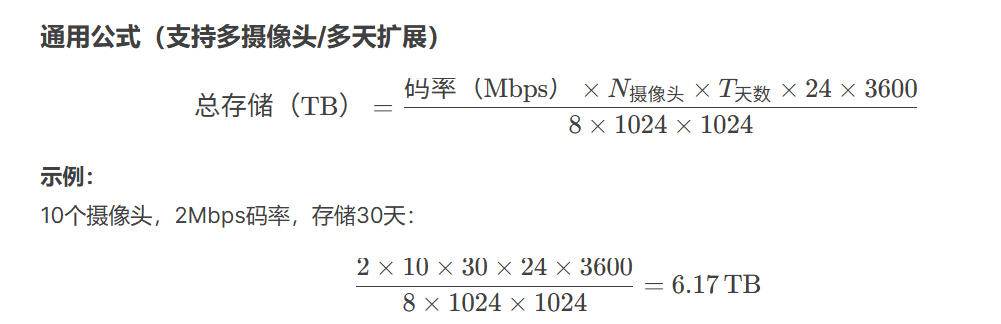
理论上16通道1Mbps*存储7天计算公式如下:
1Mbps1024Kbps/83600秒24小时7天*16通道/1024/1024/1024$\approx$1.16T
理论1Mbps下行带宽计算公式如下:
10000并发用户数(各个通道观看用户总数)*1Mbps$\approx$10000M
1.3 安装包下载解压
下载安装包并解压到服务器,解压路径不要包含中文字符!
- Windows版本:
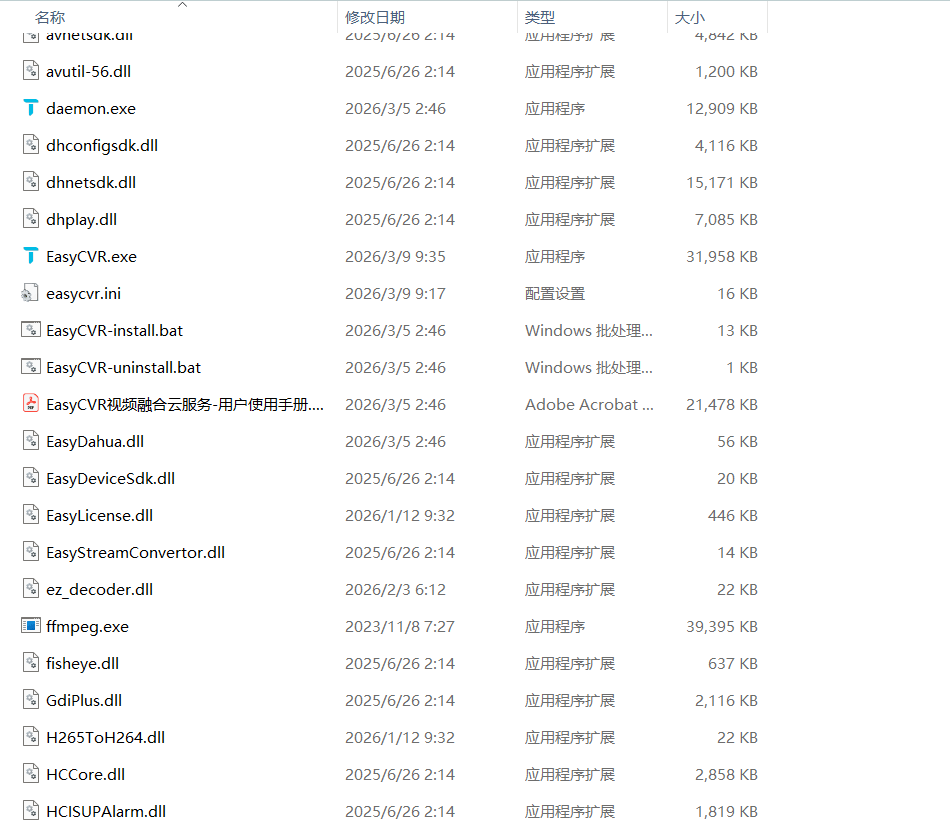
| www | 前端页面资源 |
|---|---|
| easycvr.ini | 配置文件 |
| EasyCVR-install.bat | Windows下启动EasyCVR的脚本 |
| EasyCVR-uninstall.bat | Windows下停止EasyCVR的脚本 |
- Linux版本:
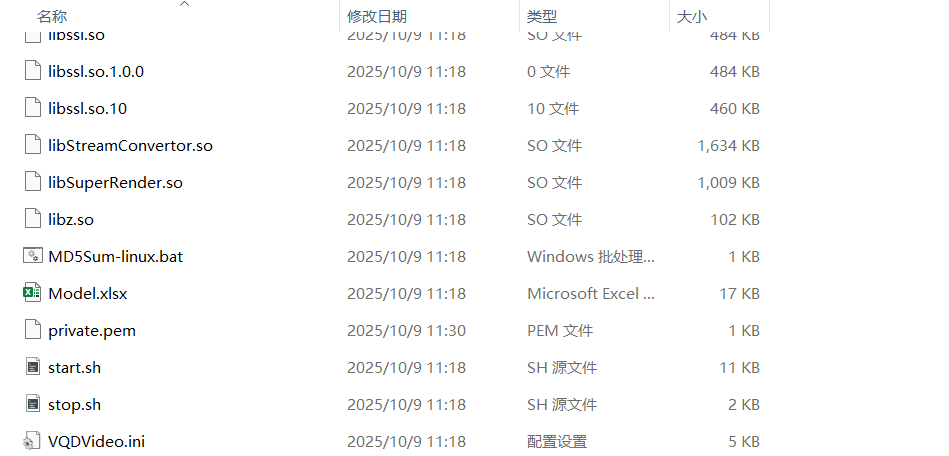
| www | 前端页面资源 |
|---|---|
| easycvr.ini | 配置文件 |
| start.sh | Linux下启动EasyCVR的脚本 |
| stop.sh | Linux下停止EasyCVR的脚本 |
二、系统启动
2.1 Windows
- 安装/启动:双击EasyCVR-install.bat
- 卸载/停止:双击EasyCVR-uninstall.bat
2.2 Linux
- 安装/启动:执行./start.sh,启动EasyCVR服务
- 卸载/停止:执行./stop.sh,停止EasyCVR服务
三、系统使用指南(管理员)
3.1 用户登录
启动服务后,在浏览器中打开平台页面,http://IP:18000
(IP为部署EasyCVR的服务器IP地址,可根据实际情况自行修改IP地址)
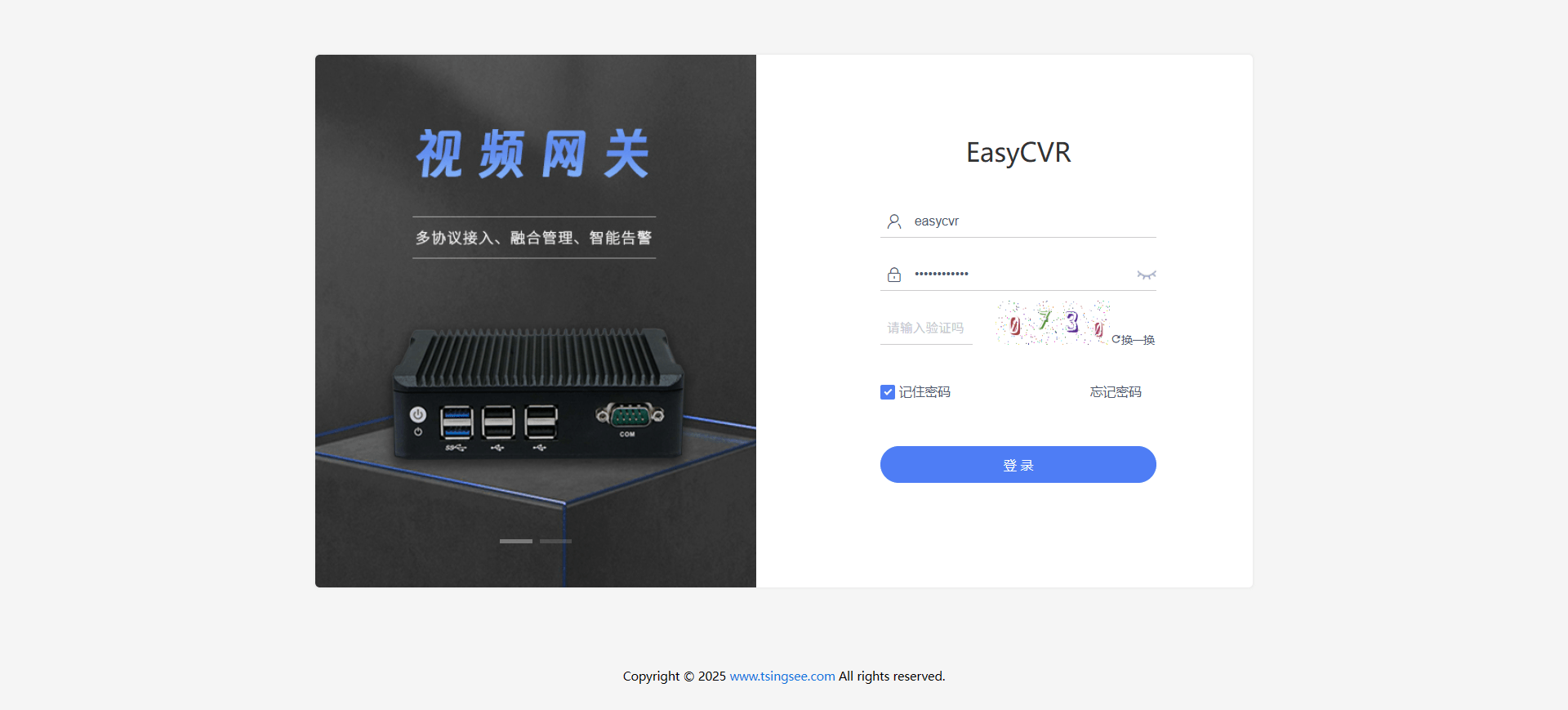
默认初始管理员用户名密码为easycvr/easycvr,登录成功如下图:
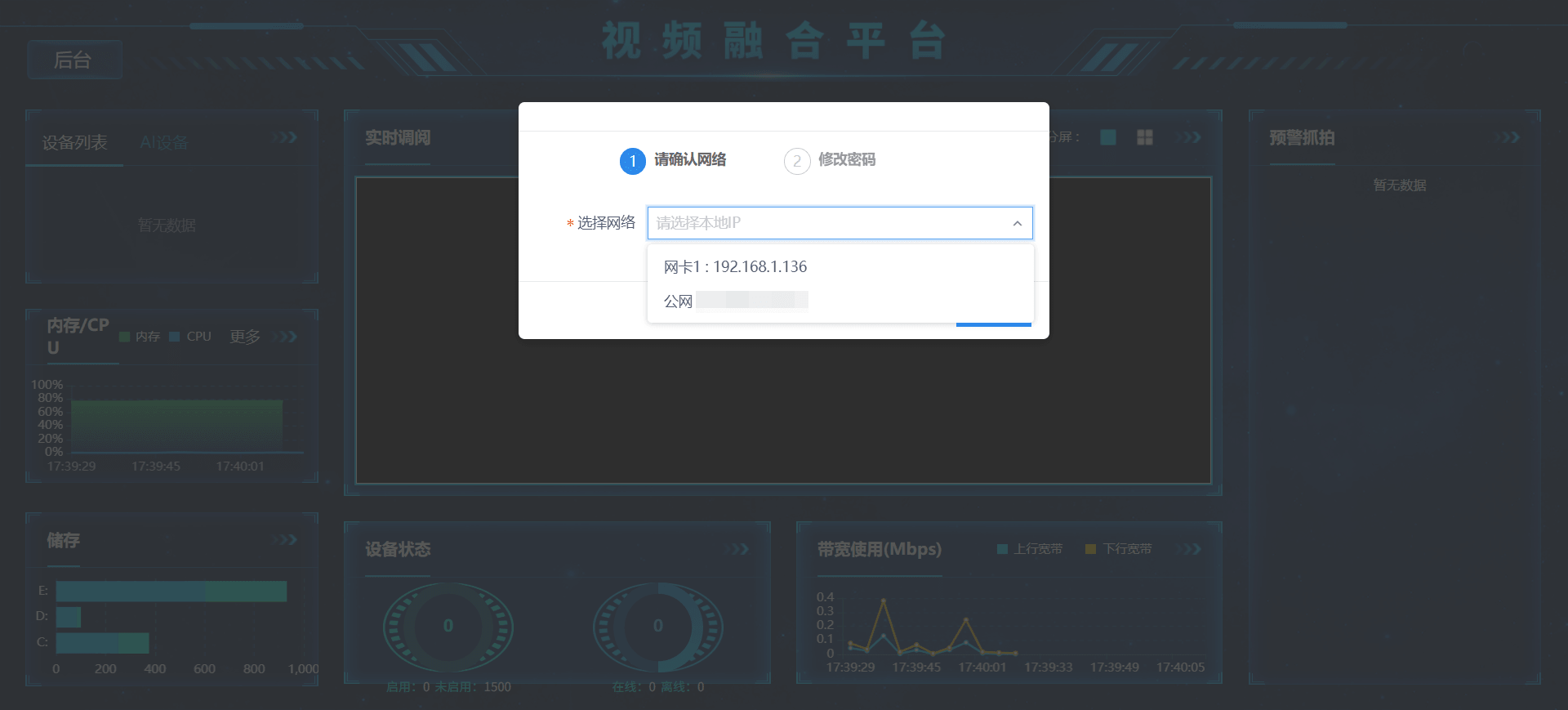
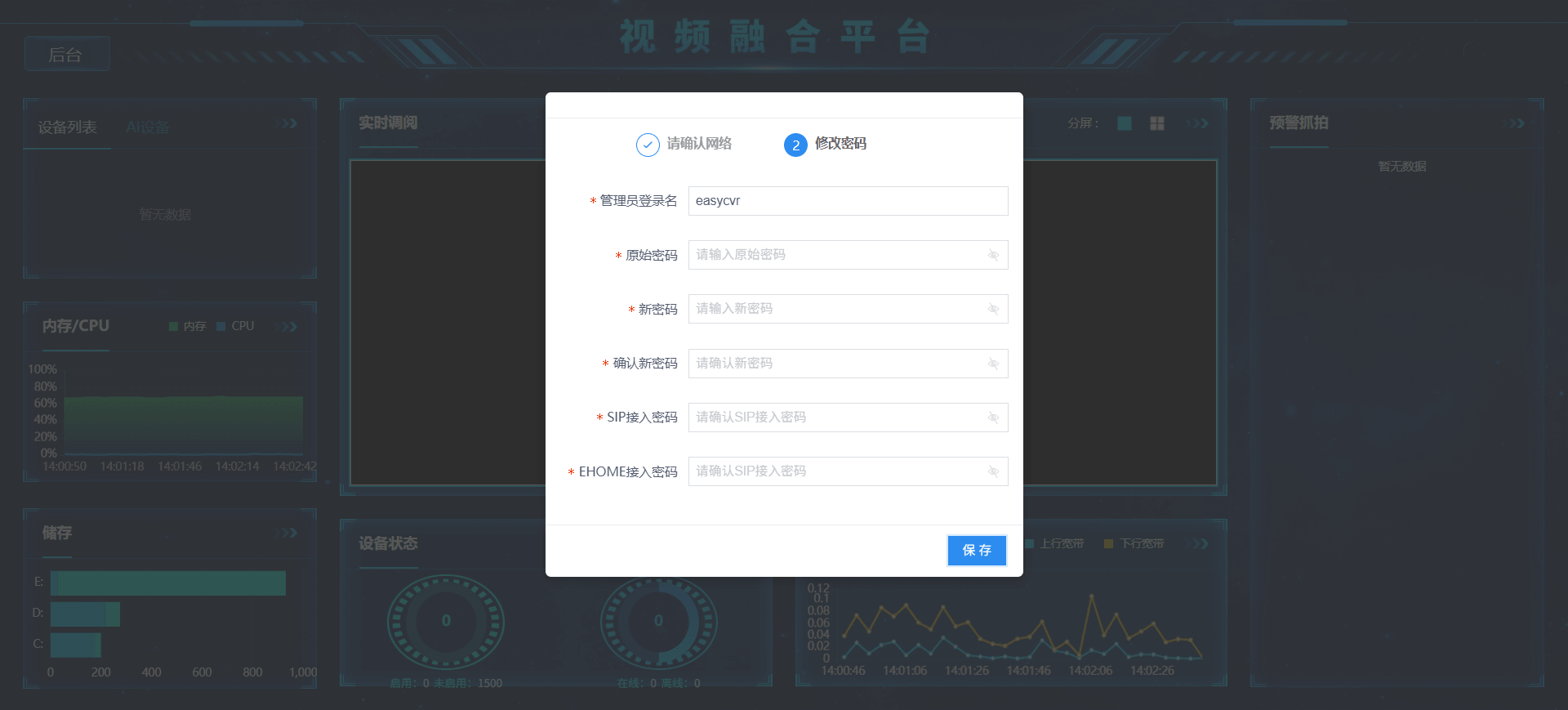
选择网络后,系统将强制用户修改和设置相关密码,以提高安全性,如图:
修改后,用户需要使用新密码登录系统,登录成功后如图:
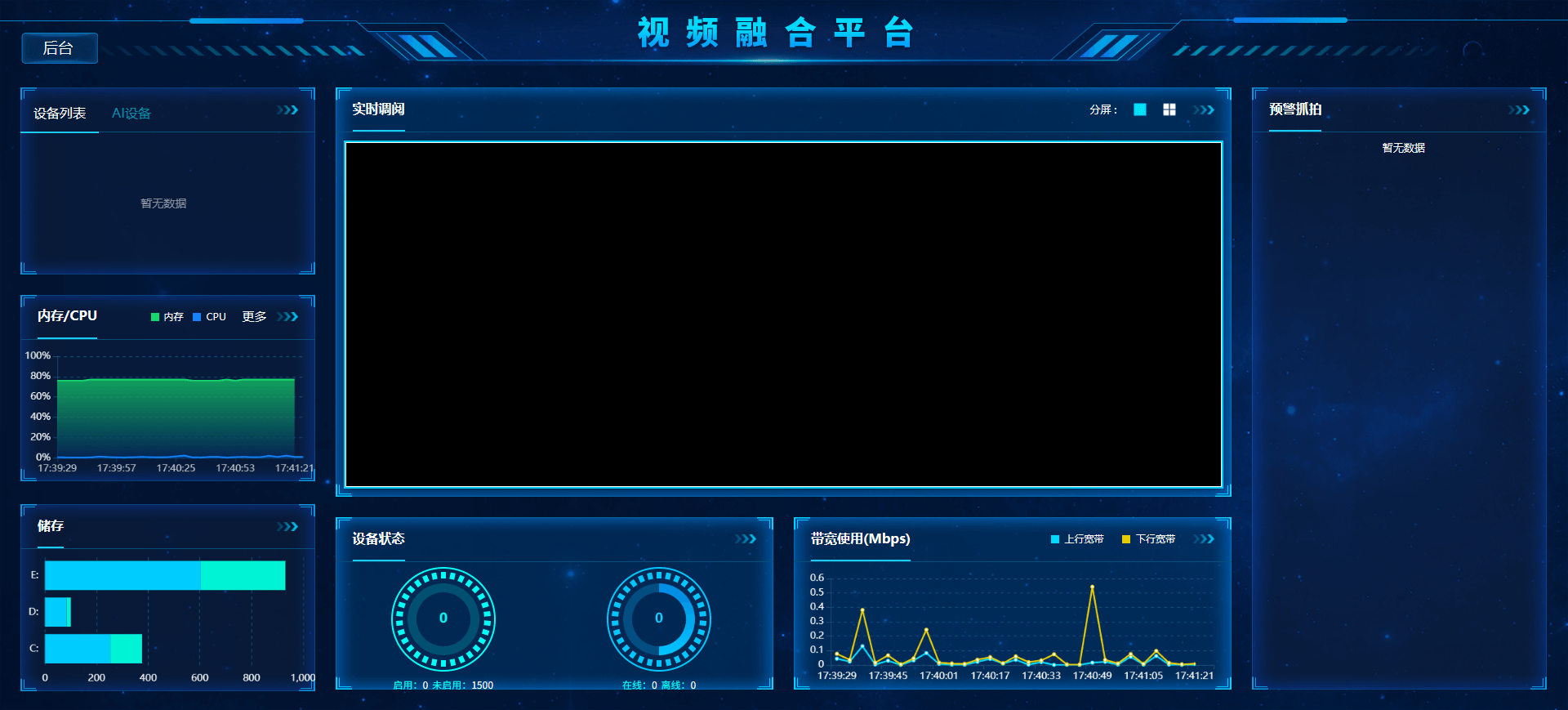
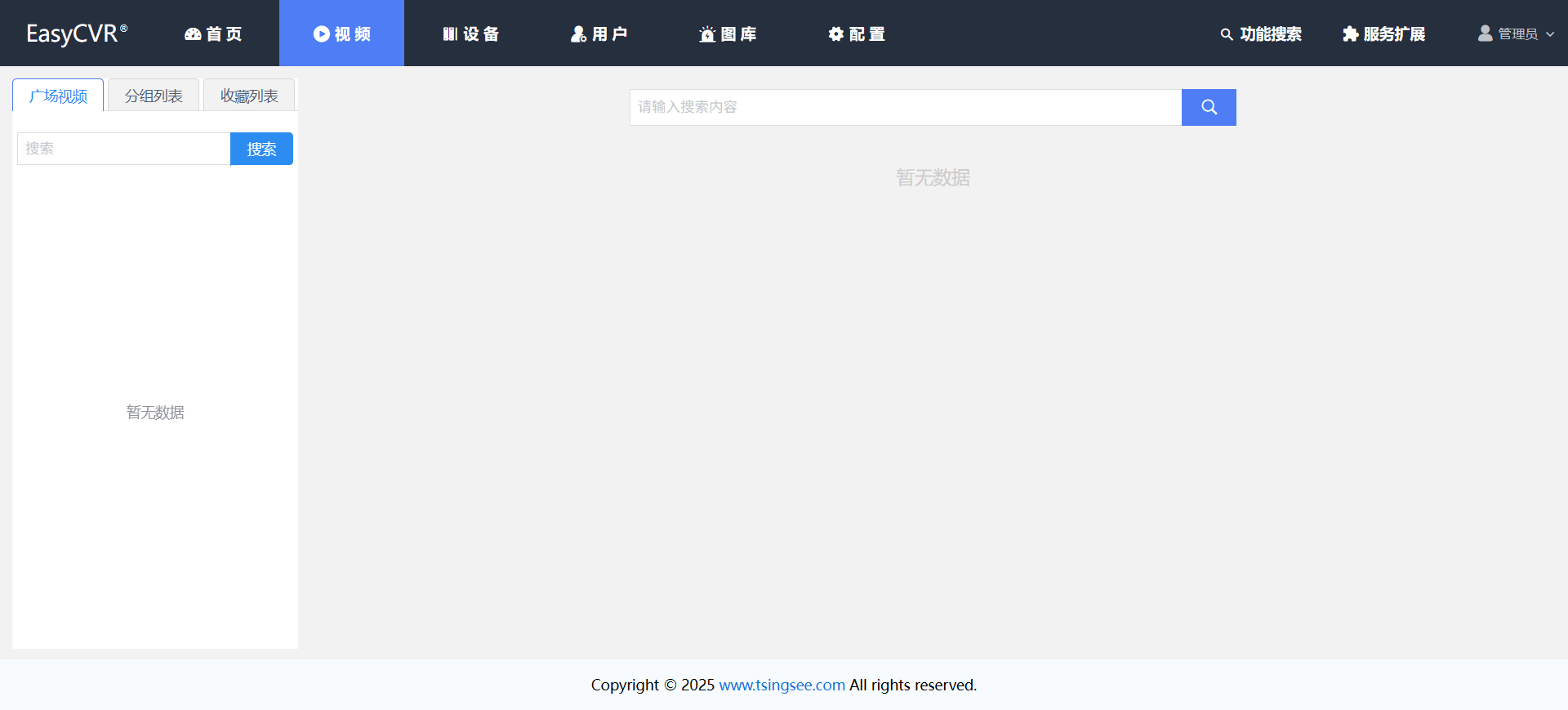
点击左上方【后台】按钮,可进入系统界面,并进行相关配置。
3.2 设备接入
3.2.1 手动添加设备
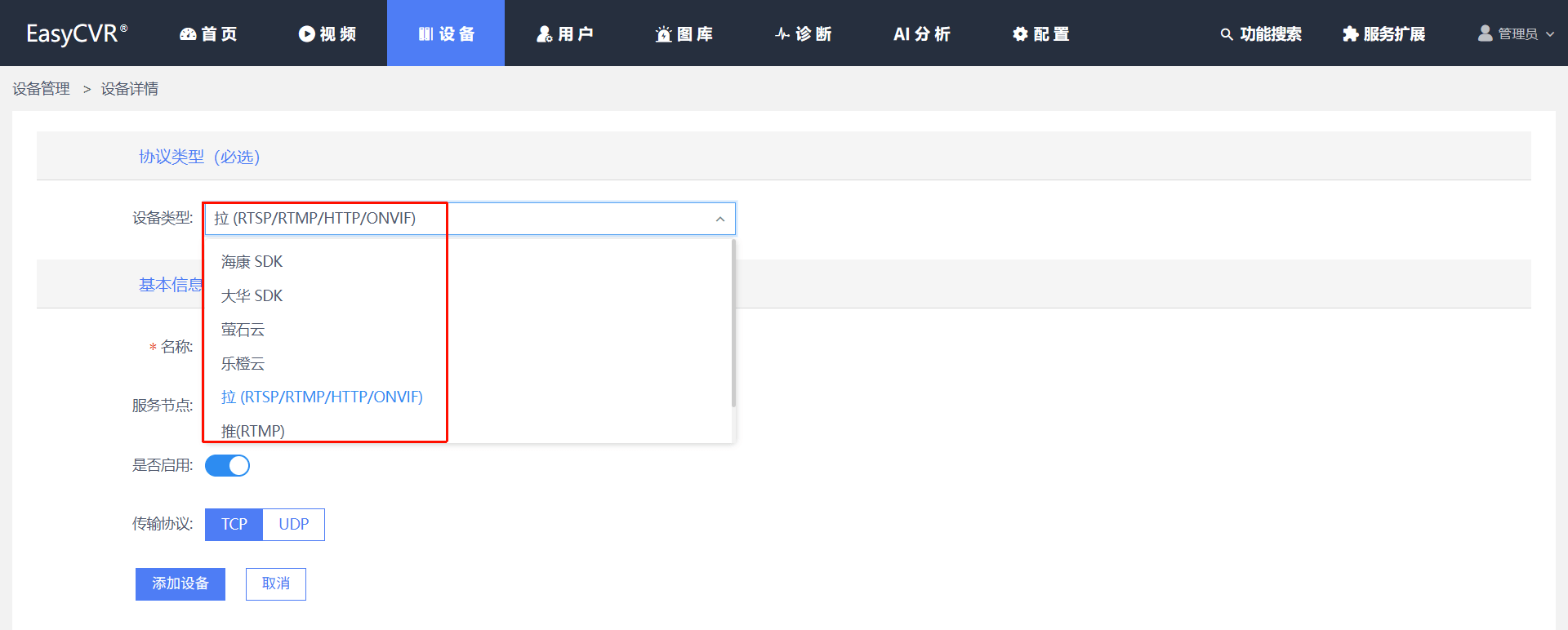
手动添加的设备协议包含:RTSP/RTMP/HTTP/ONVIF拉流协议、RTMP推流协议、海康SDK协议、大华SDK协议、萤石云、乐橙云。
3.2.1.1 RTSP/RTMP/HTTP/ONVIF拉流协议设备接入
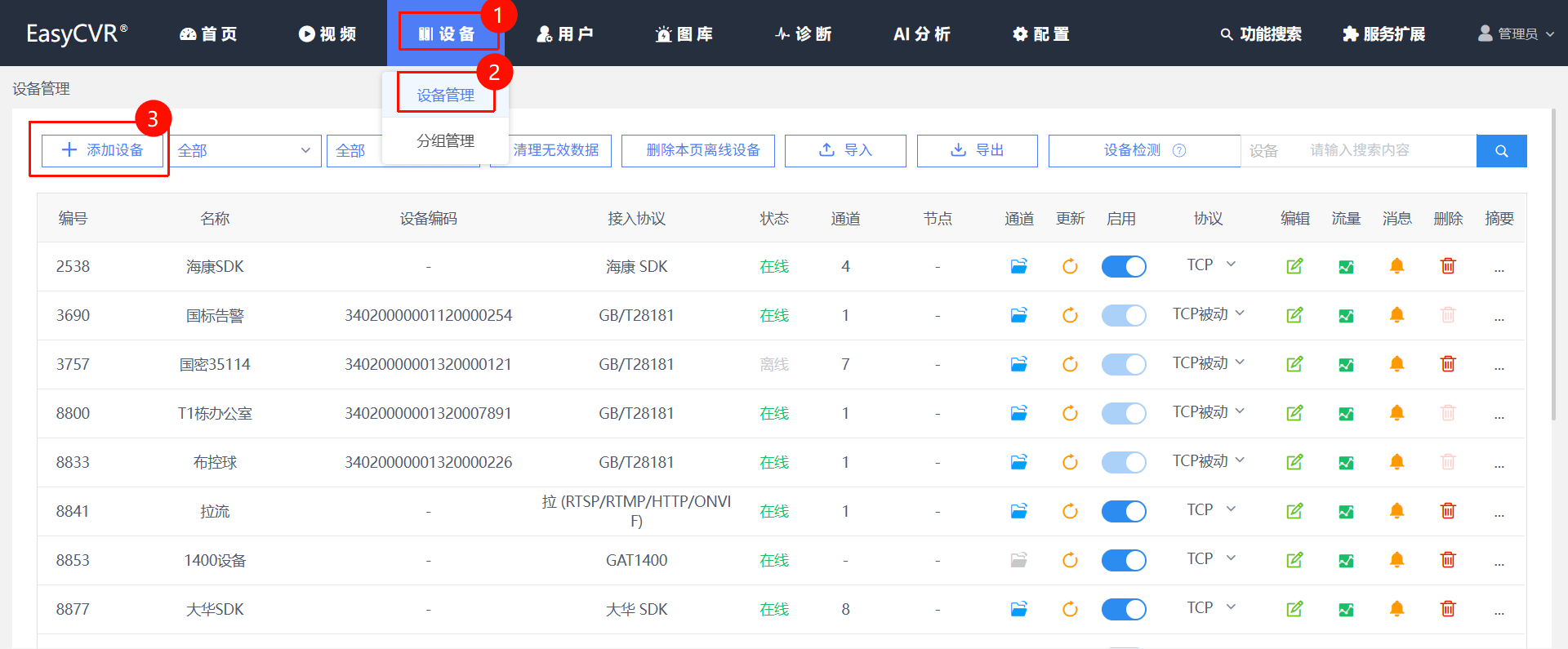
1)点击导航栏【设备】-【设备管理】,出现以下设备配置接入页面,点击【添加设备】(支持批量导入/导出设备):
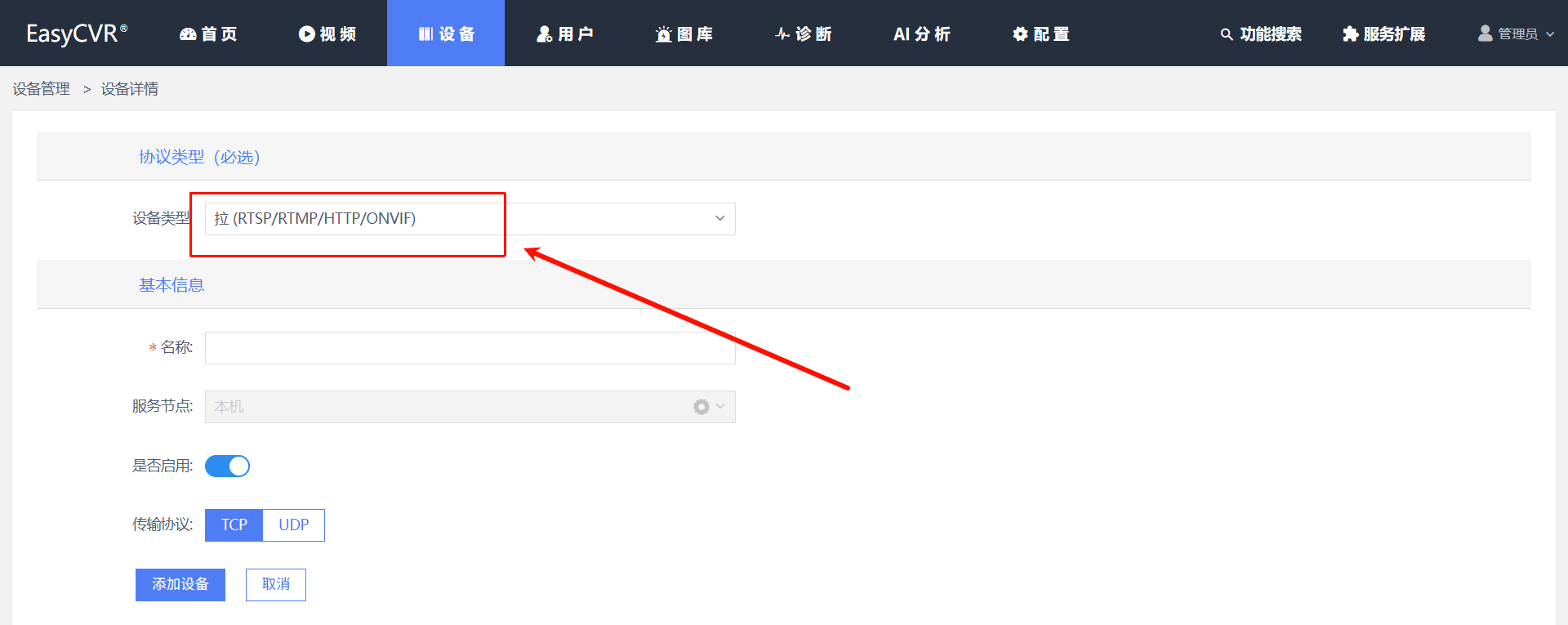
2)在接入设备详情页面选择接入类型,选择【拉(RTSP/RTMP/HTTP/ONVIF)】,输入设备名称,(传输协议默认是TCP,也可以切换为UDP),随后点击【添加】即可。
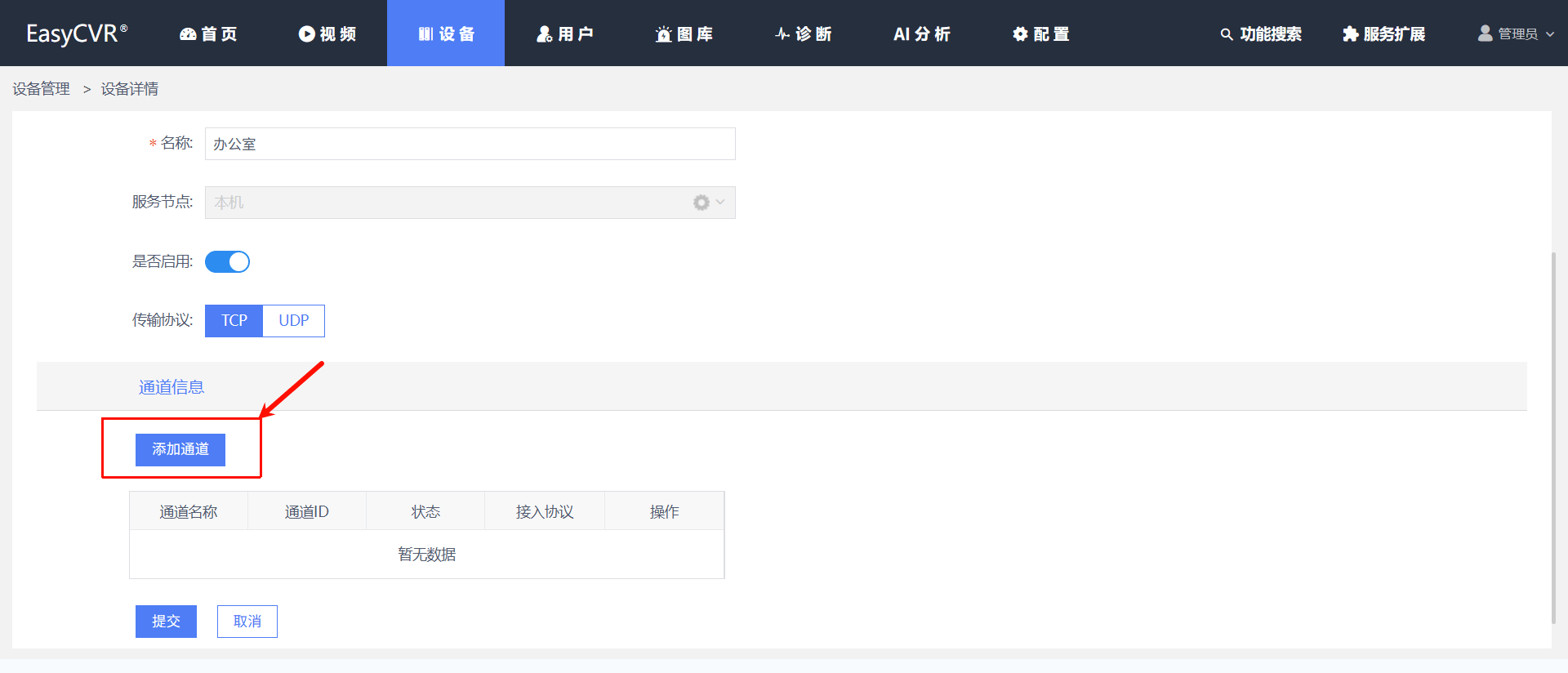
3)设备创建后,接着添加通道,点击页面下方的【添加通道】,如下:
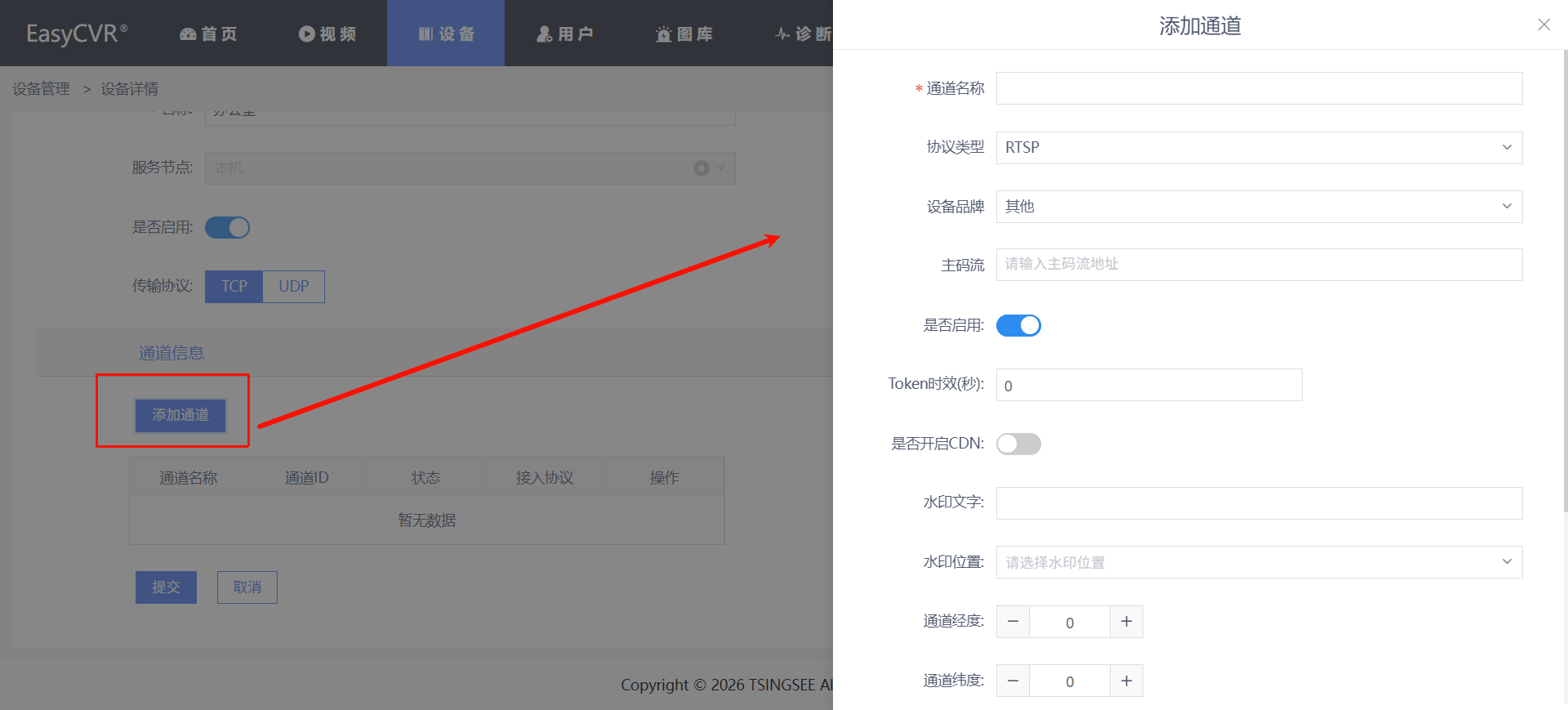
在配置页面里,用户可以根据实际接入情况进行选择:
- 协议类型:RTSP、RTMP、HTTP、ONVIF;
- 接入品牌:海康、大华、宇视、其他。

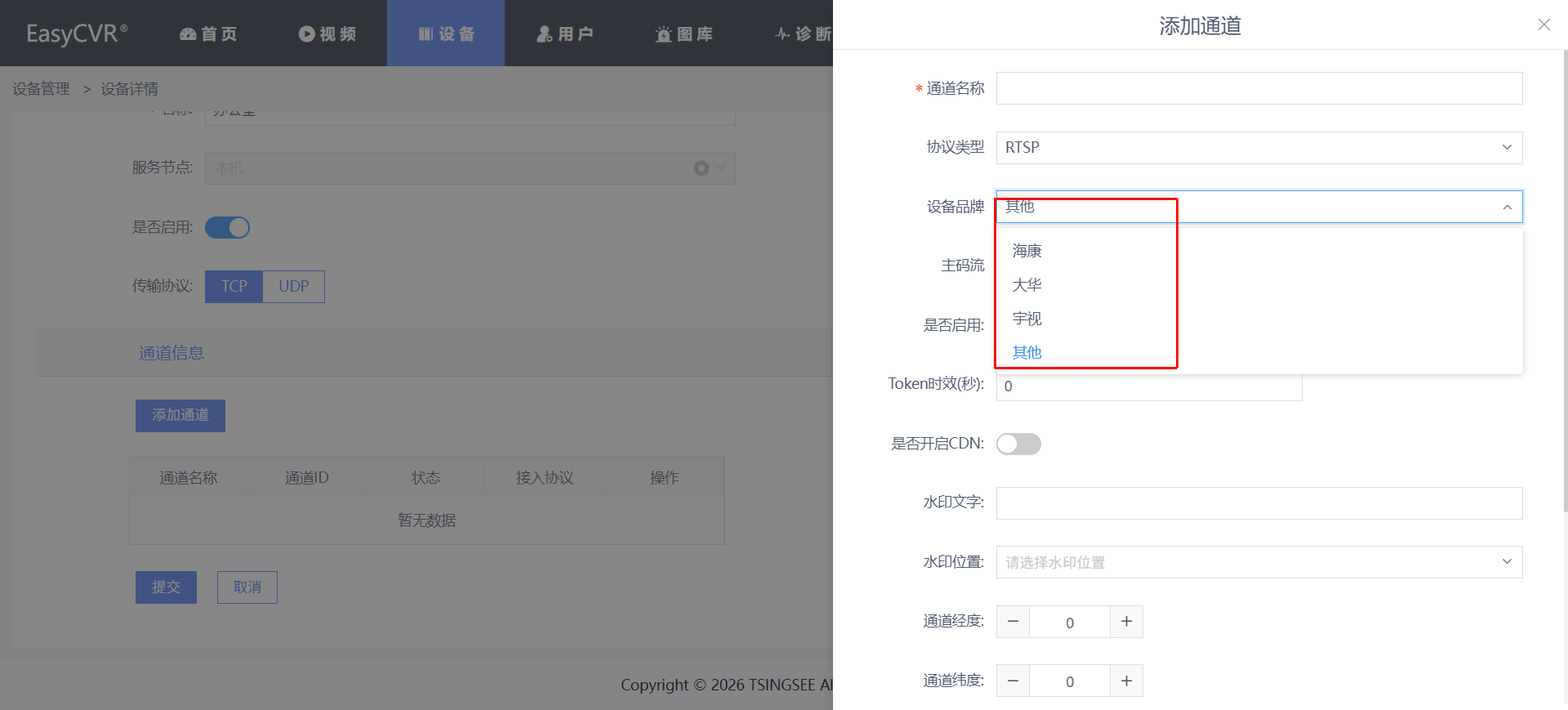
这里以海康摄像头为例进行介绍。
填写通道名称、选择协议类型(RTSP)、设备品牌(海康)、填写摄像机的IP、用户名、密码等信息,系统会自动生成主子码流信息,端口默认是554:
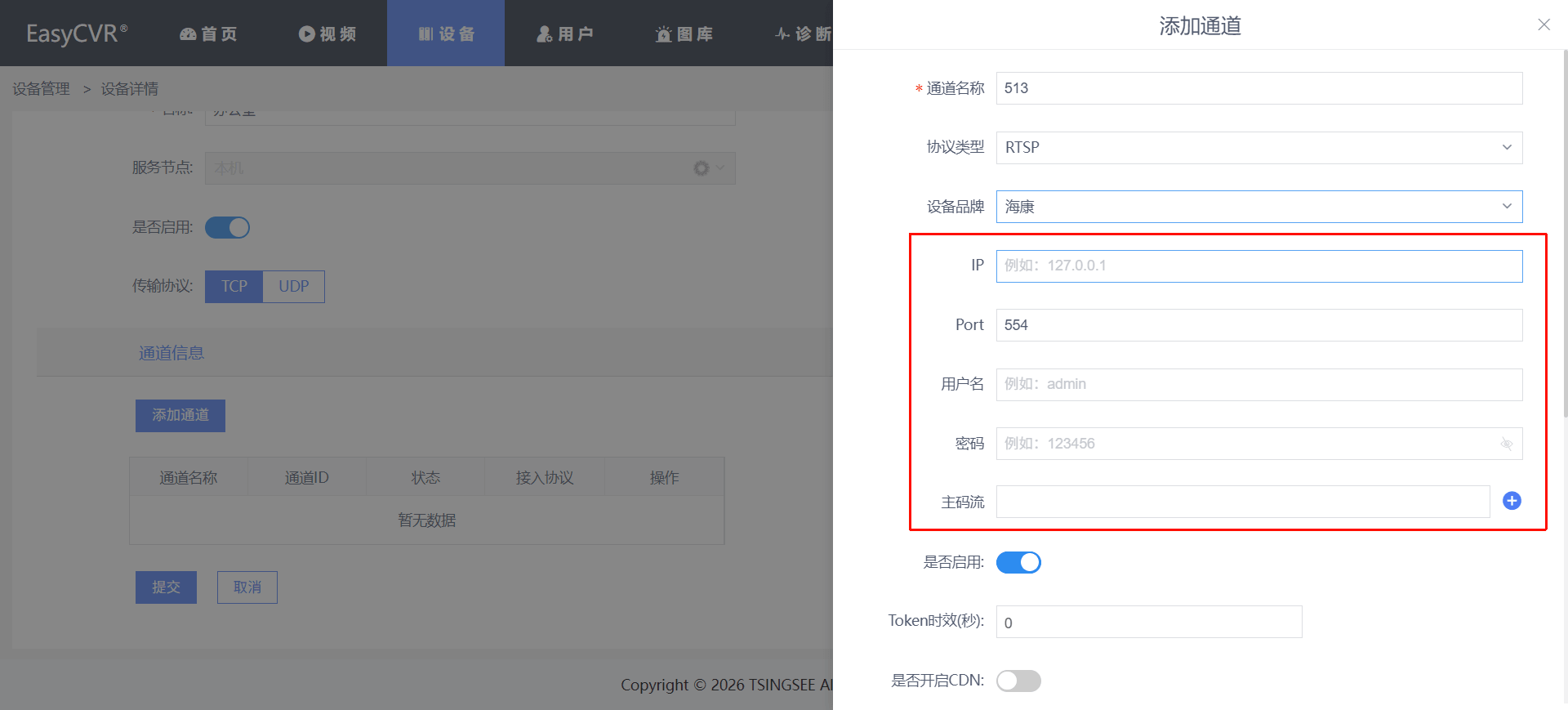
填写完成后如下:
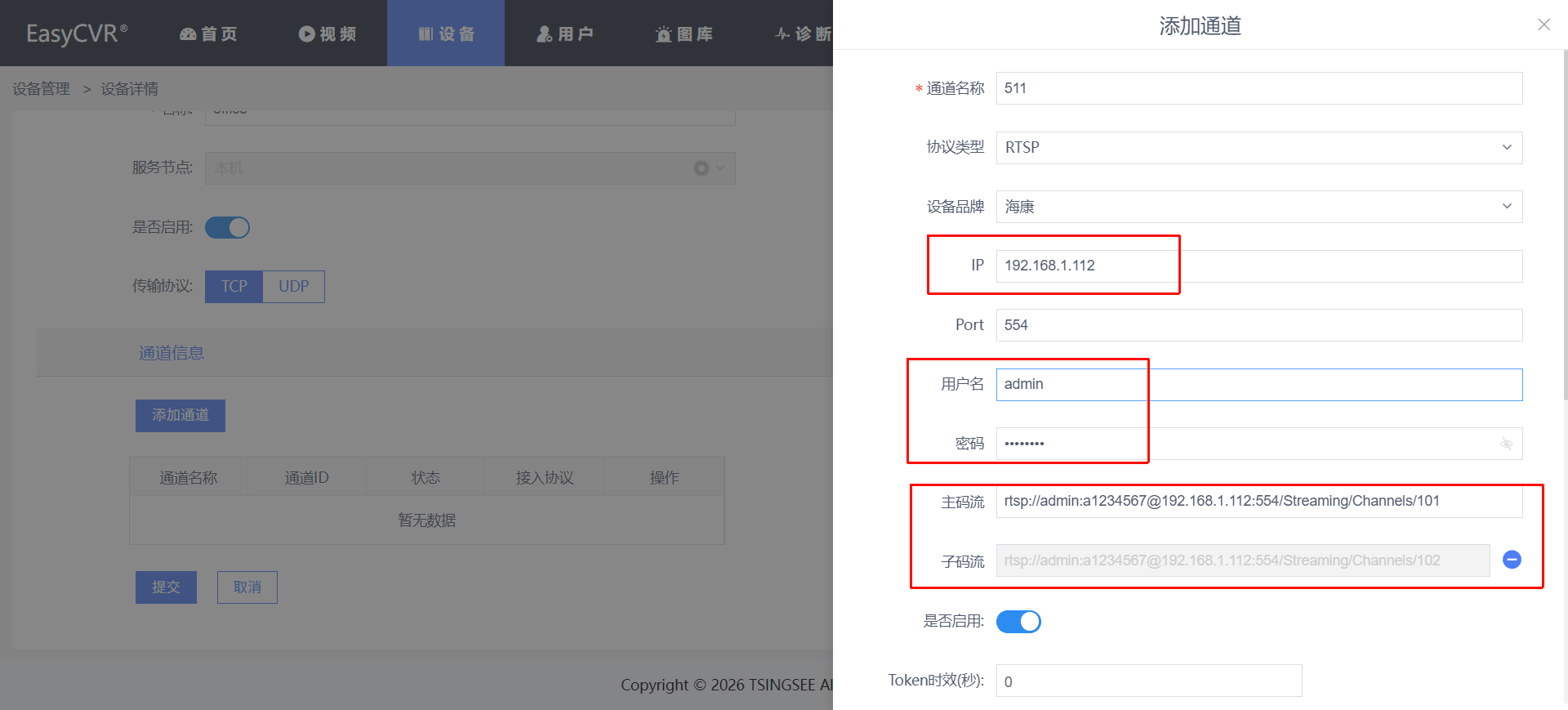
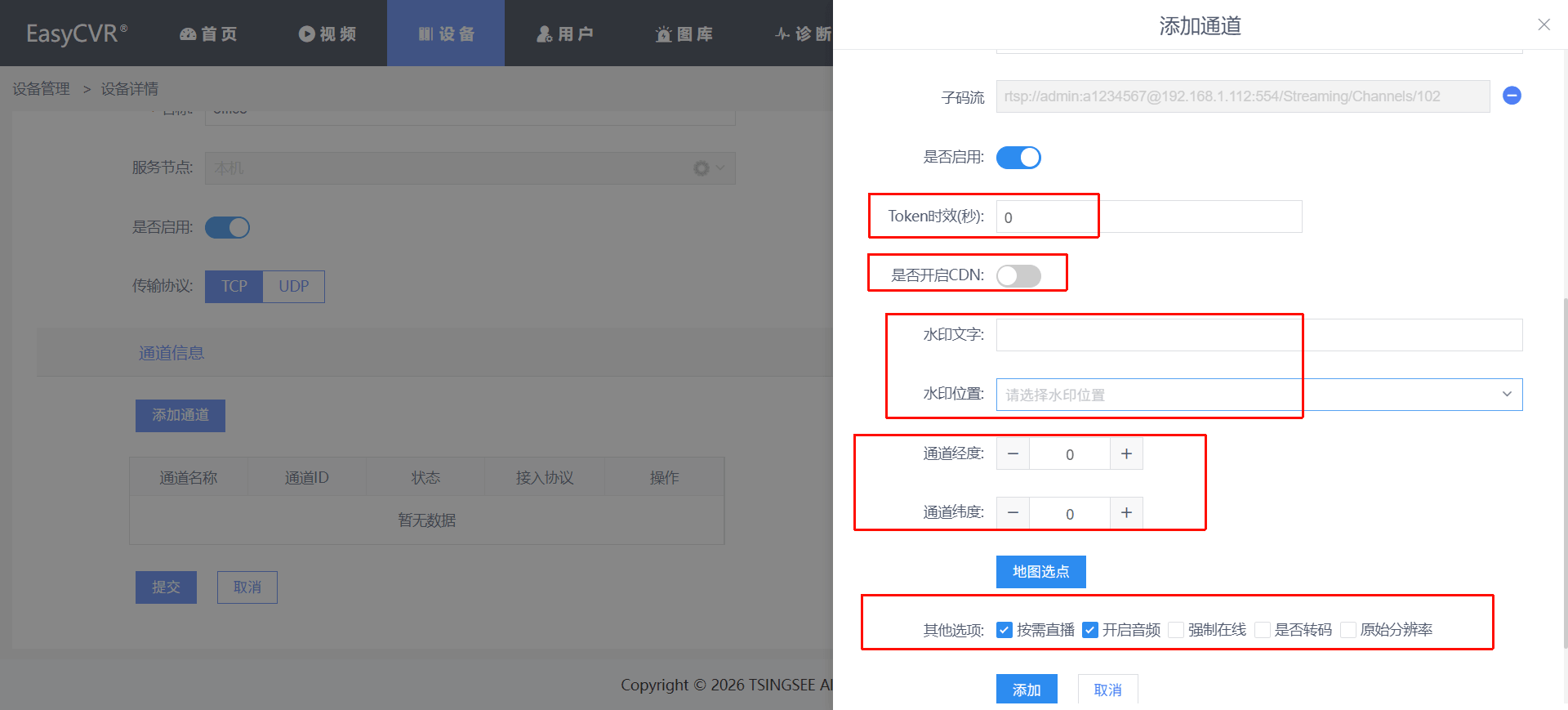
此外,用户还可以根据需求,设置token时效、是否开启cdn、设置水印、设备经纬度,以及按需直播、开启音频、强制在线、是否转码、原始分辨率等。
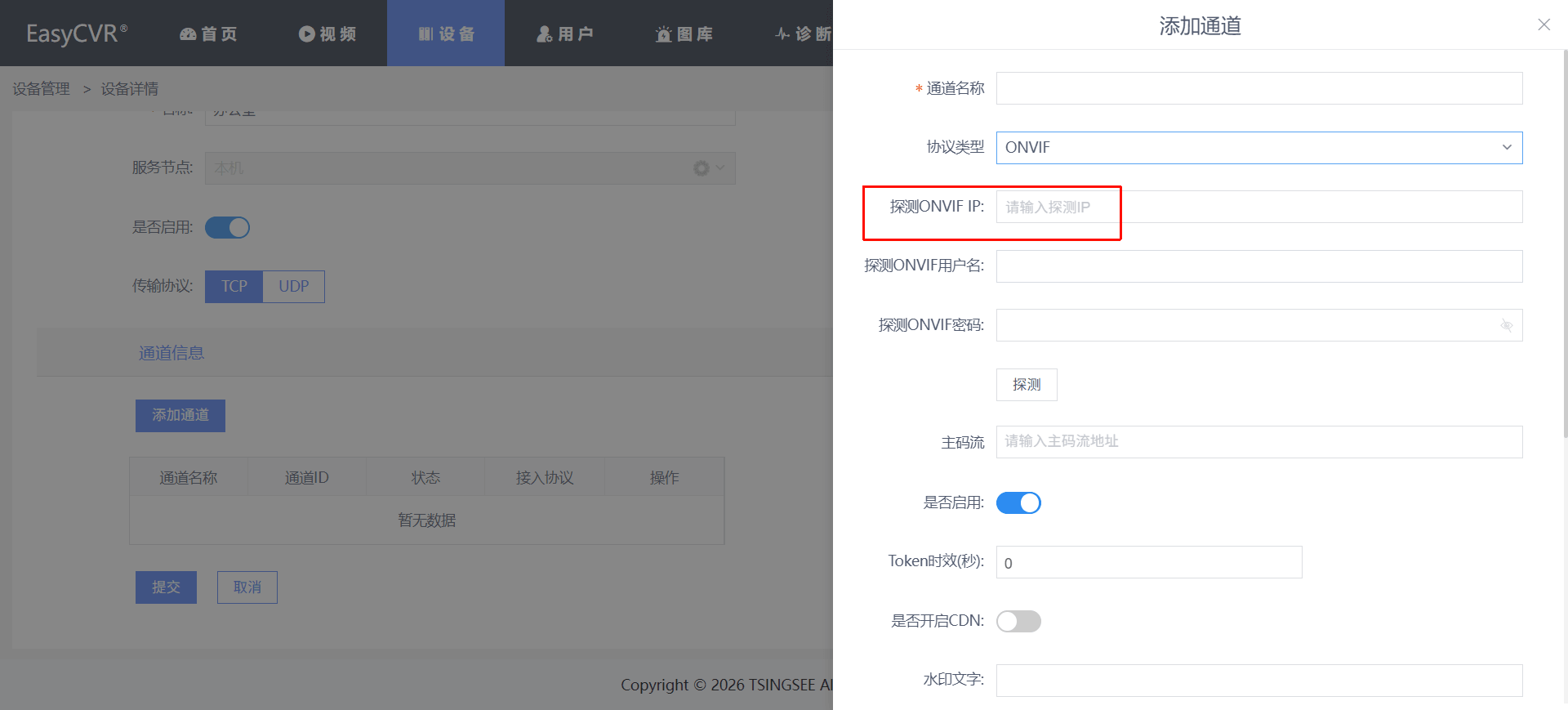
设备支持ONVIF协议并且设备和平台需要在同一个网段,也可支持ONVIF探测。
探测成功后如下:
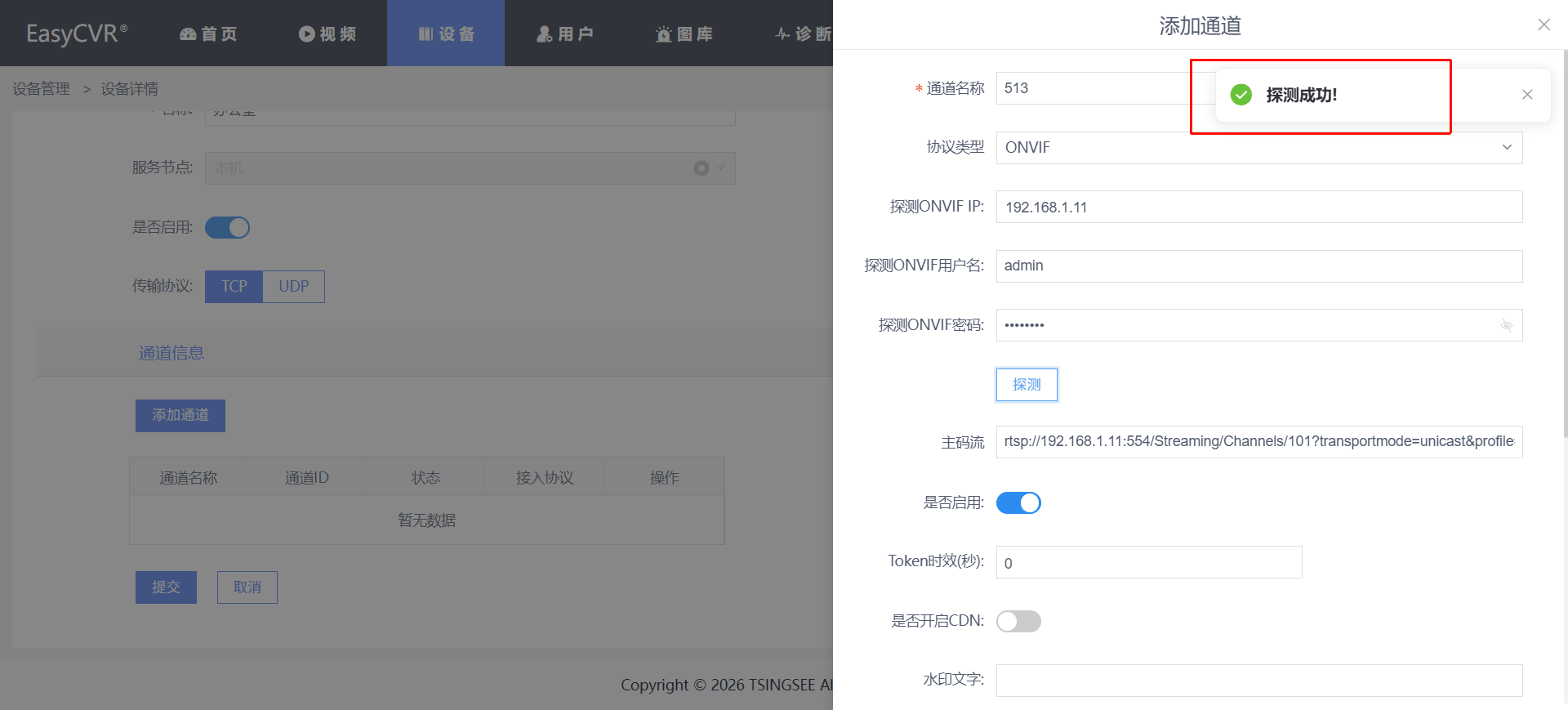
配置完毕后,点击添加,在设备正常情况下就会显示在线,显示在线后就可点击查看是否能正常播放。
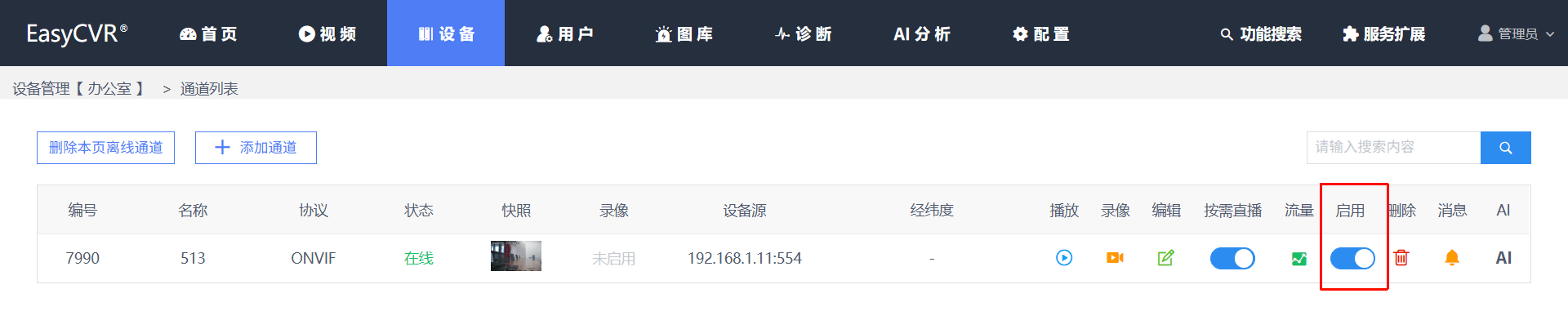
点击该通道后面的【启用】图标,可开启/关闭通道(默认为开启状态),关闭后快照也会变为灰色:

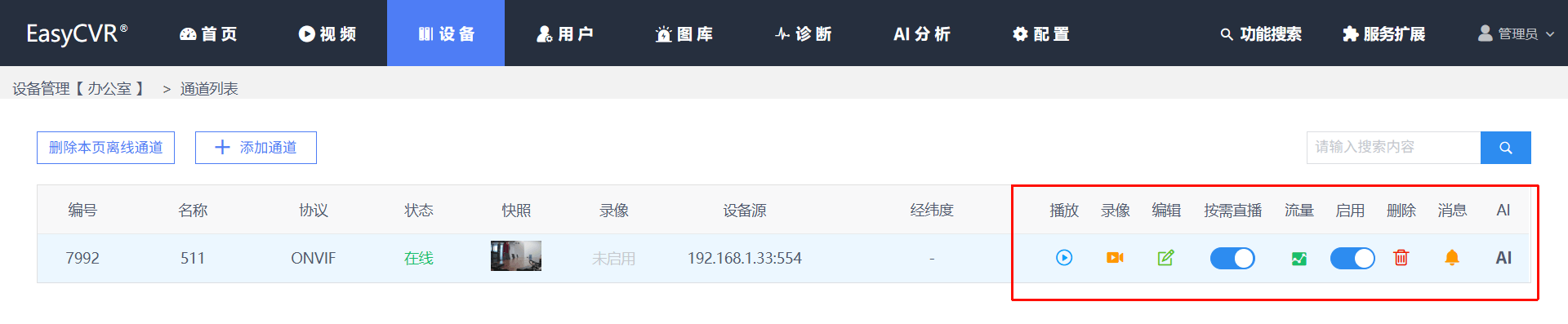
点击该通道后面的【录像】图标,可跳转至通道的录像回看页面,若开启了录像,则会有录像文件。
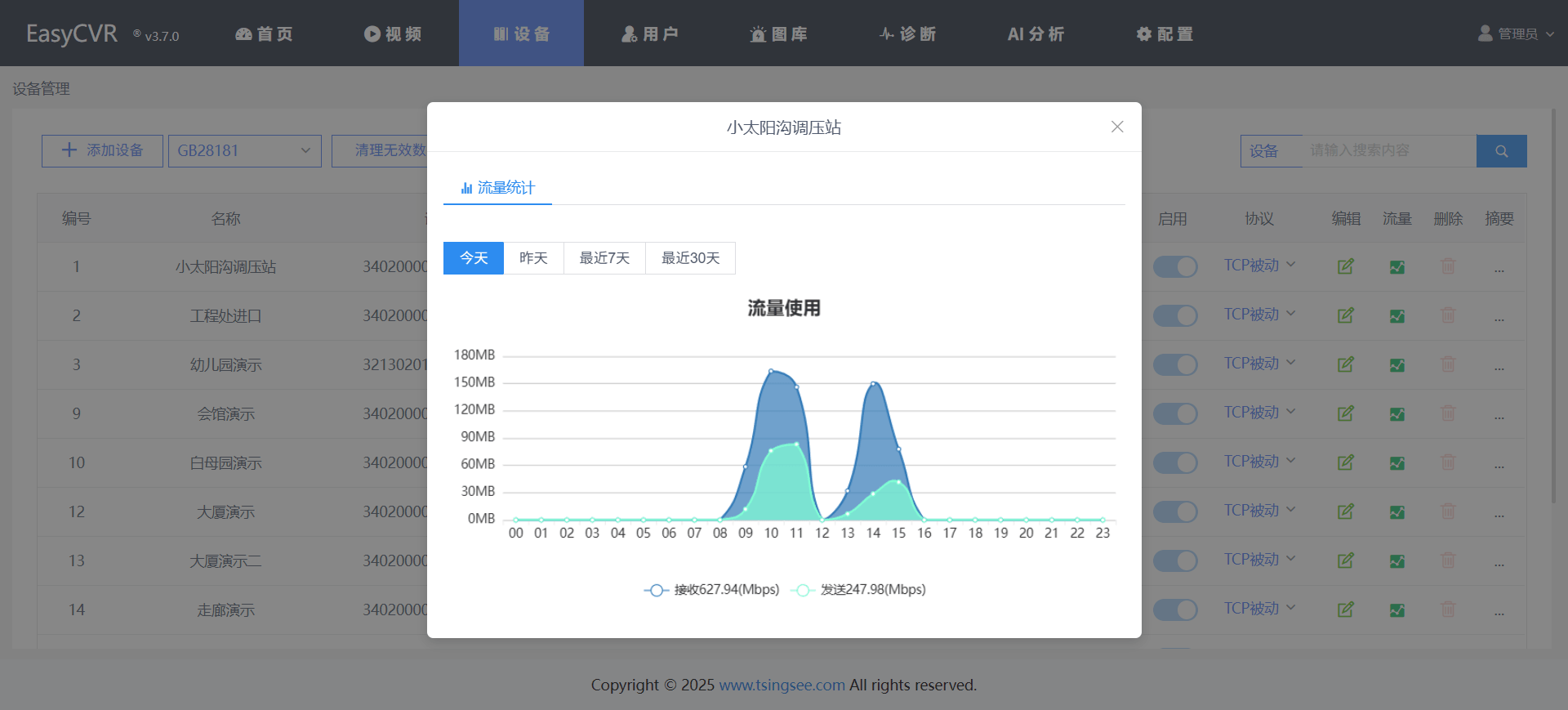
点击【流量】可查看当前通道的流量使用情况:
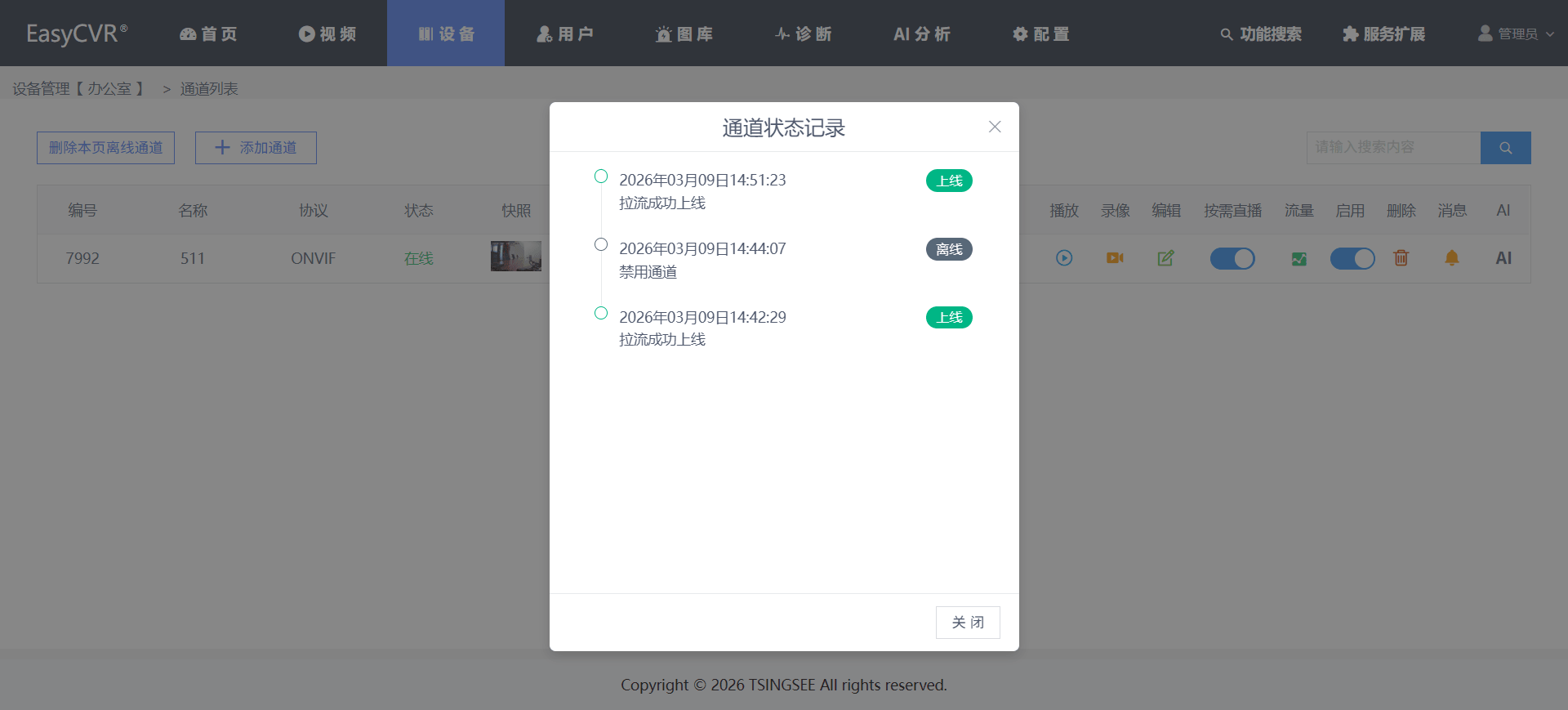
点击【消息】,可查看当前通道的消息状态记录:

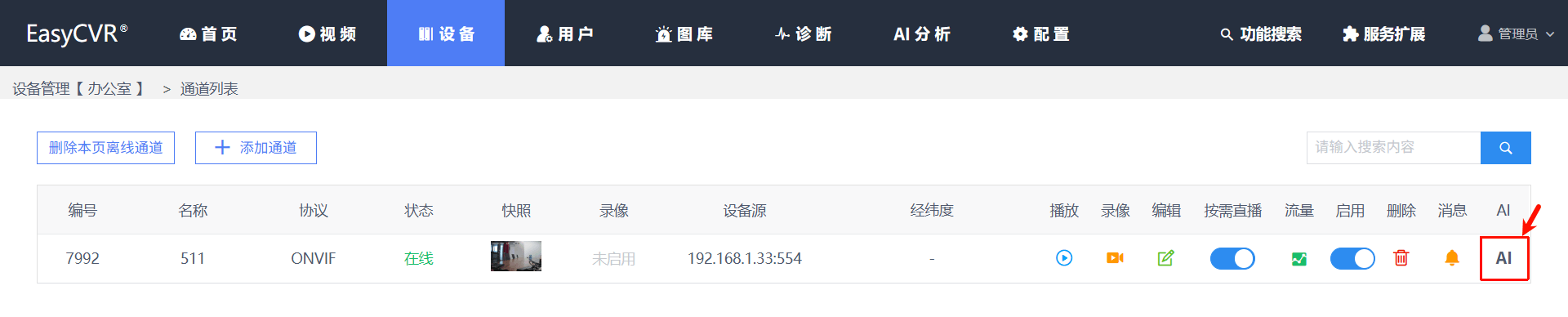
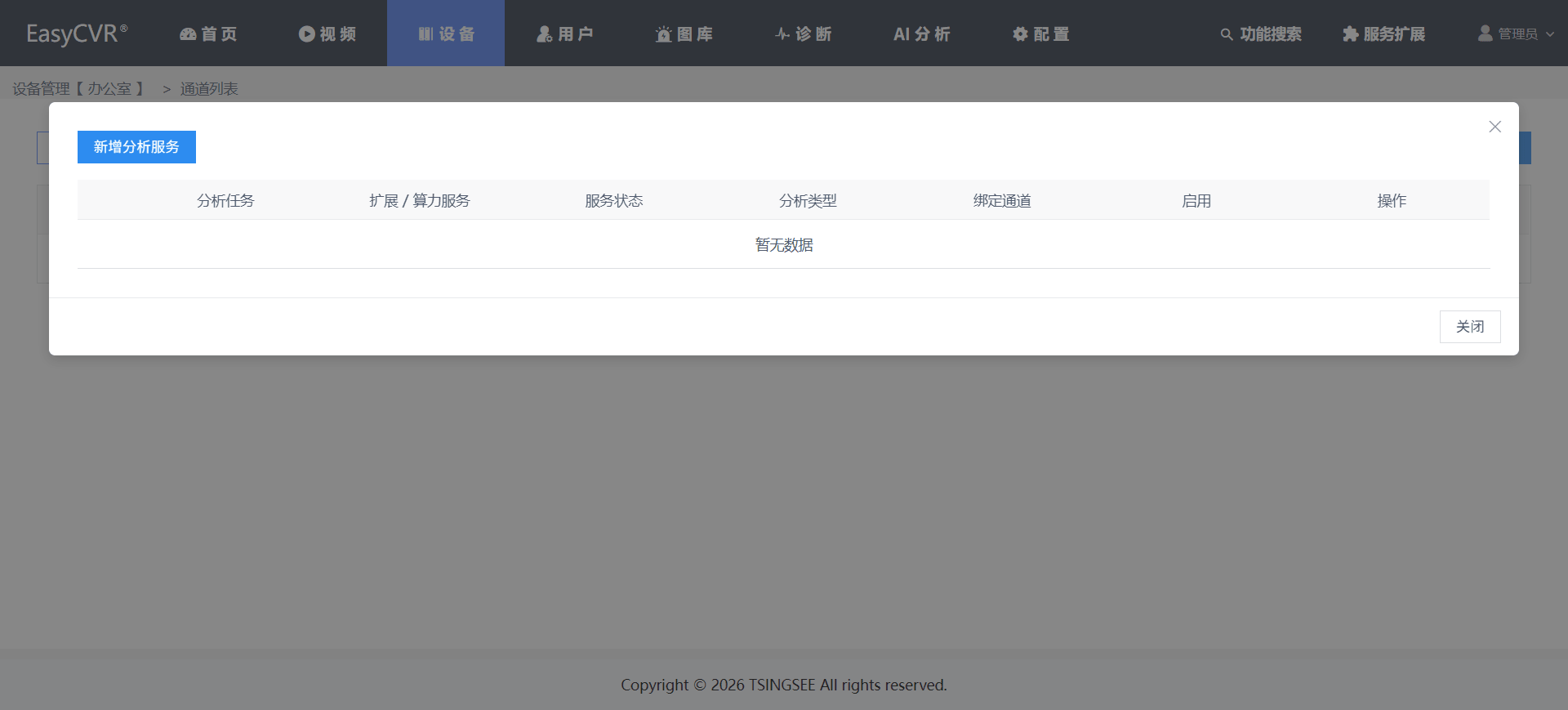
点击【AI】则可以为当前通道添加AI分析服务:
3.2.1.2 RTMP推流协议设备接入
RTMP推流协议接入,需要平台提供RTMP流地址给支持RTMP协议的设备或摄像头。设备端输入后,可实现推流。
1)添加RTMP设备:
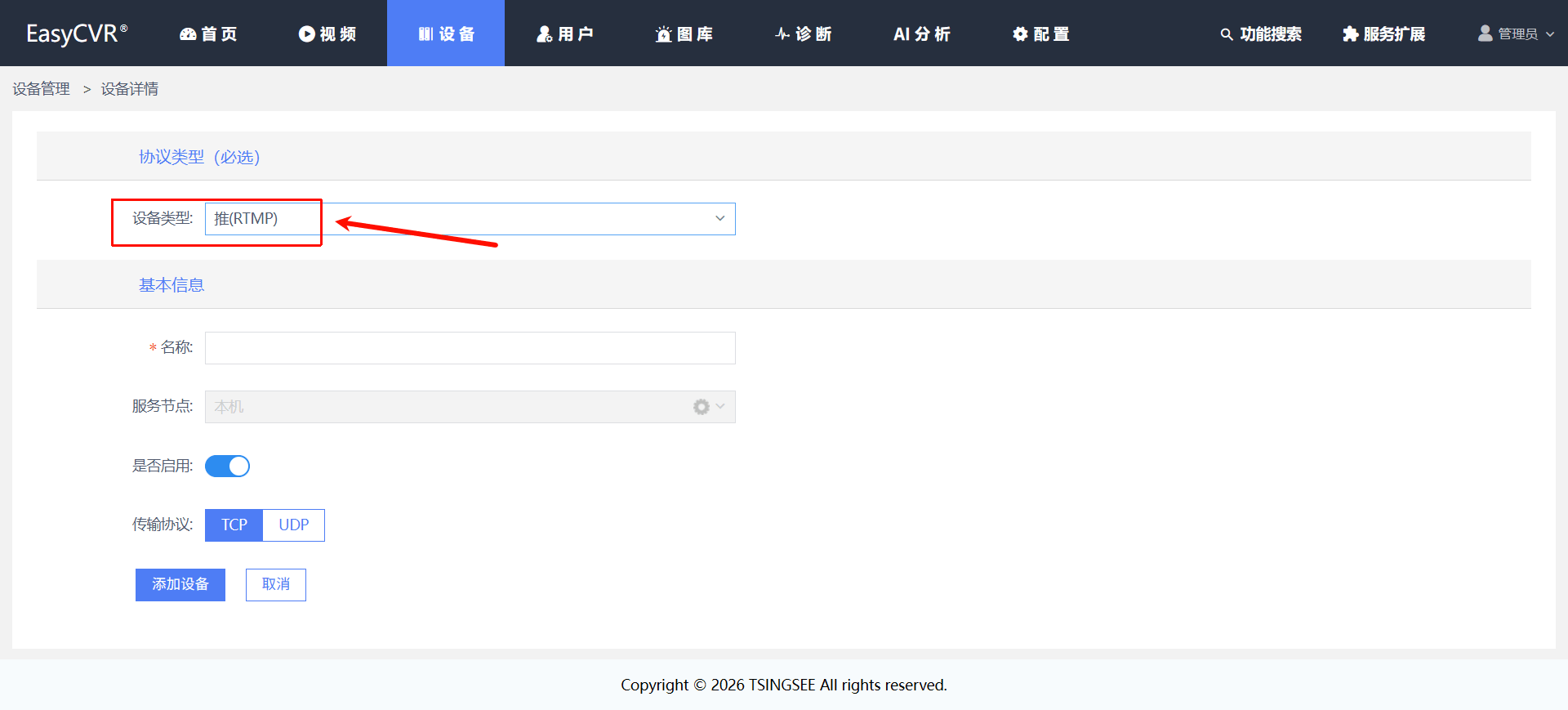
在【设备管理】中选择【添加设备】,协议类型选择【推(RTMP)】,输入设备名称,点击【添加】:
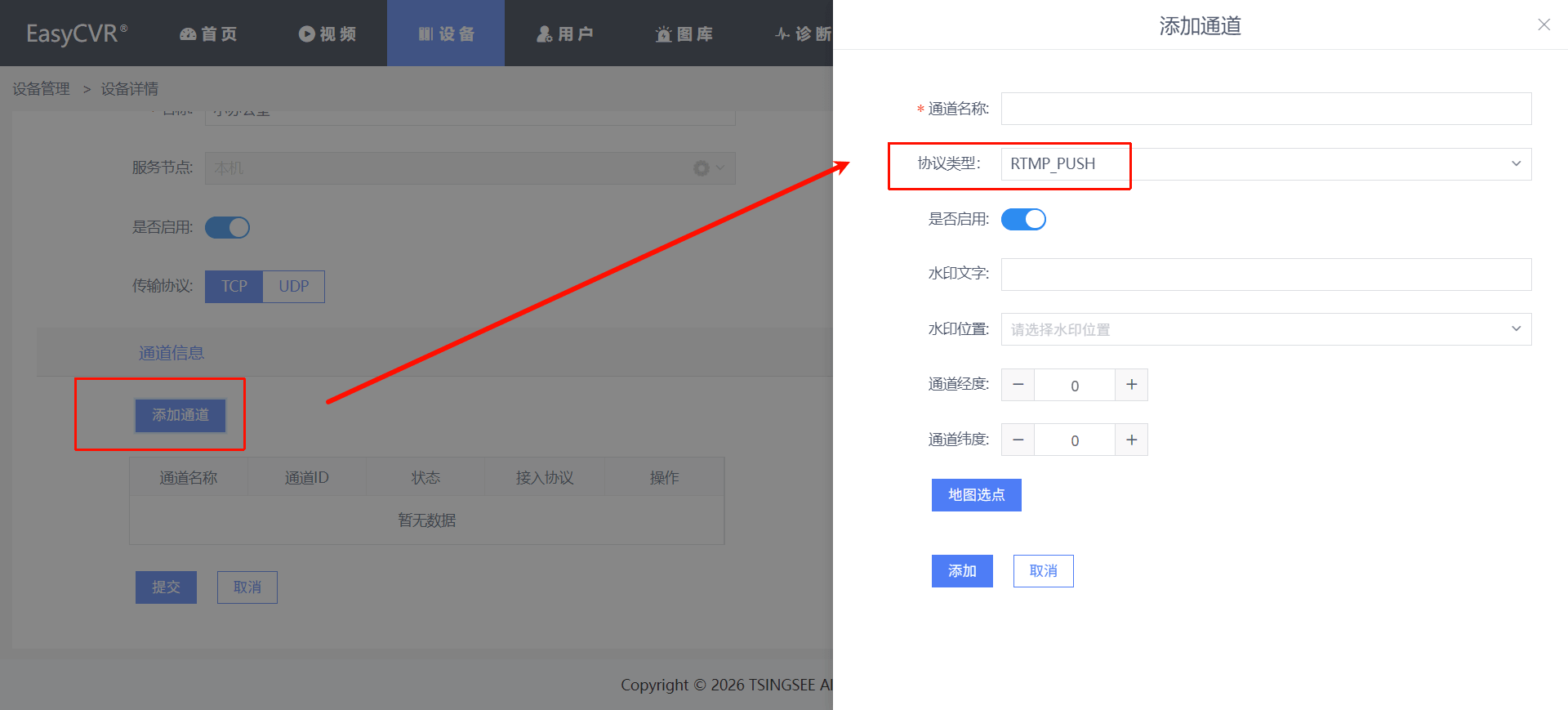
2)添加完成后,在页面下方点击【添加通道】,在右侧填写相应信息后保存。
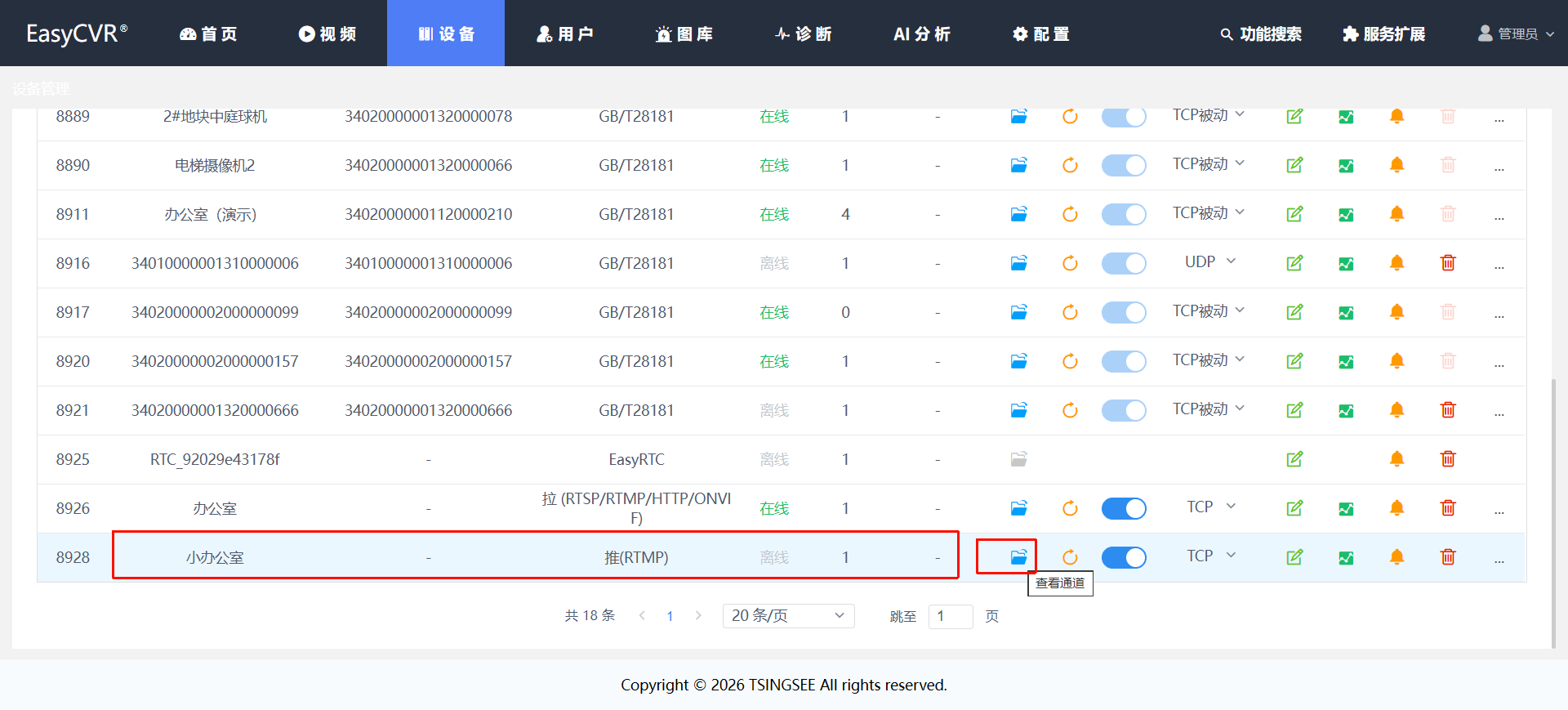
3)找到刚刚创建的通道,点击查看通道的图标:

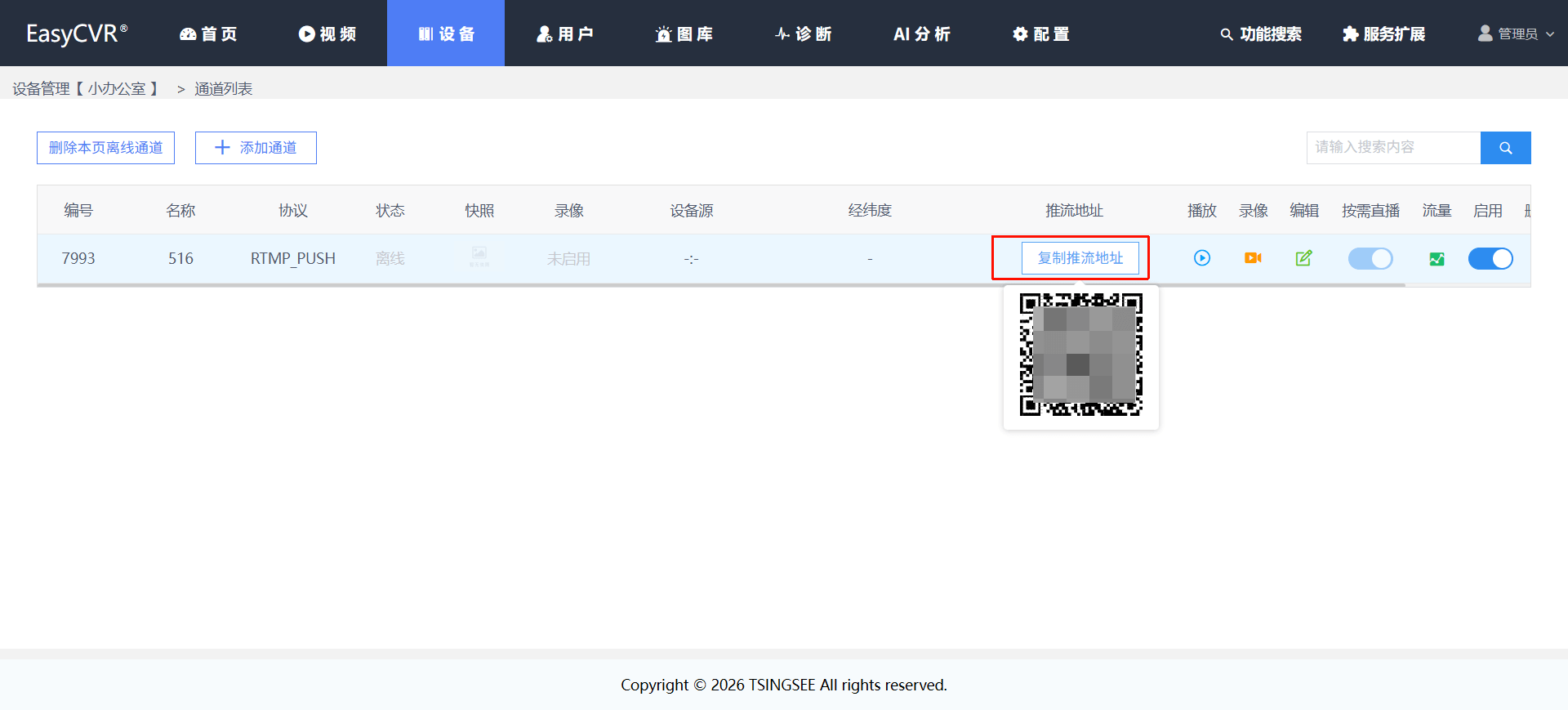
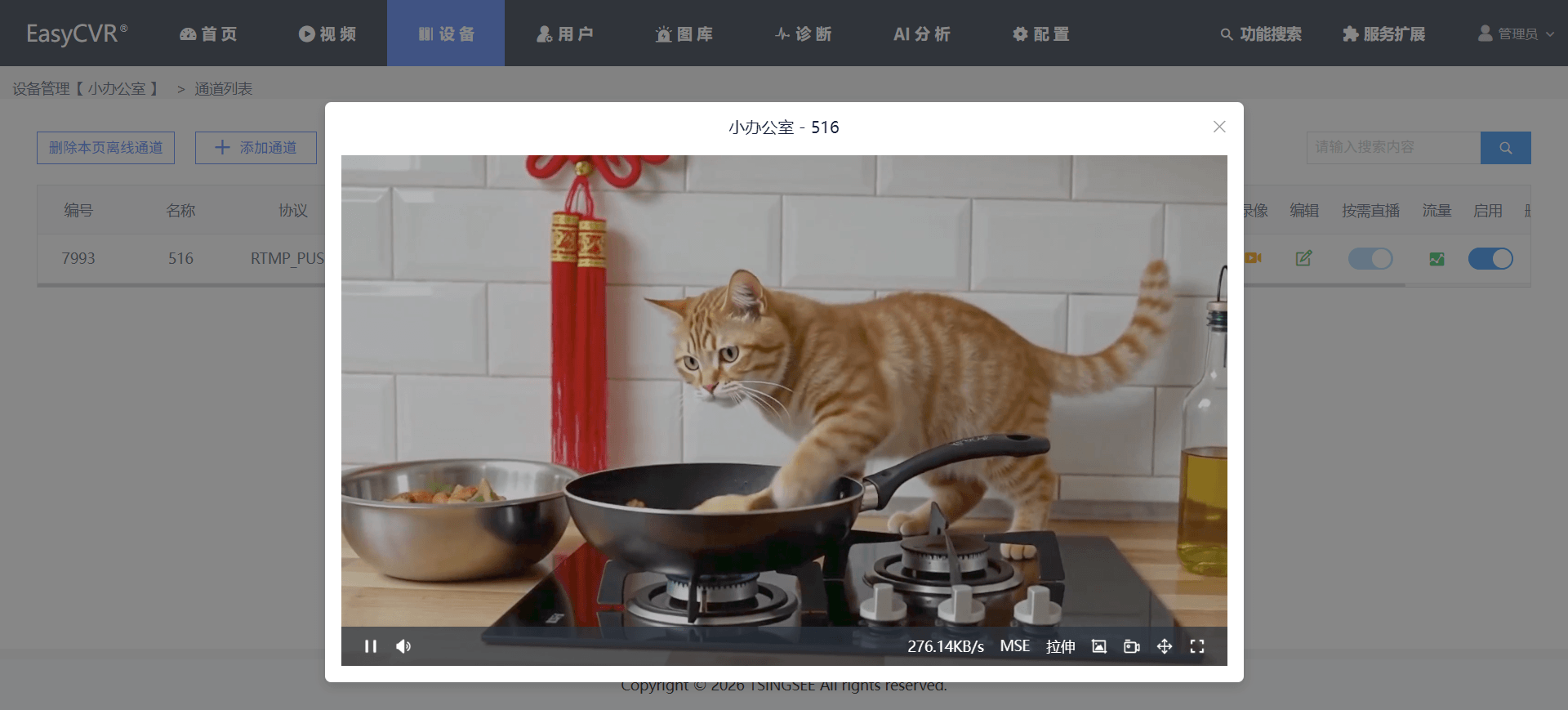
在页面点击“复制推流地址”,可以获取到RTMP流地址(也可以扫码实现快速推流),将此地址复制填入到设备上,即可完成推流。也可以使用推流软件扫码进行快速推流:
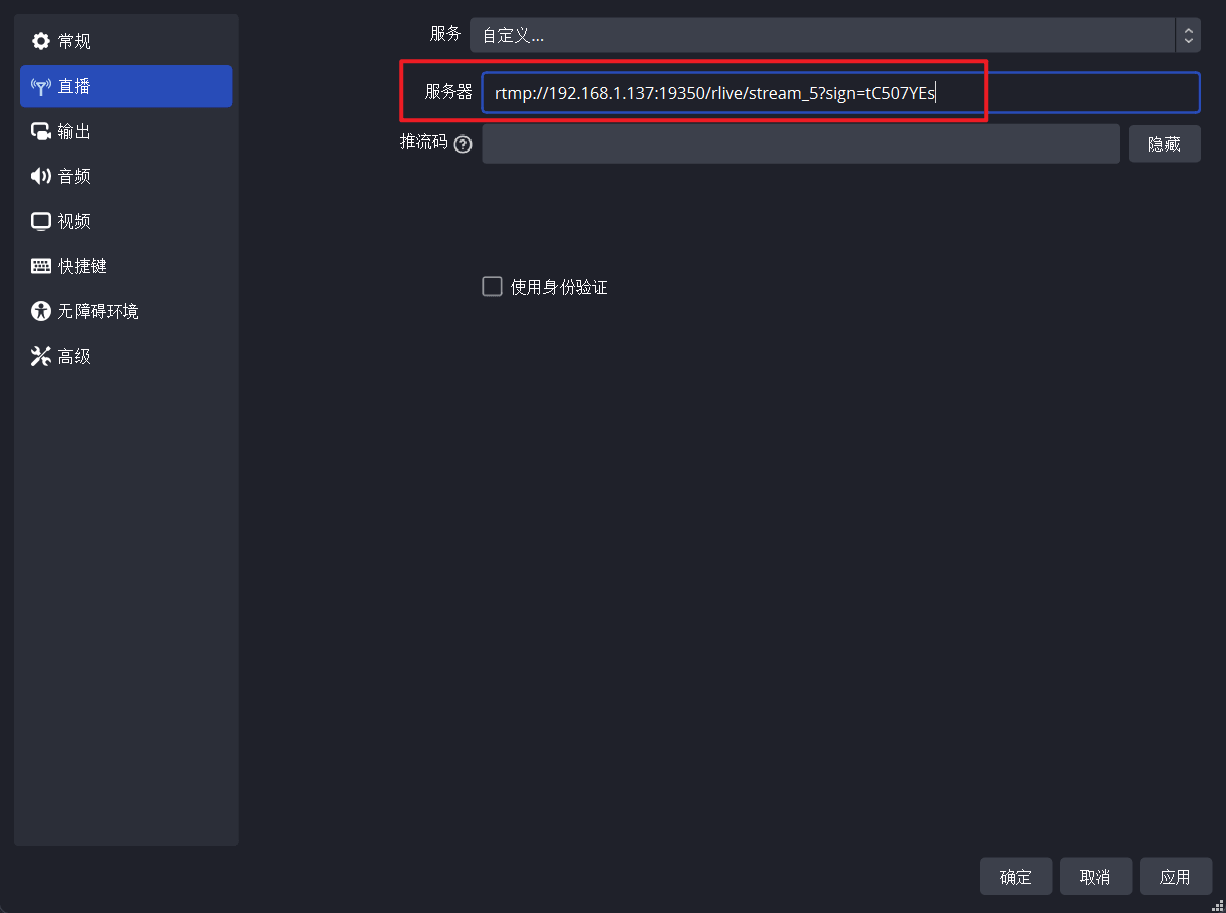
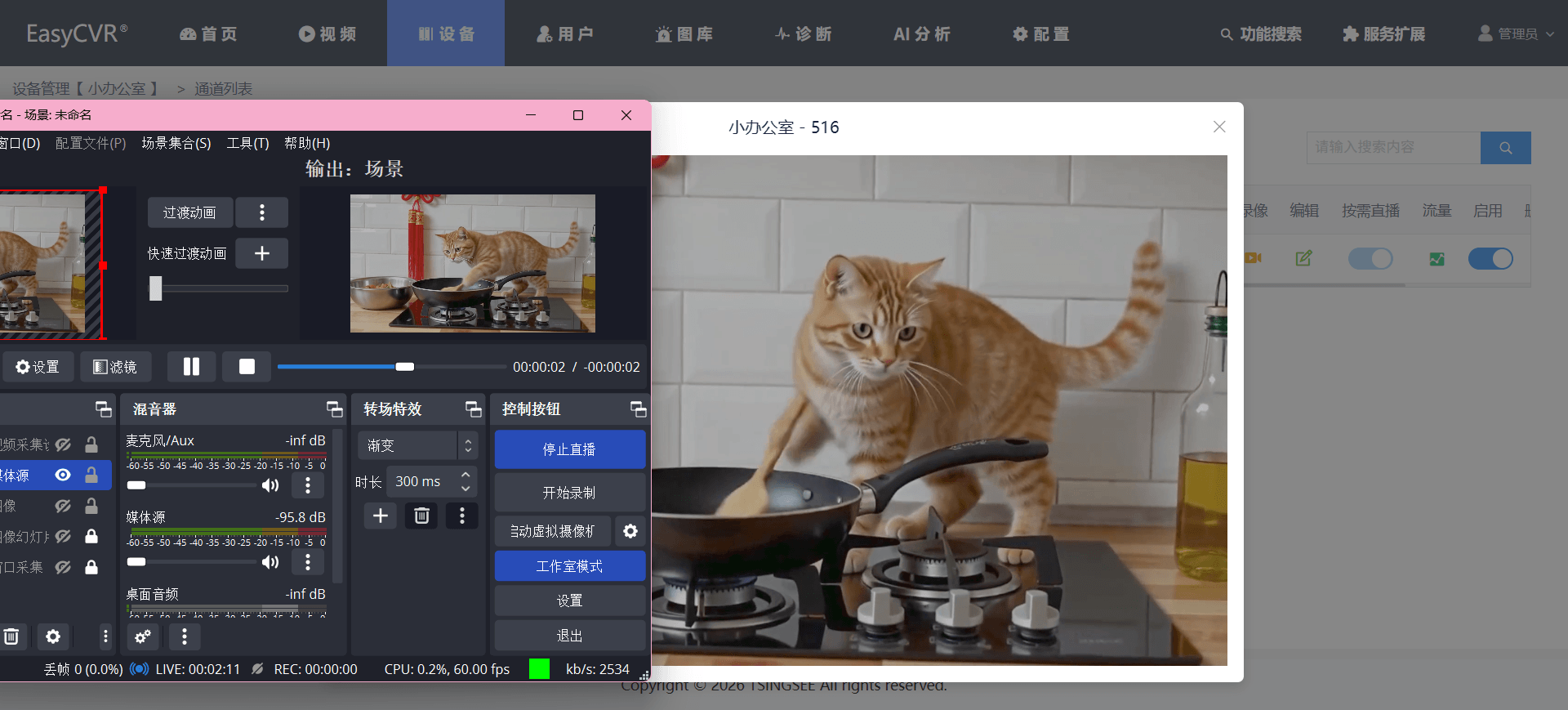
以下以OBS工具为例进行演示。将推流地址粘贴到OBS中:
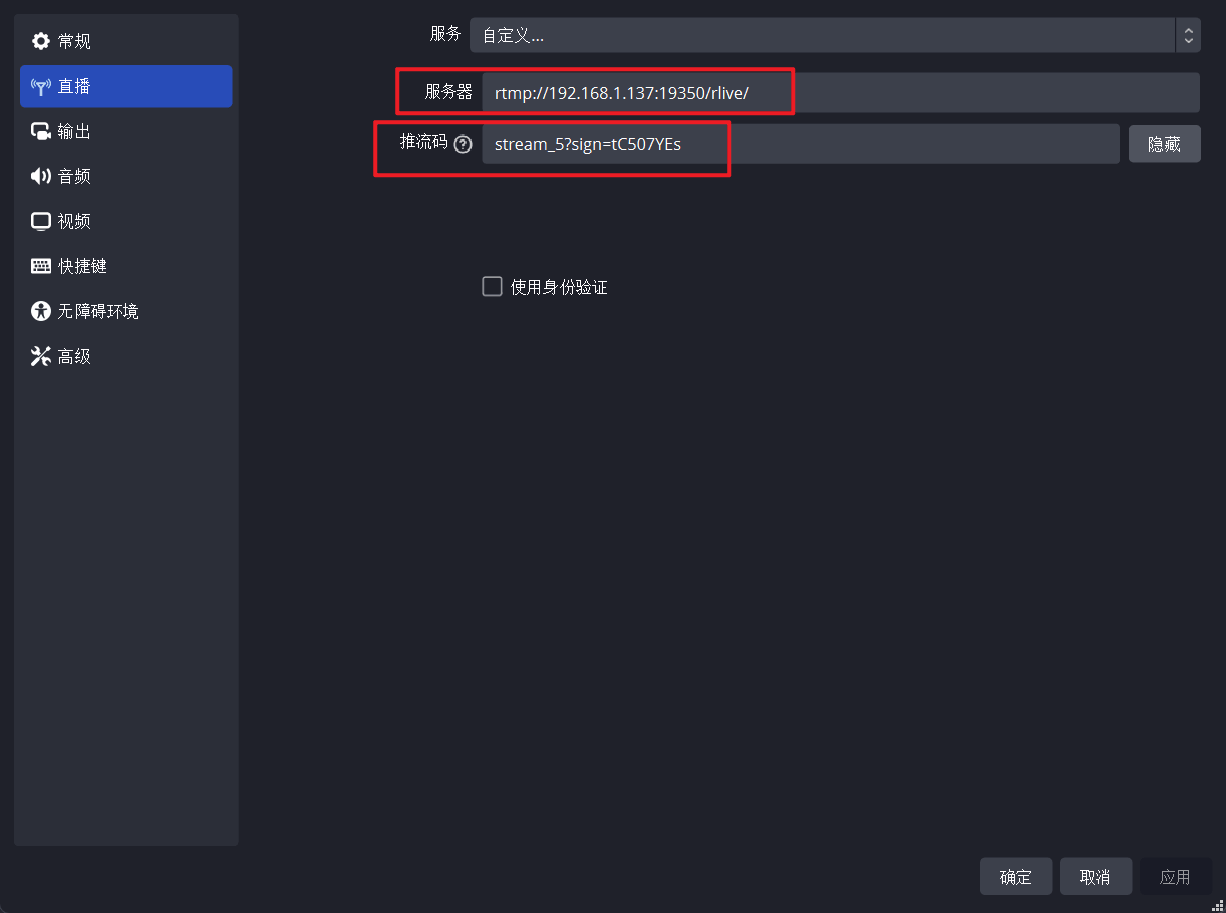
将rlive/后的推流码剪切粘贴到下图位置,点击保存。随后点击“开始直播”,即可推流:
成功后如下:
3.2.1.3 海康SDK协议设备接入
海康接入方式分为海康SDK与Ehome两种,这里先介绍海康SDK接入方式。
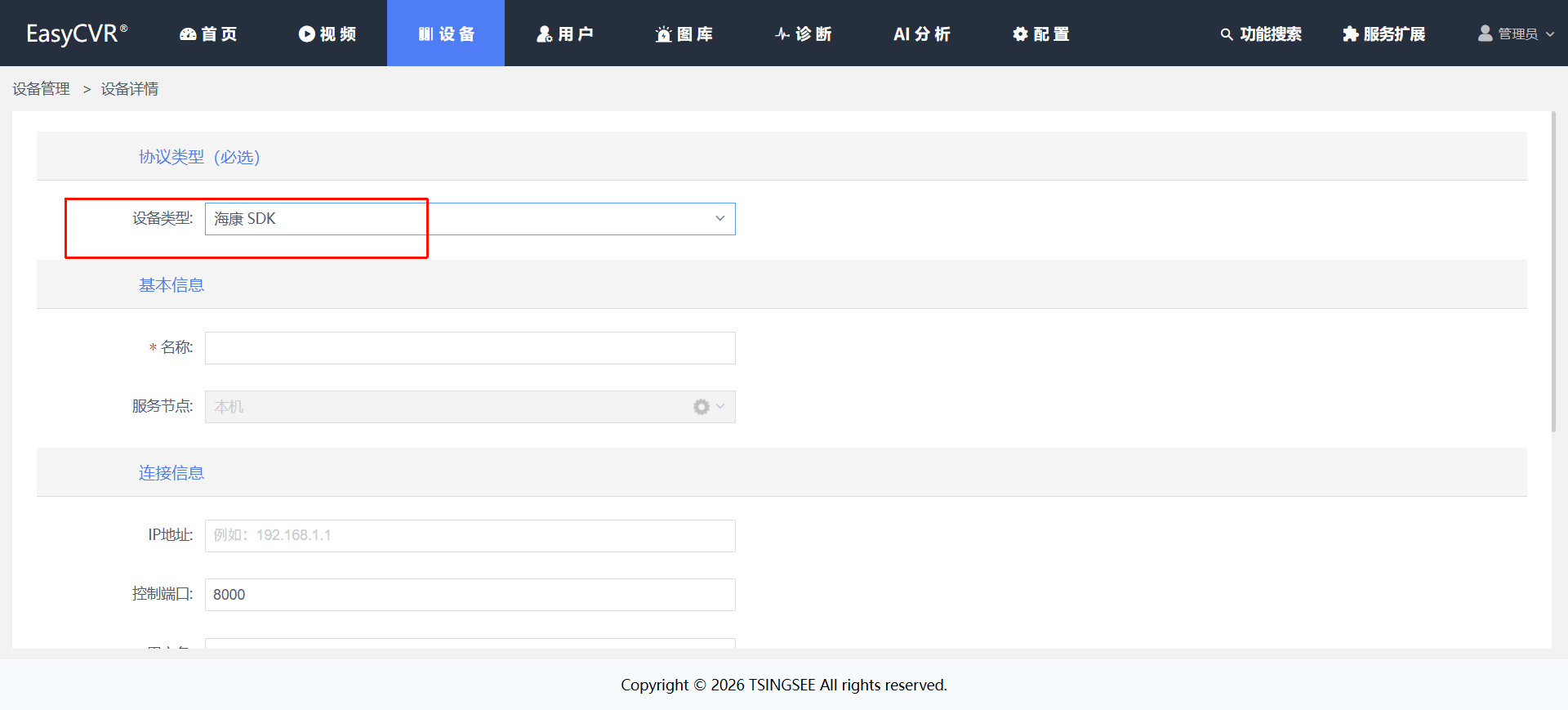
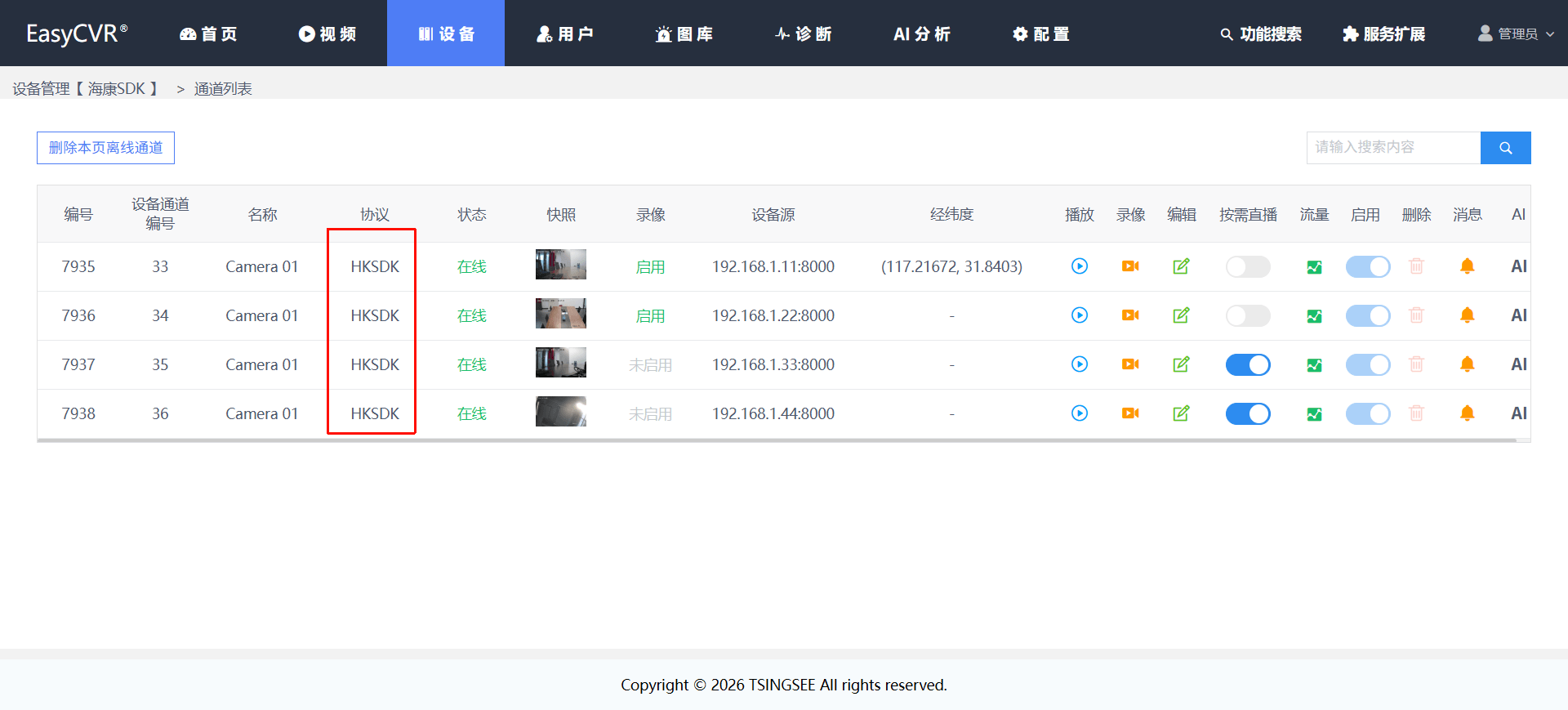
1)在【设备】-【设备管理】中点击【添加设备】(注意:一定是本地EasyCVR相同网关或能够正常网络连接的设备),选择【海康SDK】:
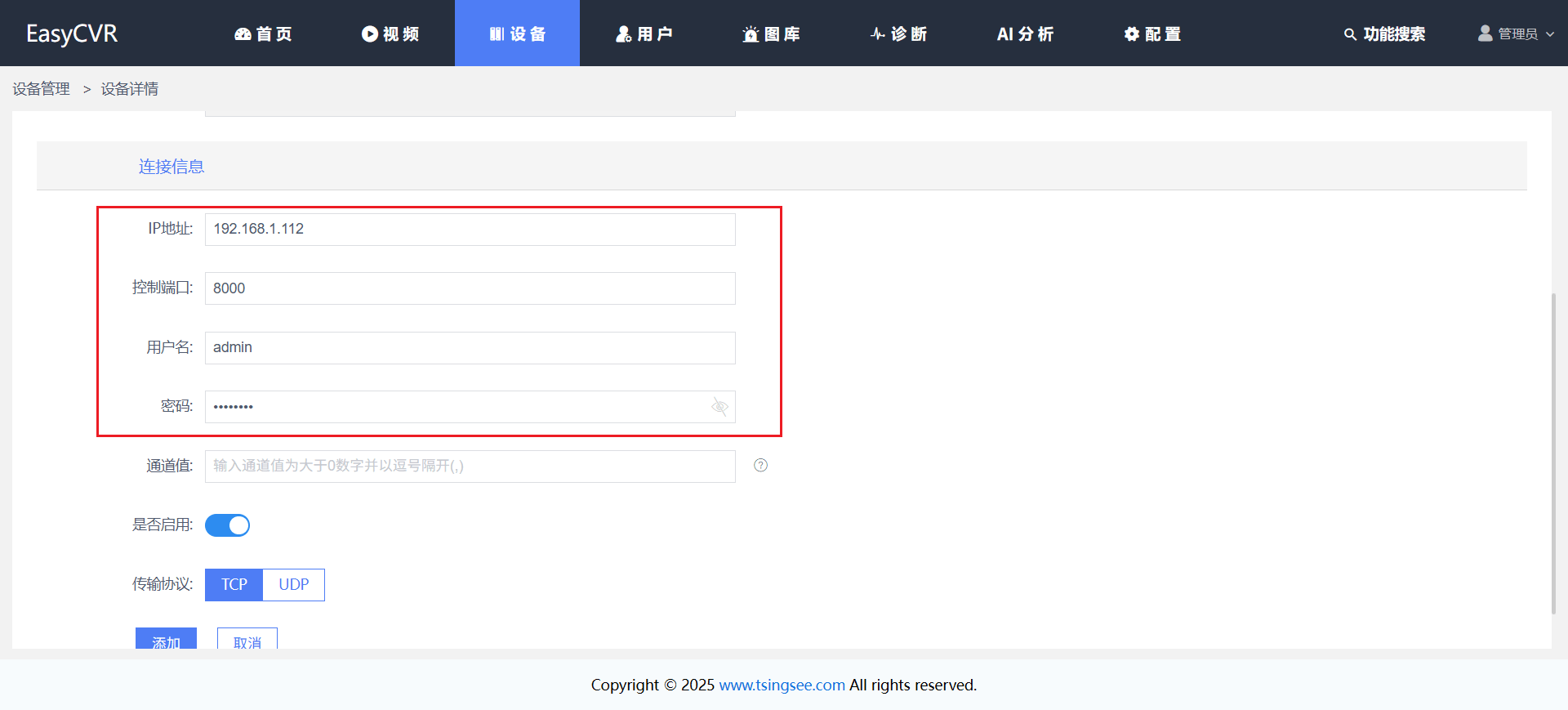
2)填写相关信息,包括IP地址、端口、摄像机的用户名及密码等,如图:
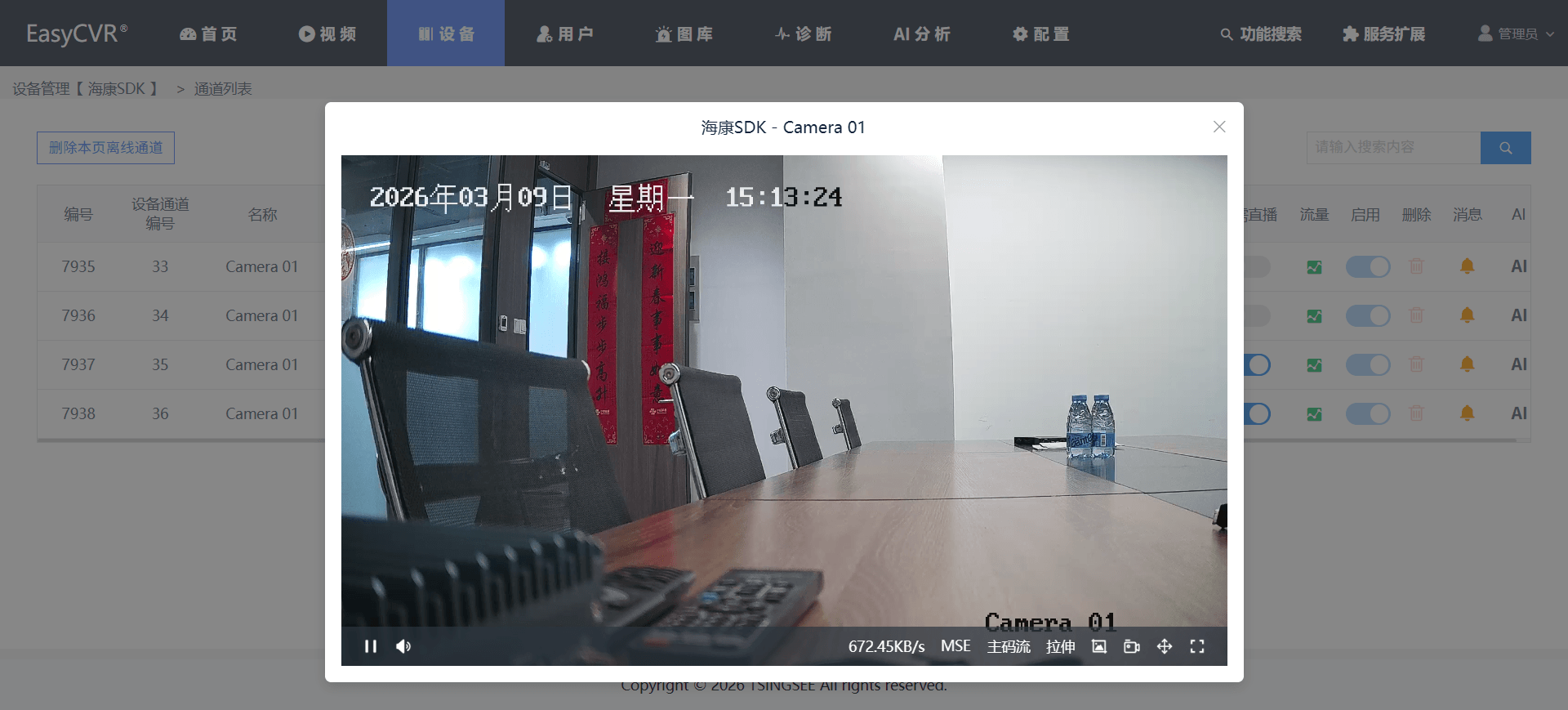
3)完成后,返回【设备管理】,查看设备是否在线,点击图标进入到【通道列表】,点击播放,查看能否正常播放。

3.2.1.4 大华SDK协议设备接入
在设备管理里点击添加设备后,选择【大华SDK】进入配置页面(注意:一定是本地EasyCVR相同网关或能够正常网络连接的设备)。大华SDK设备接入方式与海康SDK接入方式一致,这里就不再赘述了。
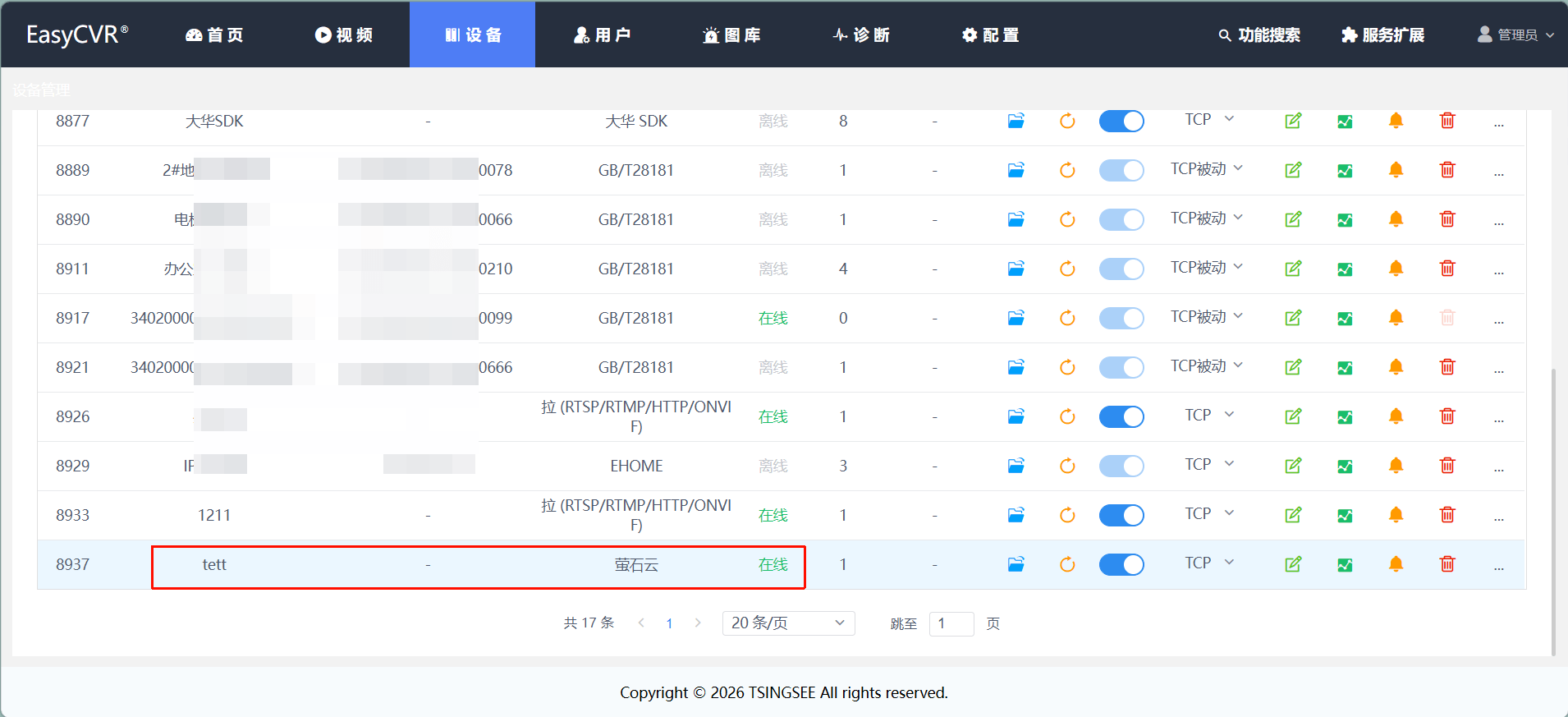
3.2.1.5 萤石云私有协议接入
1)在【设备】-【设备管理】中点击【添加设备】,选择【萤石云】:
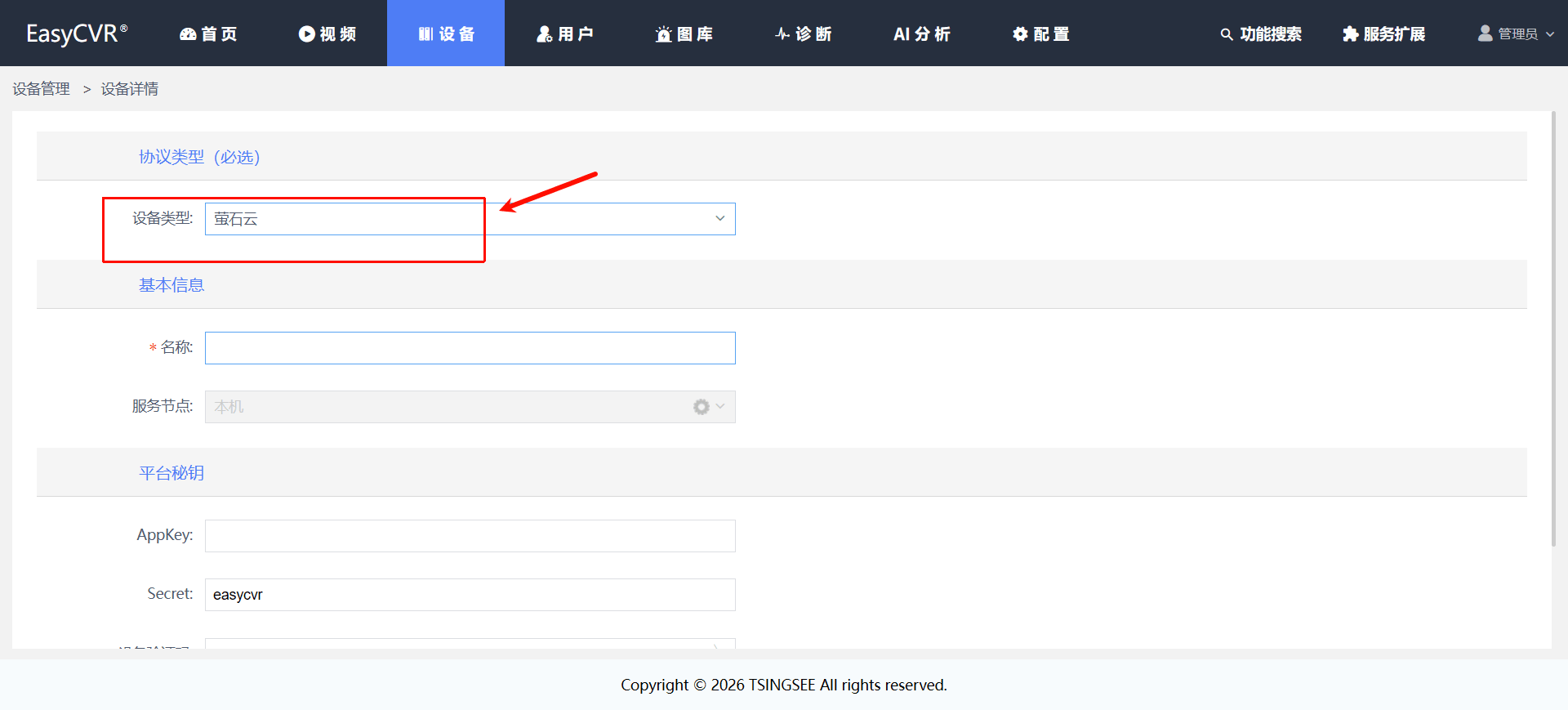
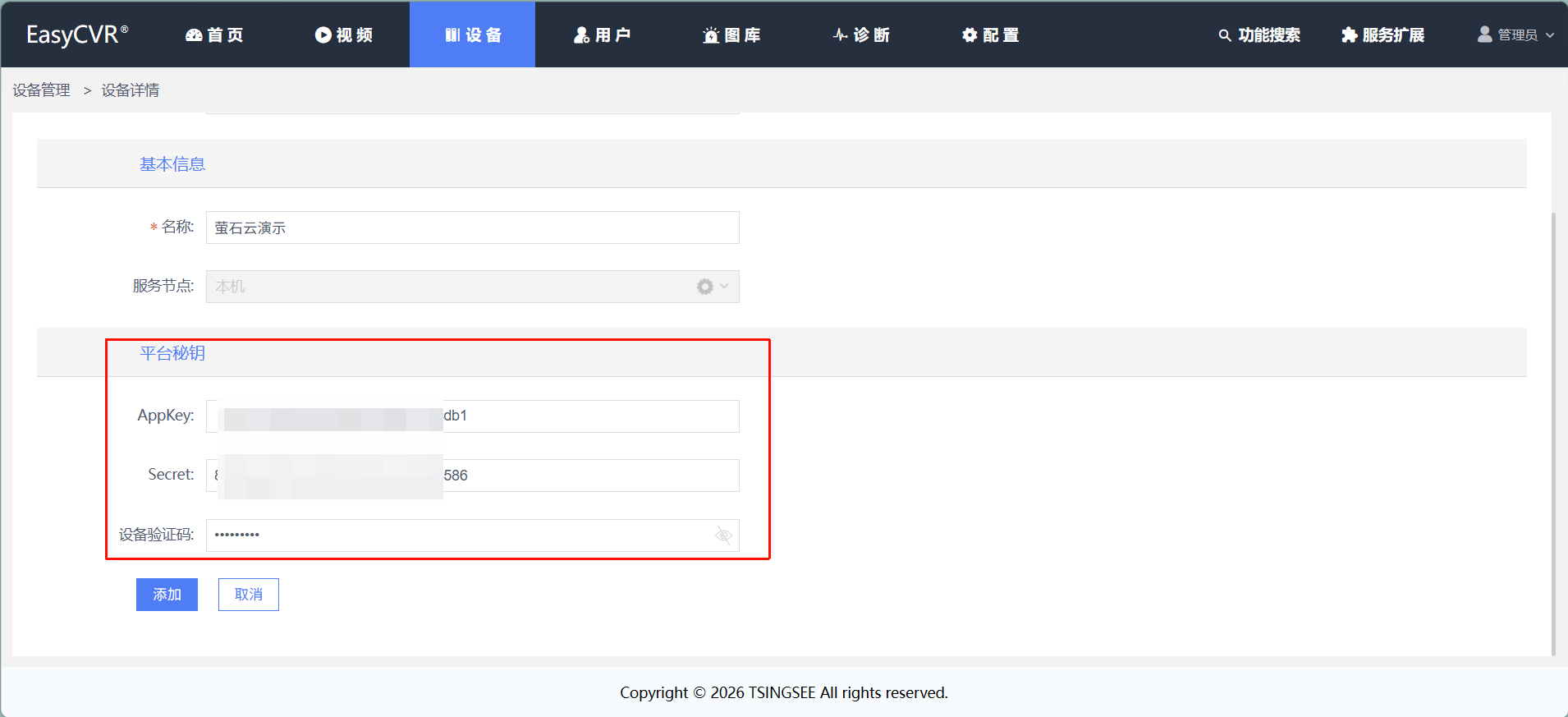
2)登录萤石云平台,获取平台的AppKey、Secret、设备验证码等信息;
3)将AppKey、Secret、设备验证码信息填写到以下配置项中:

3.2.1.6 乐橙云私有协议接入
1)在【设备】-【设备管理】中点击【添加设备】,选择【乐橙云】:
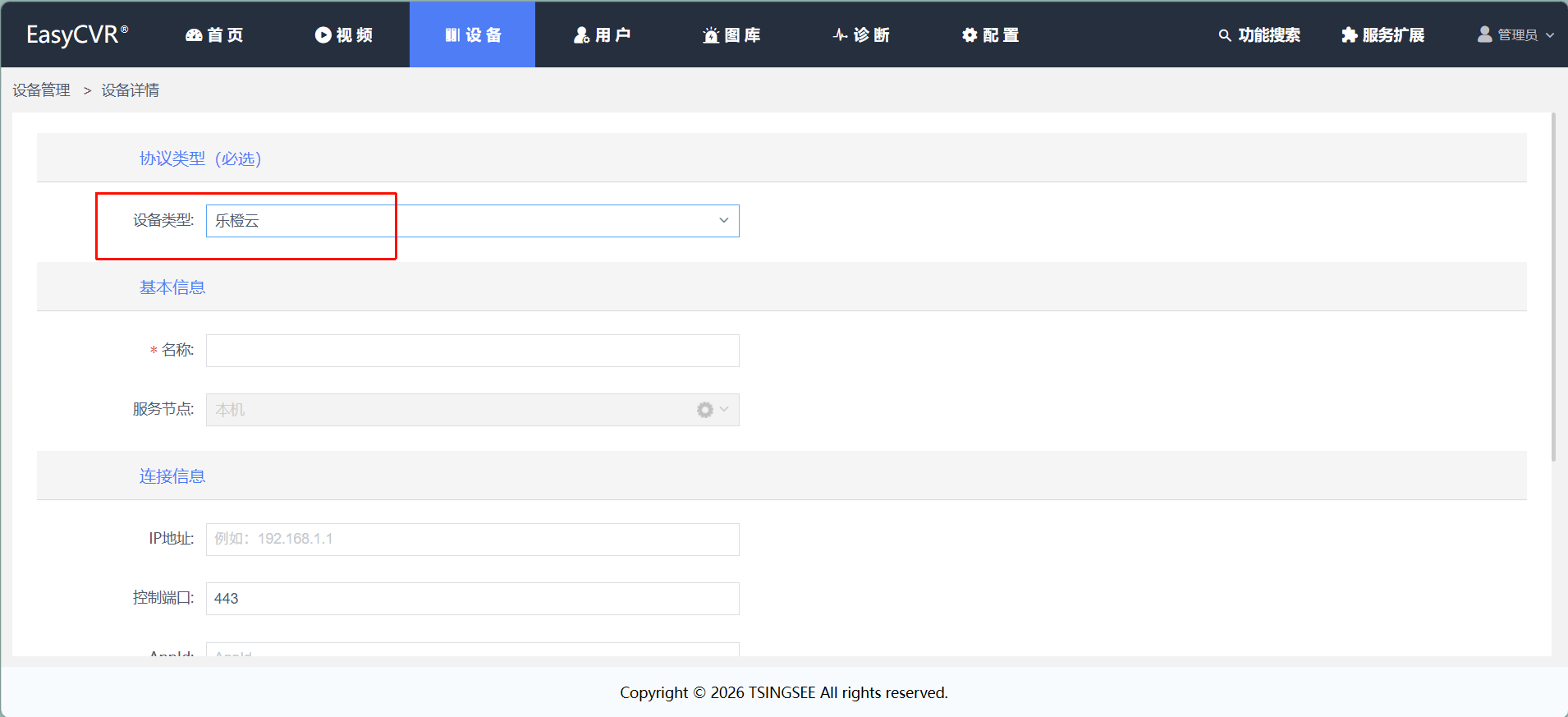
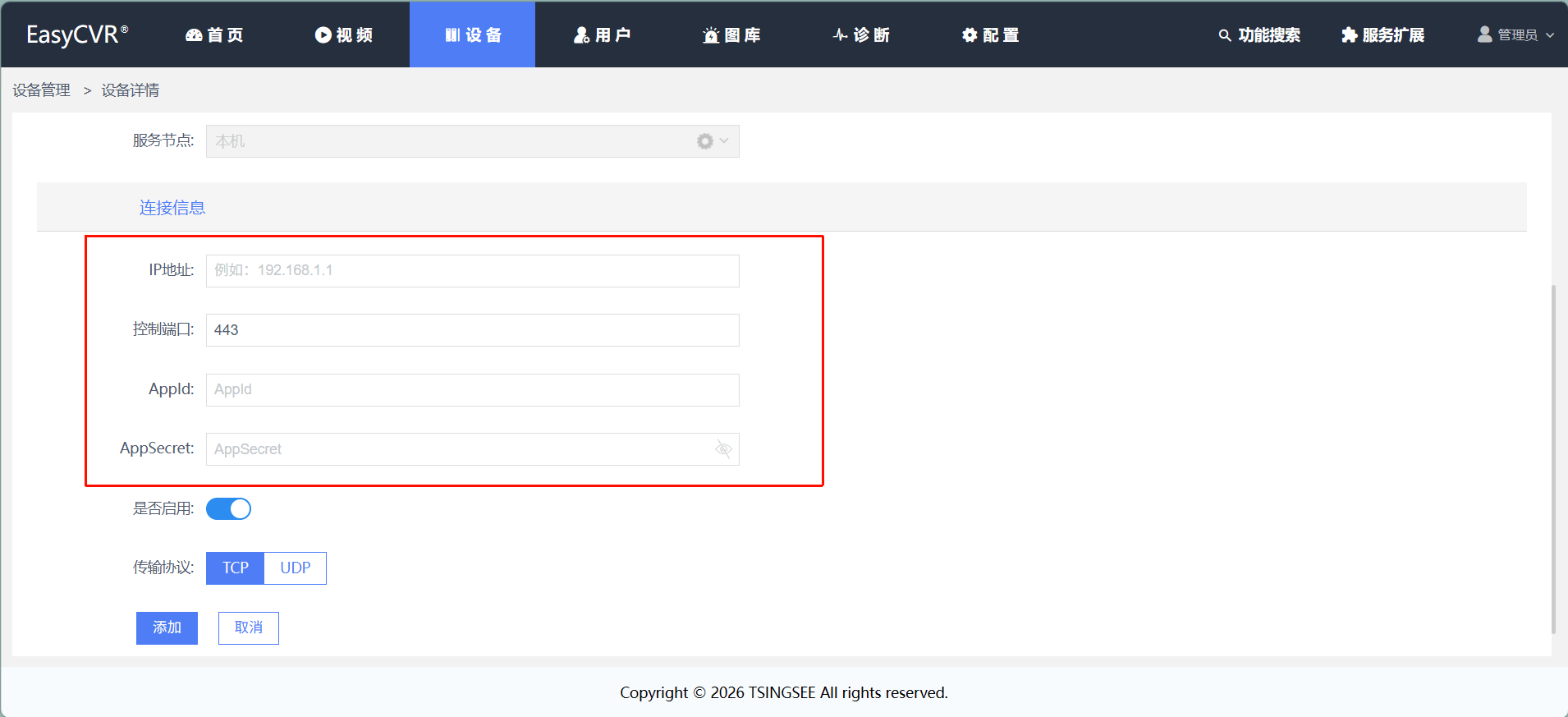
填写IP地址(如:openapi.lechange.cn)、控制端口(默认443)、AppId、AppSecret信息,选择「启用」:
(以上参数信息,可从乐橙云获取)
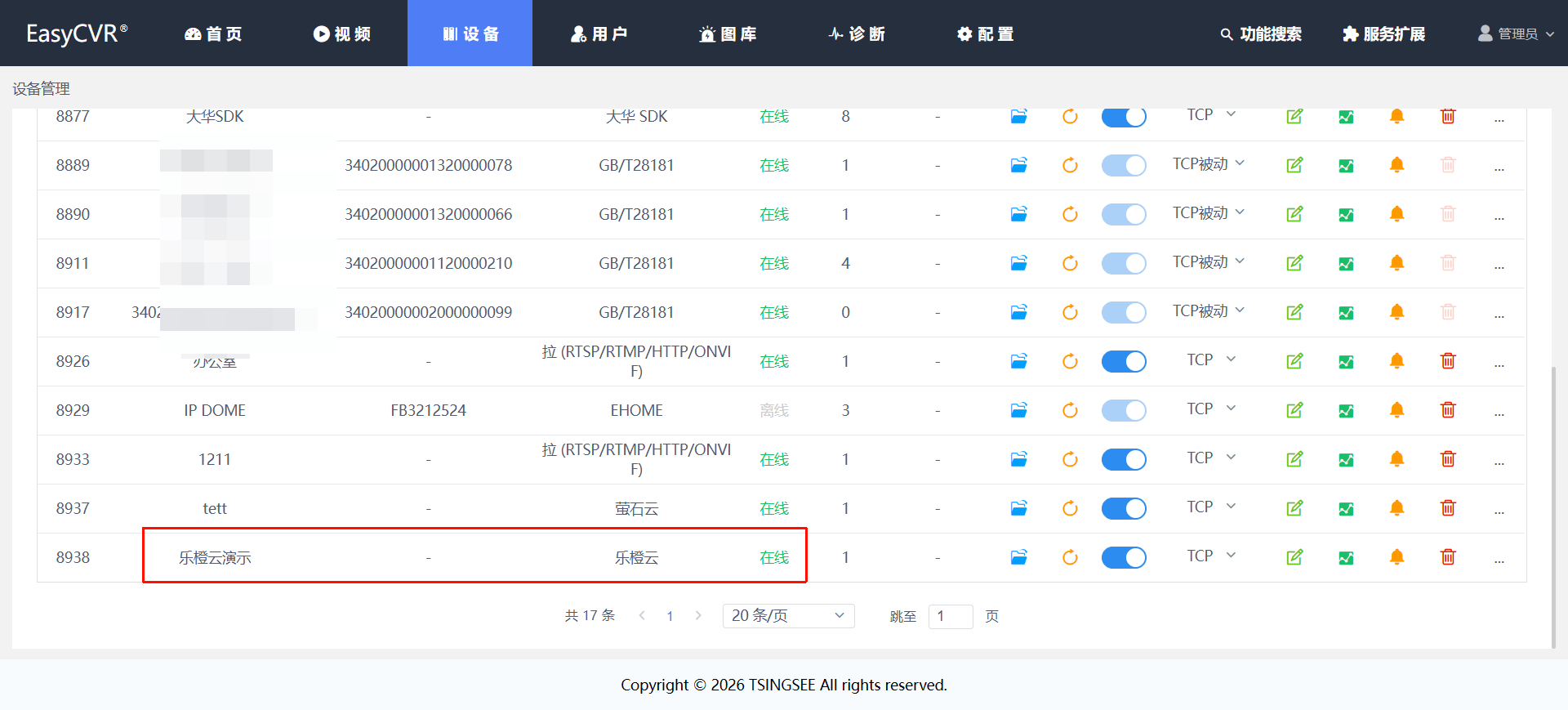
完成配置后,可查看设备是否成功上线。

3.2.2 主动注册设备的配置
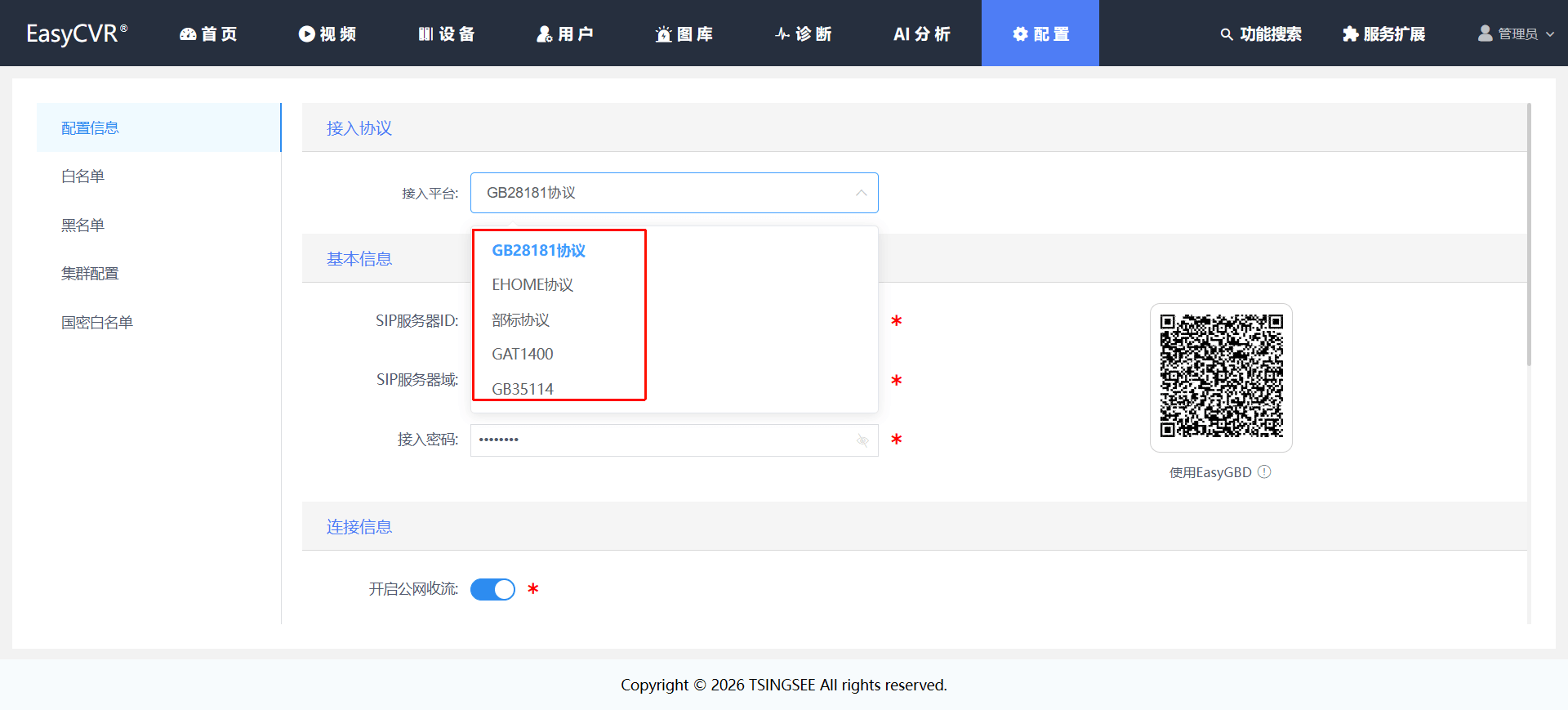
主动注册的设备协议包含:GB28181协议、海康EHOME协议、部标协议、GA/T1400协议、GB35114协议。
3.2.2.1 GB28181协议接入
支持GB28181协议的摄像头可以通过国标接入到EasyCVR中。
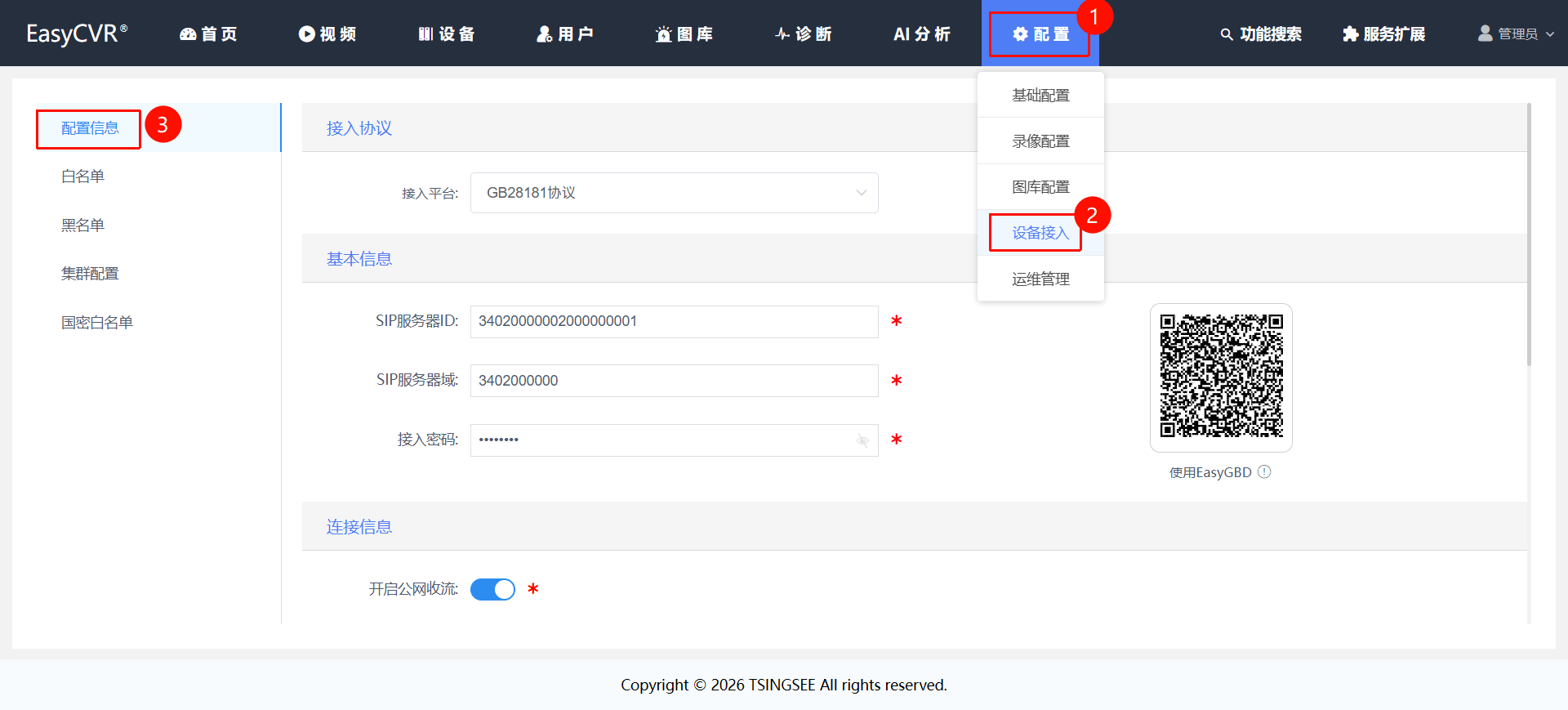
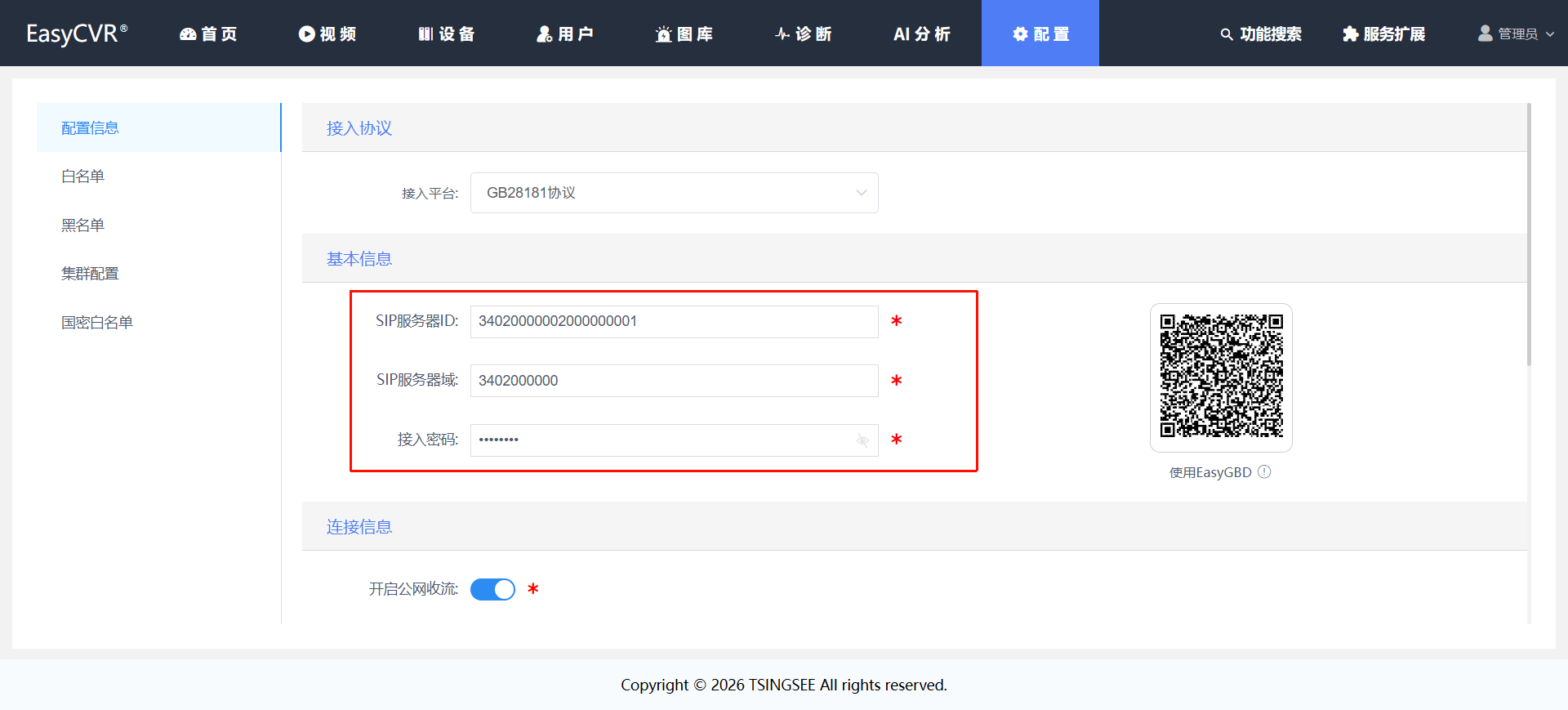
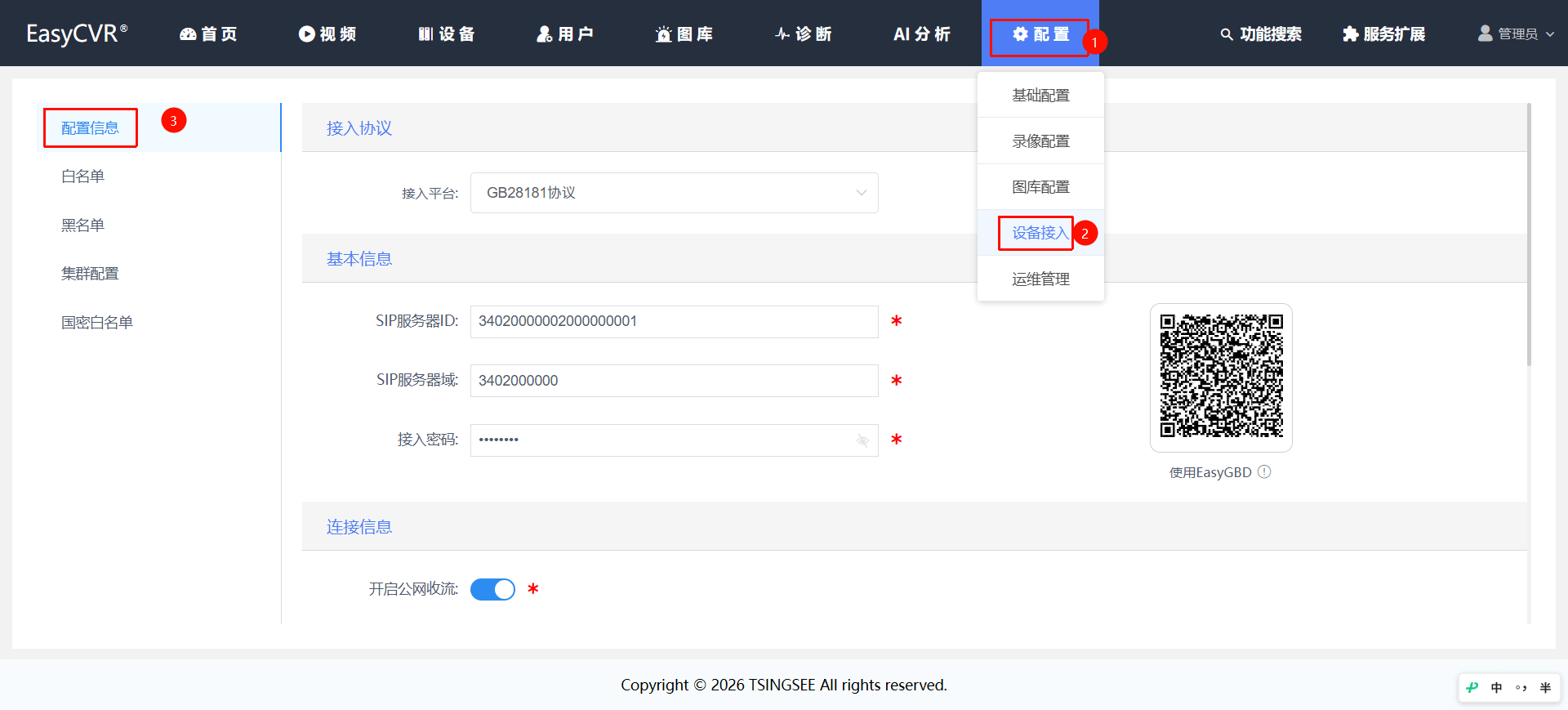
1)在导航栏点击【配置】,点击【设备接入】,在配置信息里选择接入平台为GB28181协议,根据EasyCVR平台接入的SIP信息来配置设备端的接入信息。
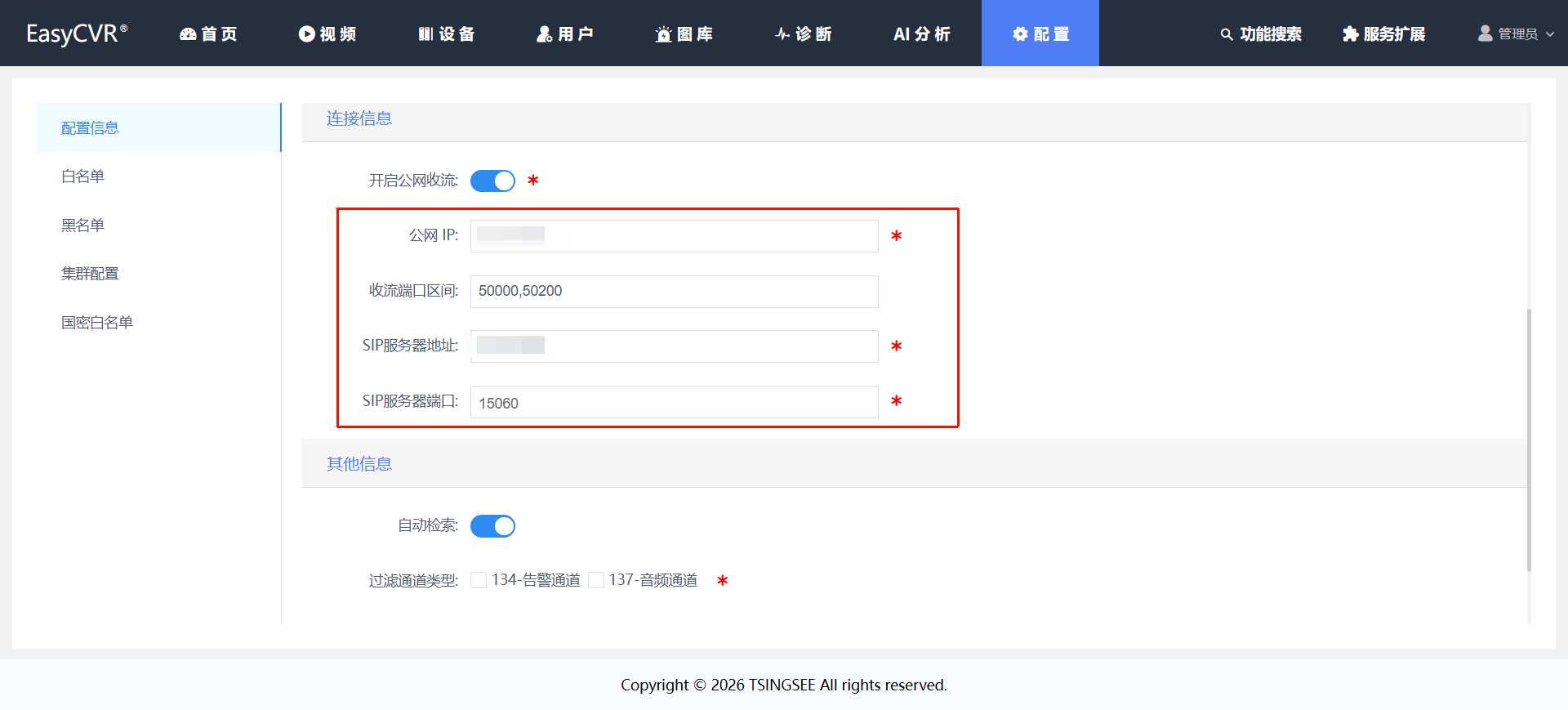
也可以根据需求选择是否开启公网收流:
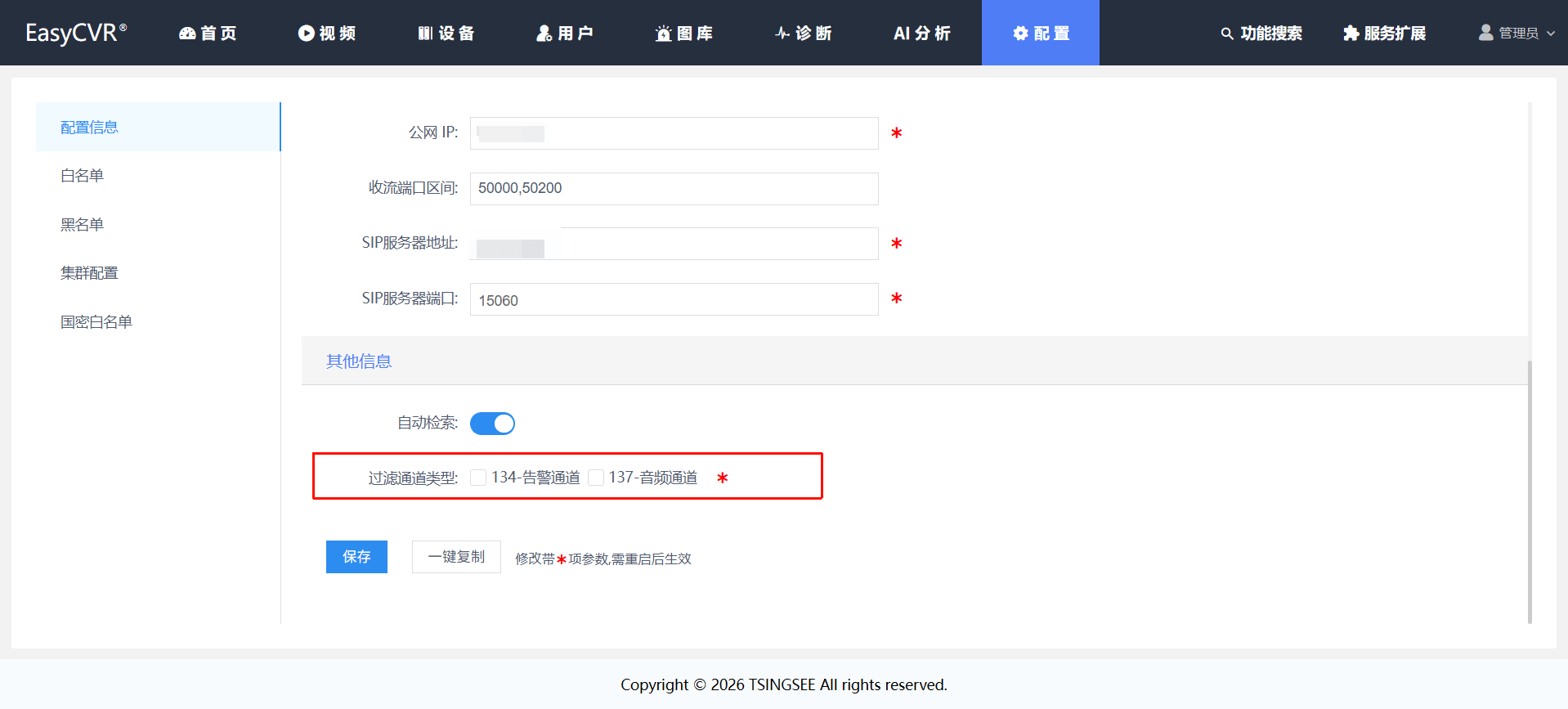
为方便用户管理,平台支持通道过滤功能,可选择支持过滤134-告警通道、137-音频通道:
这里以海康摄像头接入为例(如下):
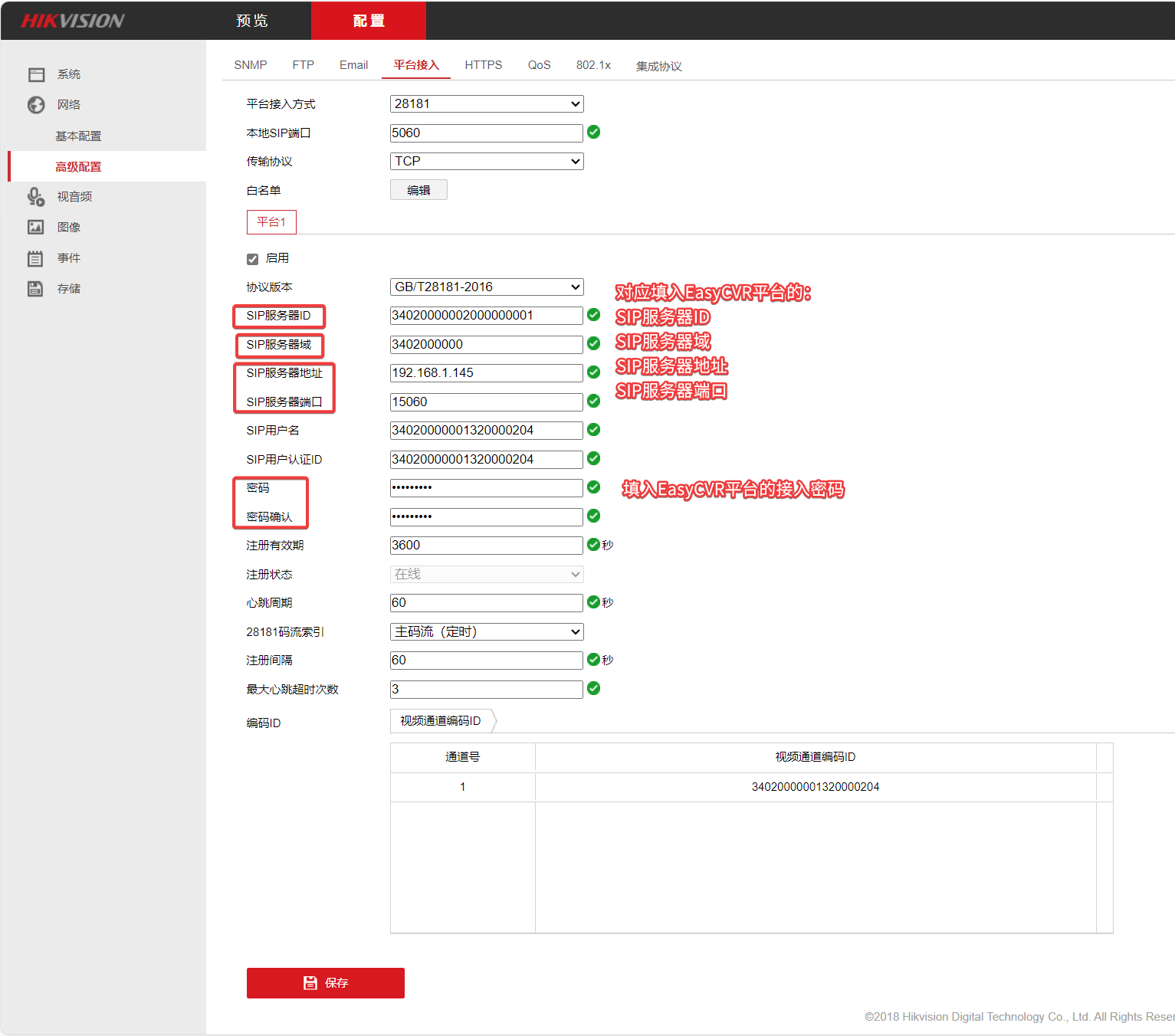
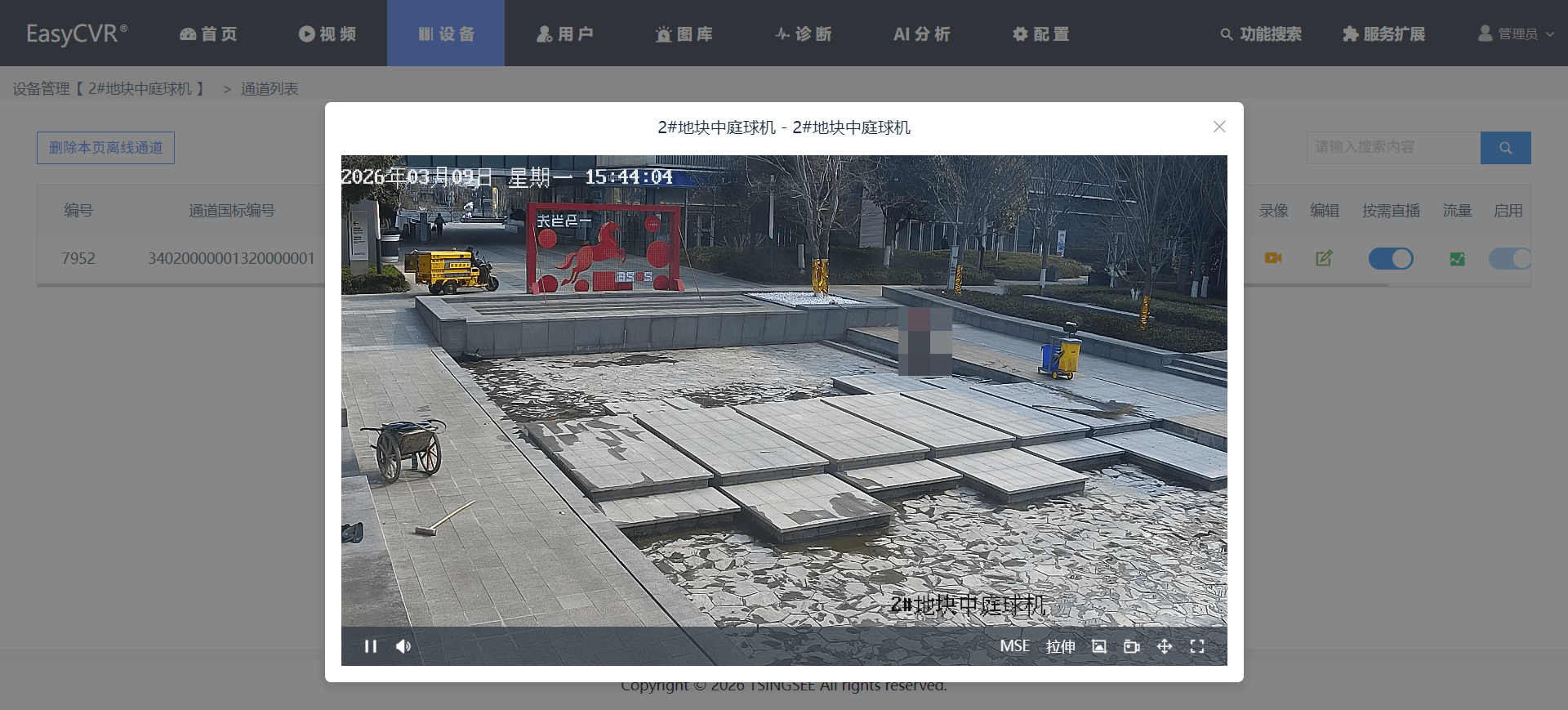
2)点击保存之后,即可在EasyCVR中看到设备已接入,进入到通道列表,点击播放图标,查看能否正常播放。

点击该通道后面的【录像】图标,可跳转至通道的录像回看页面;
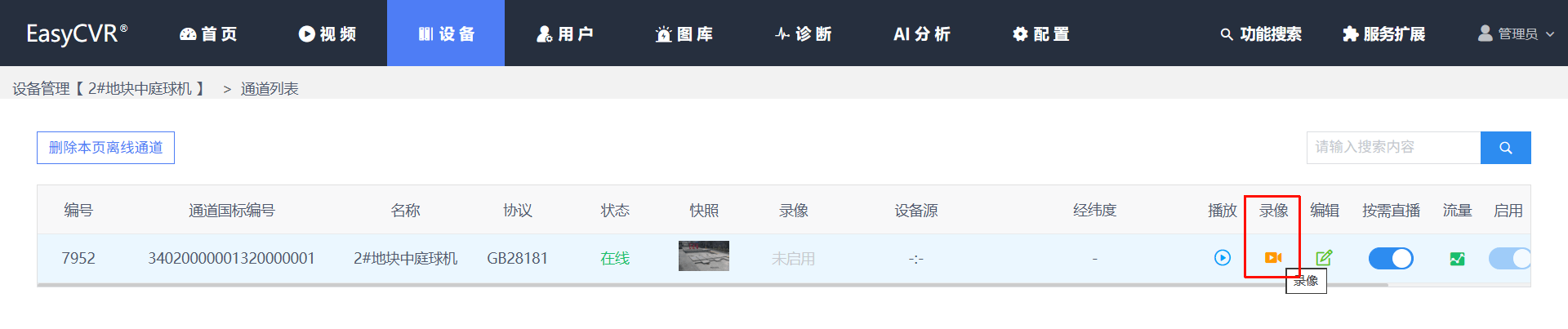
点击【流量】可查看当前通道的流量使用情况;点击【消息】可查看通道状态记录:

点击【AI】可为当前通道添加AI分析服务:
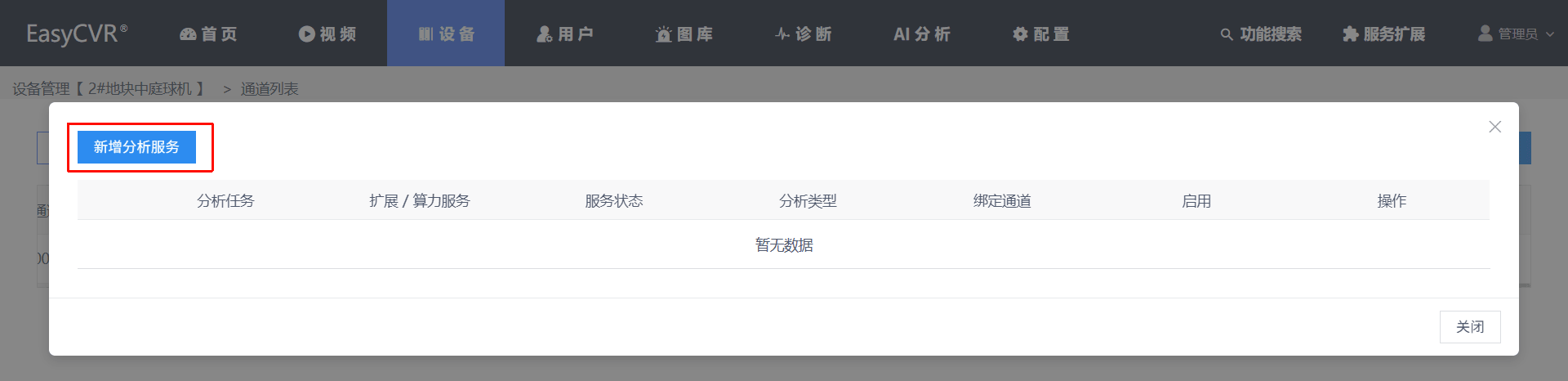
3.2.2.2 海康Ehome ISUP协议接入
支持Ehome ISUP 2.0、Ehome ISUP5.0。
1)摄像头端配置
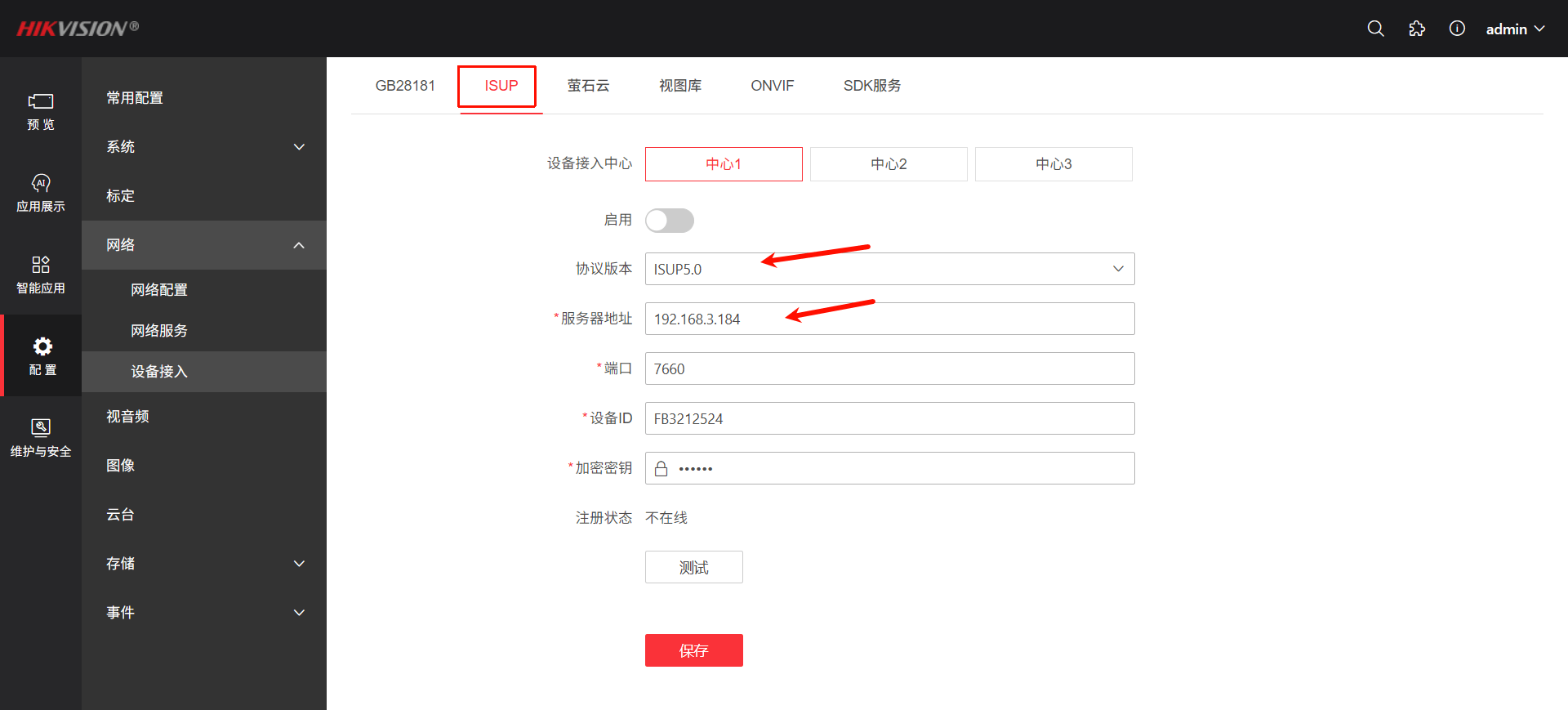
选择EasyCVR 服务器平台地址和EHOME CMS端口,默认7660(UDP)。
在导航栏点击【配置】,点击【设备接入】,在配置信息里面选择接入平台为EHOME协议,根据EasyCVR平台接入的EHOME信息来配置设备端的接入信息。
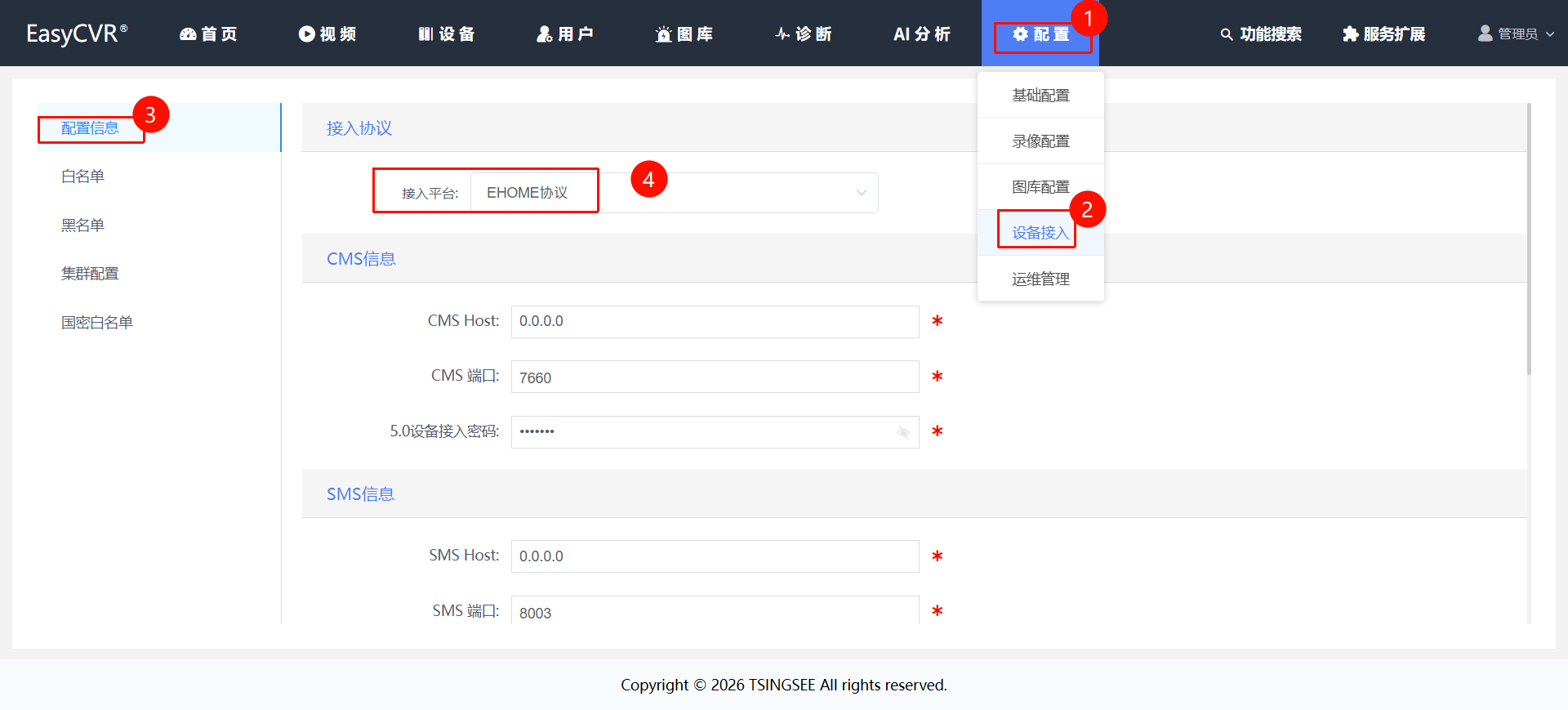
CMS Host和SMS Host默认填写为0.0.0.0,监听服务器所有网卡。默认端口分别为7660、8003。
SMS Public Host地址,如果平台部署在公网上则必须填写为公网IP,在内网中可填写为内网IP,要确保摄像头能访问到这个IP地址。
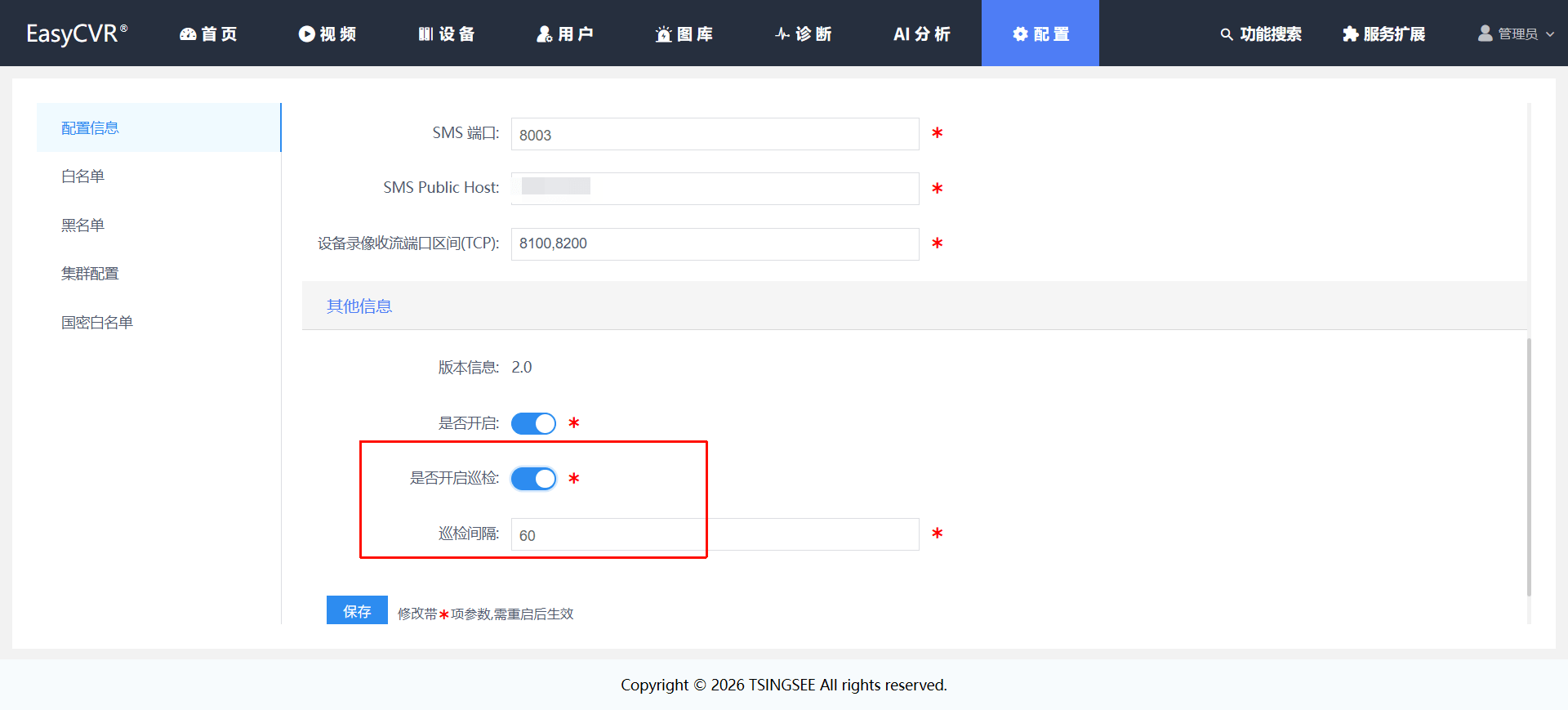
可以选择是否开启自动巡检,并设置巡检时间间隔:
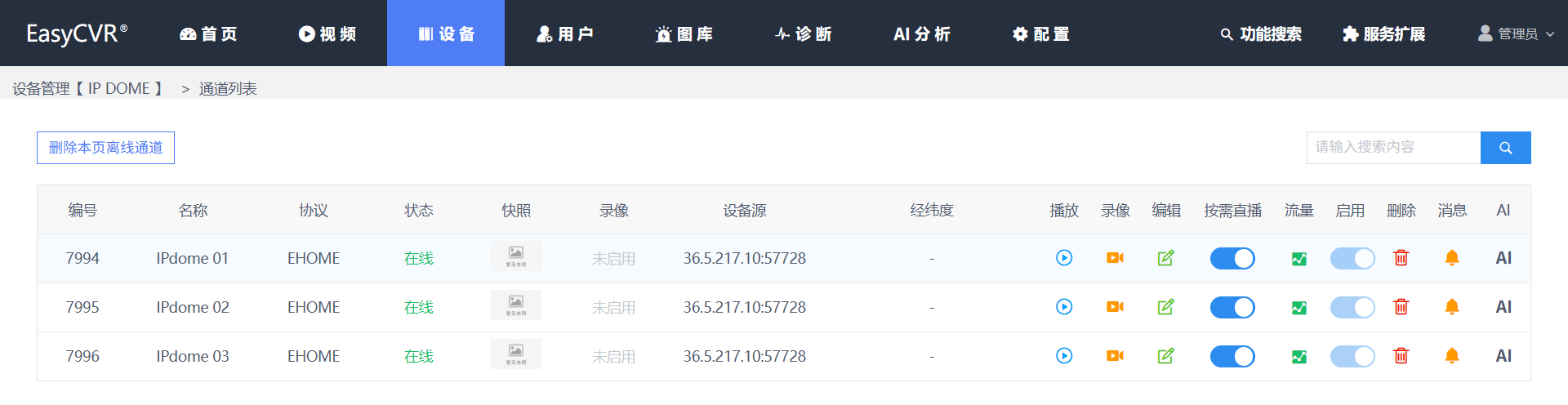
配置完后,就可在设备管理中看到EHOME接入的设备:
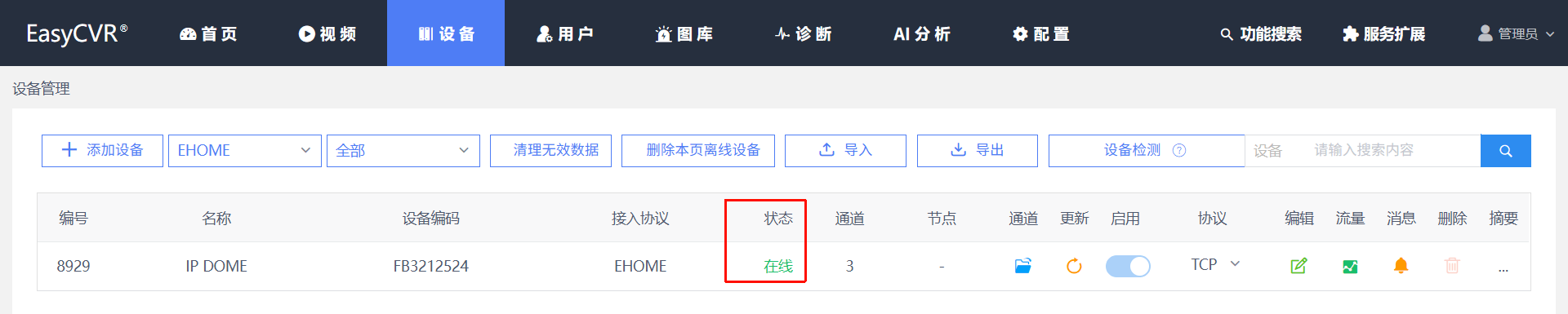
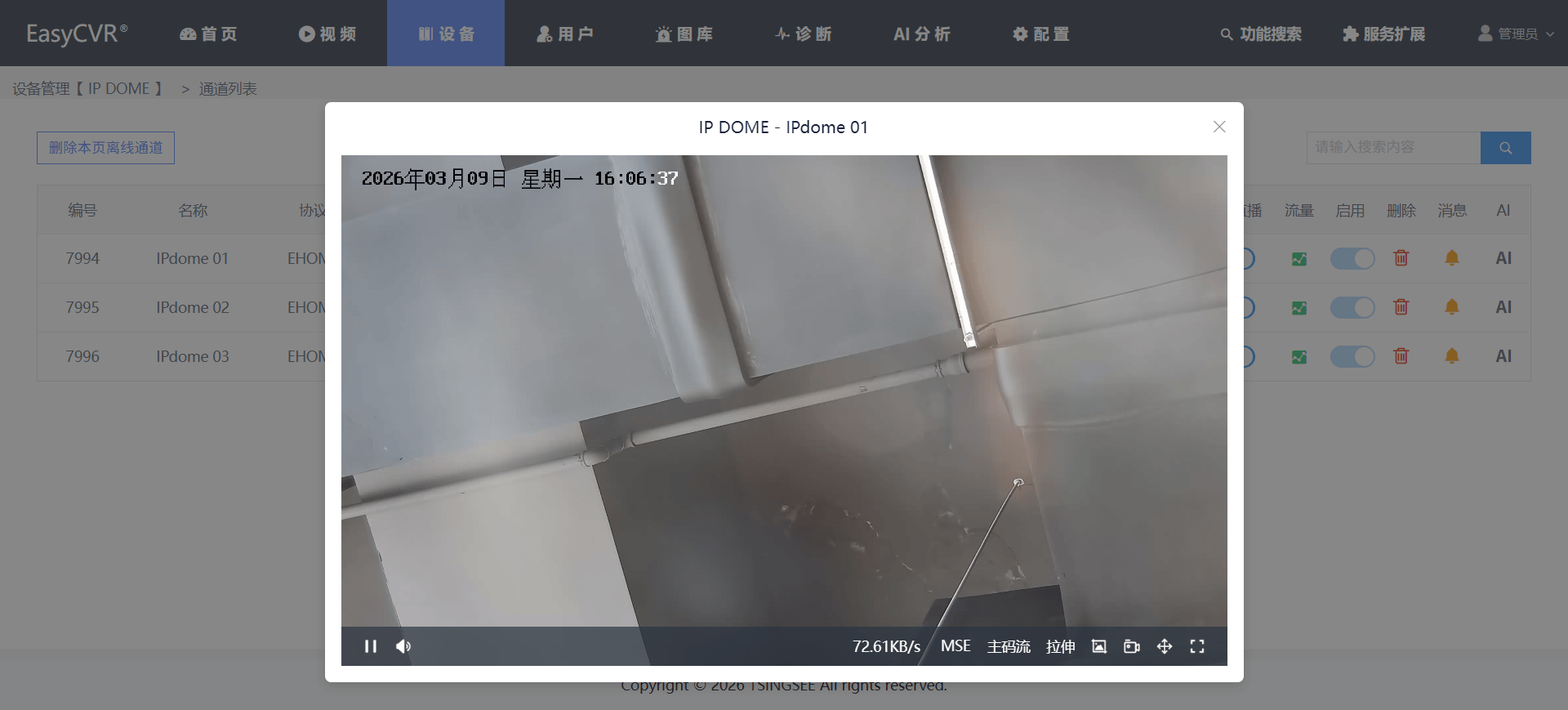
进入到通道列表,点击播放图标,查看能否正常播放。
3.2.2.3 部标协议接入
支持JT-808 2019标准的设备接入。
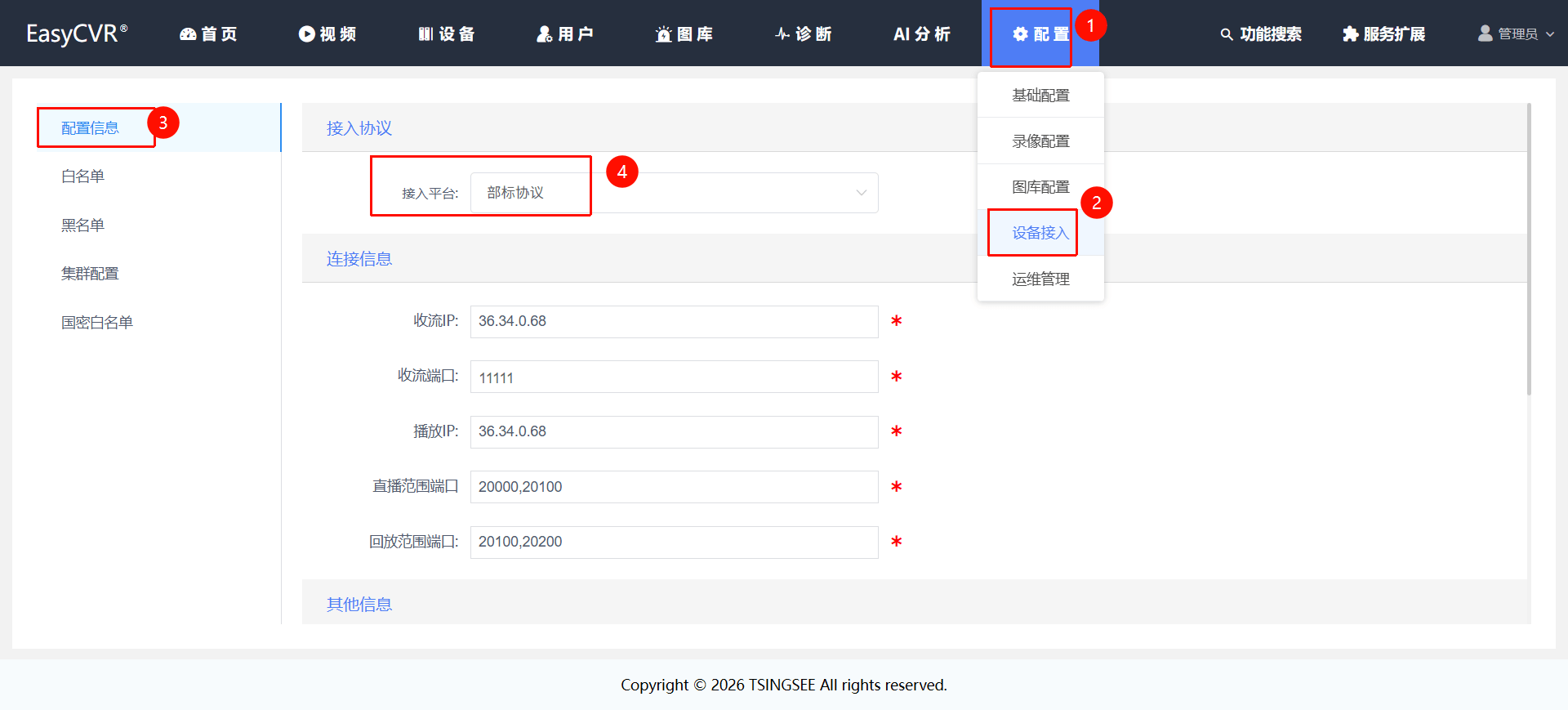
1)点击导航栏【配置】-【设备接入】-【配置信息】,在接入平台选项中,选择部标协议。
2)根据部标设备(行车记录仪)的文档下载对应的APP并完成安装,在设备中插入电话卡,实现联网。
3)打开部标平台1开关,接入协议选择【808_2019】,协议类型选择【部标】,将EasyCVR中配置的IP地址填入到此处,如图:
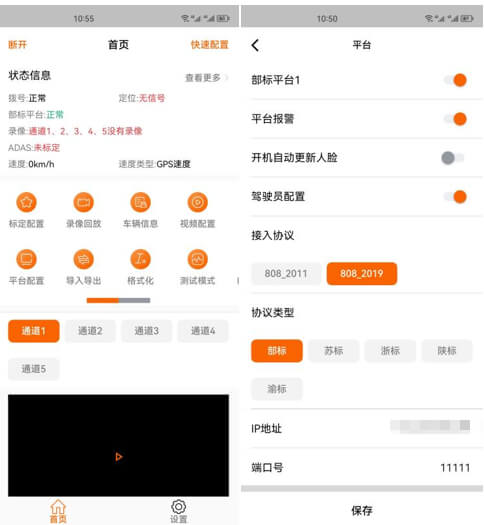
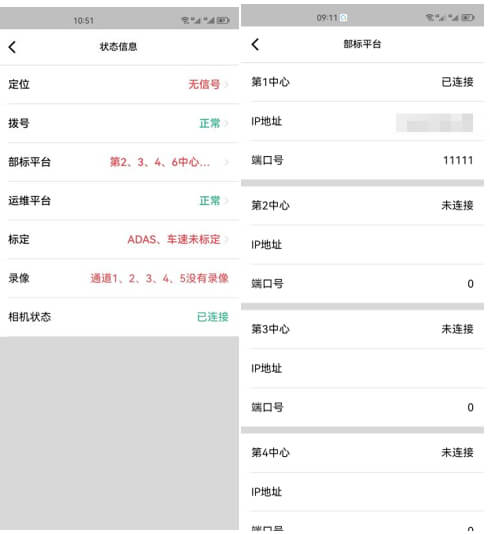
4)查看状态信息,在拨号显示正常以及配置的第一个部标平台显示已连接后,即可在EasyCVR中查看到设备通道,并进行播放。
3.2.2.4 GA/T 1400协议接入
1)点击导航栏【配置】-【设备接入】-【配置信息】,在接入平台选项中,选择GA/T 1400协议,系统会显示相关配置参数。
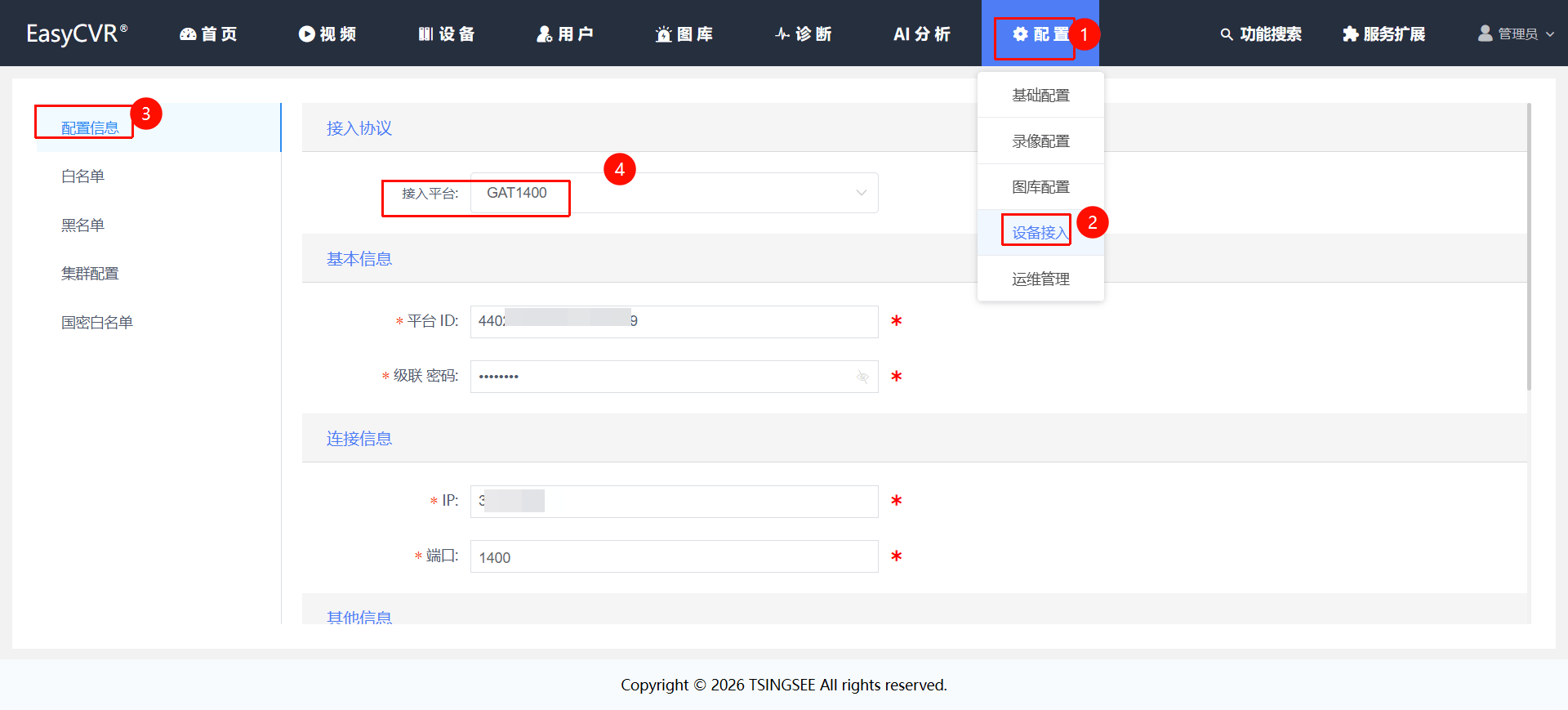
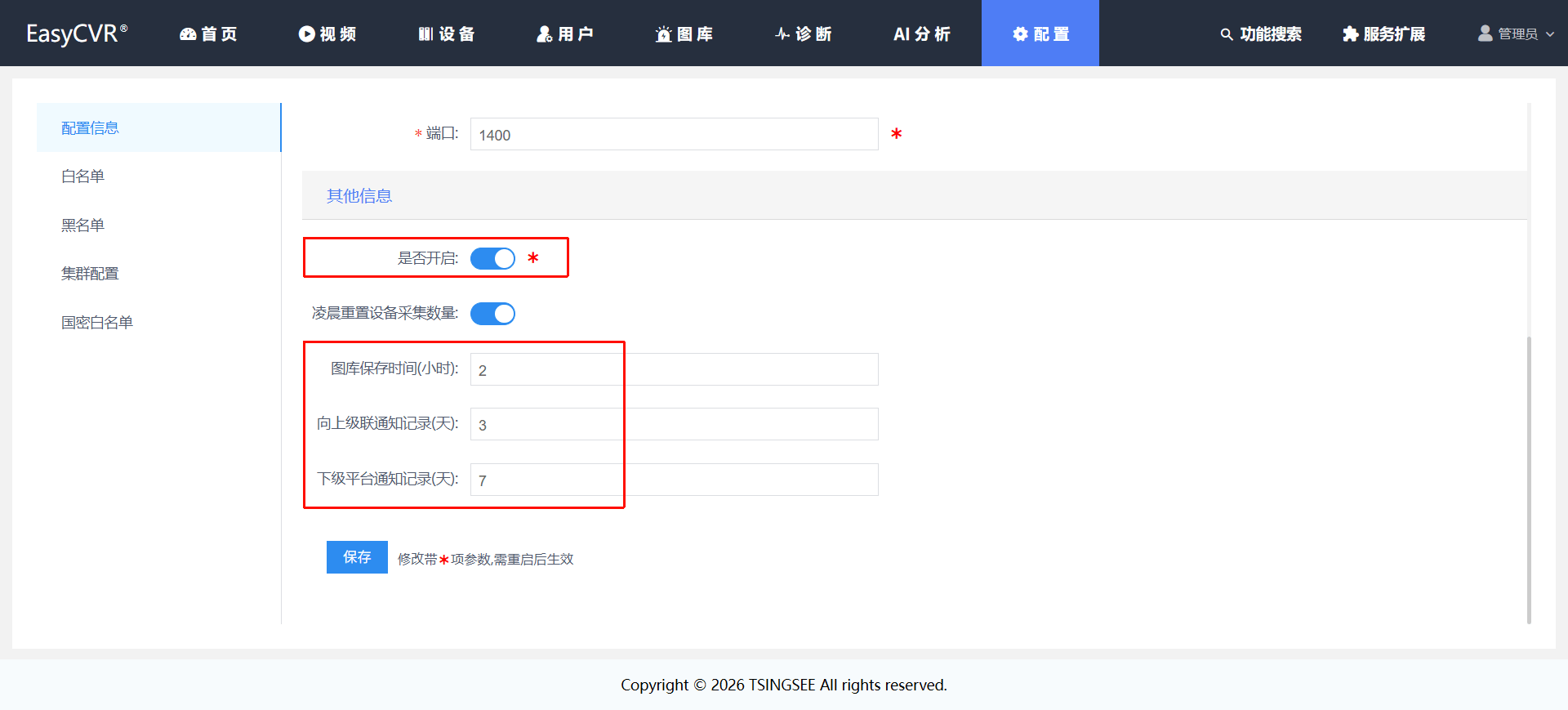
可以开启凌晨重置设备采集数量,以及设置图库保存时间(小时) 、向上级联通知记录(天) 、下级平台通知记录(天) 。
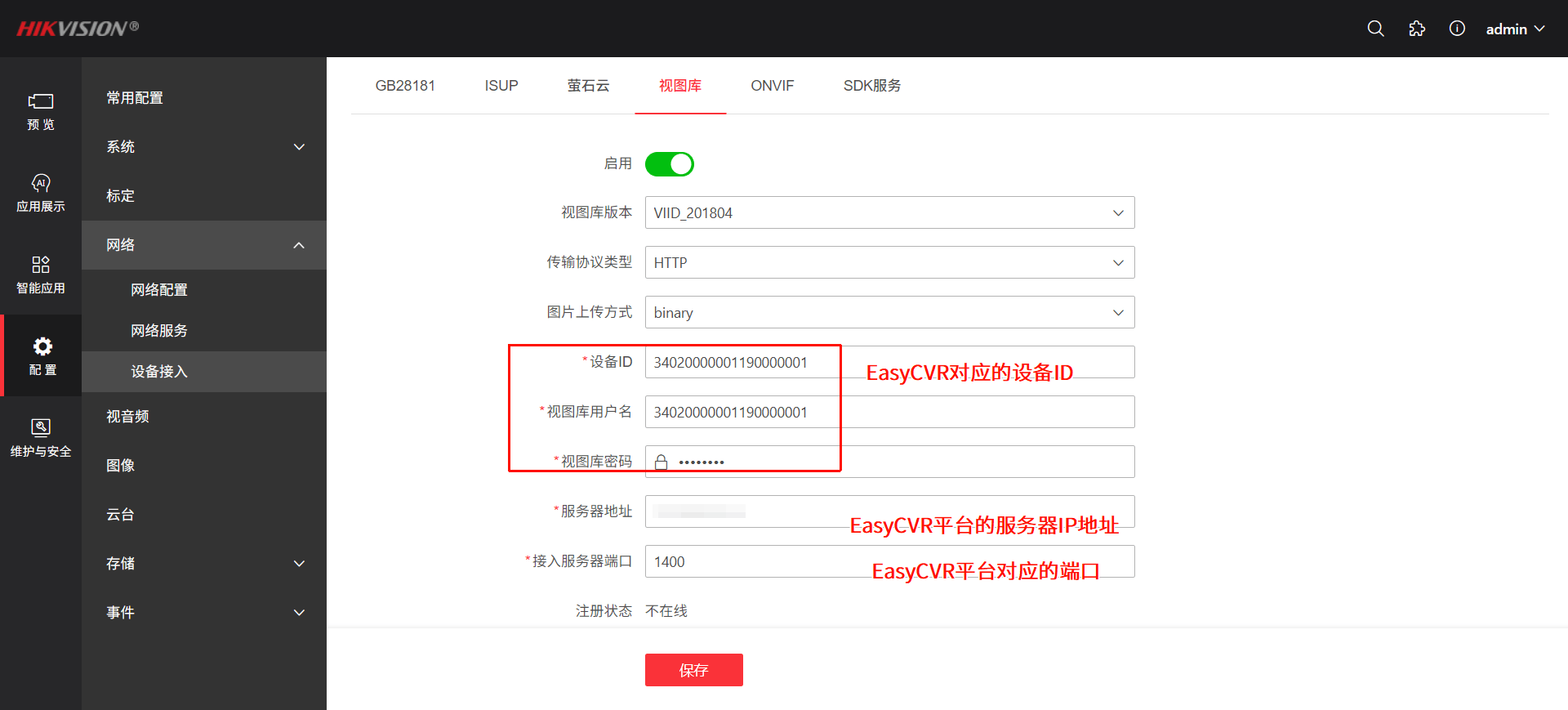
2)登录海康摄像头平台,在摄像头后台找到【视图库】栏目,填对服务器地址、对应端口等信息,确保和EasyCVR平台的一致。
3)点击【设备】-【设备管理】-【添加设备】,选择GA/T 1400协议,依据刚刚的配置填入相关信息,如:摄像头IP地址、控制端口(1400)、设备ID(由设备提供)、密码等。
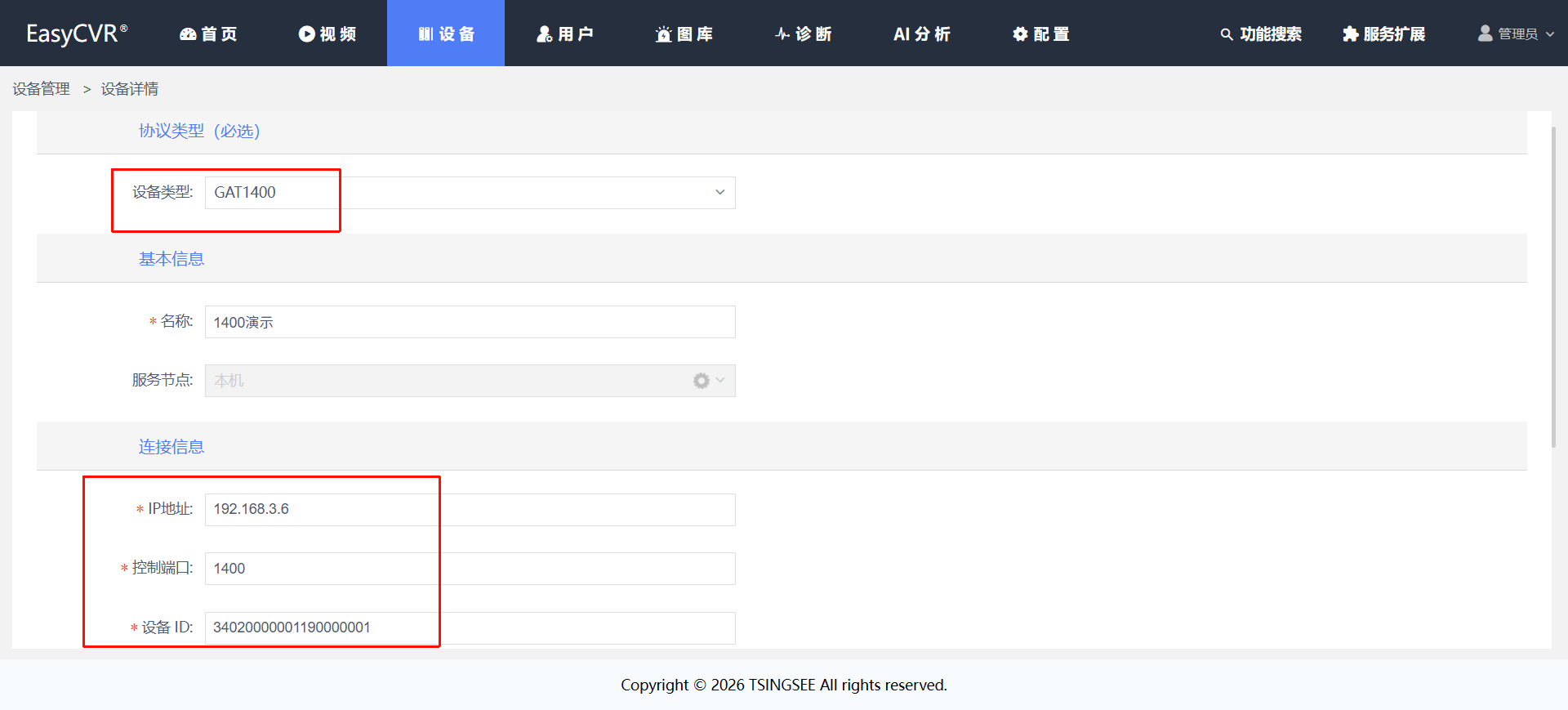
完成上述步骤后,要开启【是否启用】开关,点击【添加】即可保存。
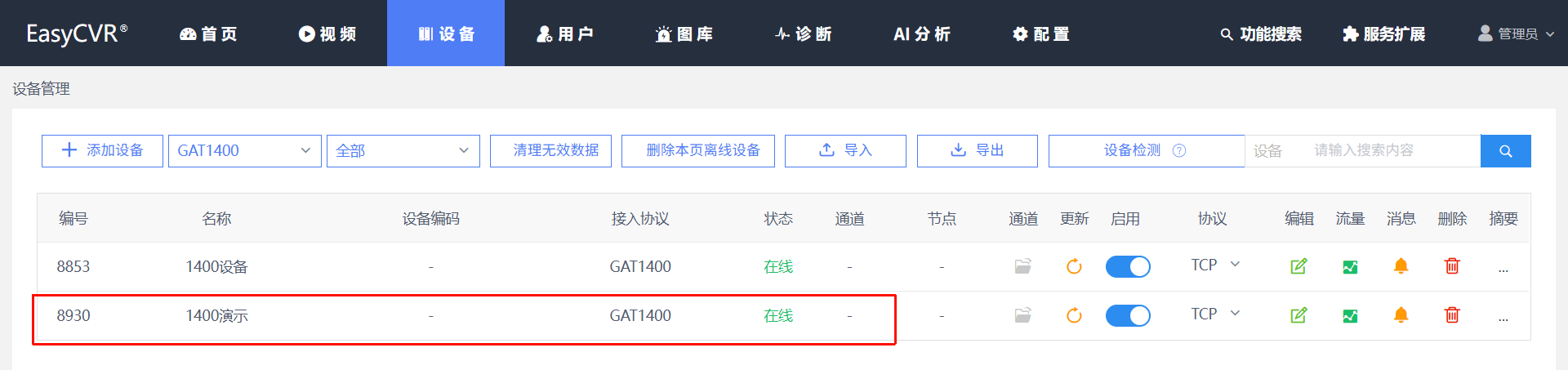
注册成功后,可查看设备是否成功上线:
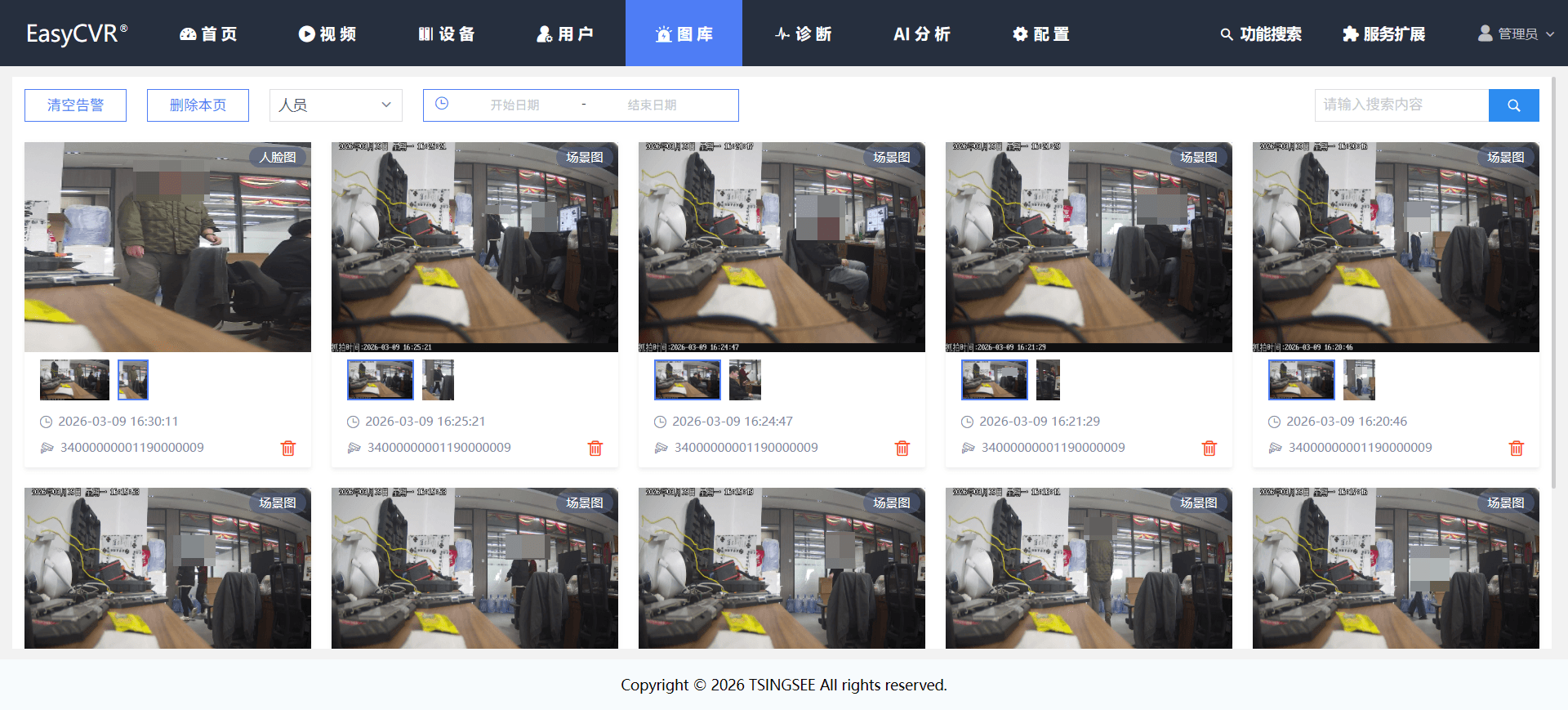
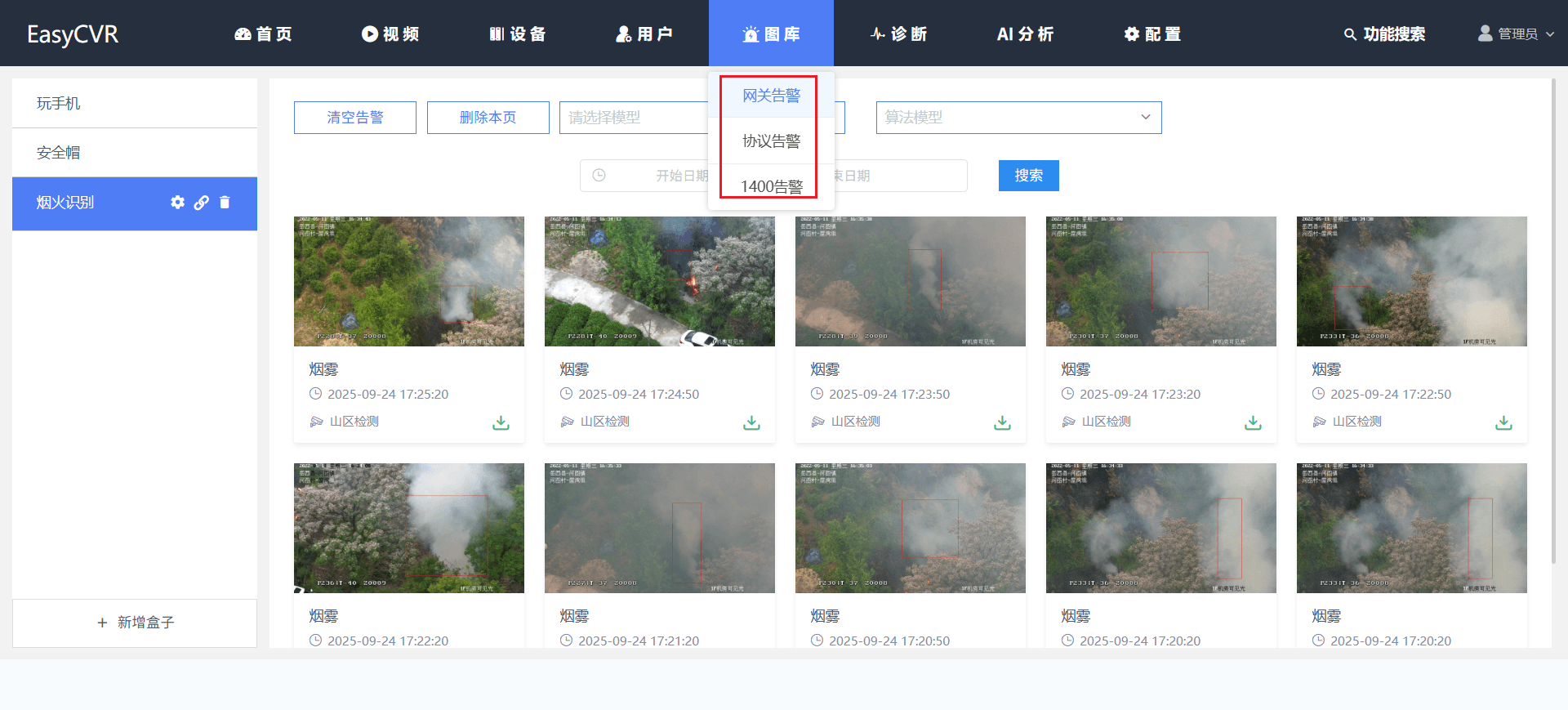
在【图库】-【1400告警】中展示来自设备上传的告警:

3.2.2.5 GB35114协议接入
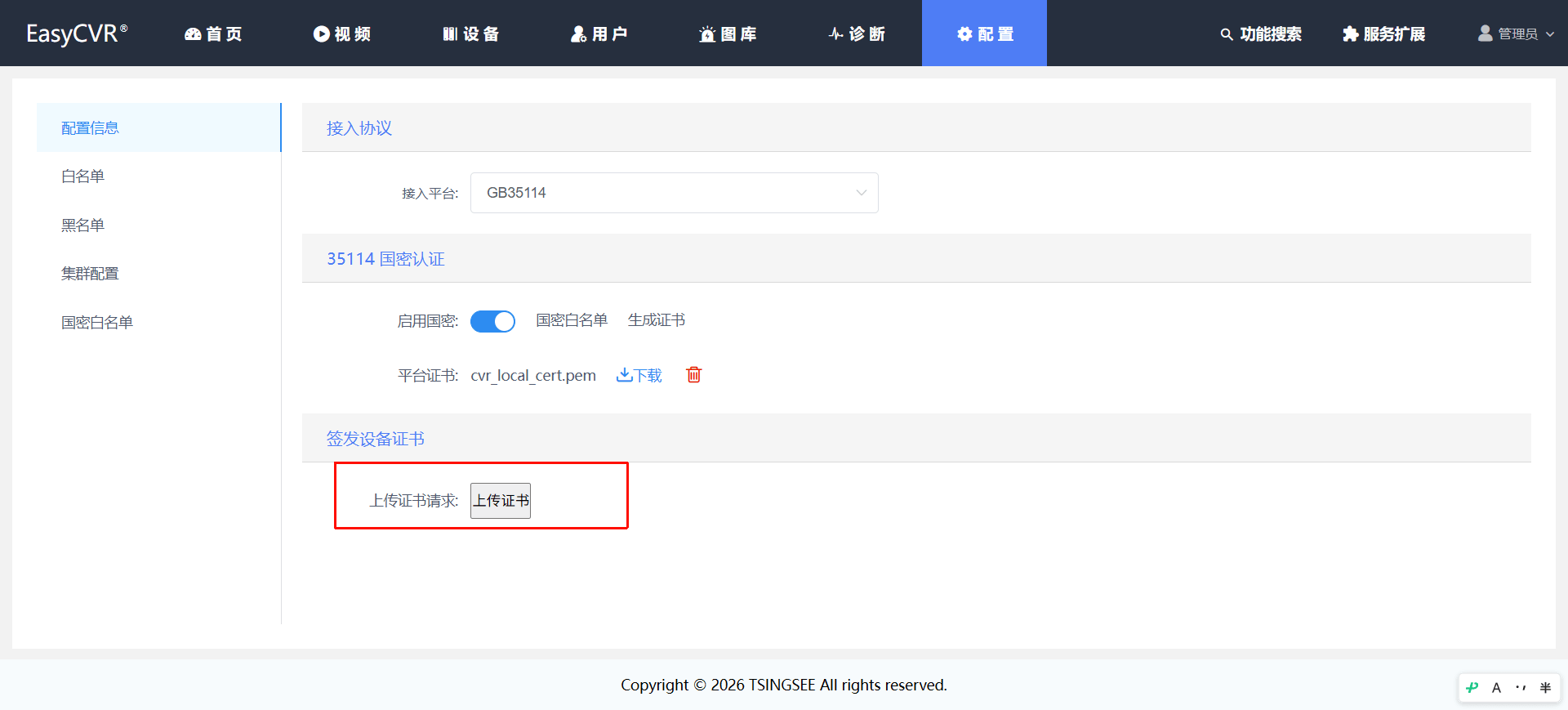
支持国密GB35114协议接入,包括国密白名单配置、平台证书下载、签发设备证书等。
1)点击导航栏【配置】-【设备接入】-【配置信息】,在接入平台选项中,选择GB35114。开启“启用国密”的开关:
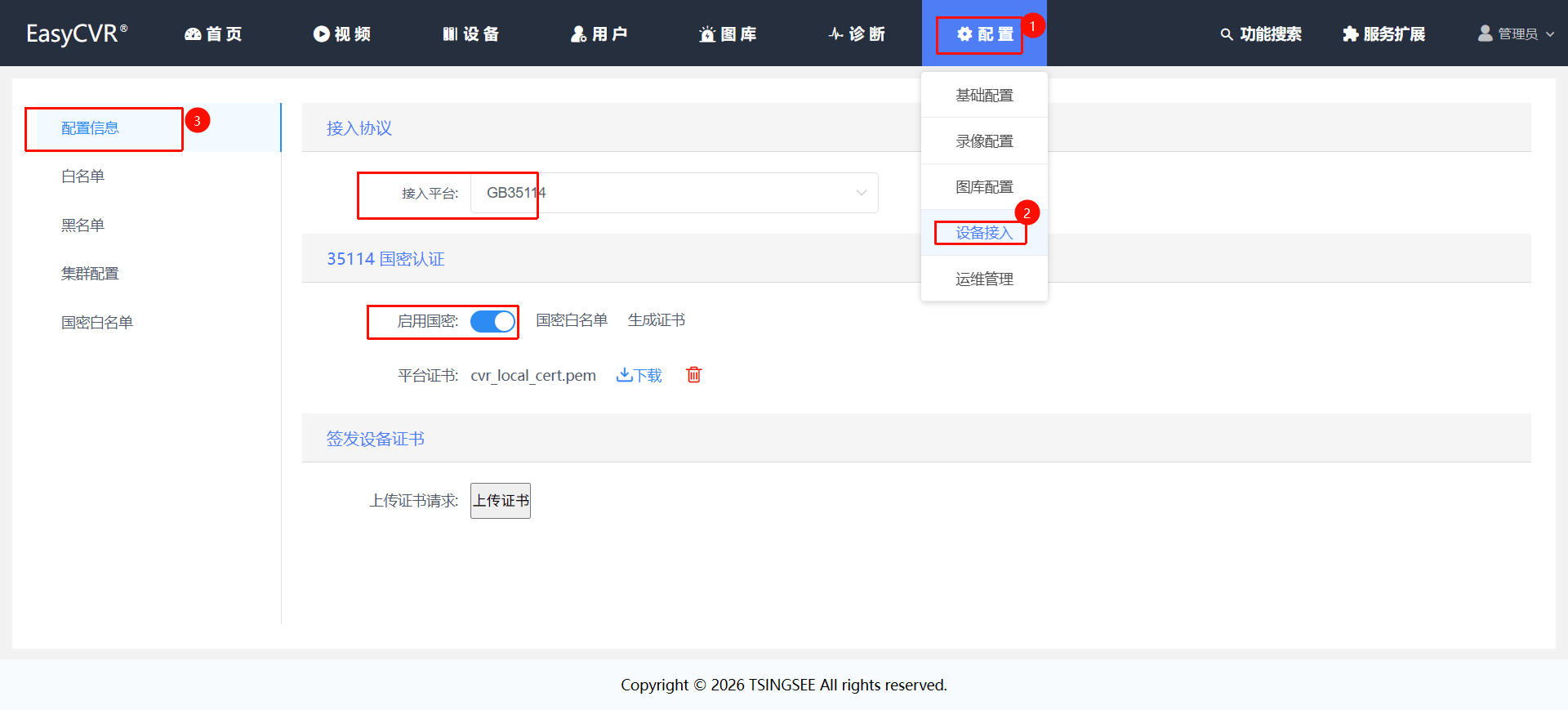
国密白名单——可直接跳转至平台【国密白名单】中进行配置与操作。
生成证书——可生成平台证书,点击即可下载。
2)点击上传设备证书。这里的证书需要在设备端操作。(这里以海康摄像头为例)
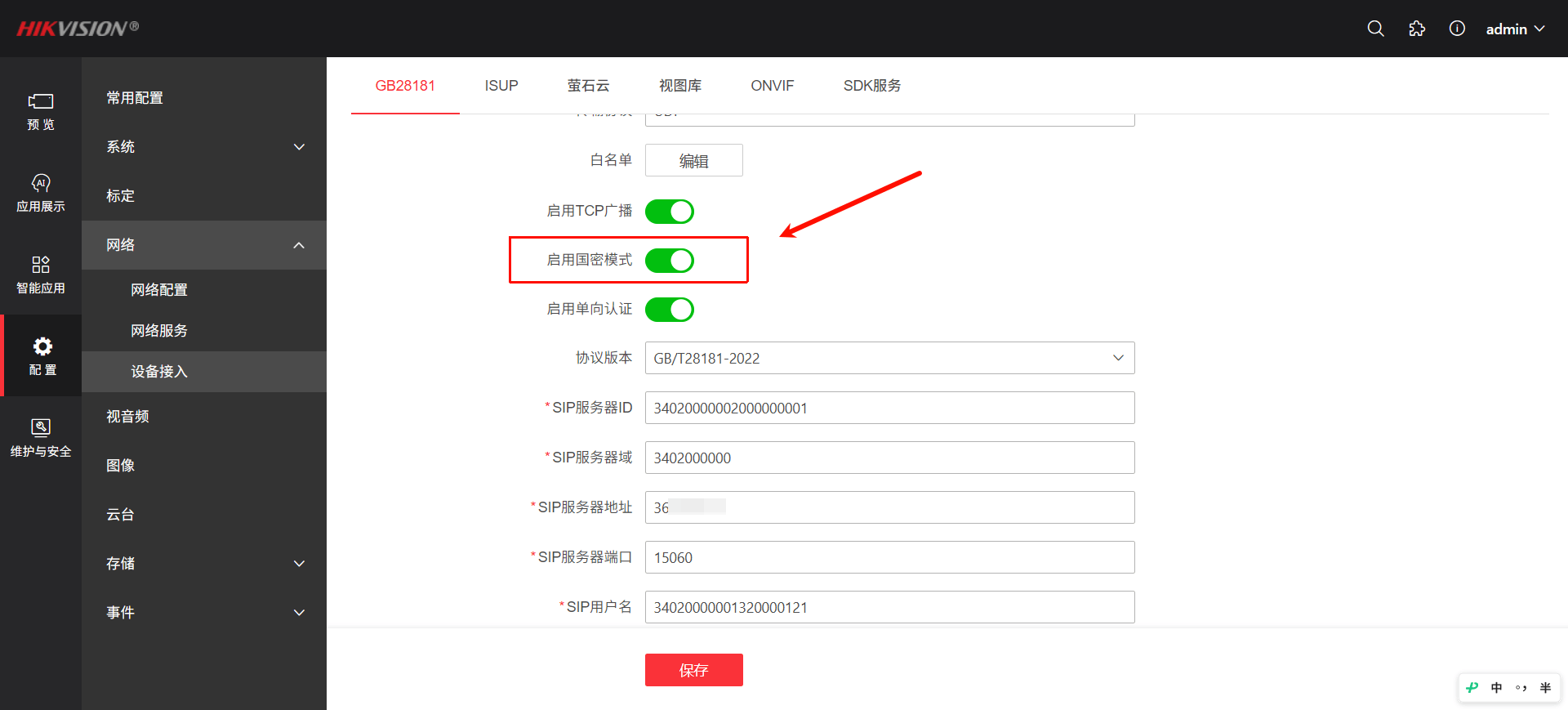
- 生成设备端证书
在海康设备的页面先“启用国密模式”。(如果勾选了“启用单向认证”,那么需要在EasyCVR平台添加设备时指定为35114单向认证。)
海康设备如果默认没有设备证书,需要先创建证书请求。创建证书请求前,需要先将图中SIP相关信息,依据EasyCVR平台,正确填写,创建证书请求时需要用到。
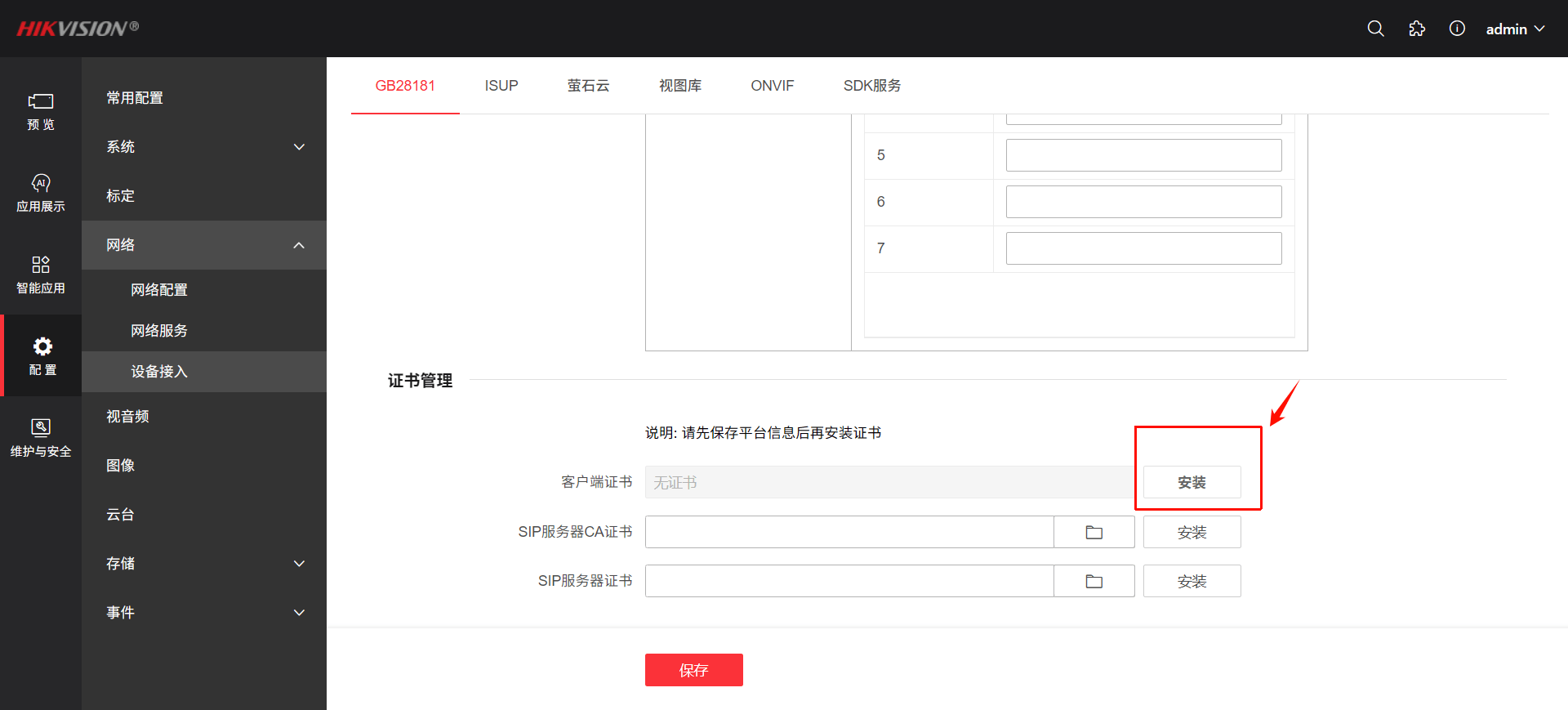
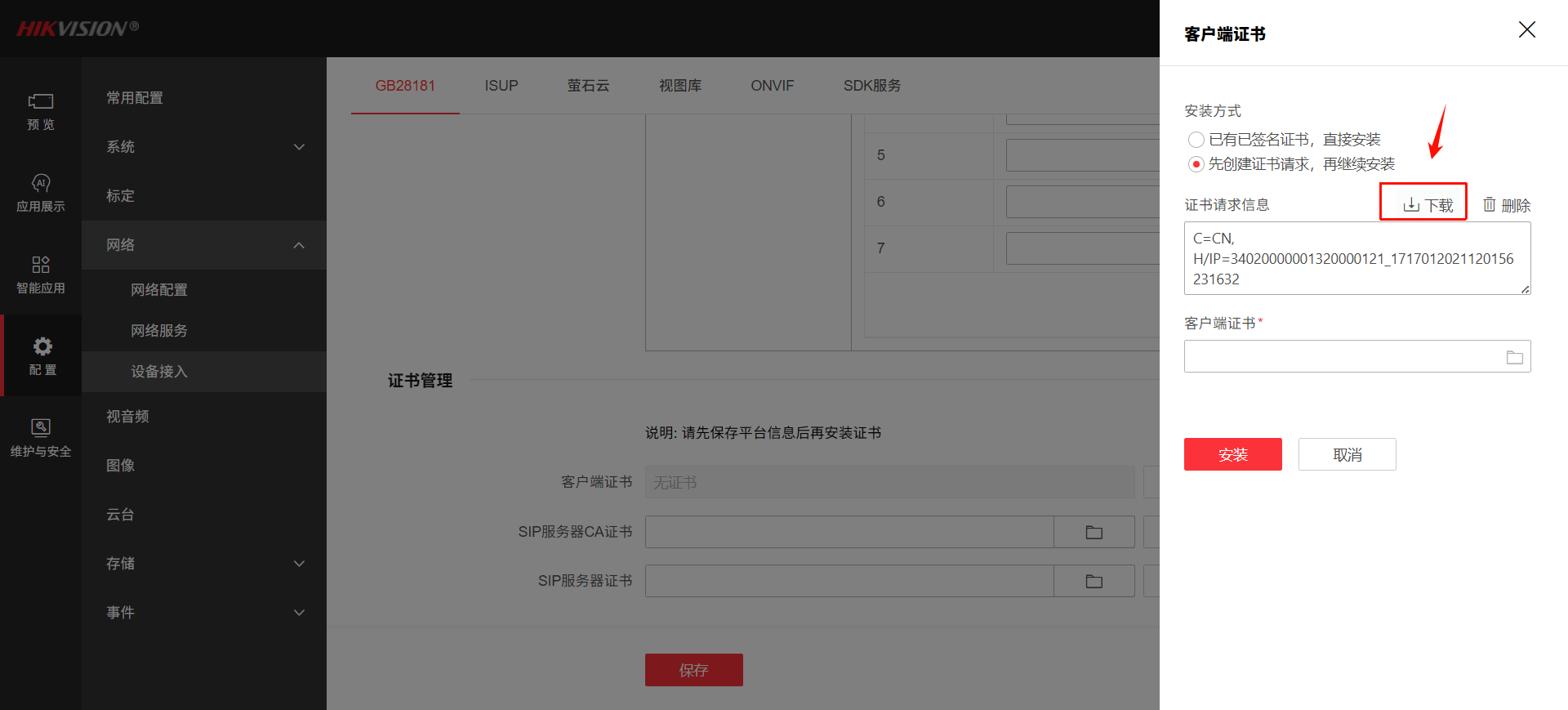
在「客户端证书」中,点击「安装」,在弹出页面中选择“先创建证书请求,再继续安装”如下所示:
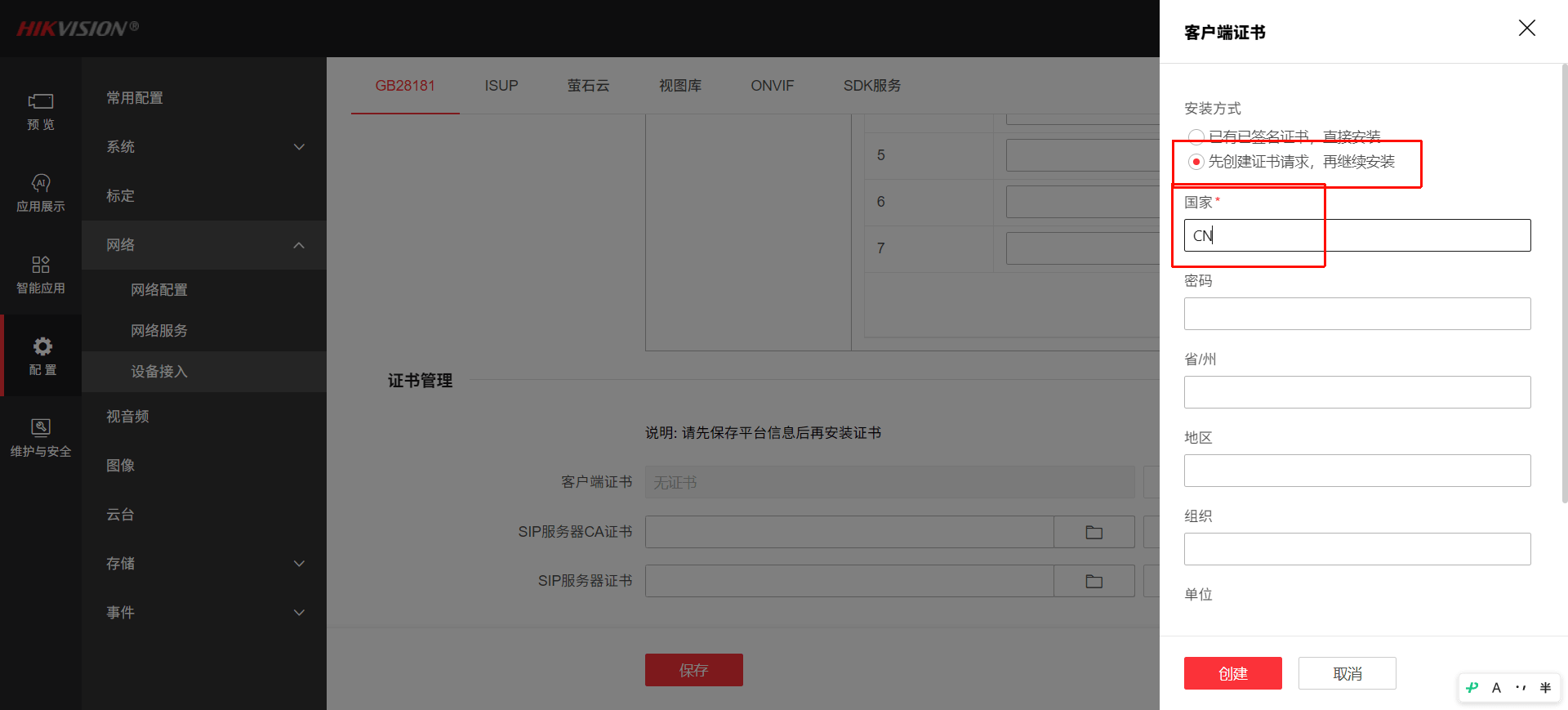
「国家」一栏填CN,点击「创建」,随后点击「下载」,下载此证书:
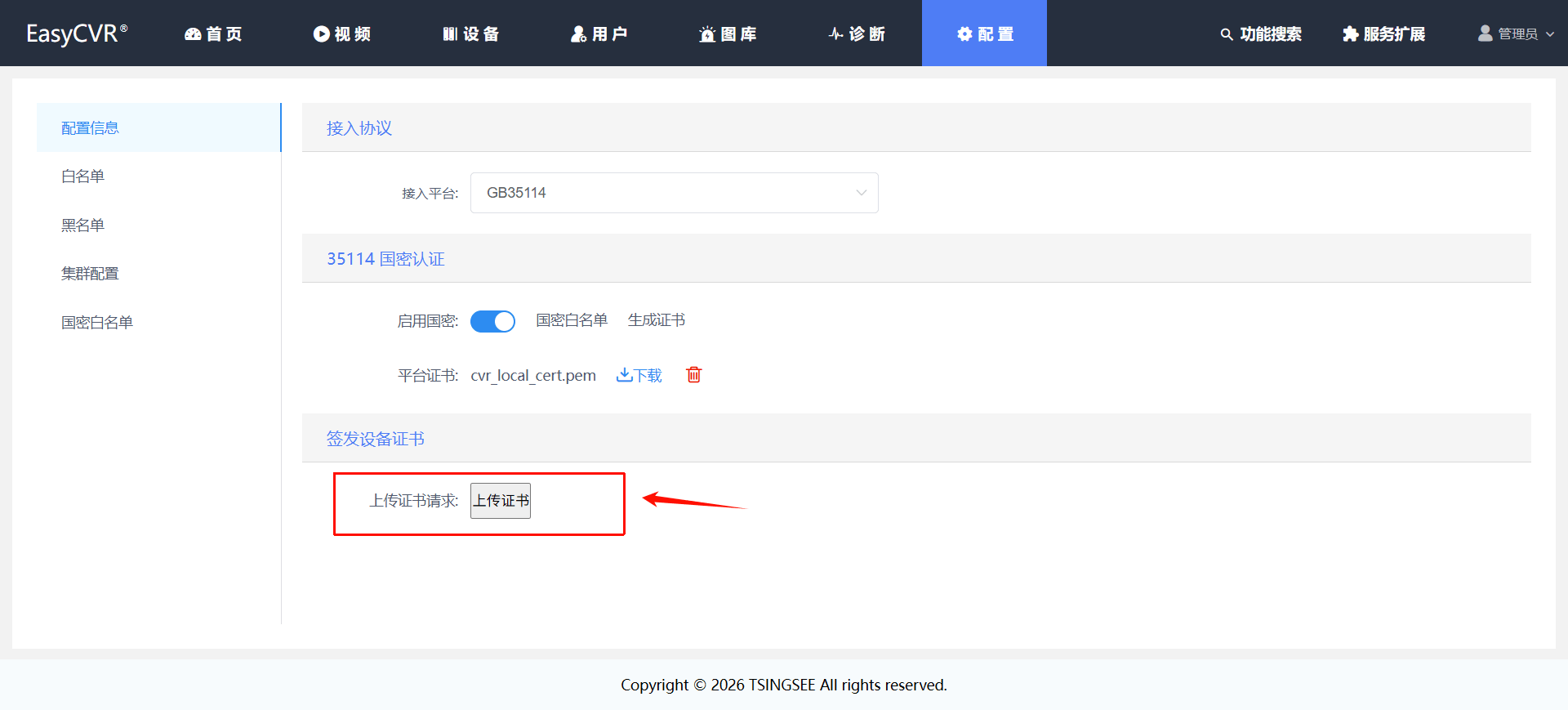
上传到EasyCVR平台进行签发:
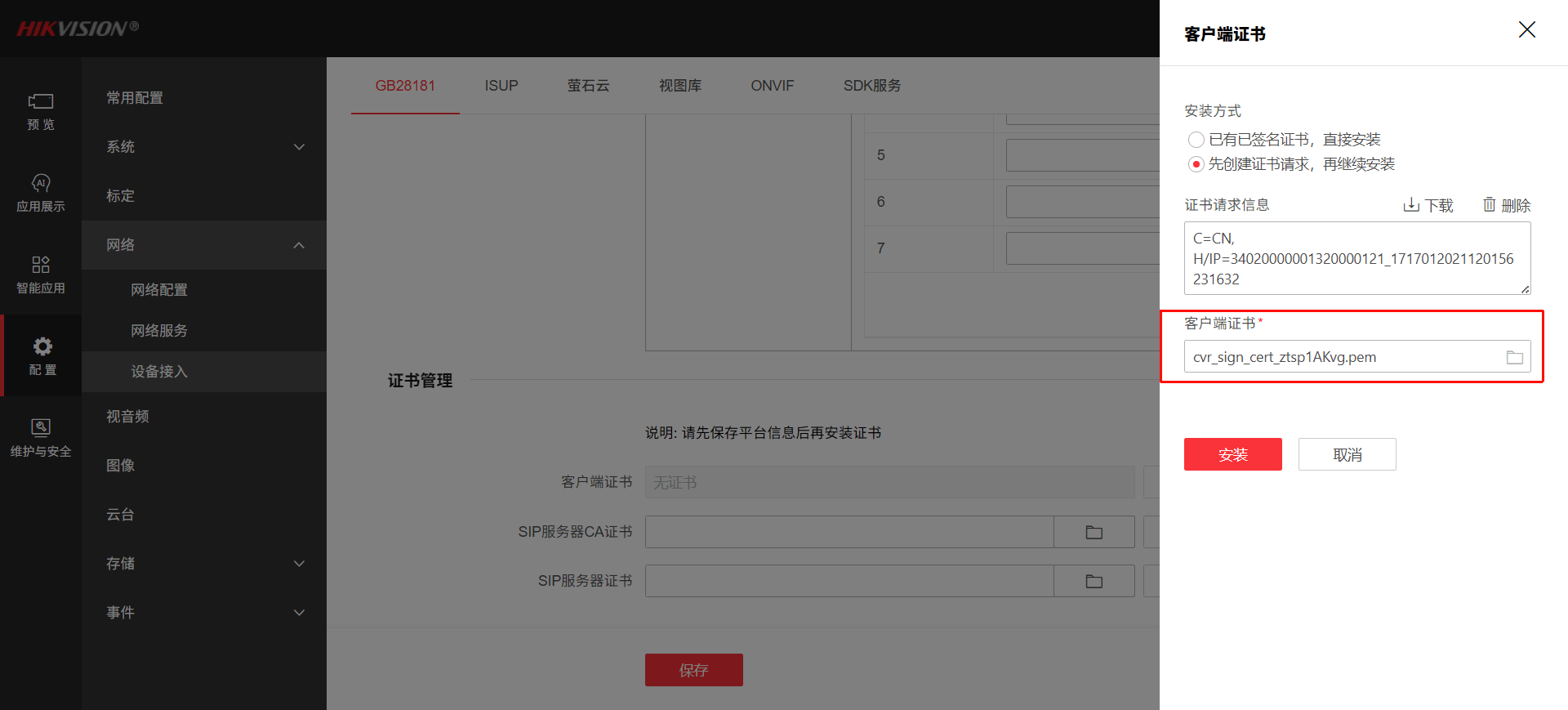
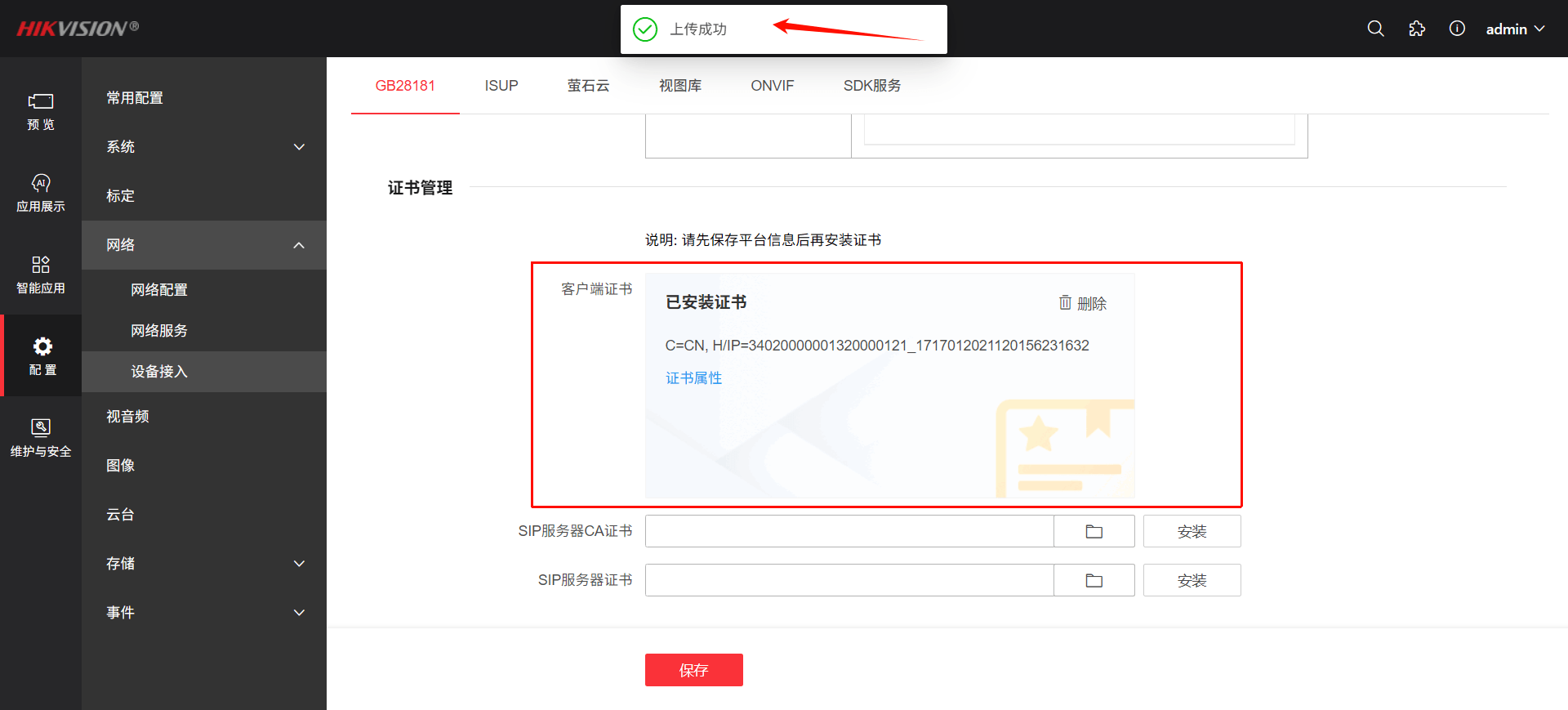
设备证书在此上传后,会自动生成并下载已签发好的文件。将该证书文件上传到摄像头刚刚的配置页面进行上传,随后点击「安装」:
- 上传平台(服务器)证书
在摄像头配置页面的SIP服务器CA证书、SIP服务器证书中,安装从EasyCVR平台下载(如下图)的证书:

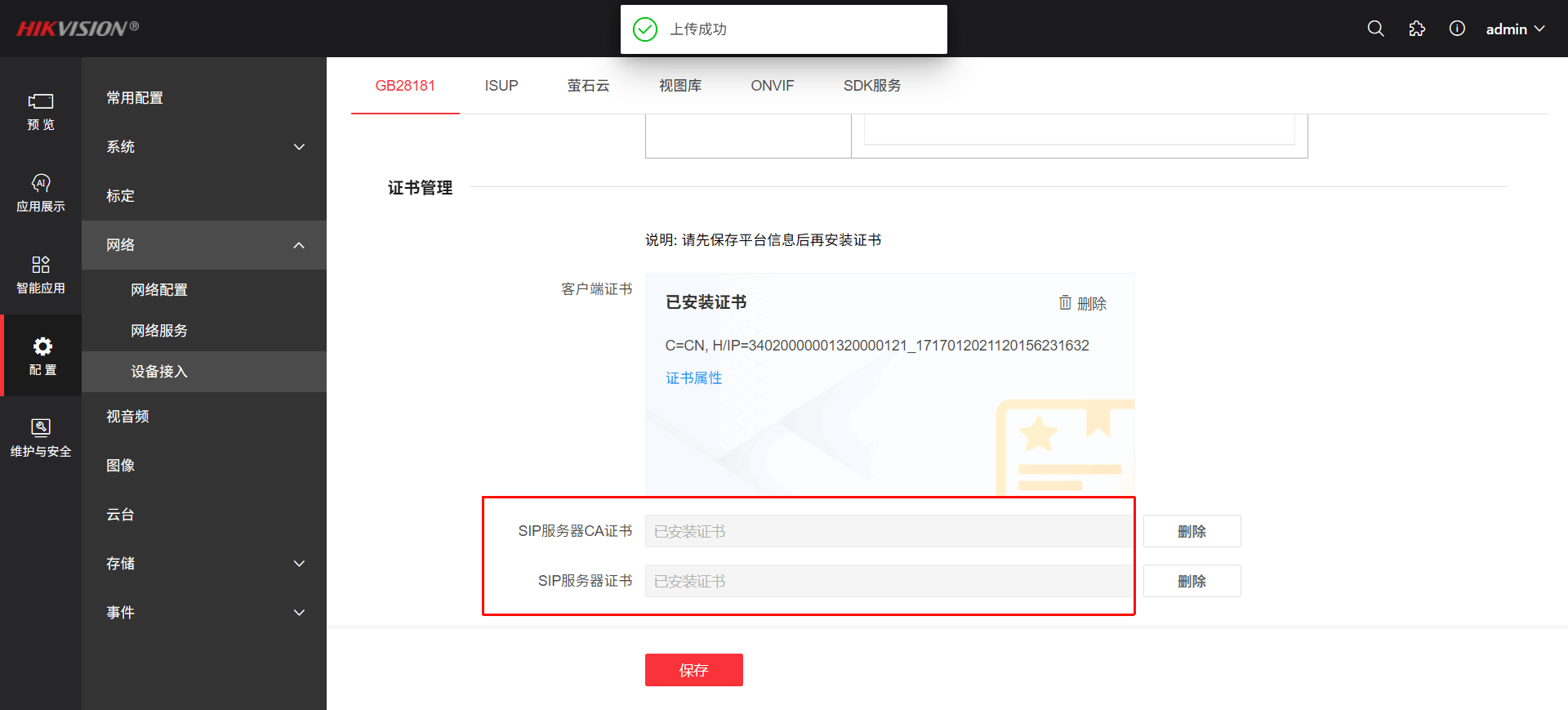
安装完成后点击保存。
(启用35114国密认证时,不需要再输入接入密码,因为已经通过证书方式检验了。)
3)在【国密白名单】中添加国密设备。
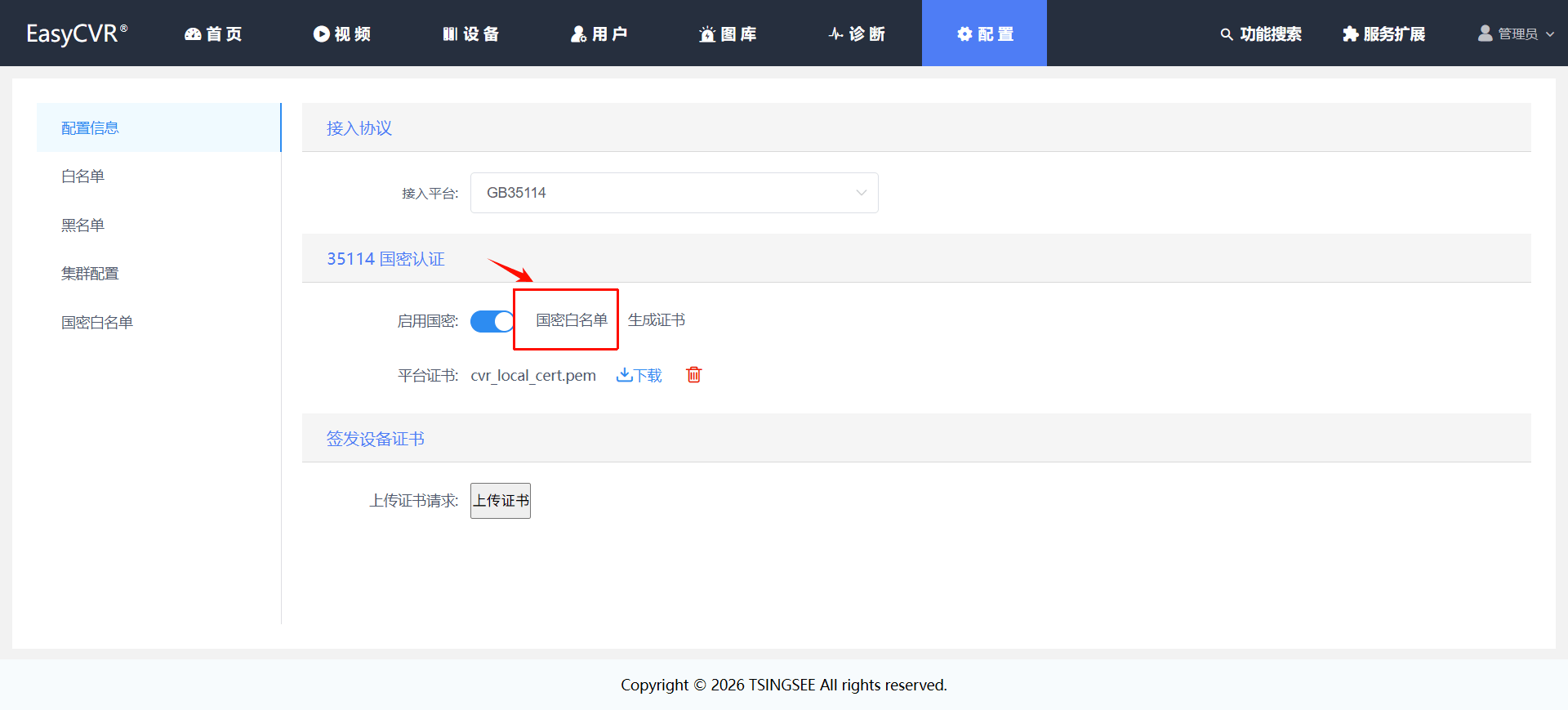
点击【国密白名单】-【新增】,添加白名单:
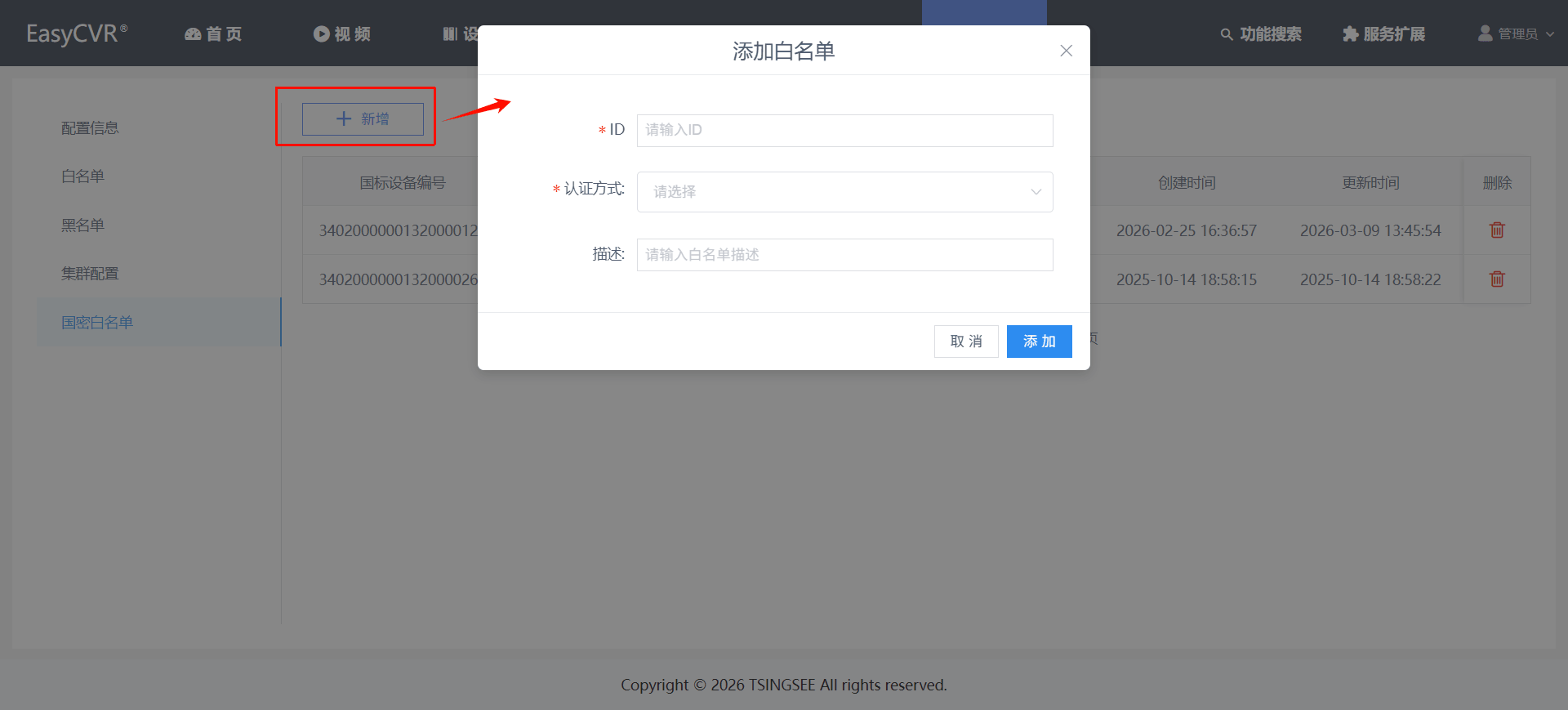
填写相关信息(设备的SIP用户名),认证方式可选择“单向认证”或“双向认证”。
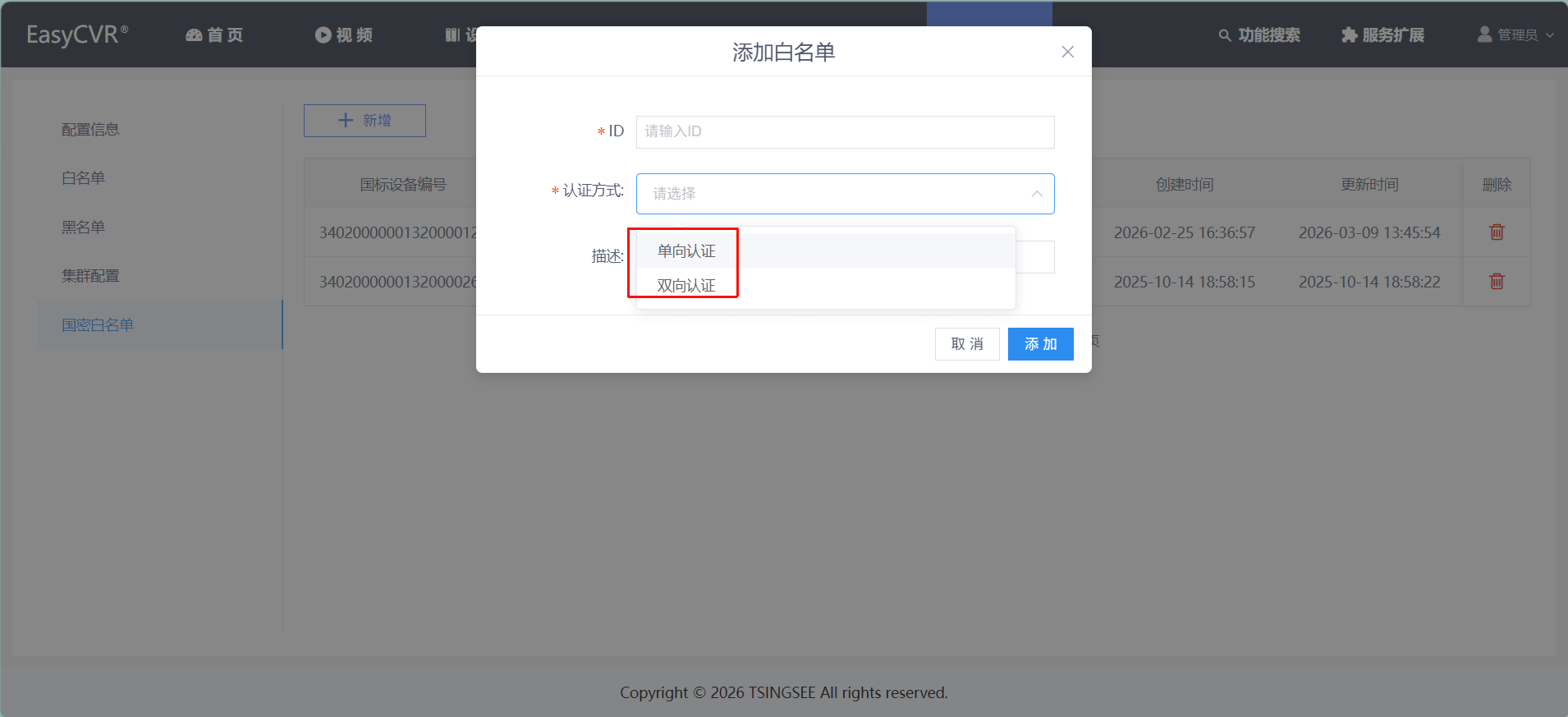
单向认证是上级服务端(EasyCVR平台)校验下级设备的证书,双向认证的话是下级设备也同时校验上级平台侧证书。
添加后,需要上传设备的证书(平台签发后的证书):
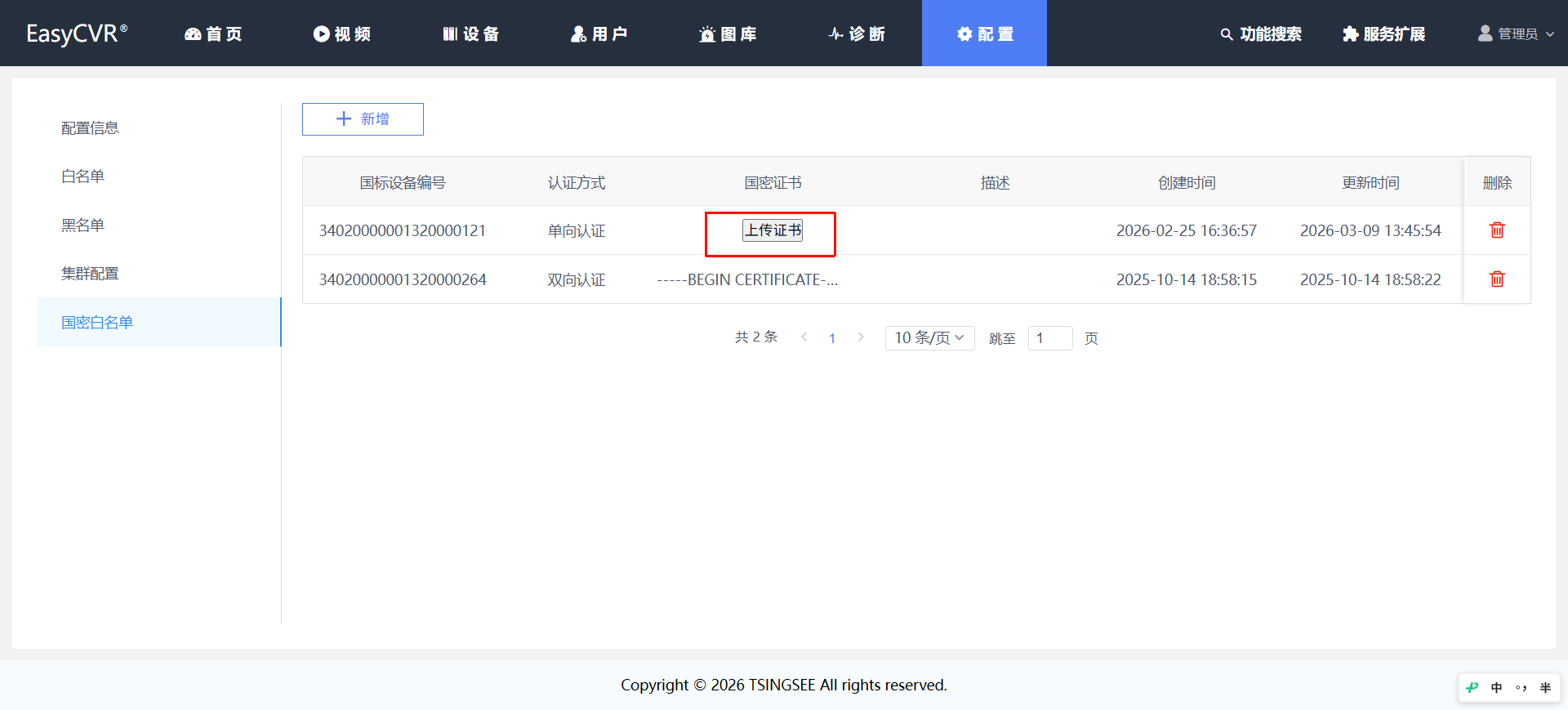
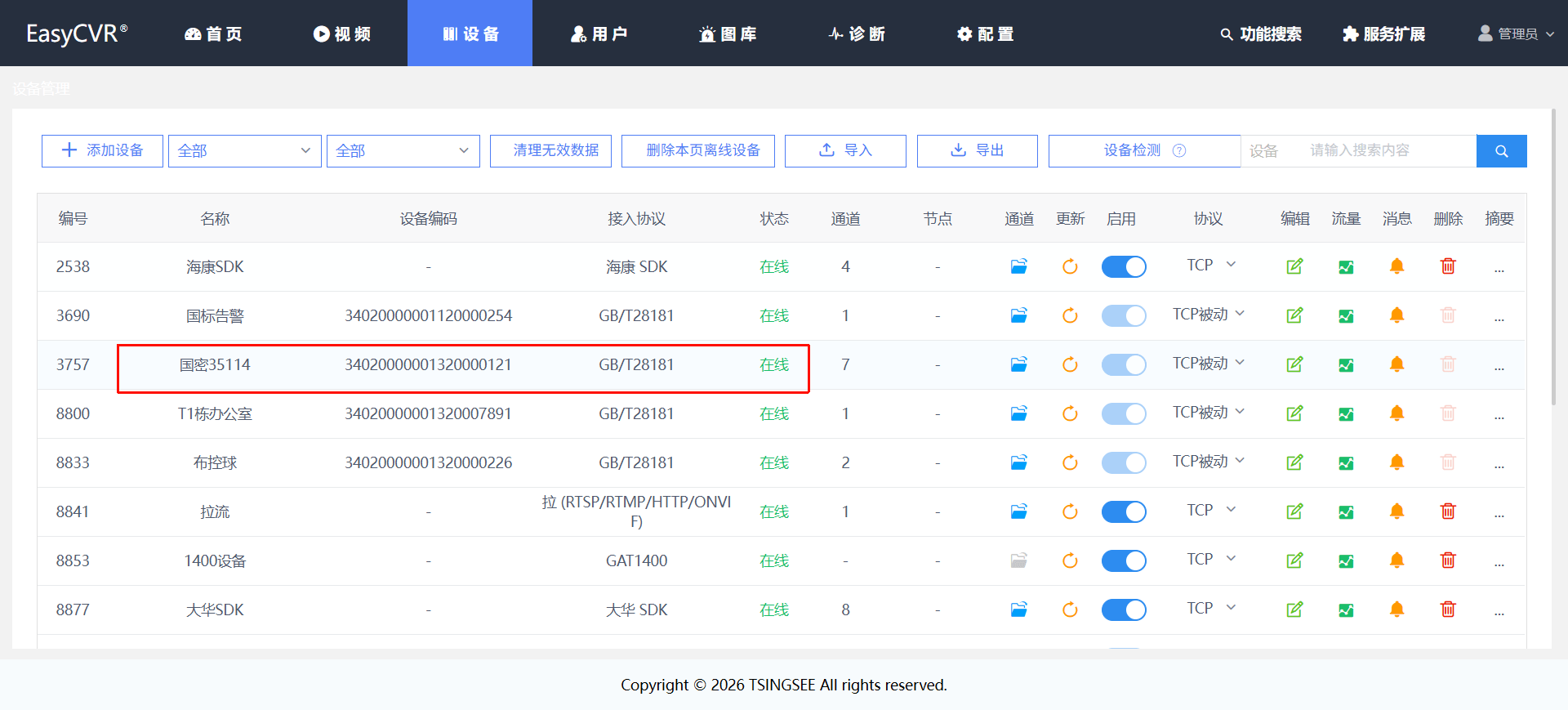
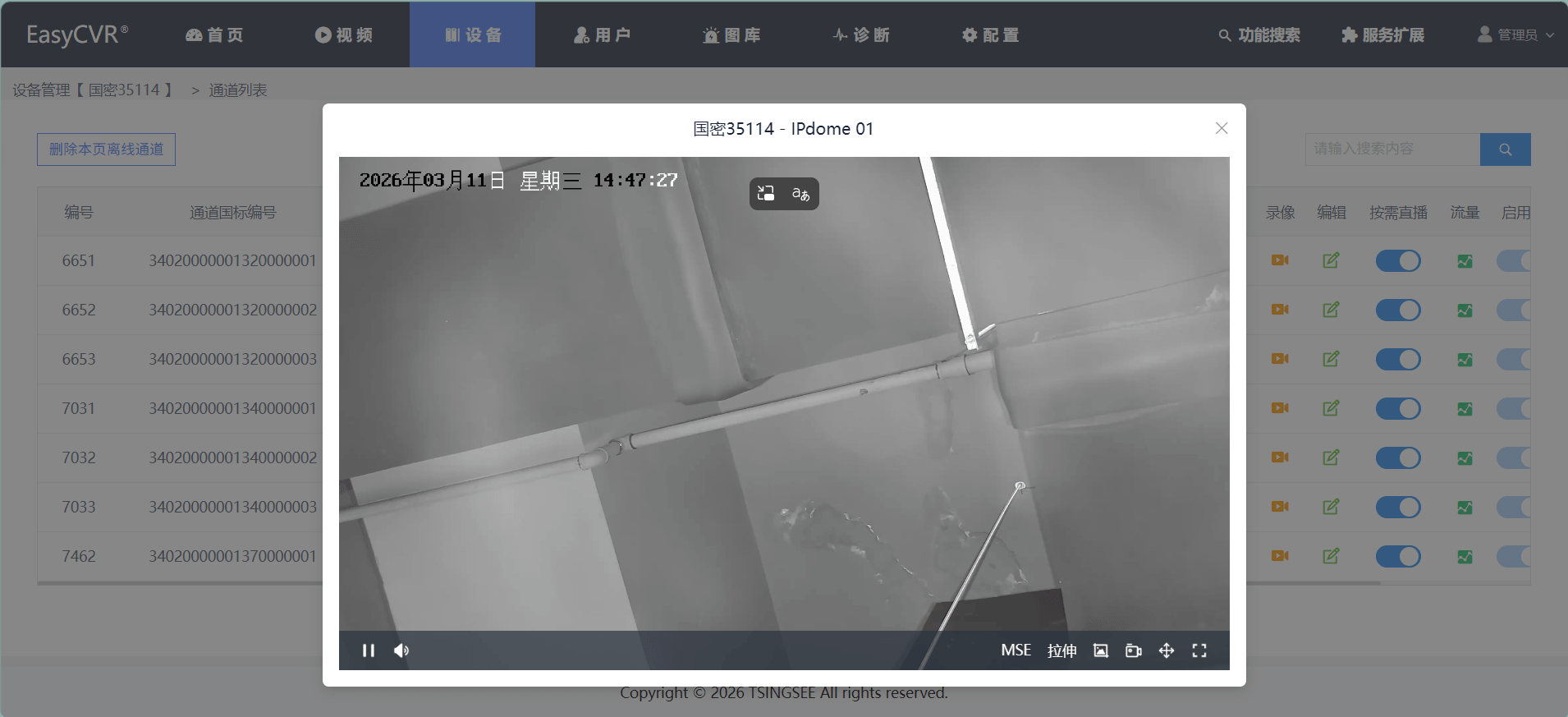
完成后,可在【设备管理】中,查看设备是否上线、是否能正常播放。
3.2.3 设备管理
在【设备管理】中,支持对接入的设备/通道进行统一汇聚管理,支持设备增删改等操作。
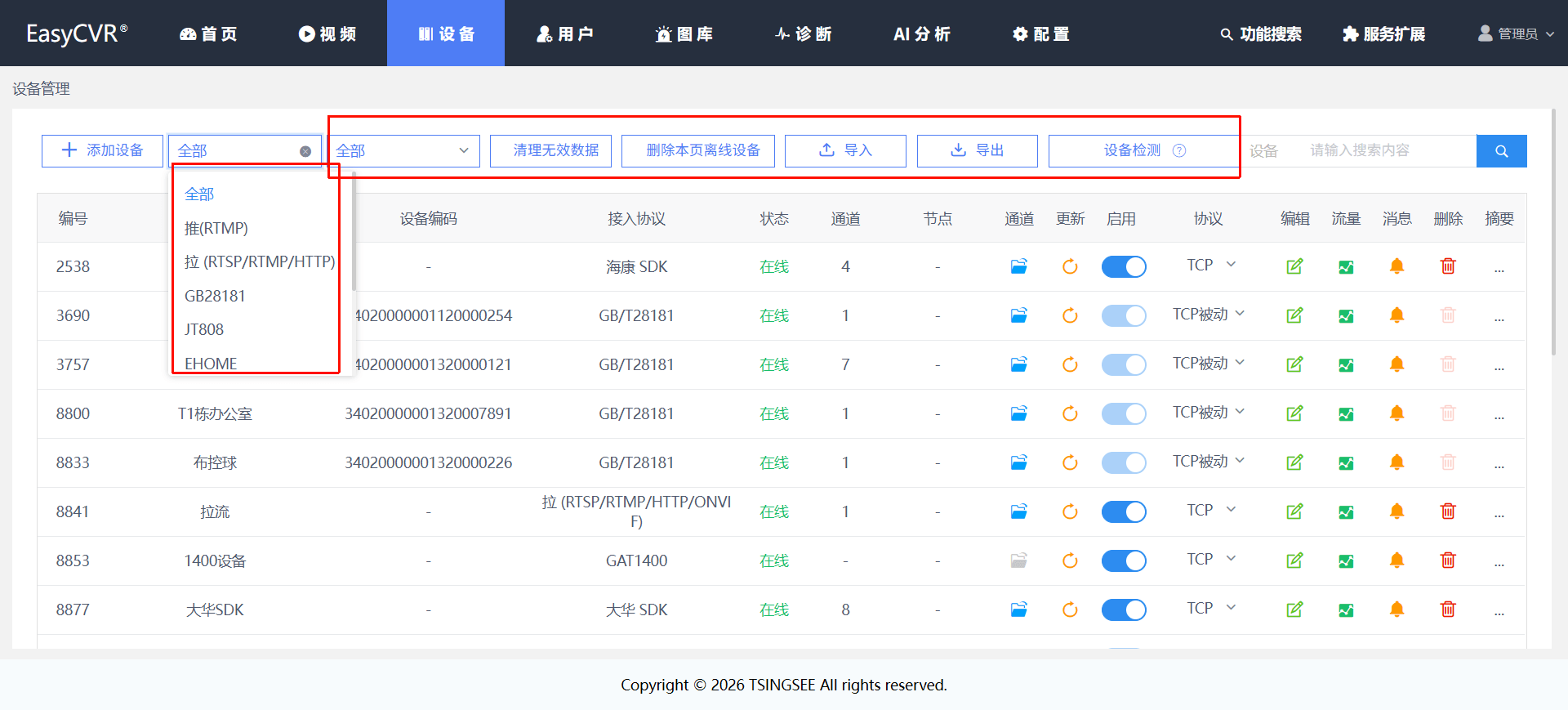
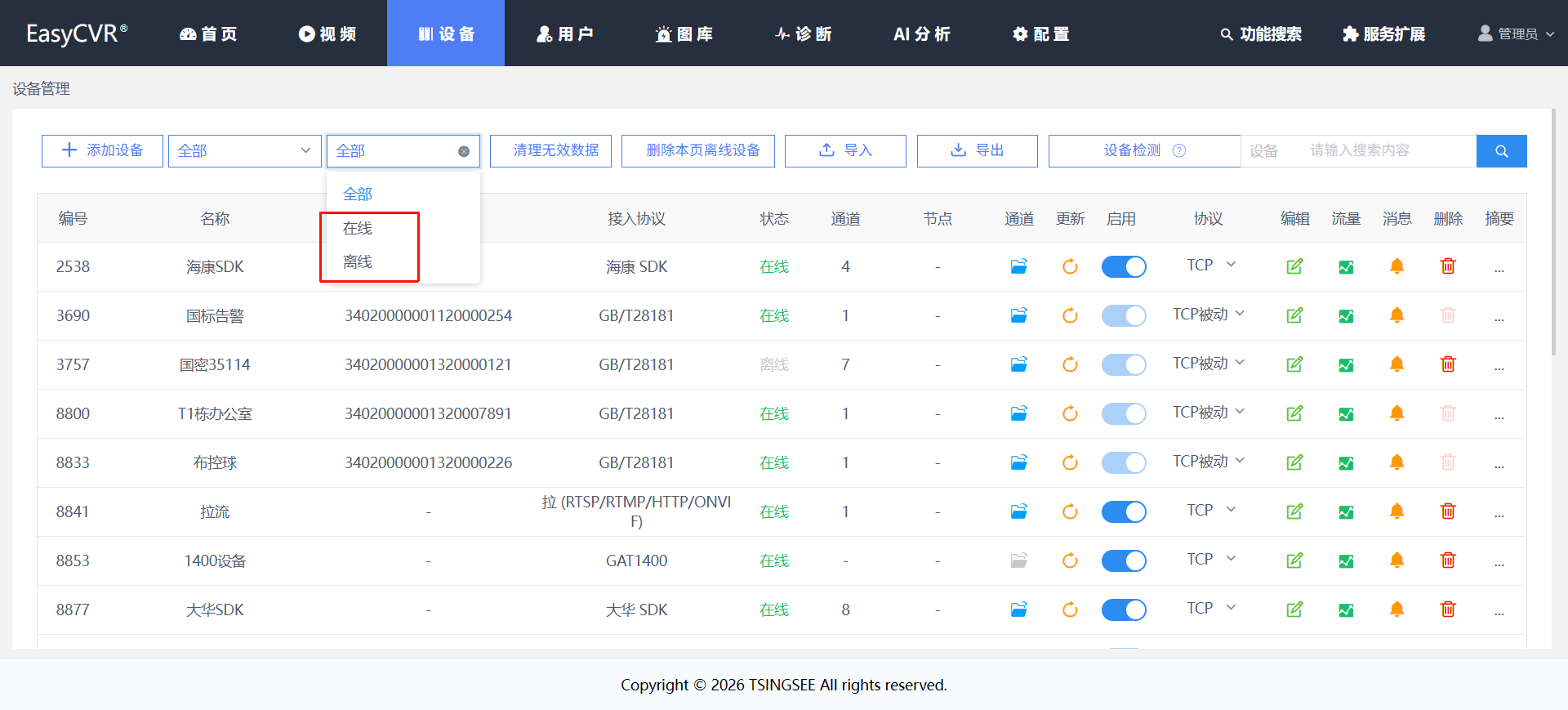
1)设备管理
- 根据协议筛选设备;
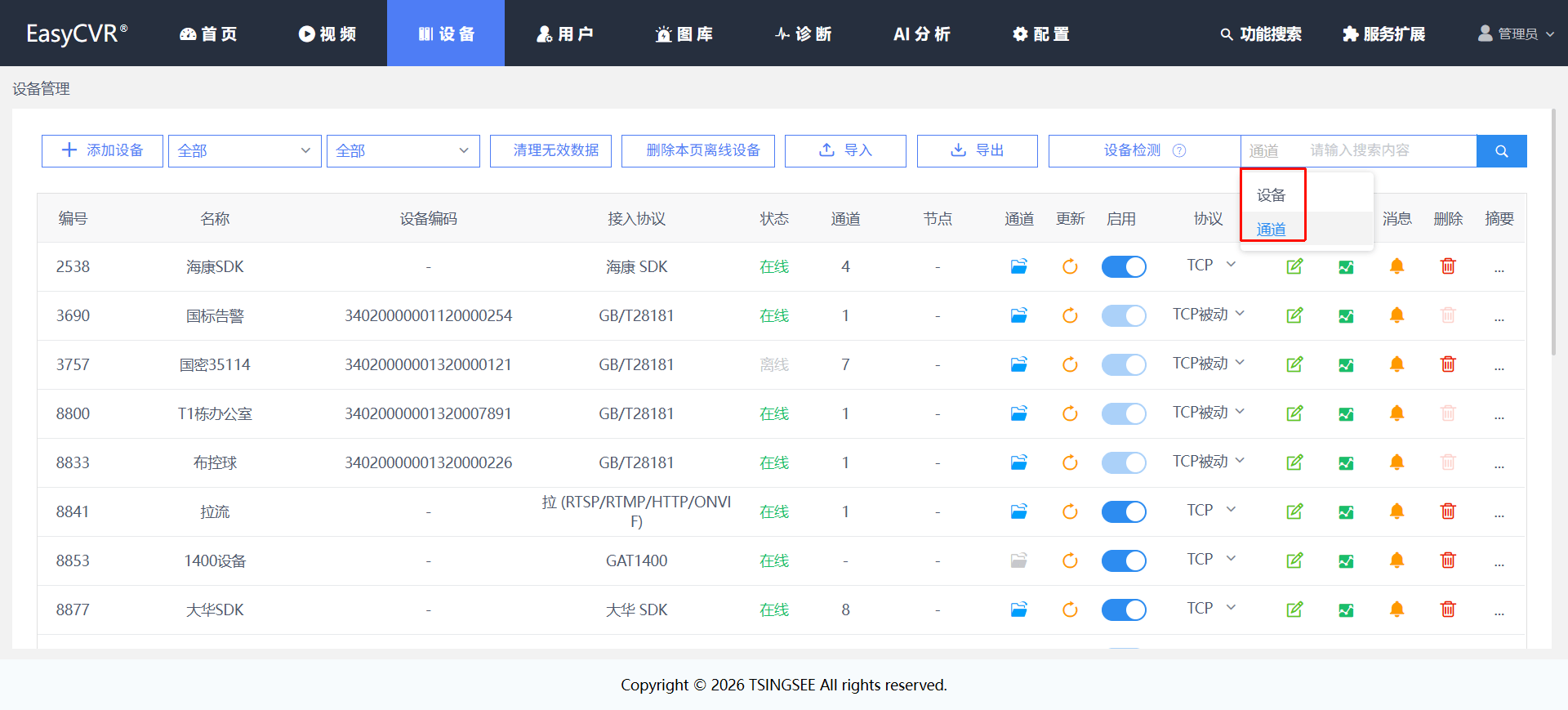
- 检索通道/设备;
- 清理无效数据;
- 支持删除单个设备;支持一键删除本页离线设备;
- 设备批量导出、导入;
- 设备检测:支持手动检测离线设备(RTSP/海康SDK/大华SDK接入的设备);
- 支持启用、更新设备,切换传输协议(TCP/UDP);
- 支持查看设备流量;设备摘要信息等;
- 支持查看设备状态记录信息;
- 支持筛选在线、离线设备;
- 支持按设备/通道检索。
2)通道管理
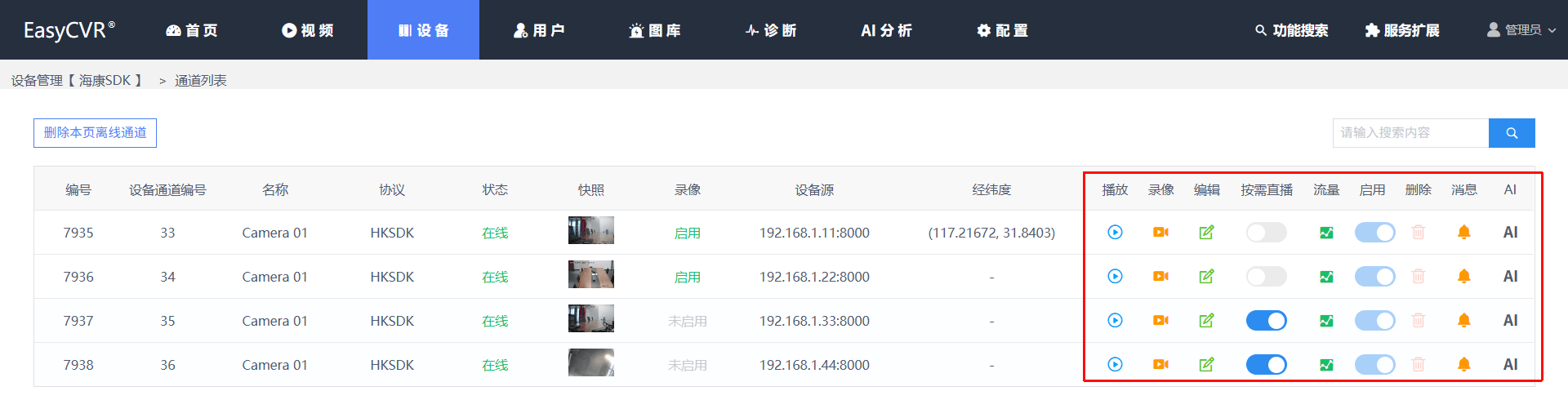
- 支持编辑通道、删除单个通道、批量删除本页离线通道;
- 点击播放、查看录像;
- 启用按需直播、启用通道;
- 查看流量、消息;
- 为通道添加AI分析服务。
3.2.4 分组管理
平台提供分组管理功能,可实现对设备更加细致化的管理。
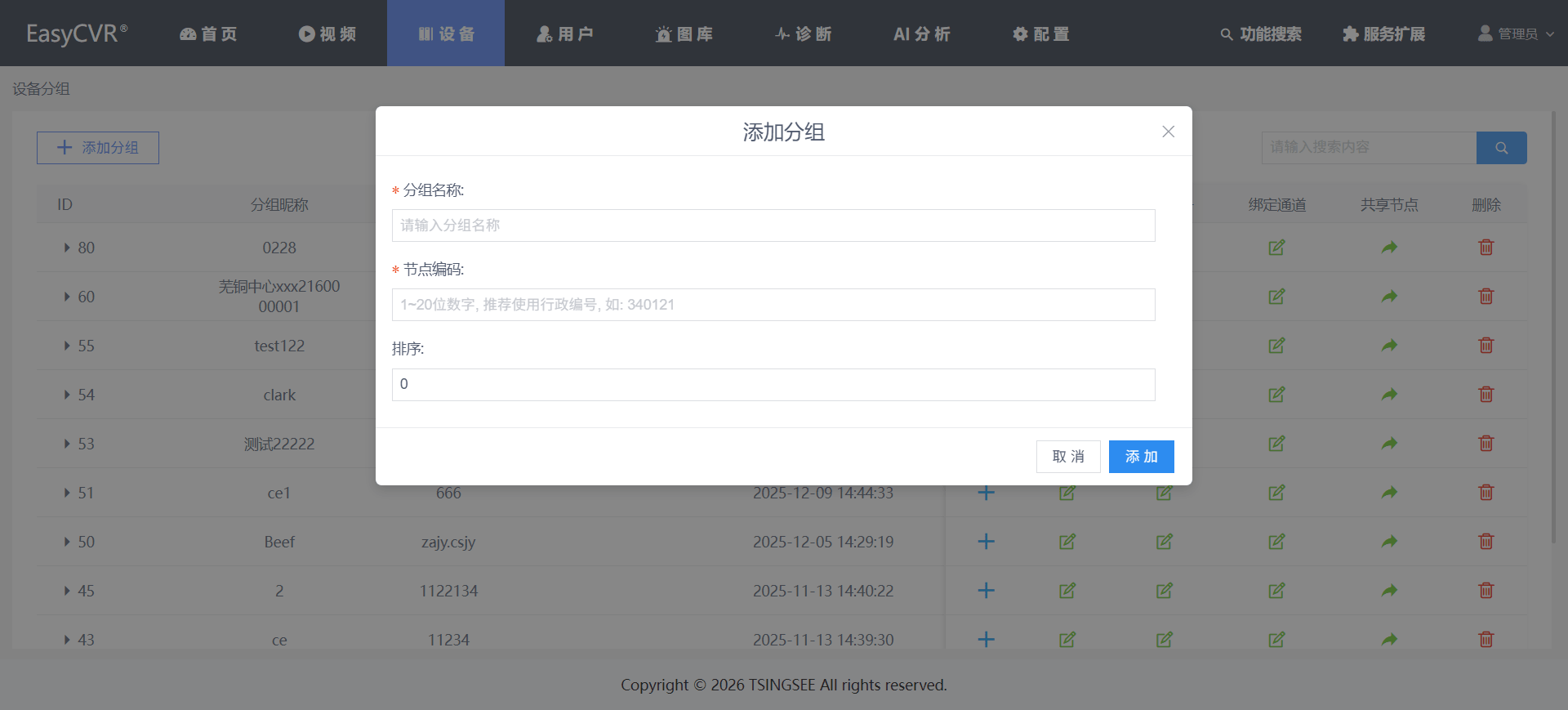
3.2.4.1 添加分组
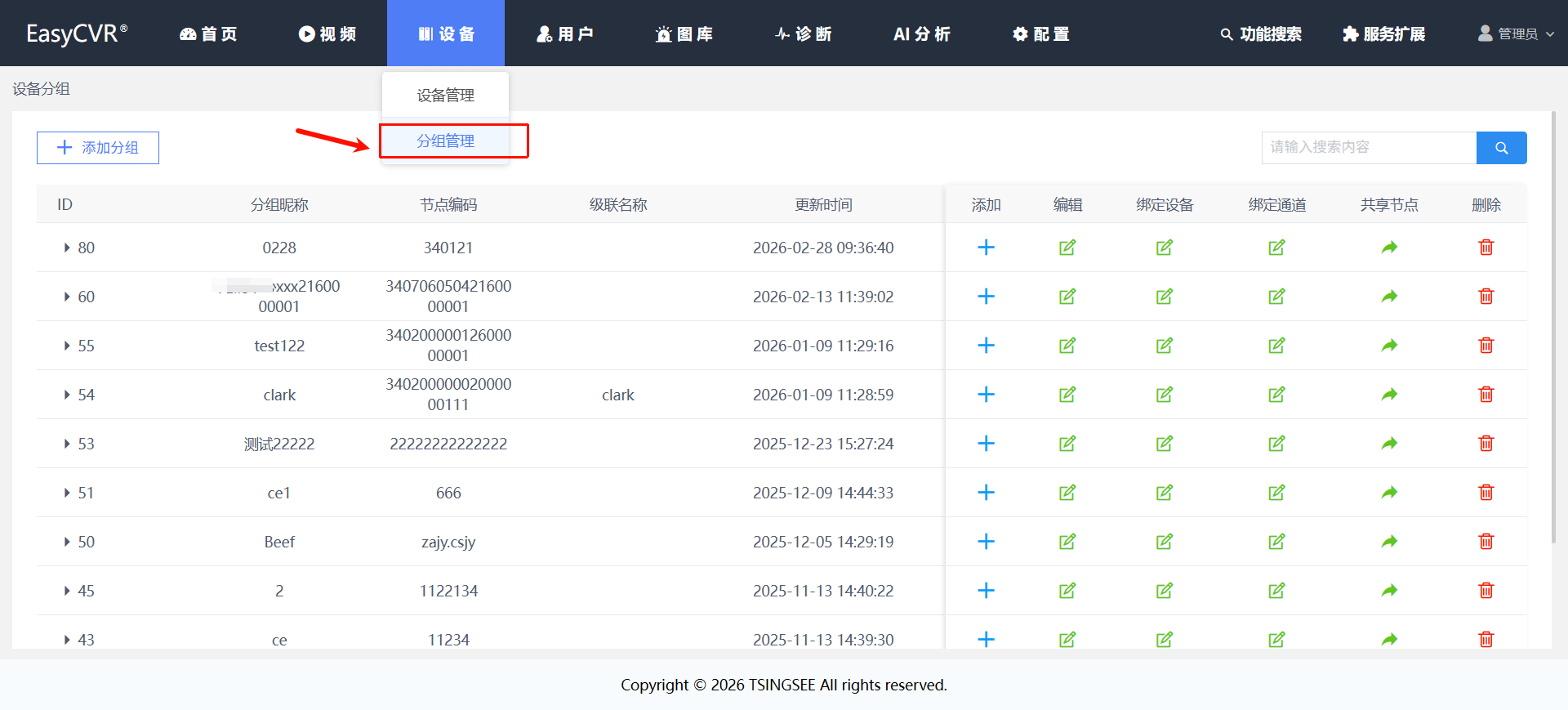
点击【设备】-【分组管理】-【添加分组】,填写分组名称及节点编码:
3.2.4.2 绑定通道/设备
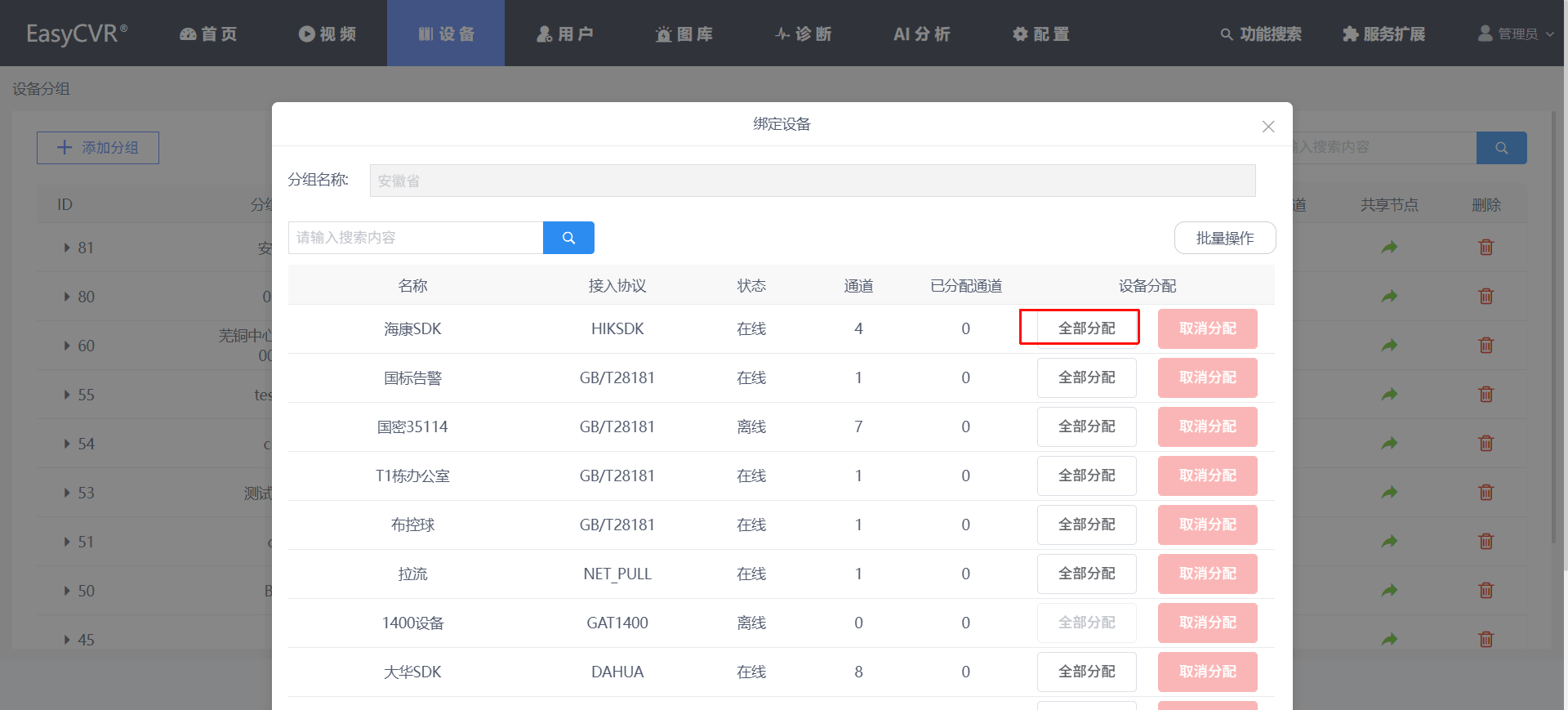
添加完成后,需要在该分组下绑定通道/设备:

1)绑定设备:根据设备来分配
可以将设备下的通道全部分配到该分组,也可以批量操作,支持根据通道名称搜索:
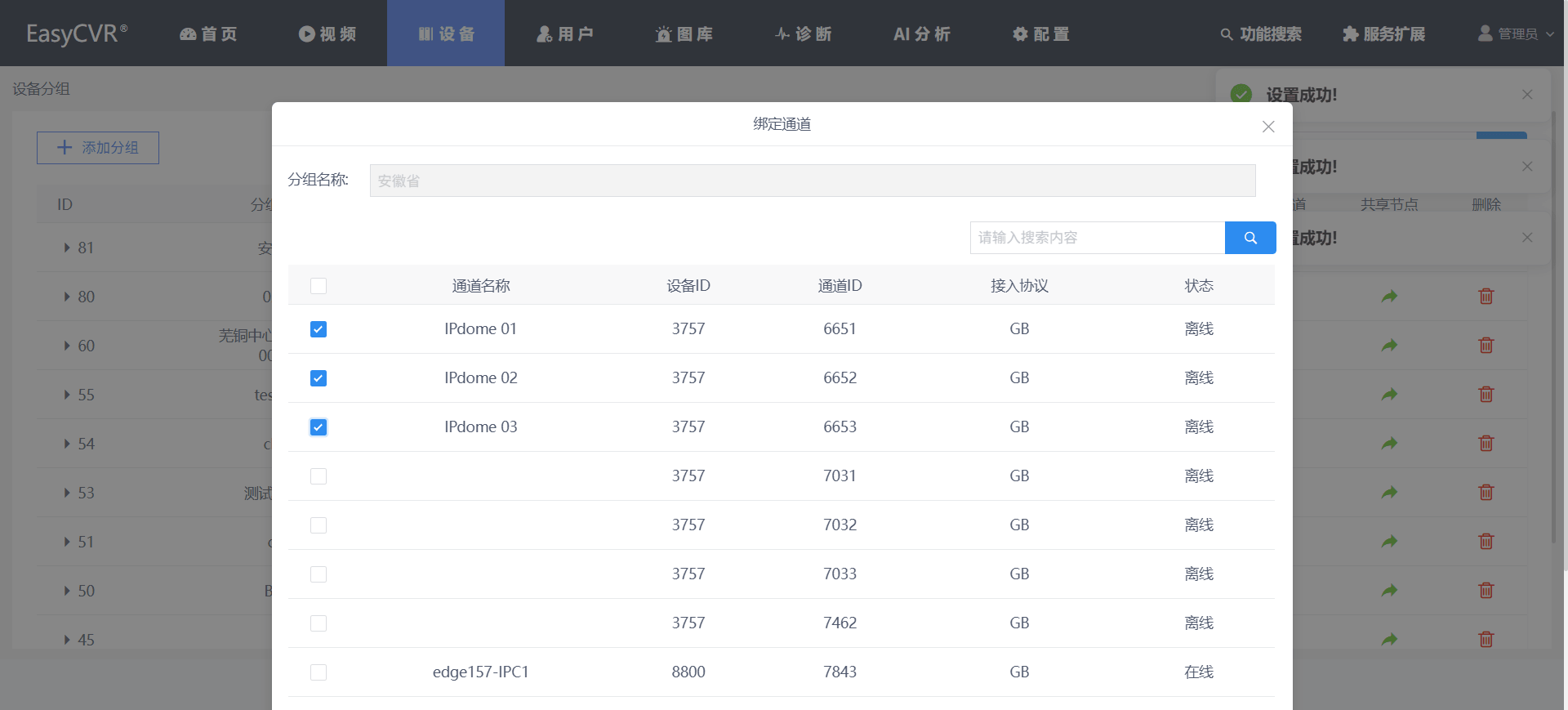
2)绑定通道:根据通道来分配
选择需要分配到该组的通道,勾选即可;支持关键词搜索。
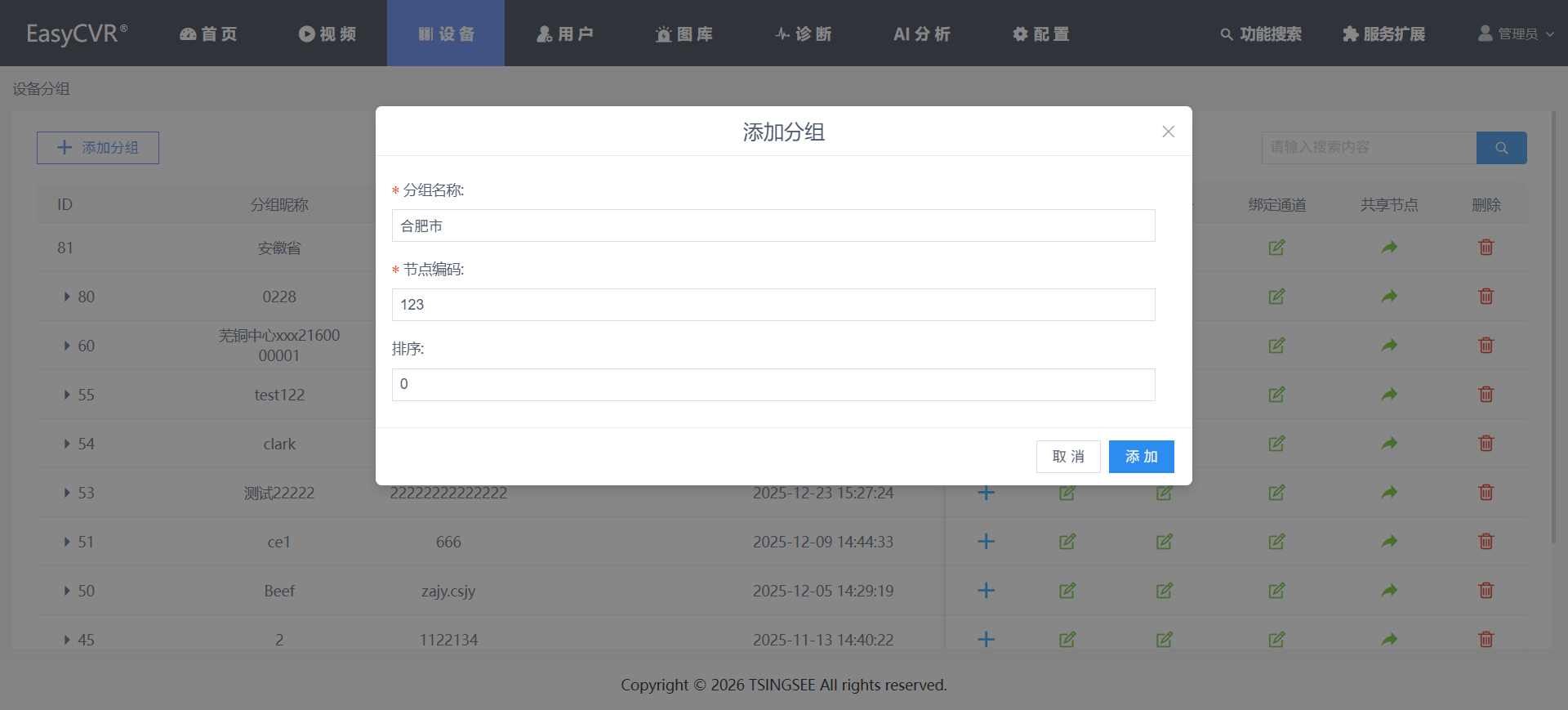
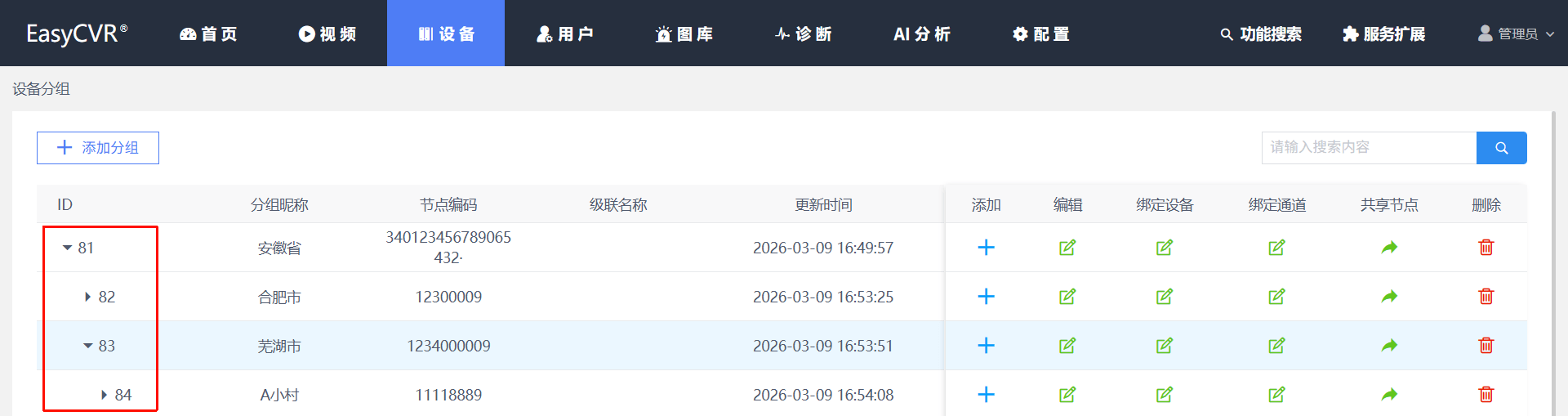
3.2.4.3 分组的多层级
可自由对分组进行再添加分组,点击分组后的“+”即可添加,支持多层级分组,目前层级暂无限制。

3.3 视频调阅功能
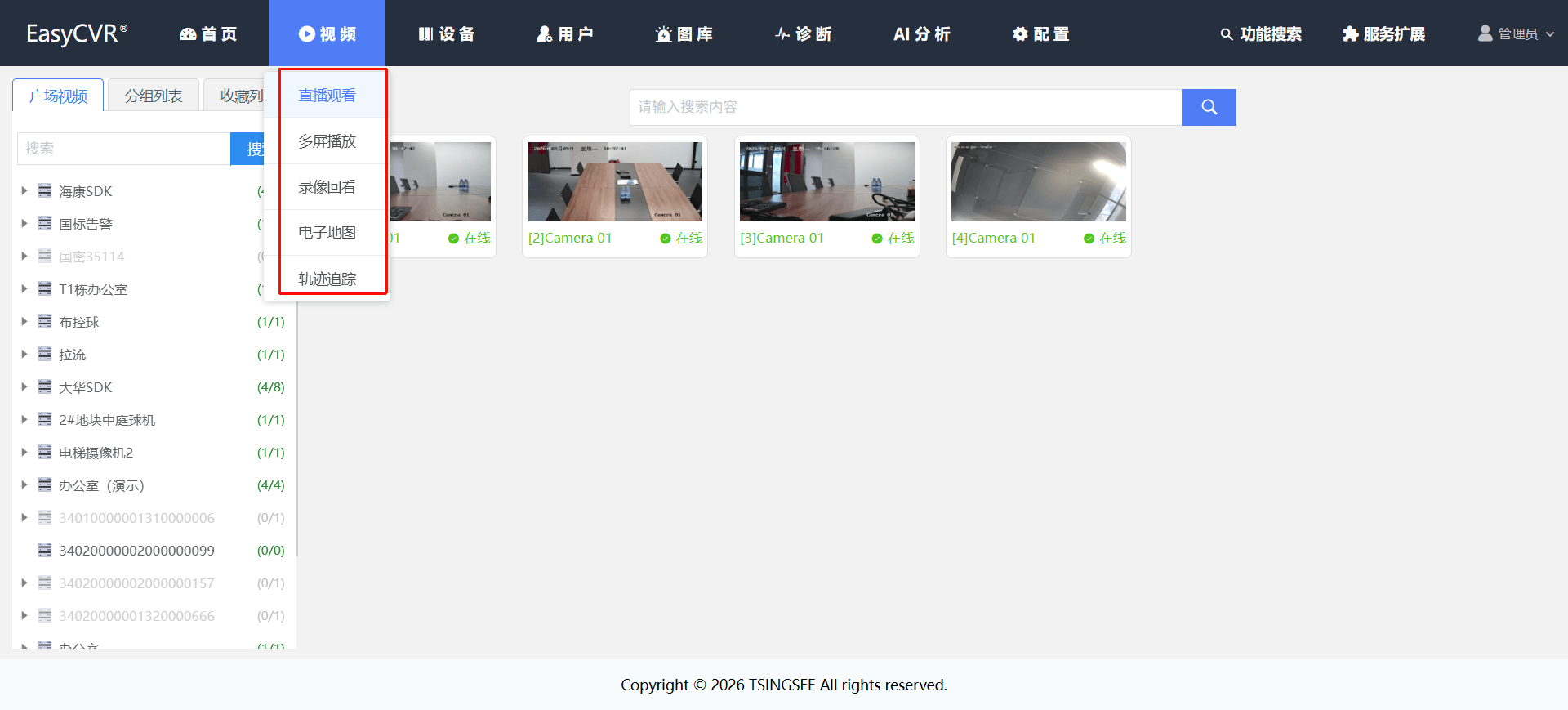
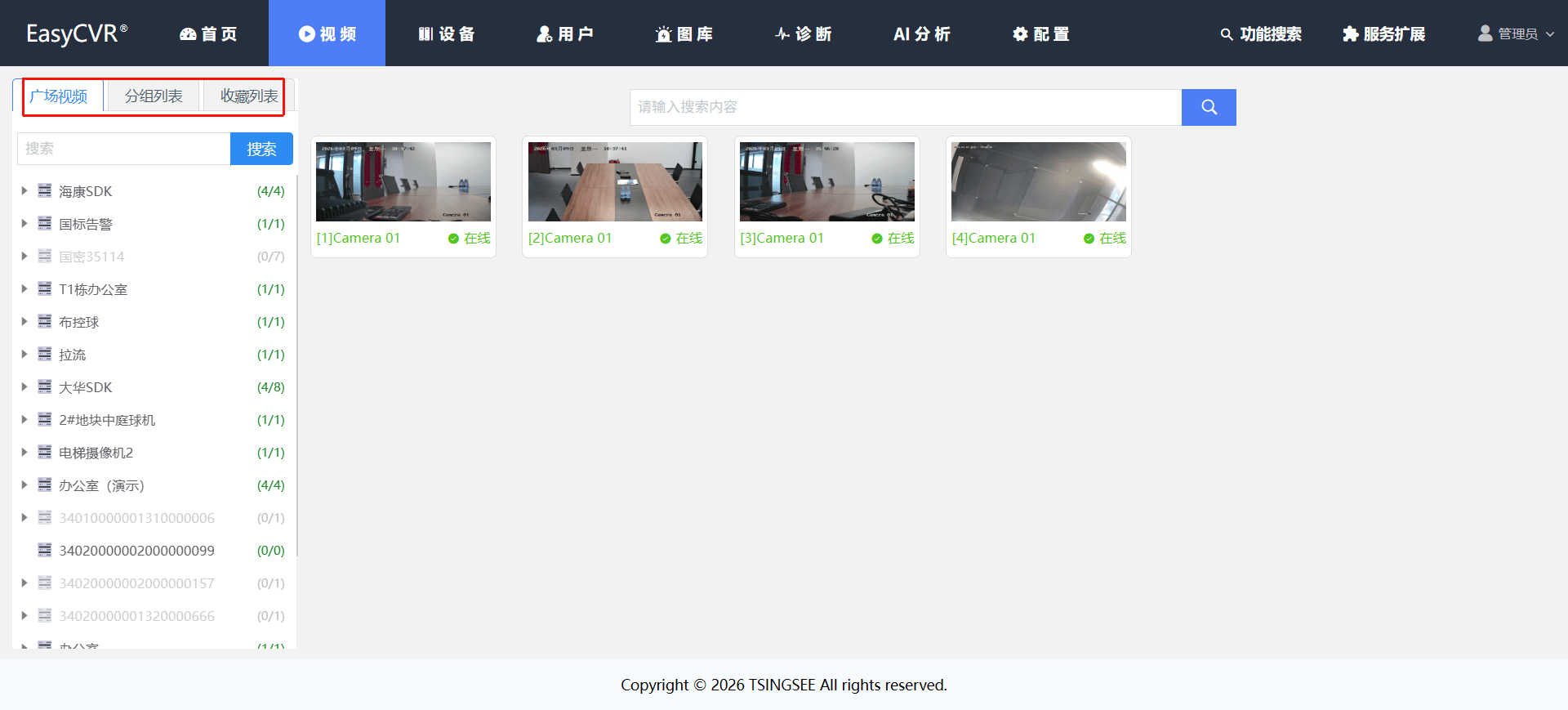
进入导航栏【视频】后可以看到五个子菜单,左侧有三个固定菜单模块,分别为广场视频、分组列表以及收藏。
- 广场视频:显示当前平台所有接入的设备及通道;
- 分组列表:以分组形式展示平台接入的设备与通道;
- 收藏:显示用户收藏的通道,方便观看;
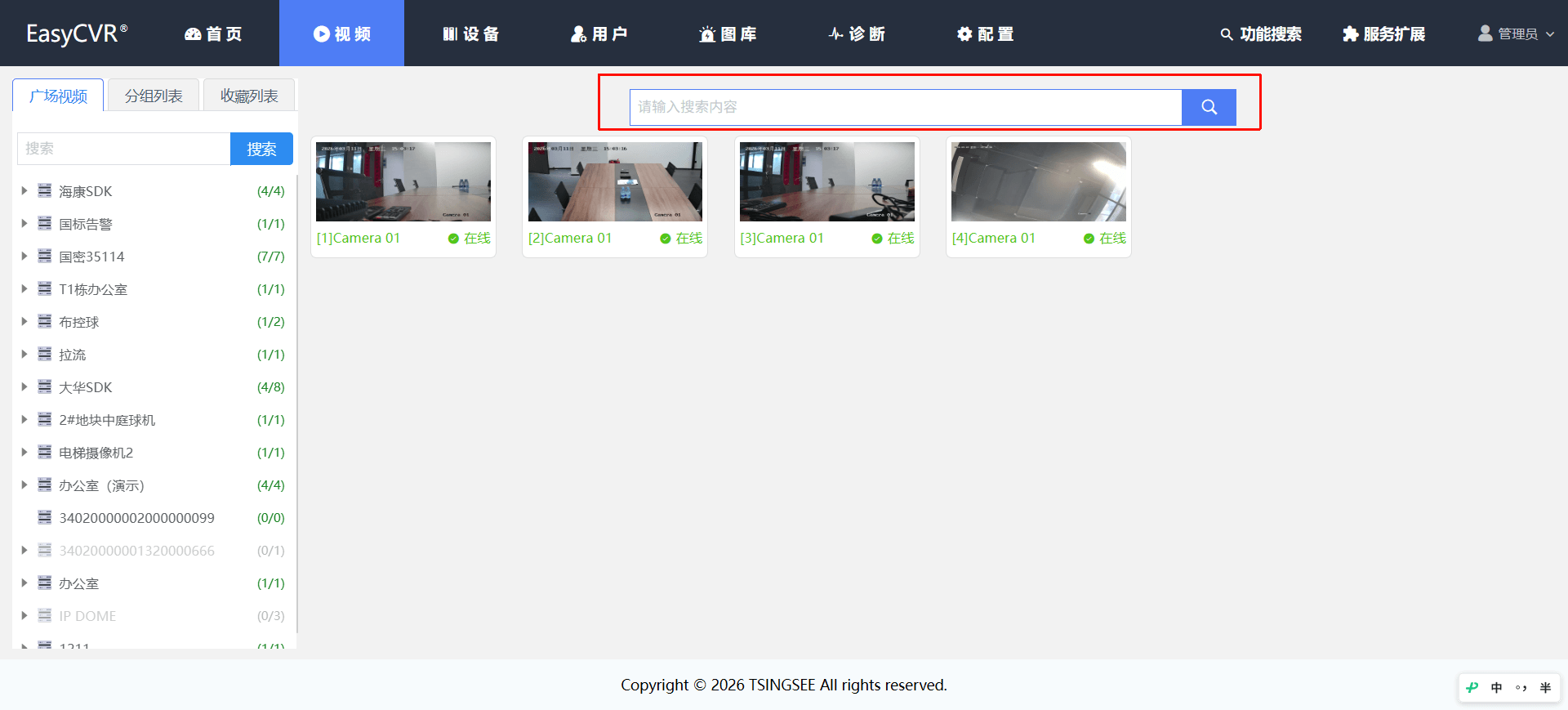
- 视频通道快照:显示已接入通道的视频快照截图(取流后刷新一次,RTMP协议接入的设备暂不支持快照)。
- 设备/通道检索:支持通过设备名称、通道名称、分组名称等信息检索视频及设备/通道。
3.3.1 直播观看
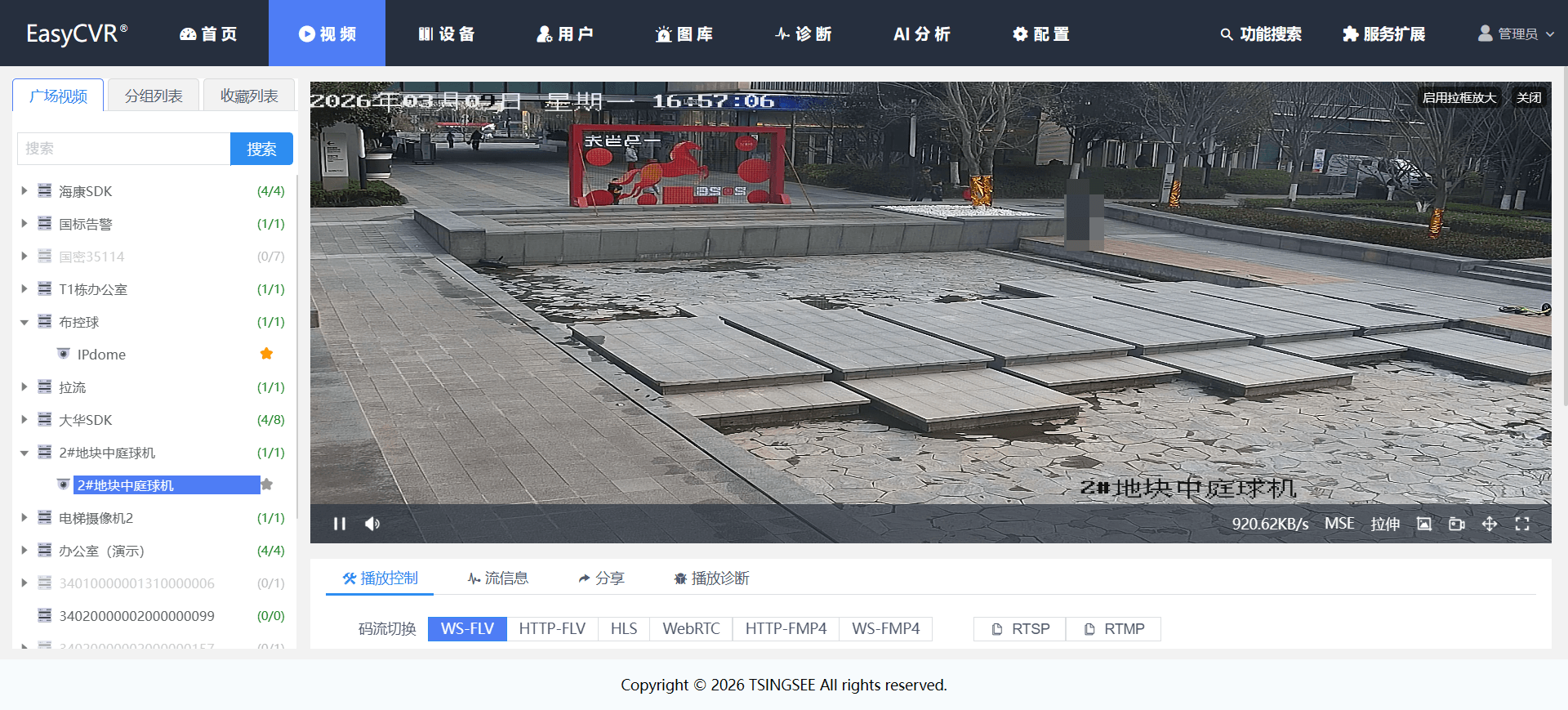
在直播观看页面,用户可选择所需通道调阅实时视频,支持对视频进行暂停、调节音量/静音、切换解码方式、主子码流切换、画面拉伸、截图、录制、操作云台、全屏等操作。
1)播放控制
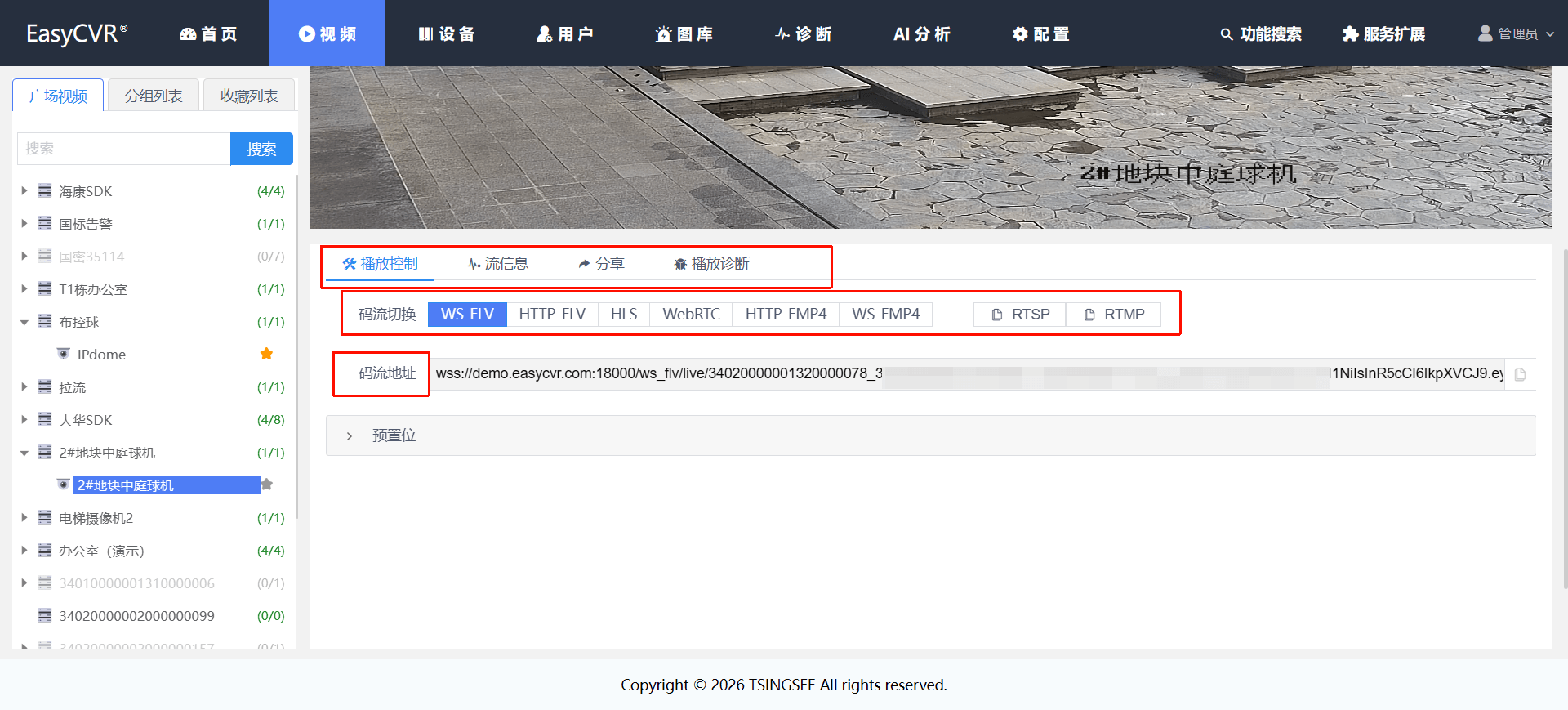
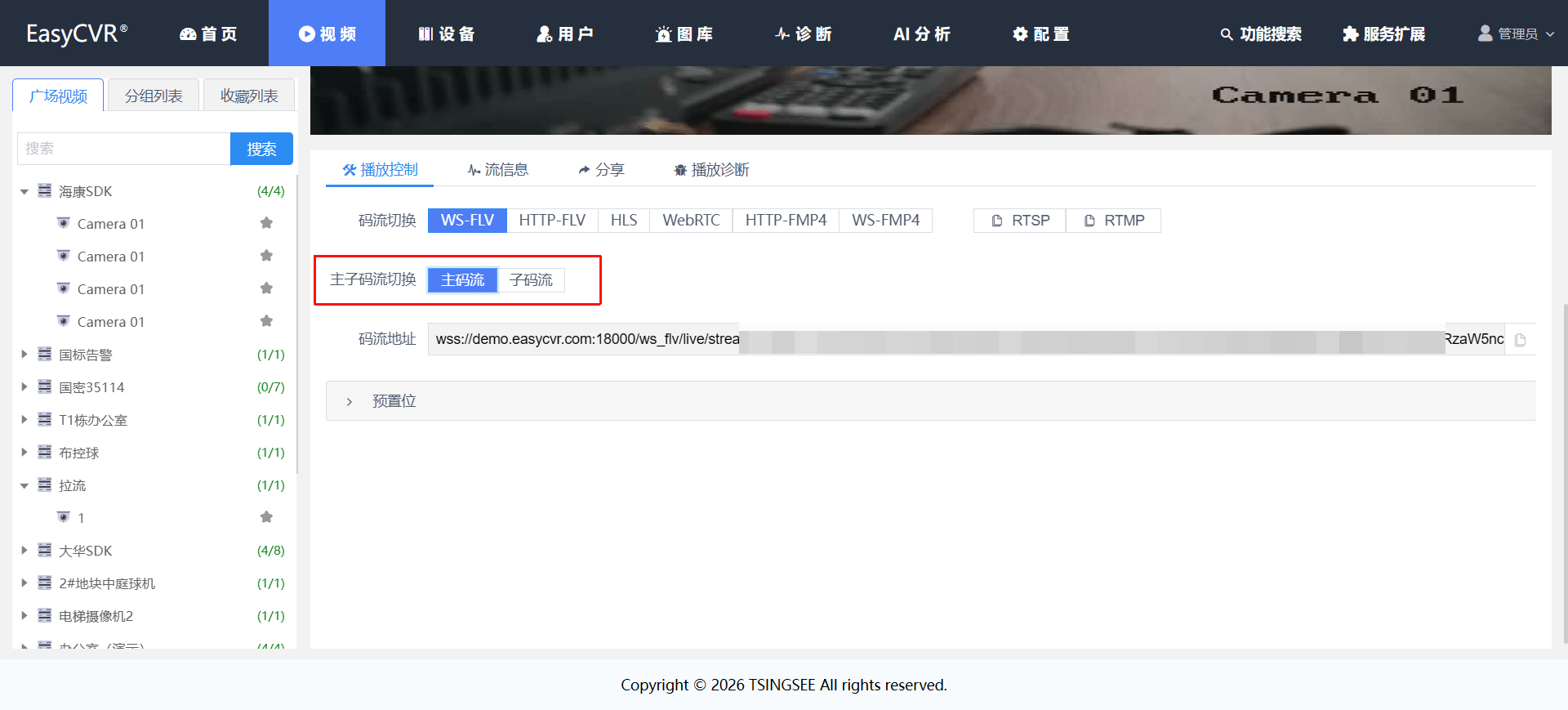
可切换码流(WS-FLV、HTTP-FLV、HLS、WebRTC、HTTP-FMP4、WS-FMP4)及查看码流地址、复制RTSP/RTMP流地址,切换主子码流(海康SDK/Ehome/大华SDK接入),还可对支持云台控制设置预置位等。
2)视频流信息
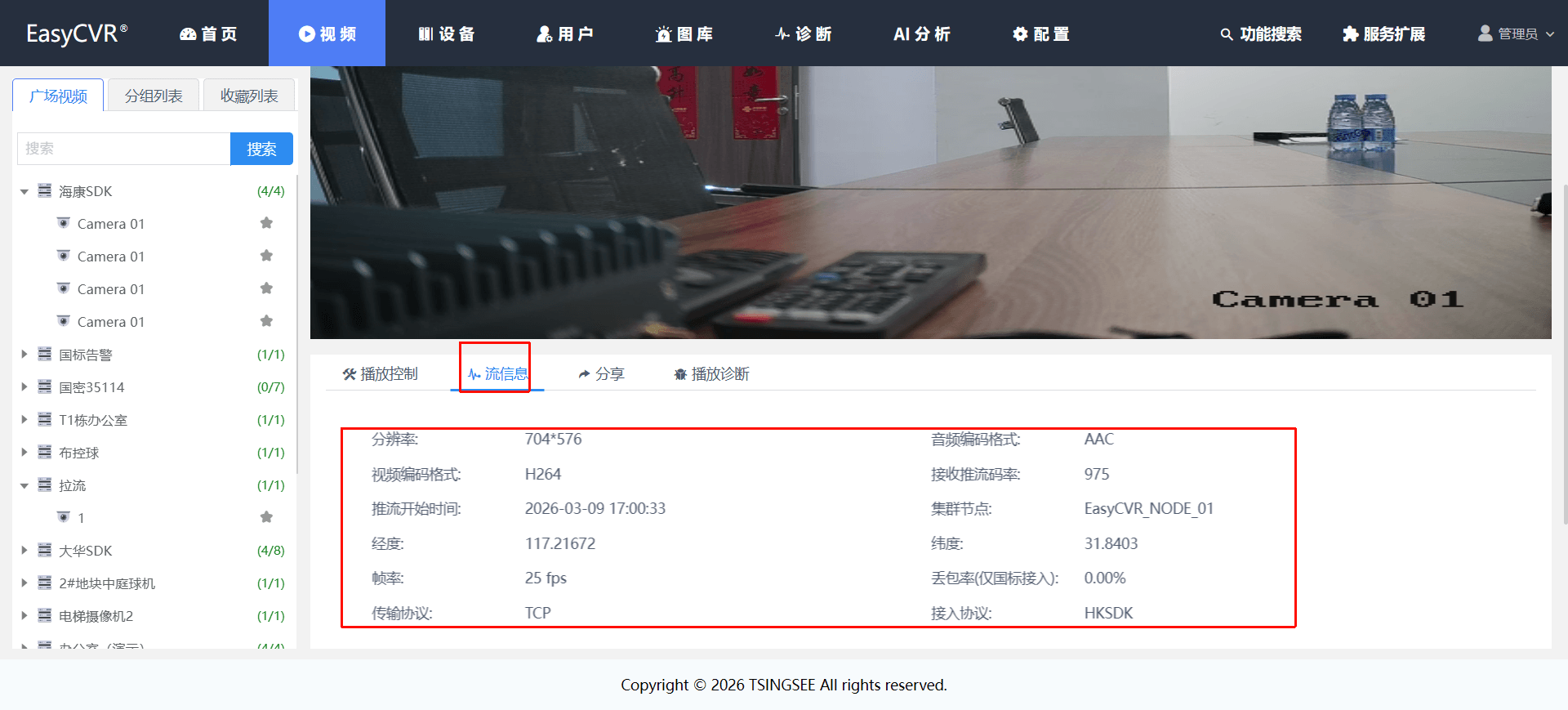
包括当前视频流分辨率、视频编码格式、音频编码格式、帧率、传输协议、接入协议等:
3)分享
支持将视频流地址进行分享,支持CDN、支持iframe地址调用、扫码观看视频:
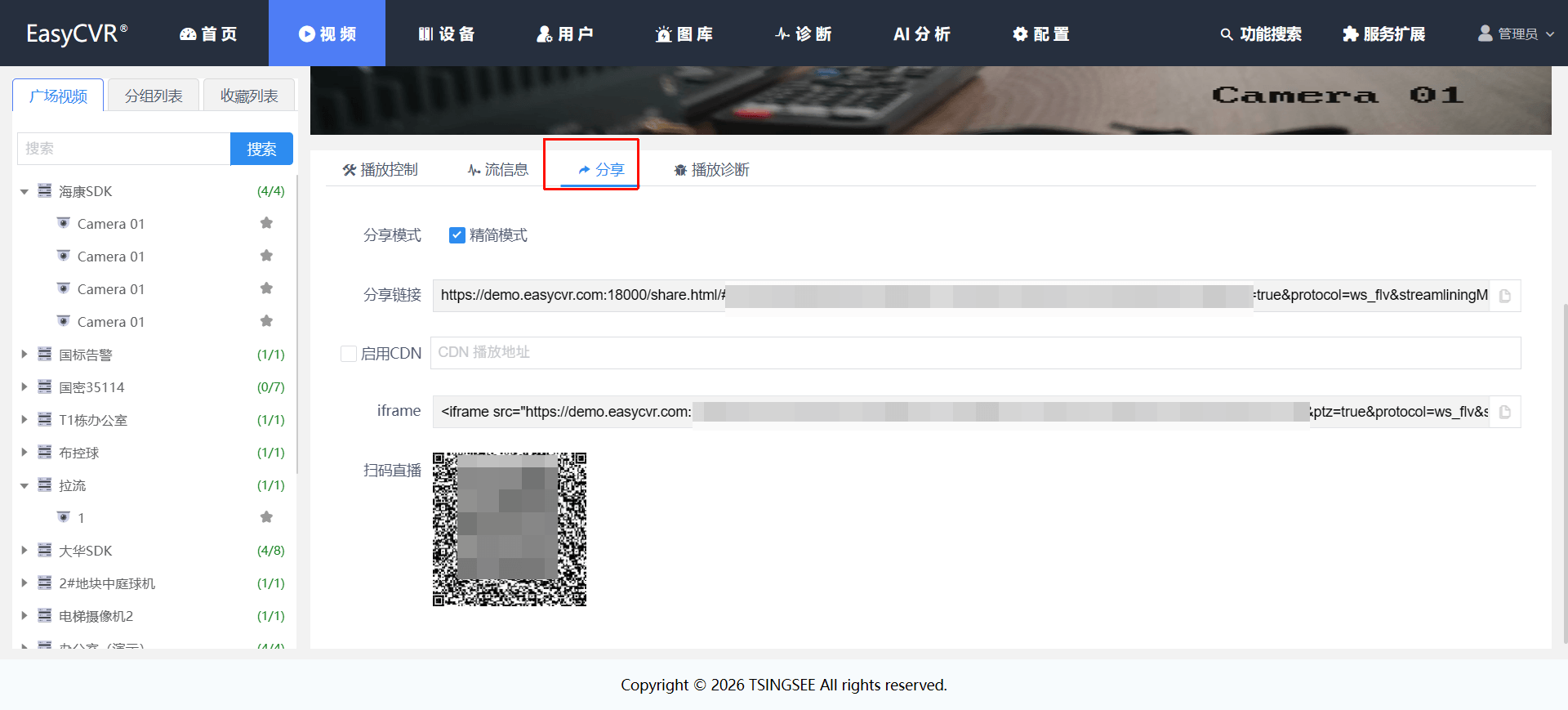
4)播放诊断
可对当前视频流进行诊断,帮助工作人员在遇到播放故障时排查和定位问题;支持一键复制诊断信息到剪贴板。
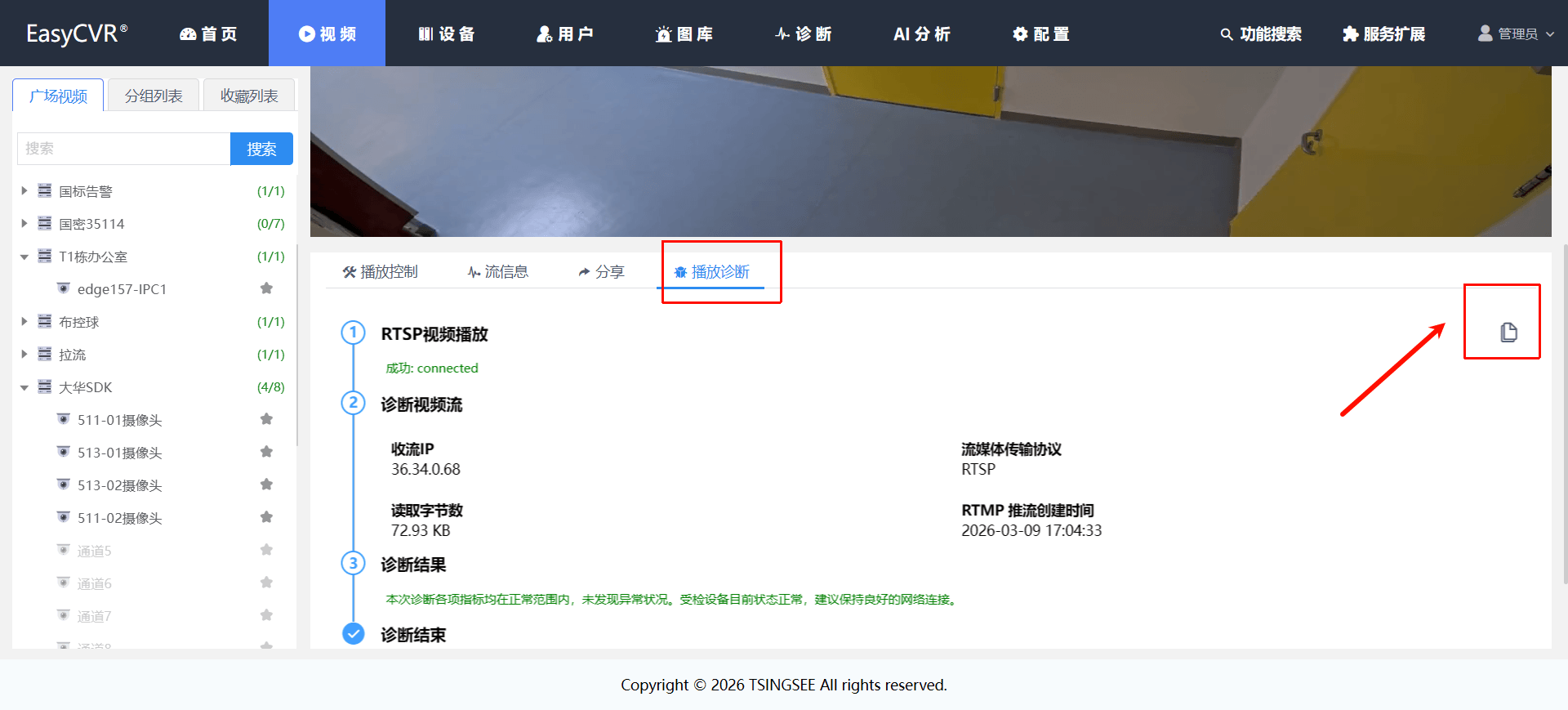
3.3.2 多屏播放
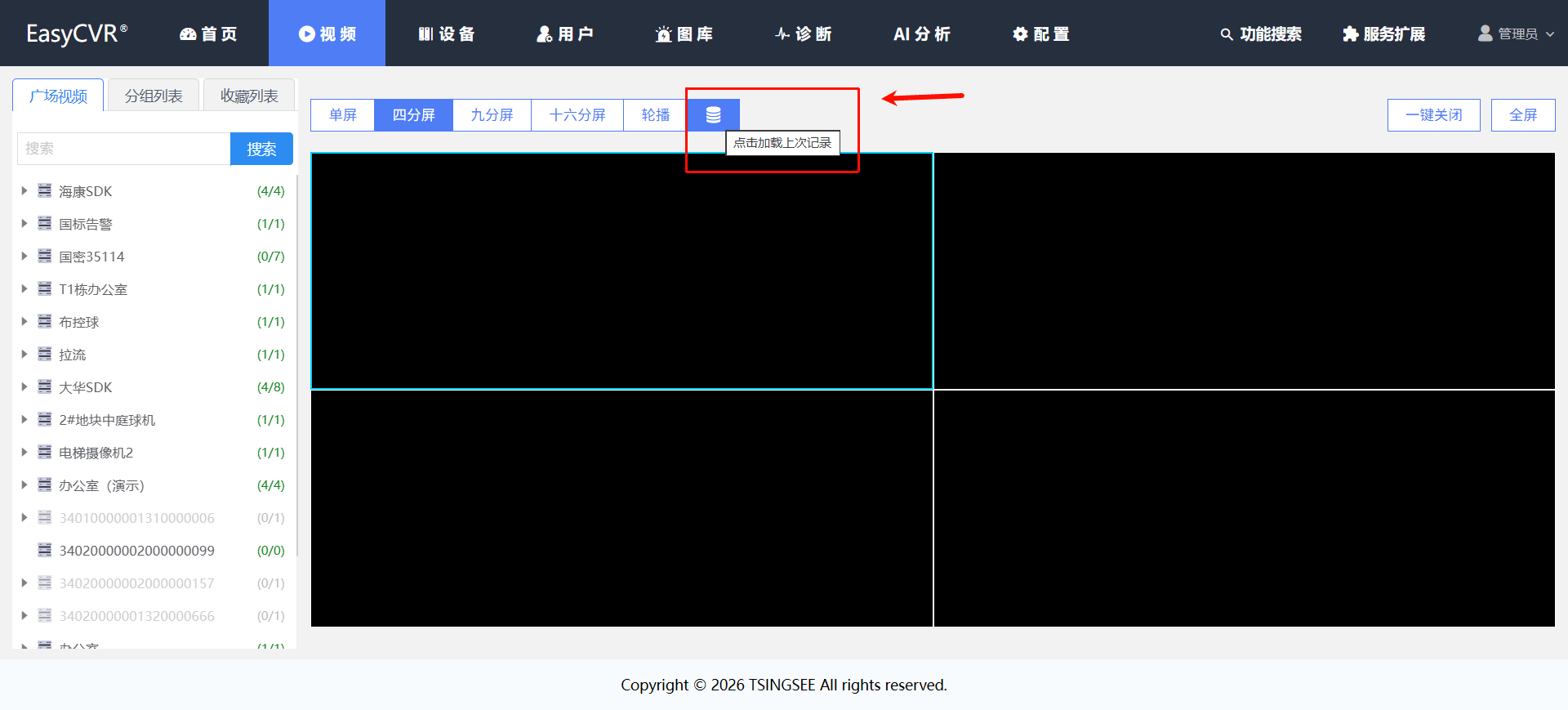
点击【视频】-【多屏播放】,可以同时查看多路视频的实时视频流,EasyCVR支持单分屏、四分屏、九分屏和十六分屏,此外多屏播放还支持多屏定时轮播、一键关闭、加载上次的播放记录。
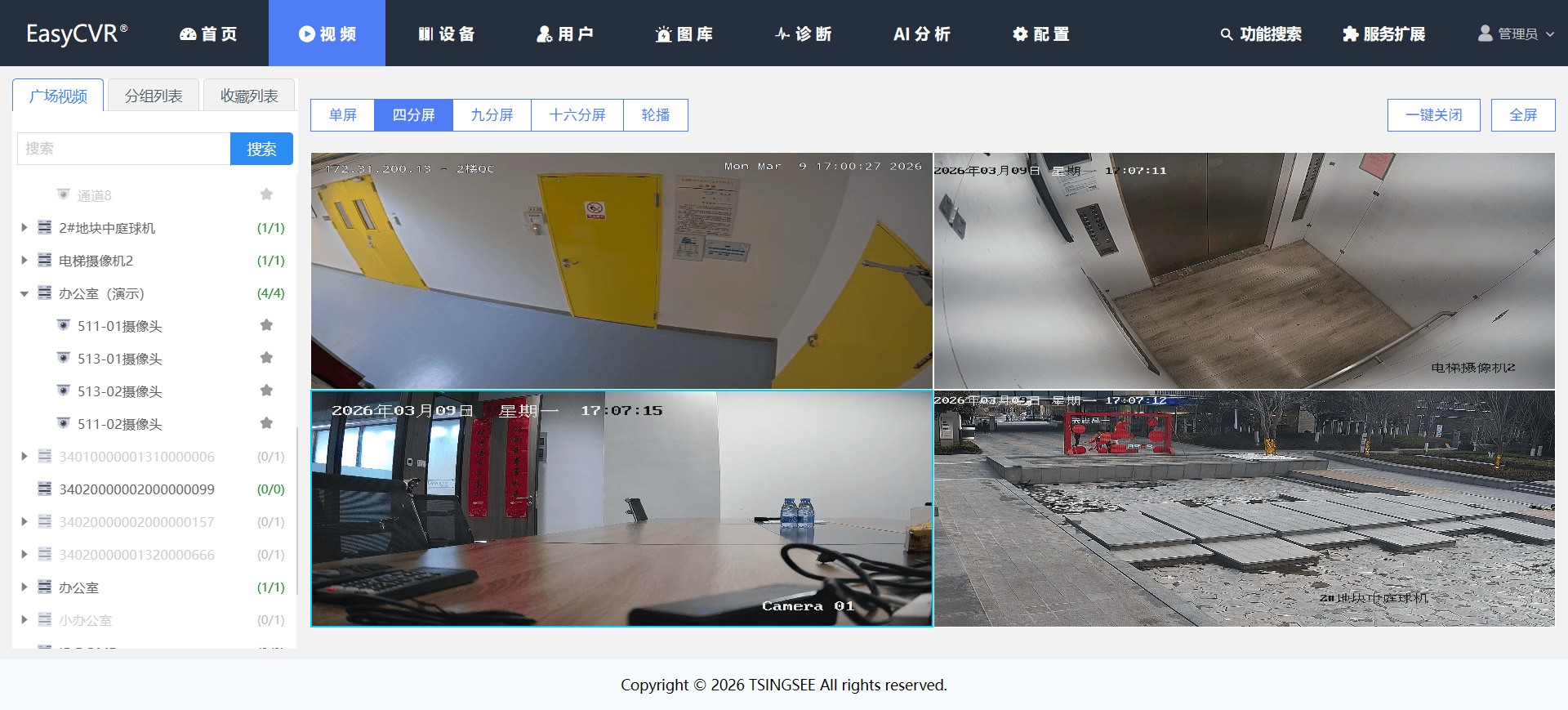
- 定时轮巡(轮播)功能的使用方式:
1)点击【视频】—【多屏播放】—【轮播】,打开轮播列表的窗口:
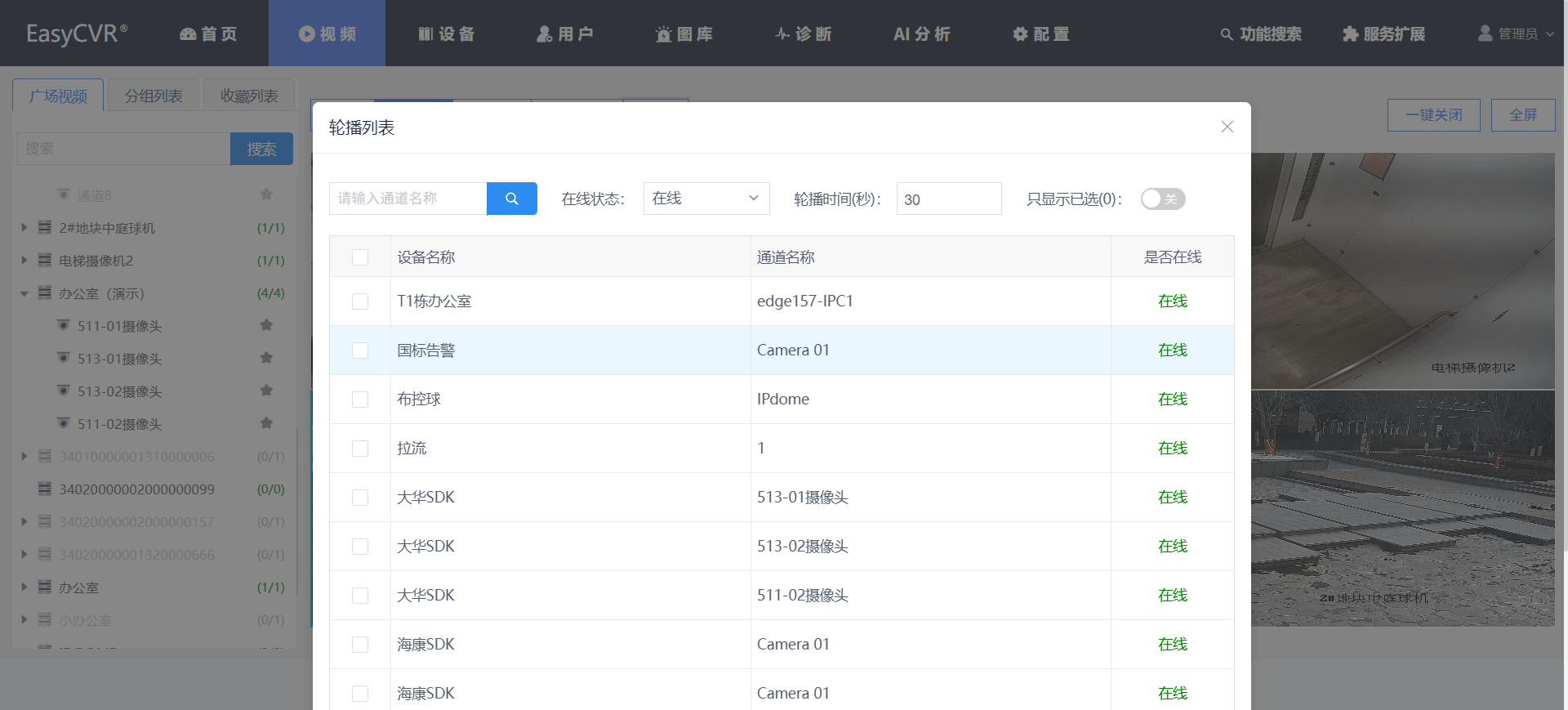
2)在打开的轮播列表窗口中,可以通过通道名称检索通道、筛选在线状态、设置轮播时长和查看已选择的通道。
3)点击确认轮播,即可轮播勾选的通道视频。

支持停止轮播:
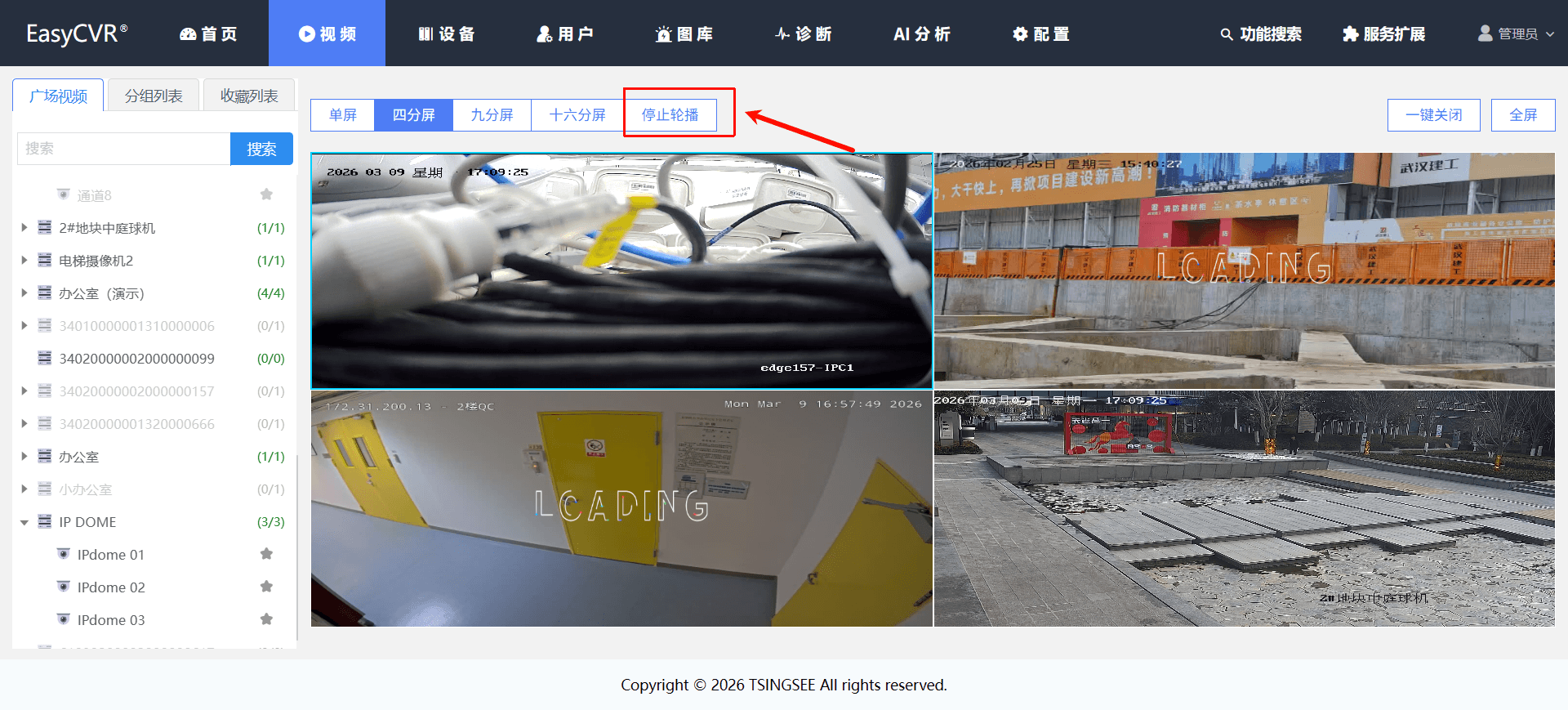
- 加载上一次的播放记录:
切换到其他页面,再切换到多分屏播放,点击如图所示的图标,可加载上一次的播放记录:
3.3.3 录像回看
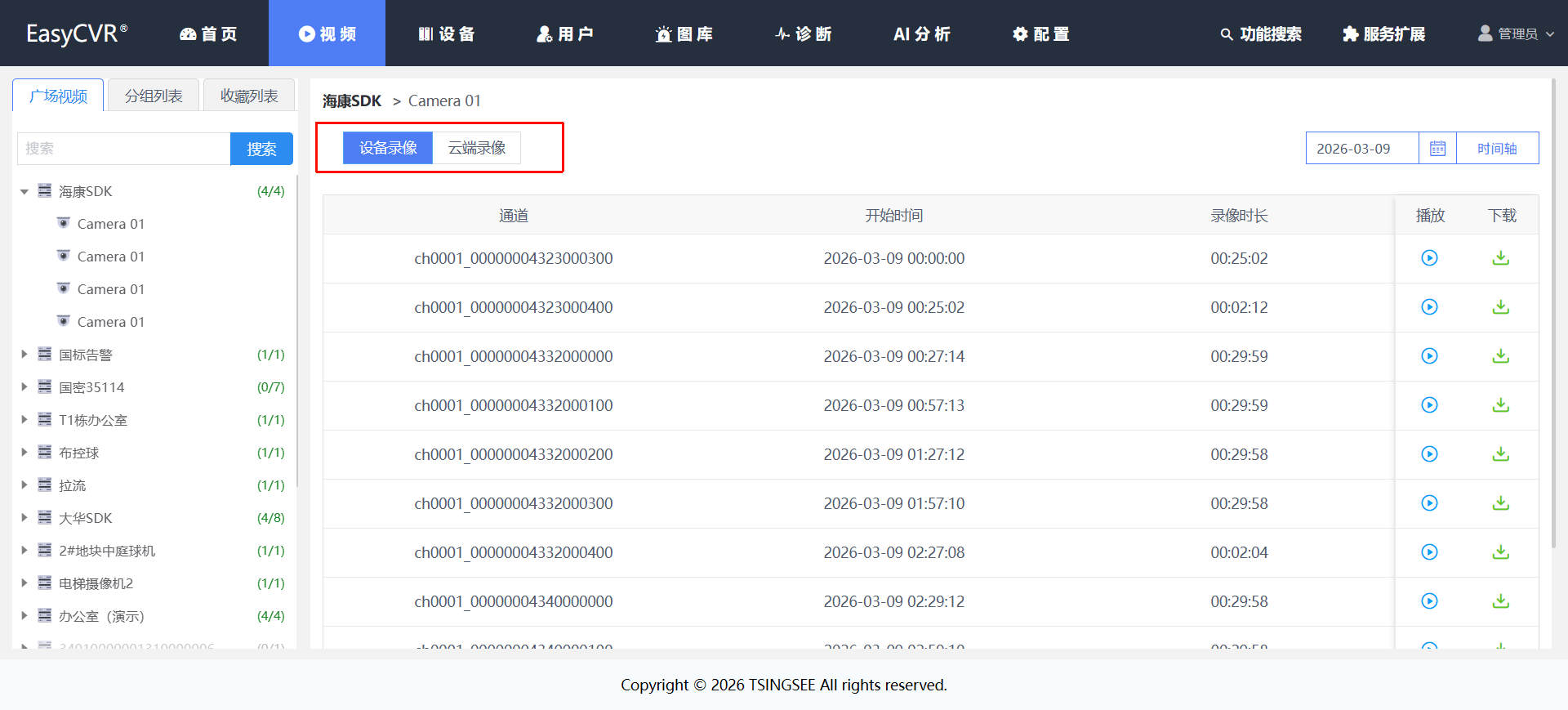
点击【视频】-【录像回看】,选择通道后,可以分别查看到云端录像和设备录像。(注意:对象云存储录像可直接从云端存储查看)
点击播放图标可直接查看录像:
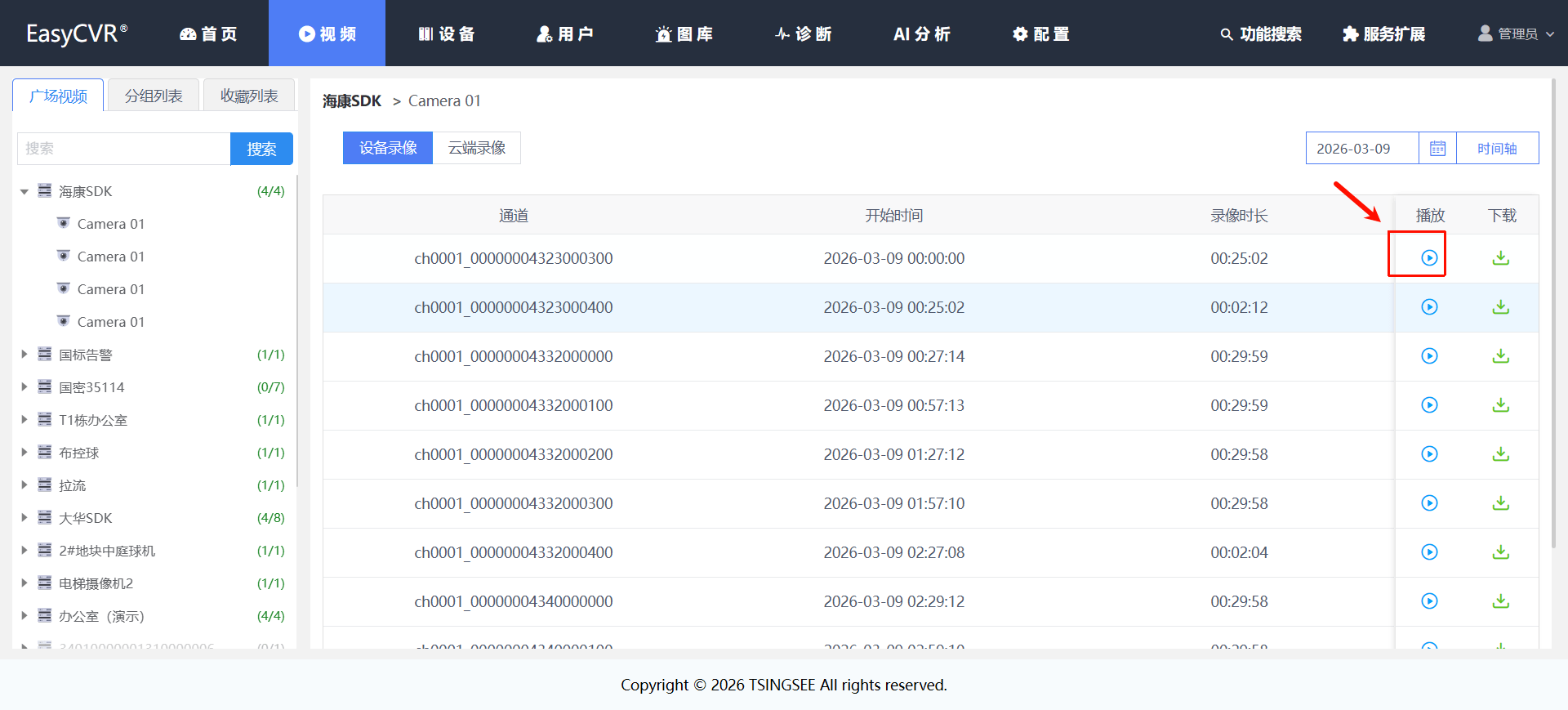
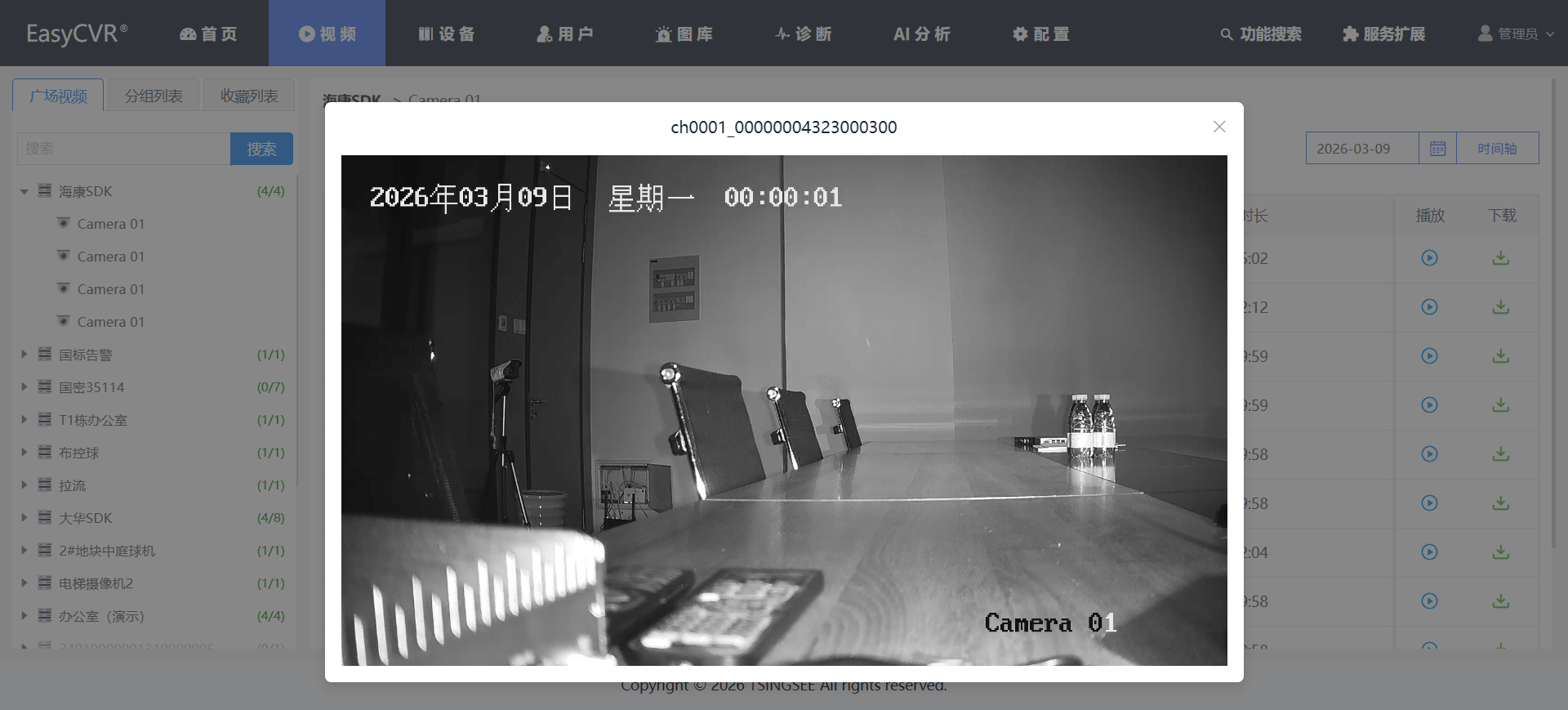
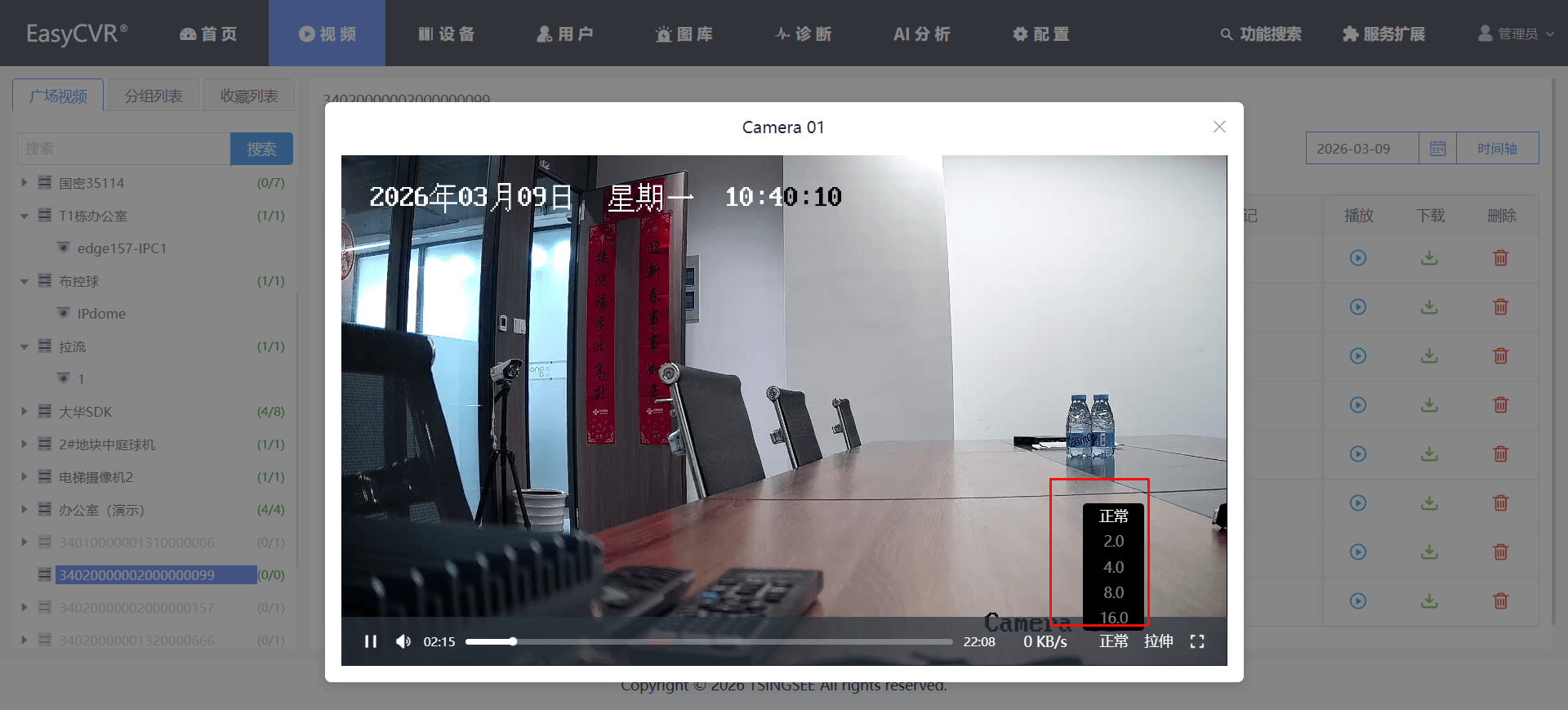
播放窗口支持暂停、调节音量、快照截图、录制、切换解码方式、全屏、拉伸等操作;
设备端录像支持0.5/1/2/4倍速播放(GB28181/Ehome接入且设备支持);
云端录像支持1/2/4/8/16倍速播放。

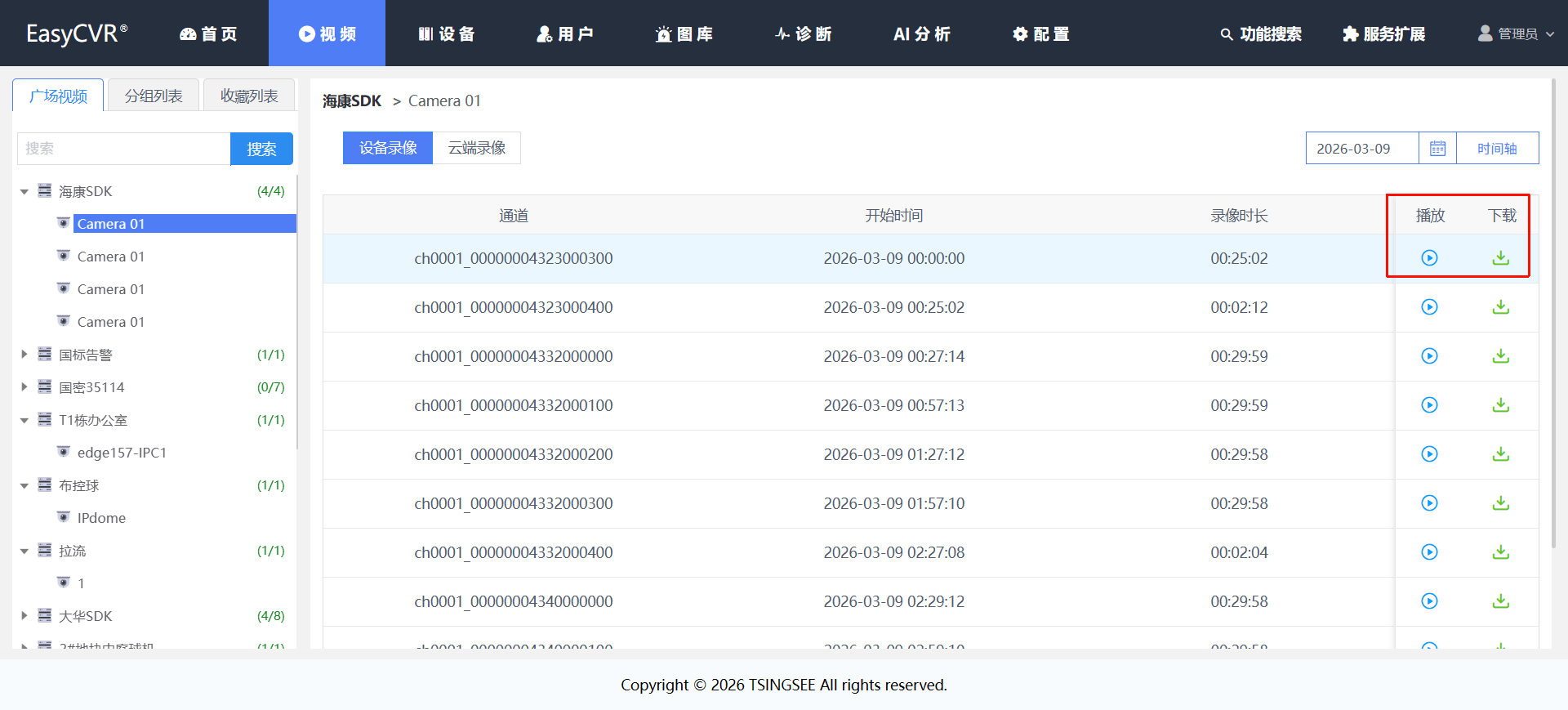
设备录像:支持播放和下载。
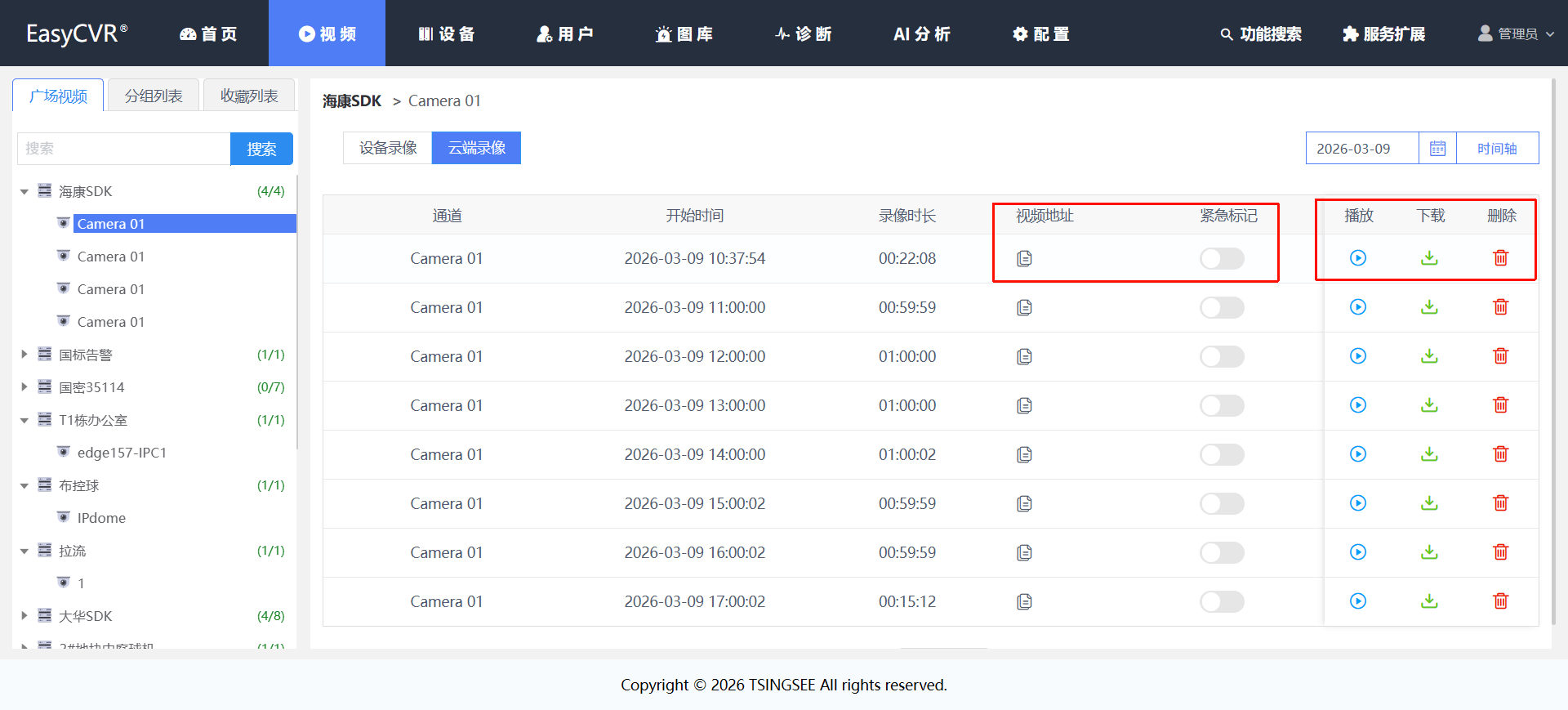
云端录像:支持复制视频地址、紧急标记,以及播放、下载、删除等操作。
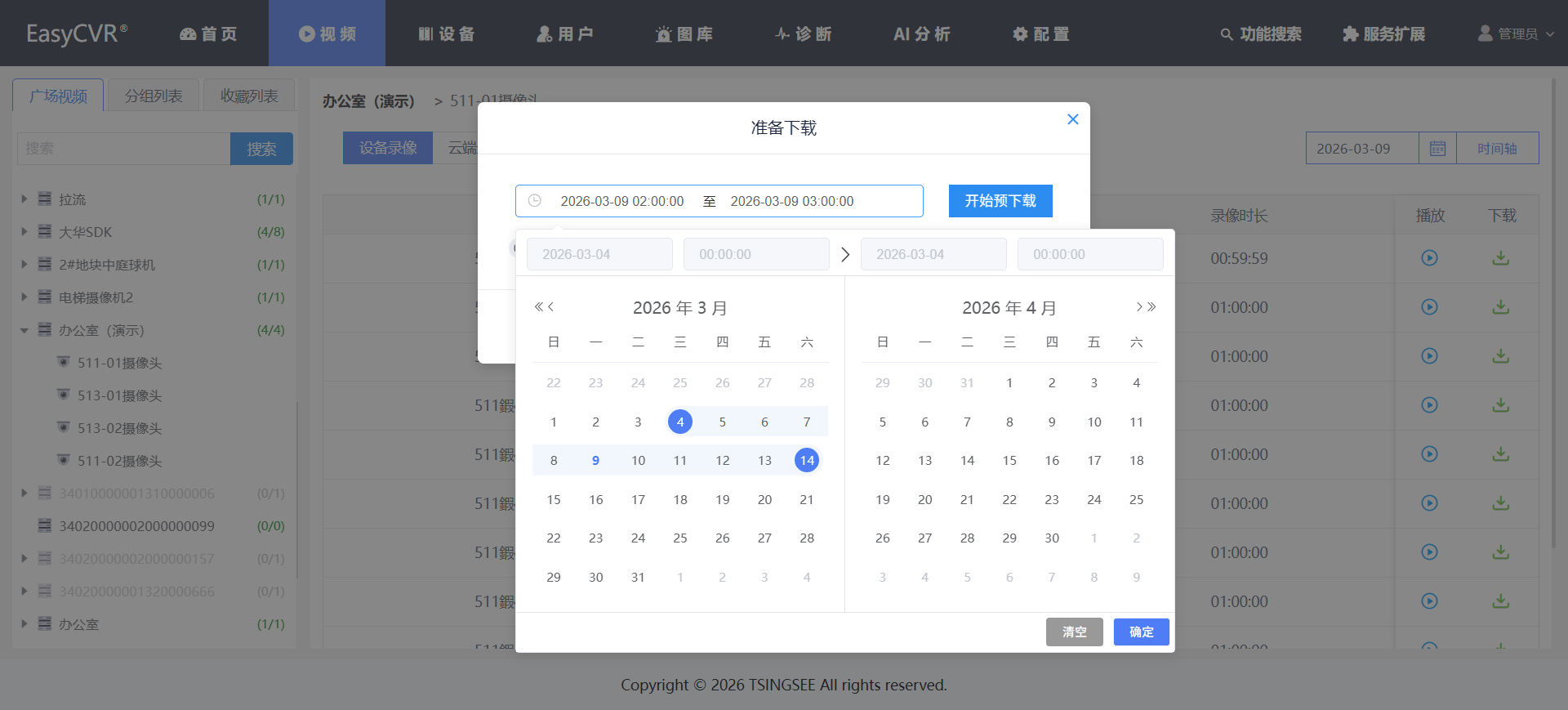
可选择任意时间段(ehome协议不支持选择日期进行下载,GB协议可以),下载录像文件。
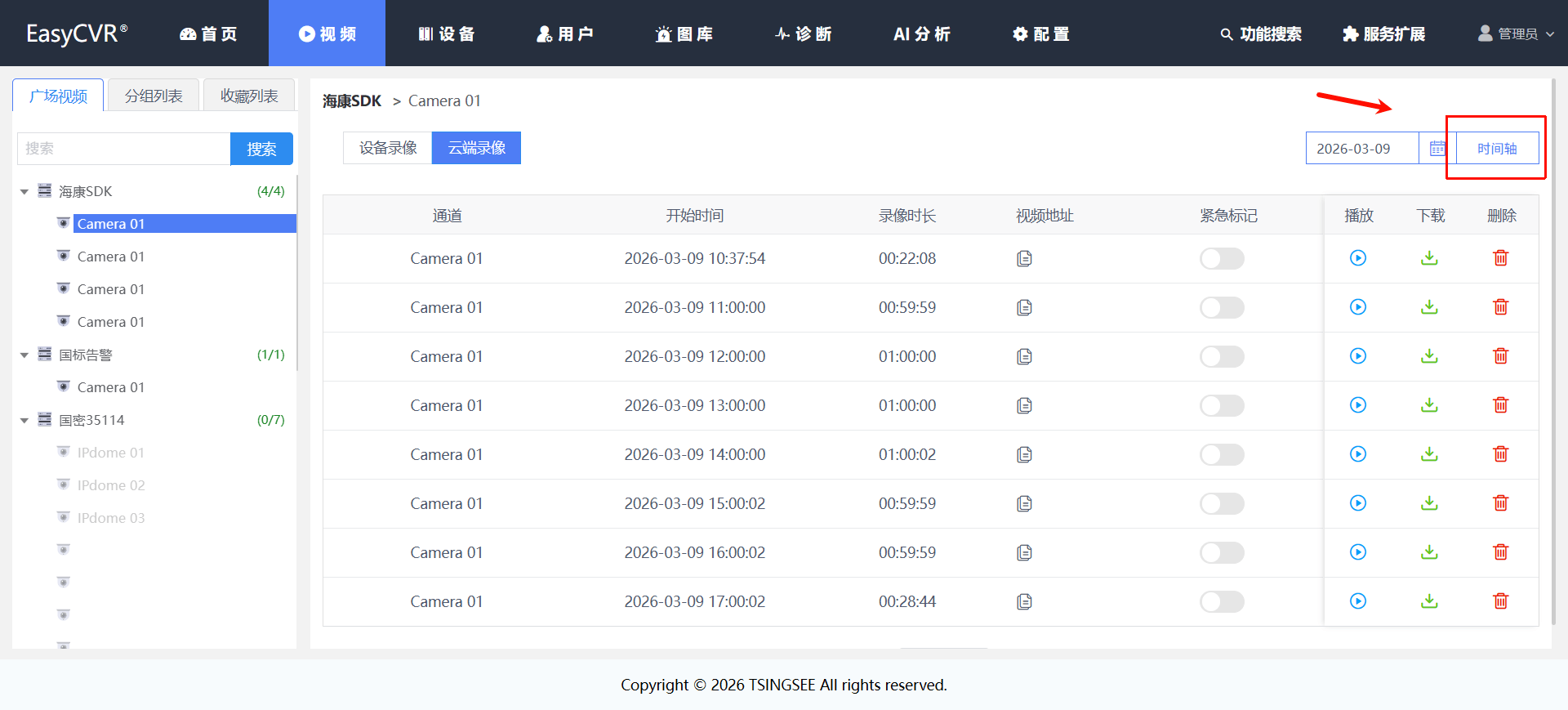
点击右上角切换浏览方式:列表视图和时间轴视图。
1)点击【时间轴】:
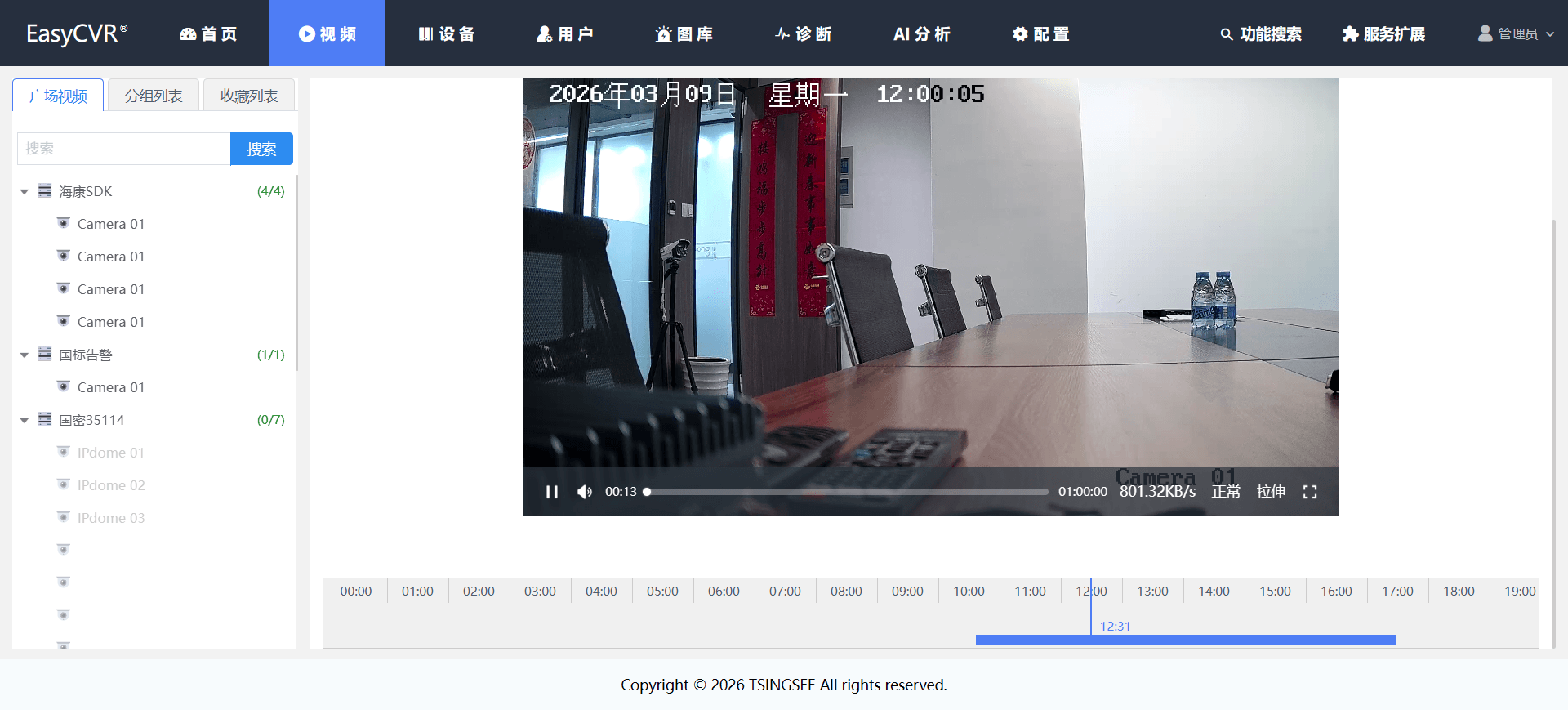
2)切回【列表视图】:
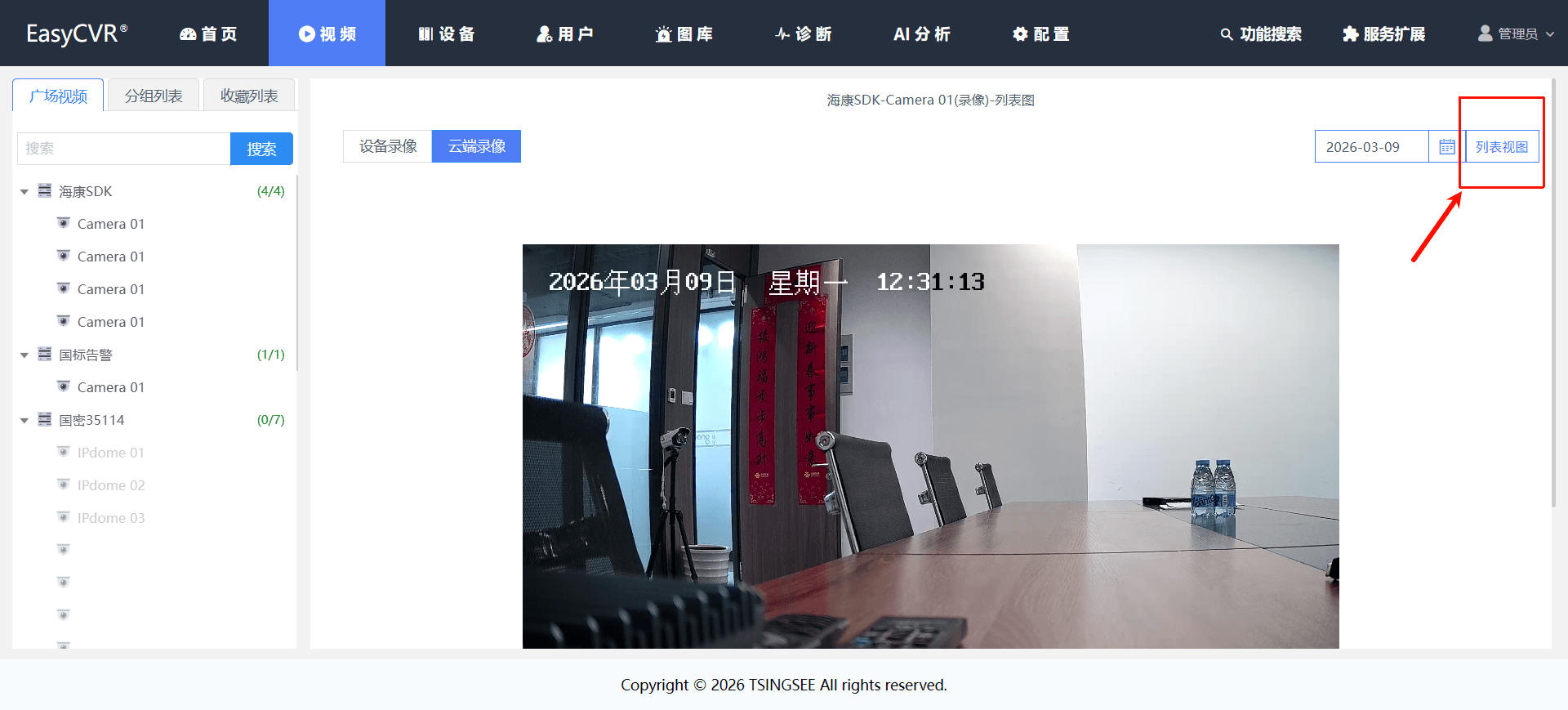
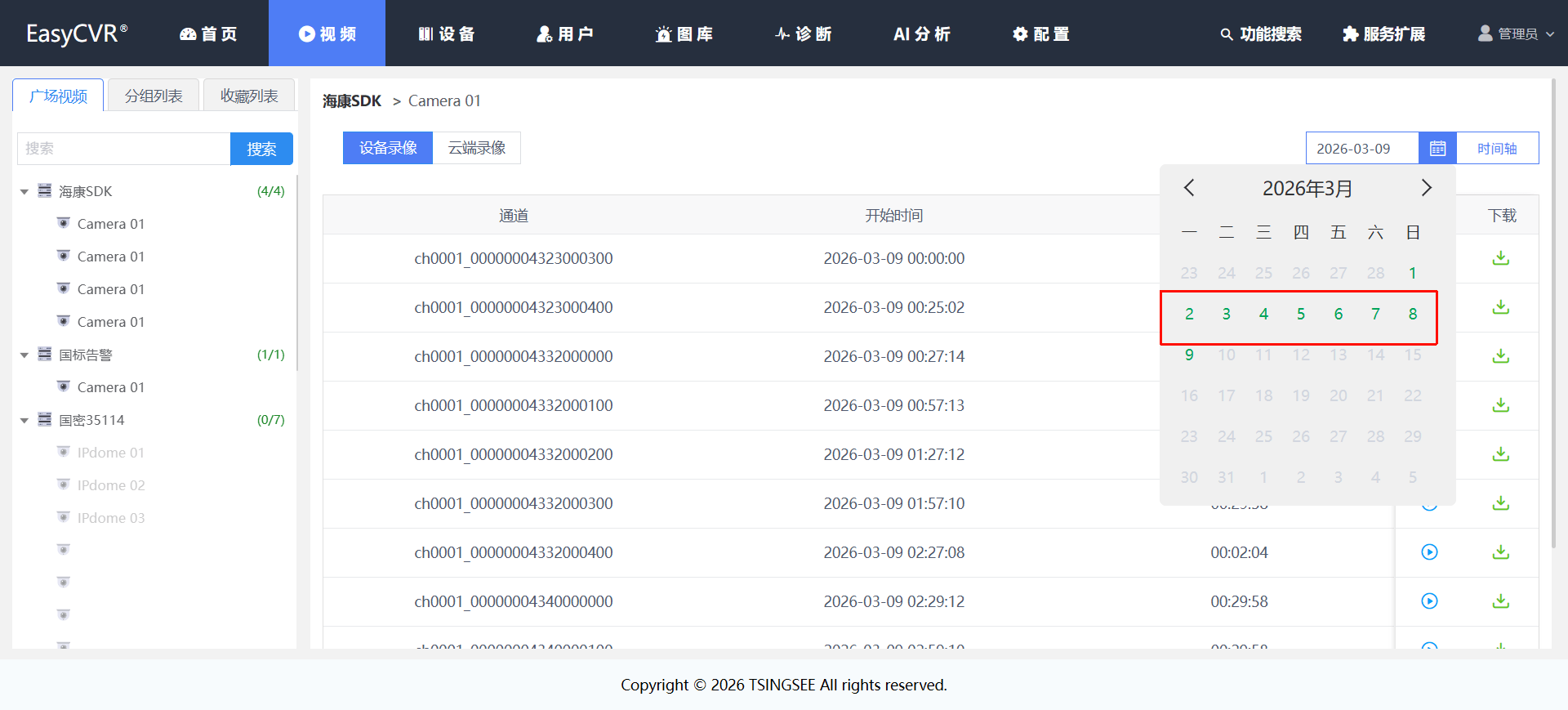
3)支持根据时间检索录像(日期为绿色代表有录像):
3.3.4 电子地图
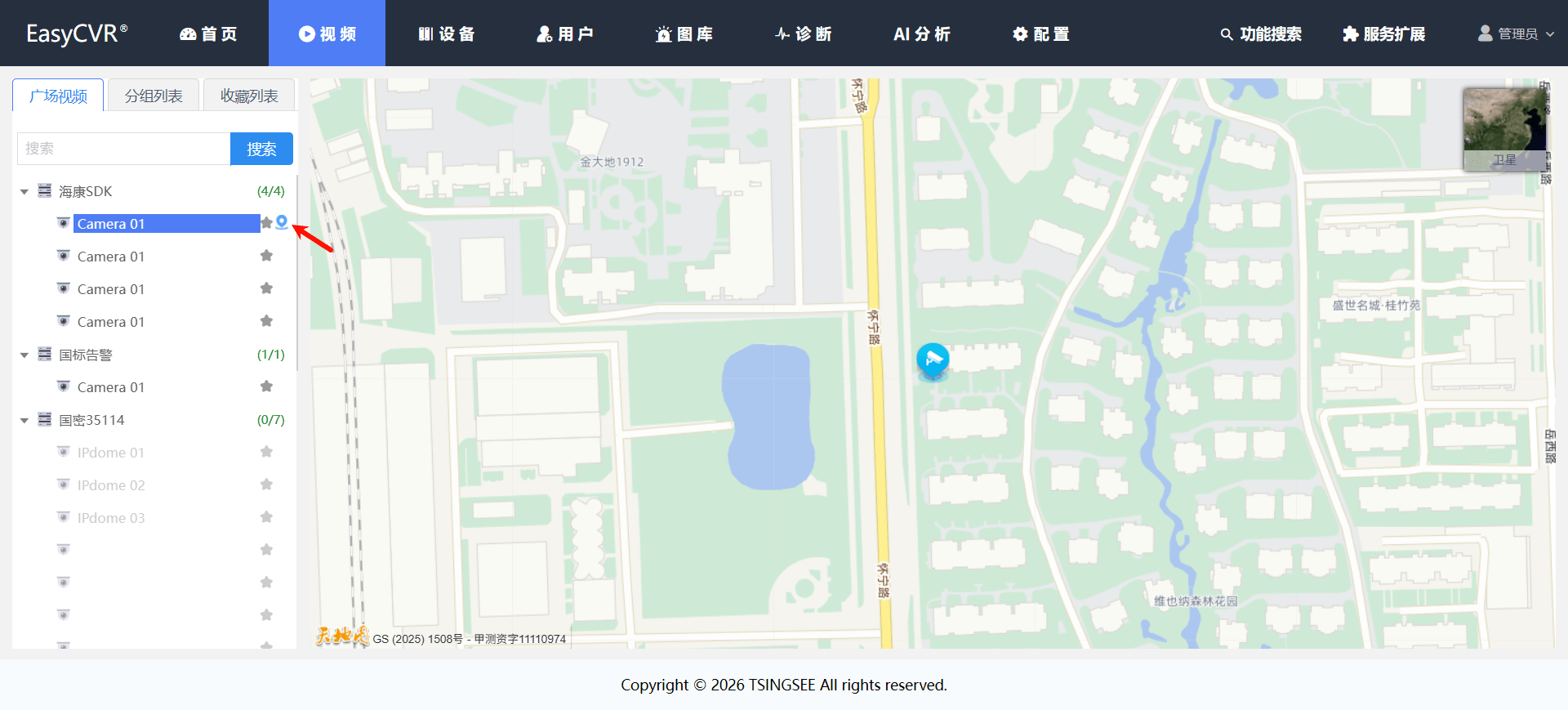
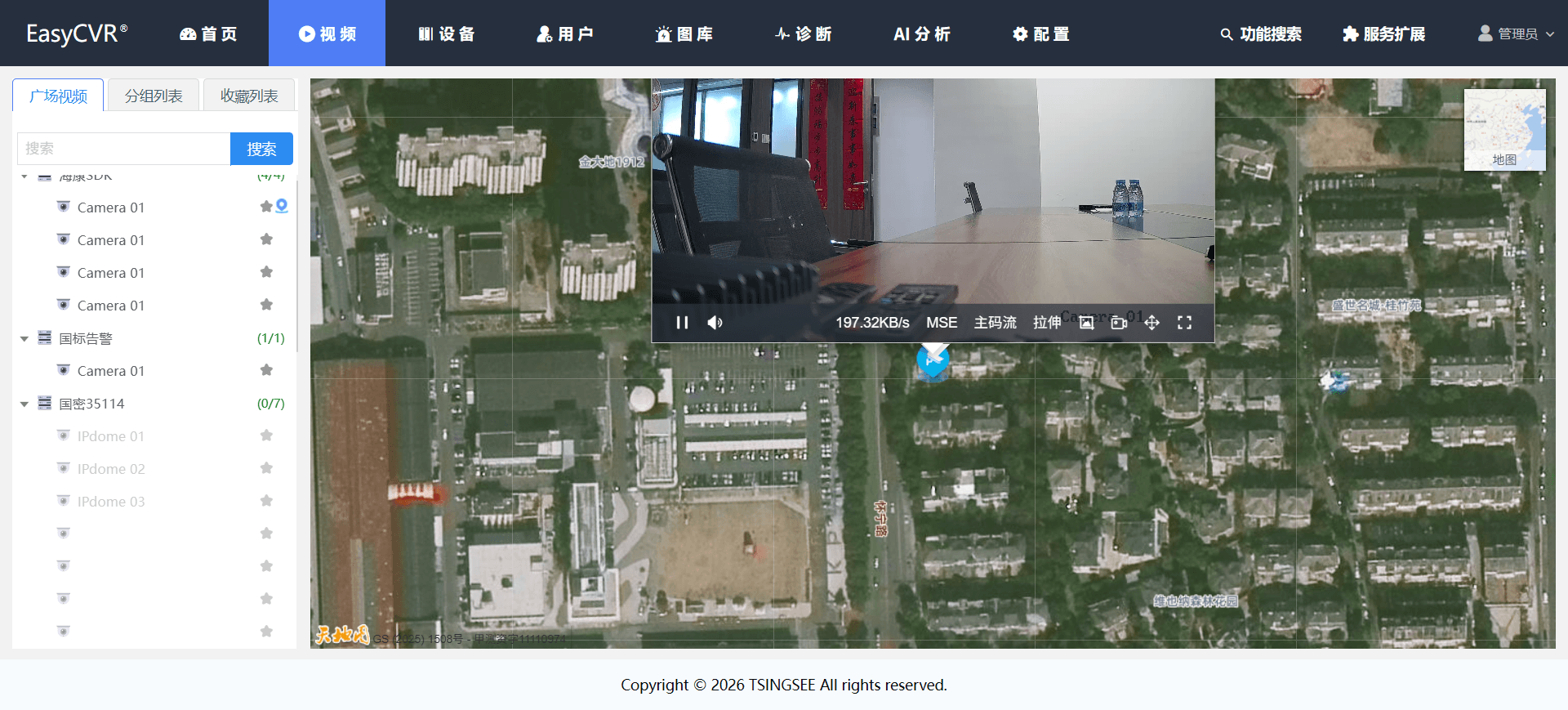
通道带有地理小图标的,表示有经纬度信息,可在电子地图上查看位置:
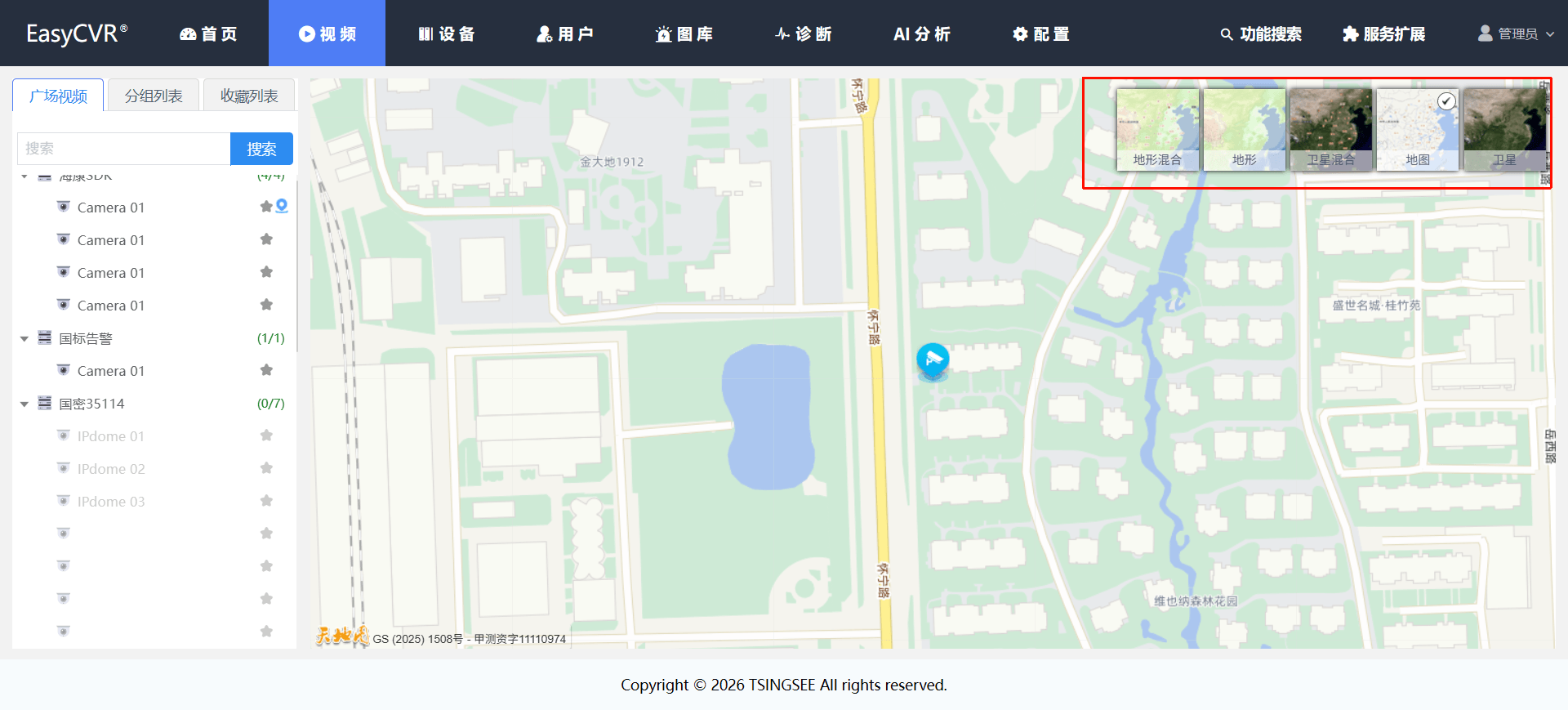
右上角可切换地图模式:
- 可应用在移动执法、车载监控等场景中;
- 点击通道后的电子地图图标,可查看该设备的快照及实时视频。(没有图标代表当前通道无经纬度信息)
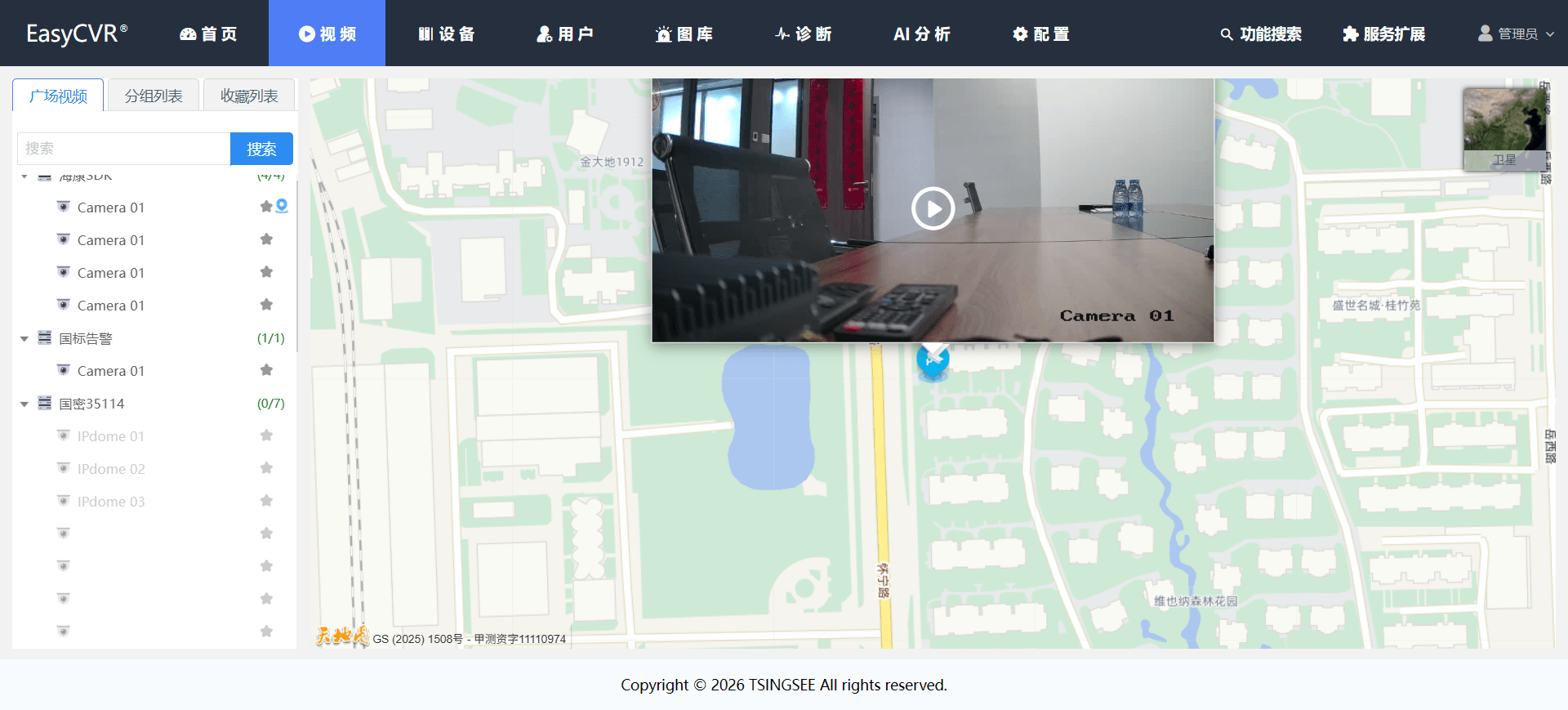
画面支持暂停、调节音量、截图、录制、画面拉伸、电子放大、云台控制、全屏等操作。
3.3.5 轨迹跟踪
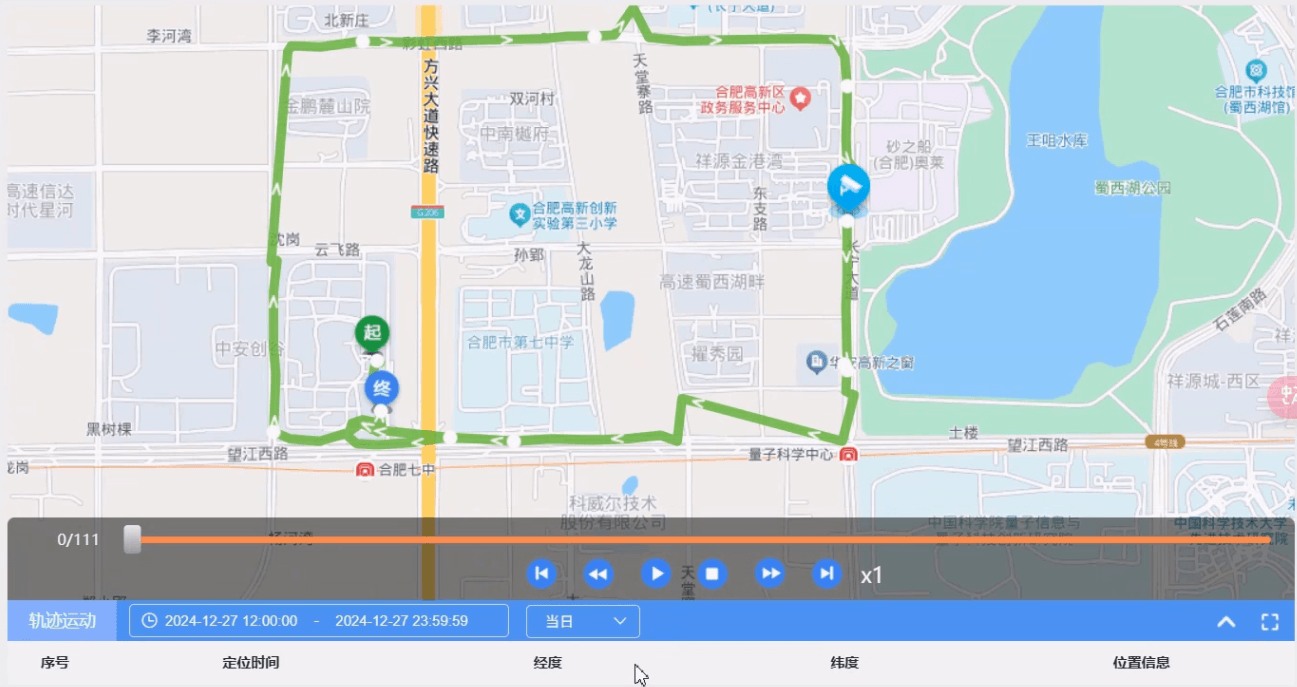
- 支持绘制设备的历史行驶轨迹、历史轨迹回放等功能;
- 点击设备树状图中的轨迹跟踪图标,可按照日期、时间检索该设备的行驶轨迹;
- 点击播放按钮,可回放设备运动轨迹信息。
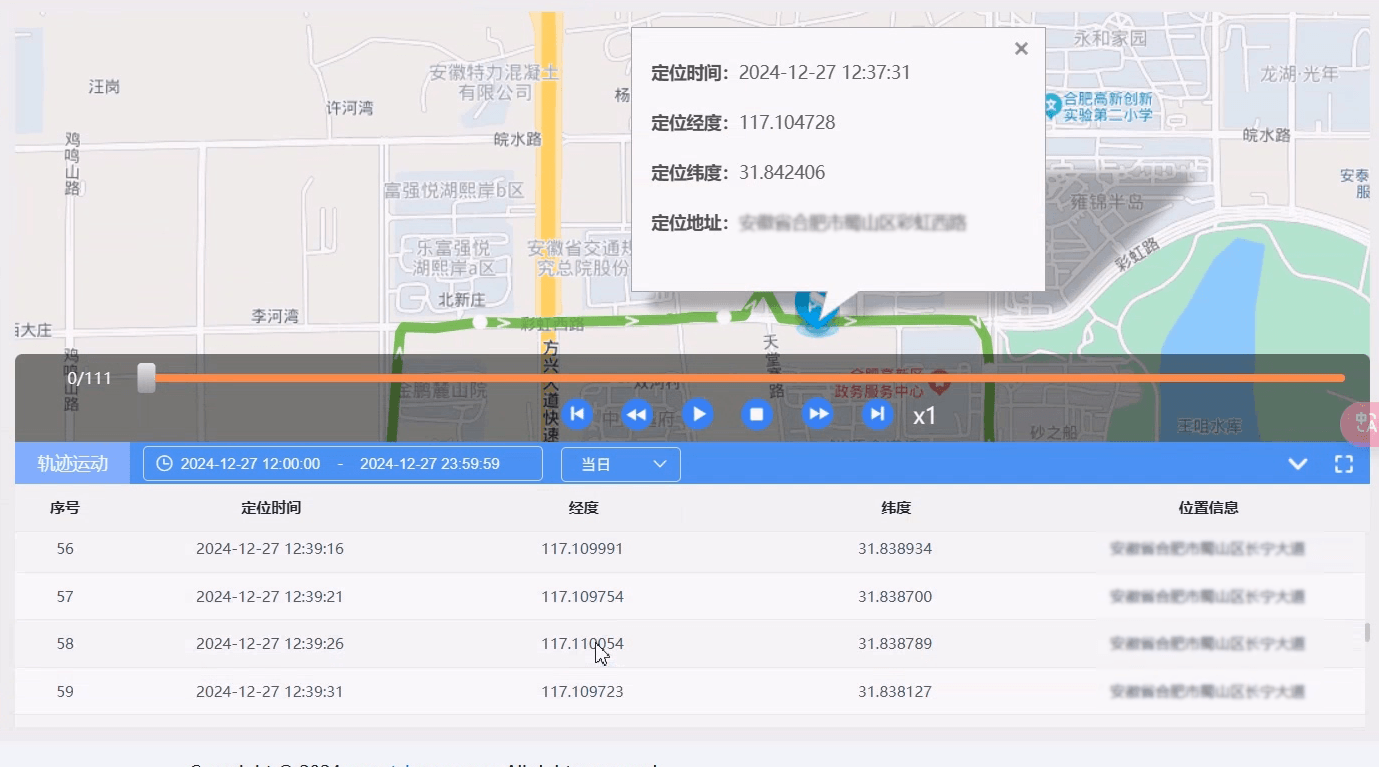
查看设备的实时位置:
3.4 用户管理
在创建用户之前,需要先创建角色,否则用户没有角色可以分配。
3.4.1 如何创建角色
1)点击导航栏【用户】-【用户管理】→【角色管理】-【添加角色】,创建一个角色,如下图所示:
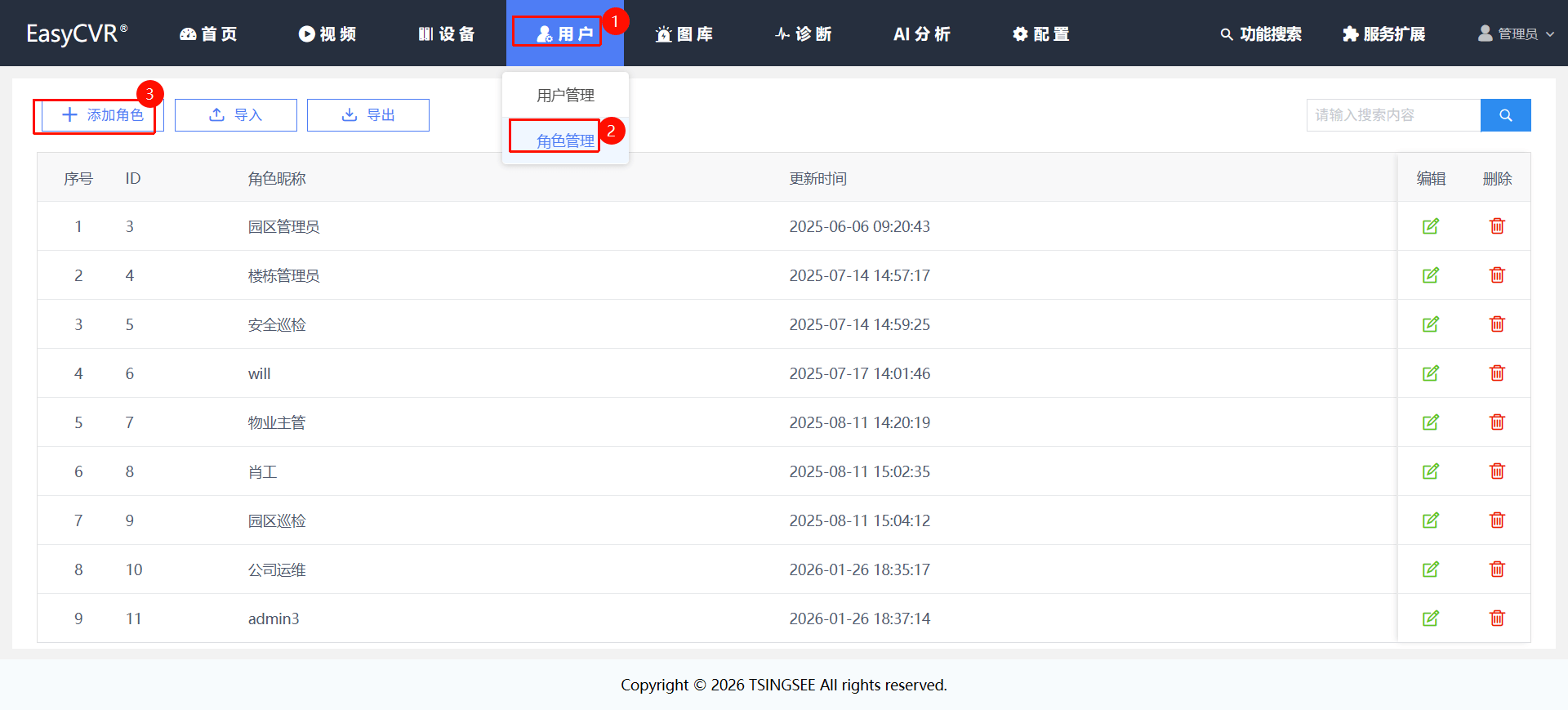
2)设置角色的名称以及设备组的分配后(若无分组,则显示“暂无数据”),点击添加,如下图所示:
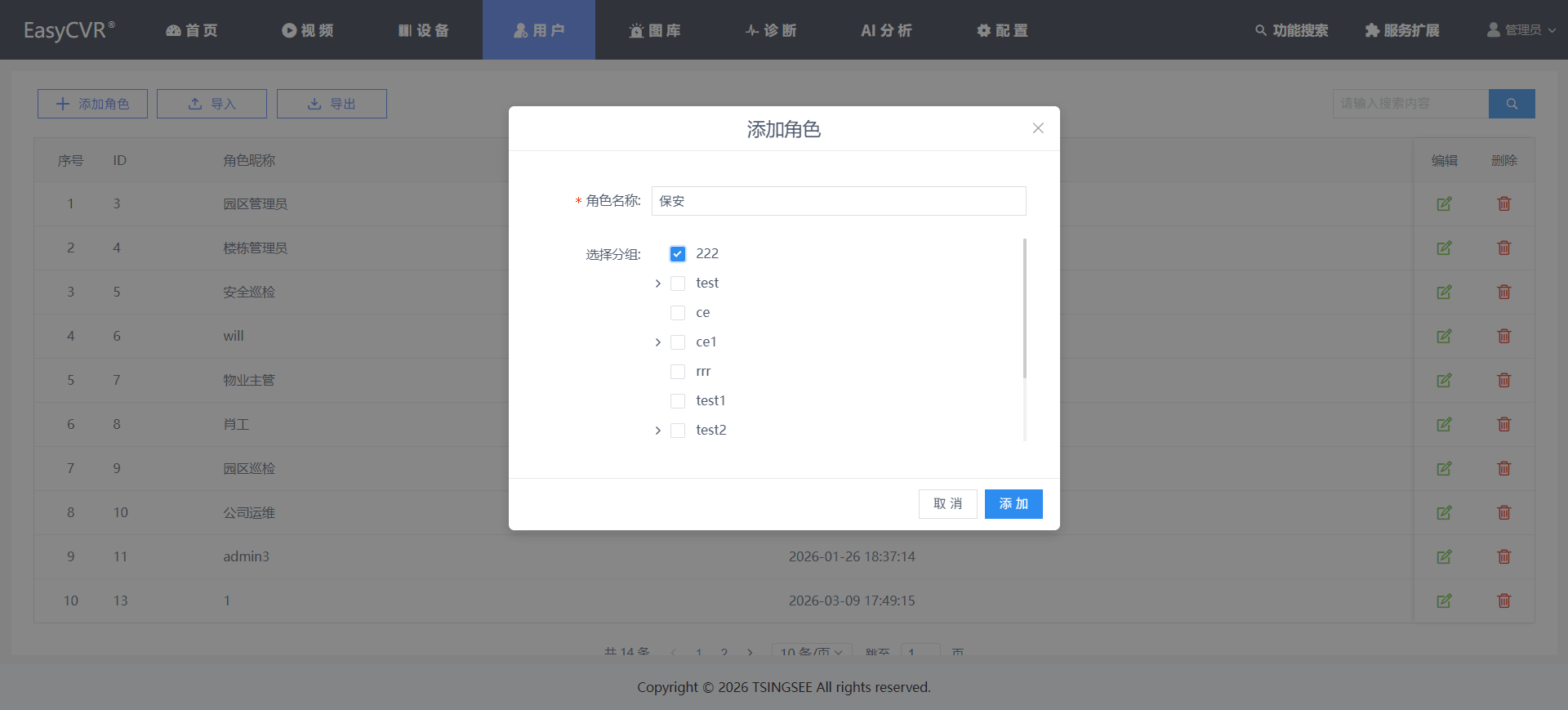
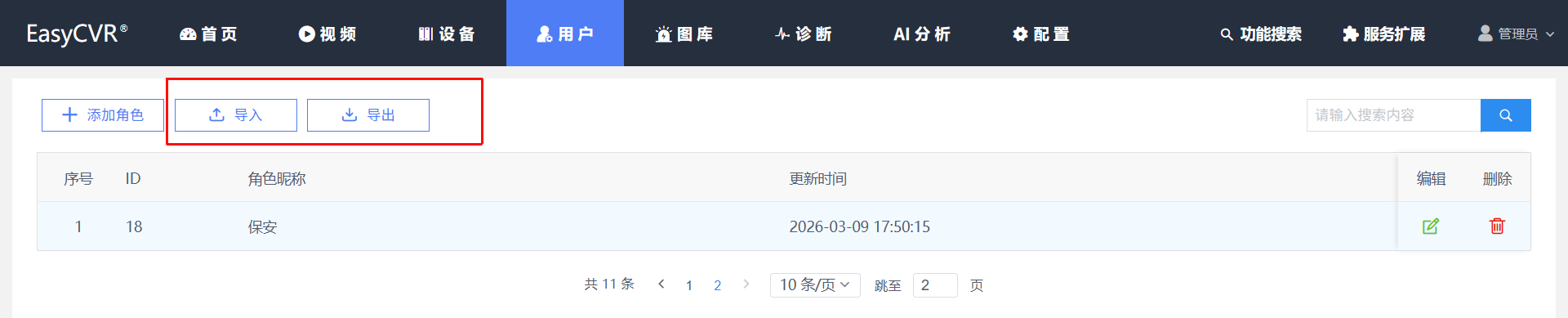
3)添加成功之后,在角色列表里可以查看到已创建的角色。

- 支持通过Excel表格批量导入/导出。
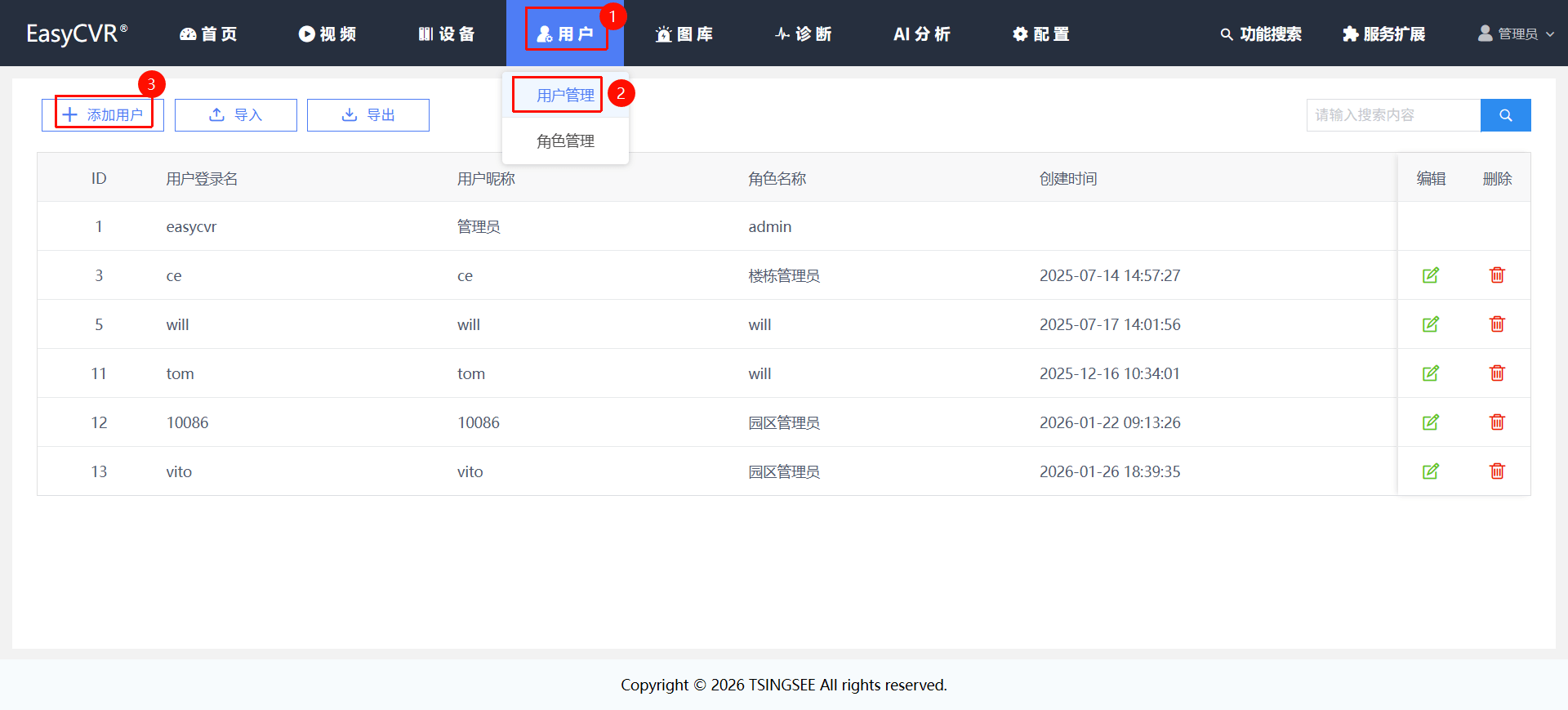
3.4.2 如何创建用户
1)点击【用户管理】-【添加用户】,创建用户:
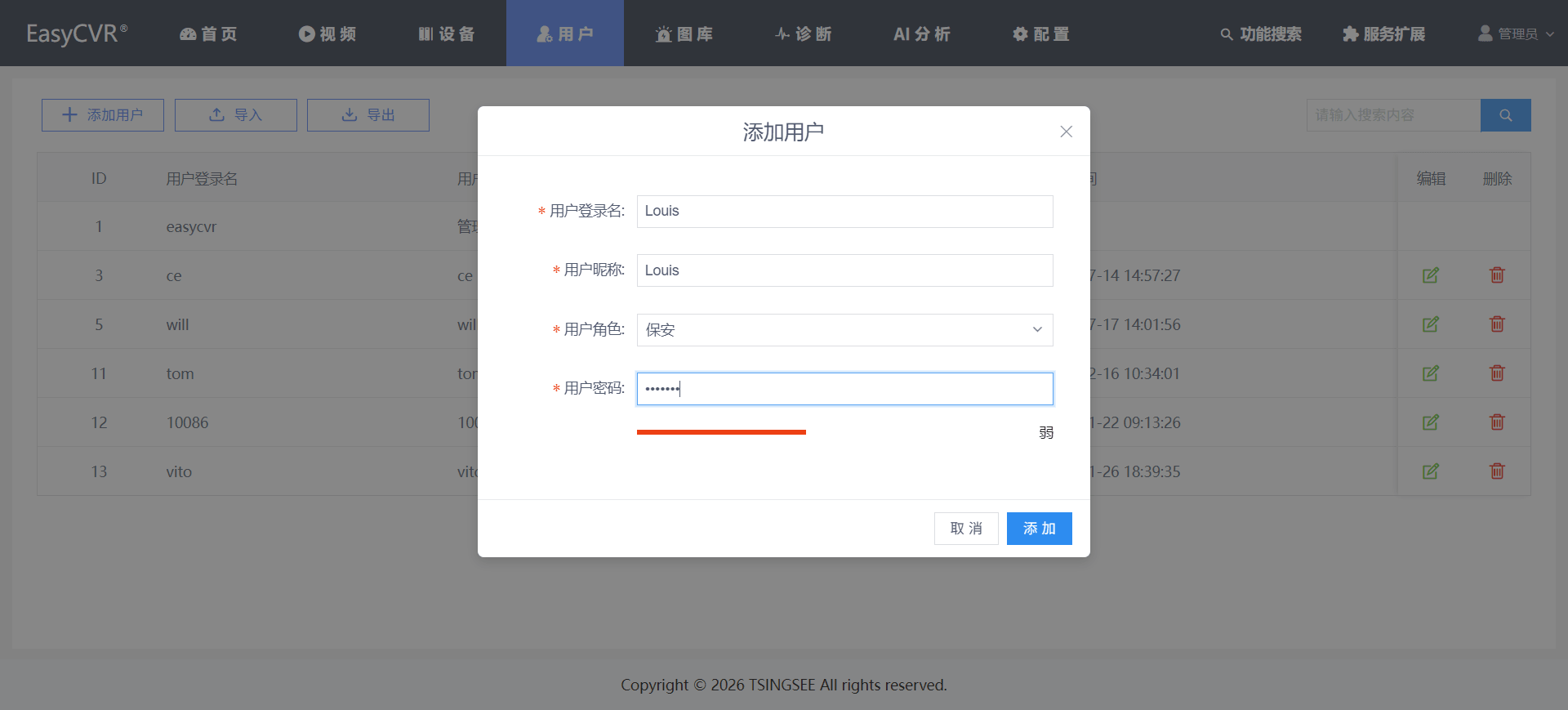
2)填写登录名、昵称、密码等,选择角色进行权限的分配,如下图所示:
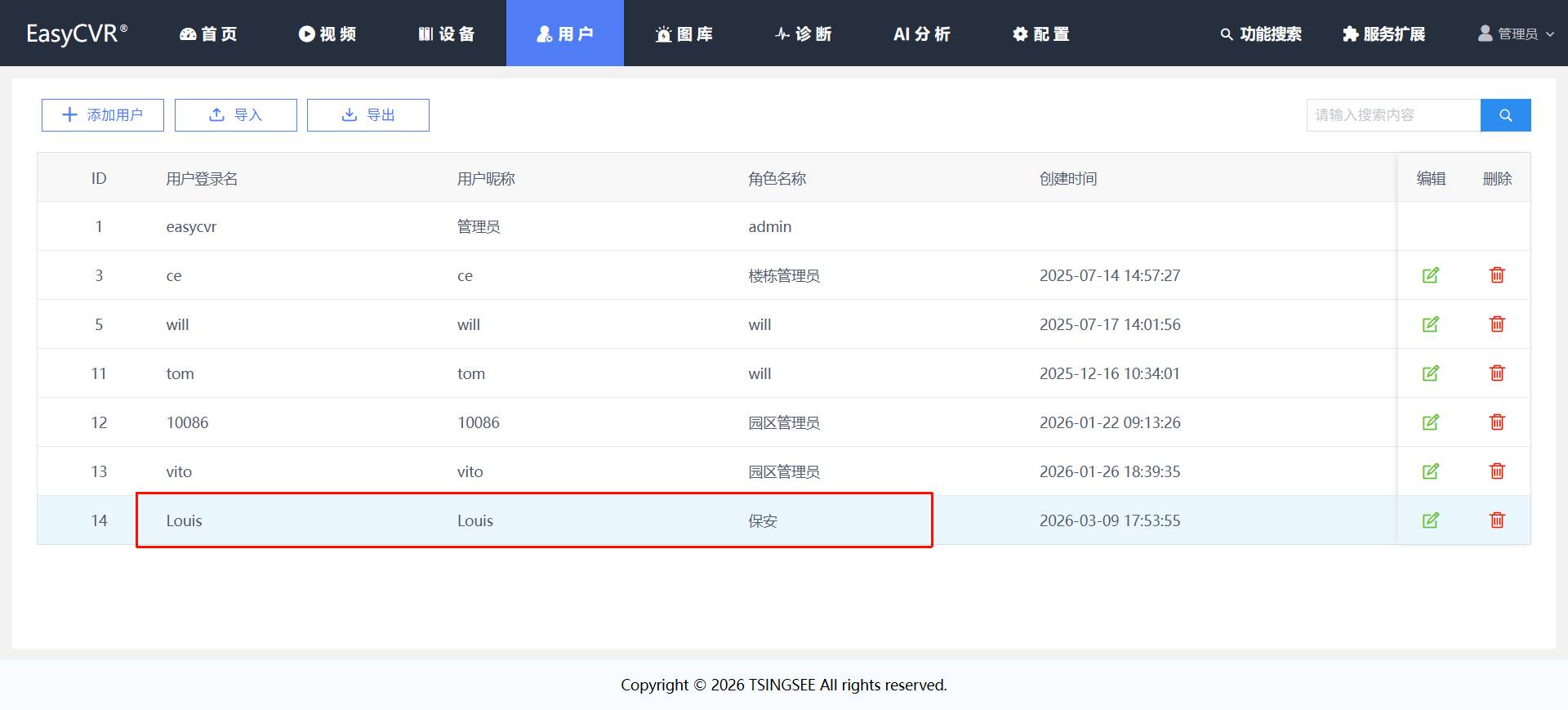
3)创建完成后测试一下,查看用户是否生效。首先需要注销当前用户的登录,如下图所示:
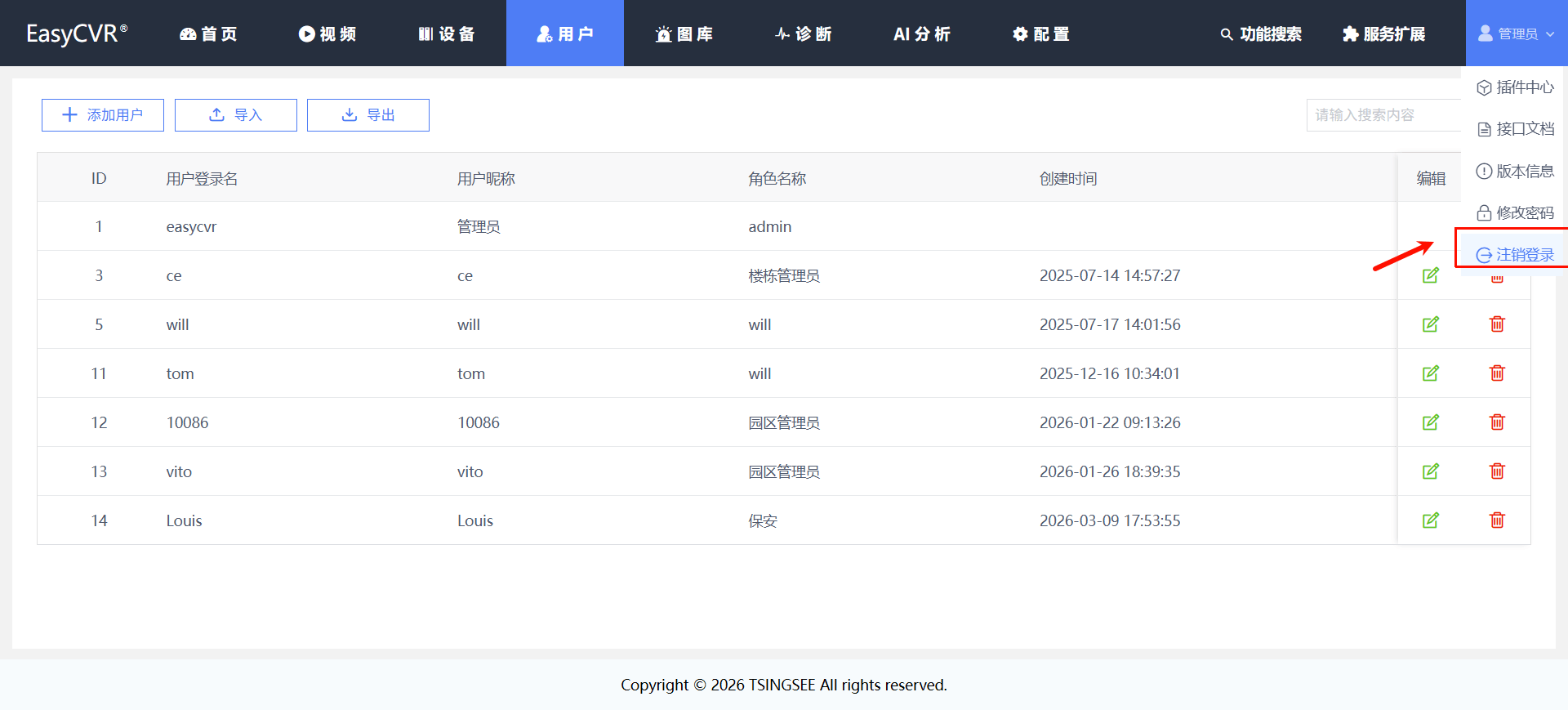
4)注销之后,使用创建的用户进行登录。登录后没有其他通道,只能查看赋予其权限的通道视频,无法修改通道。


目前,平台所能分配给用户的是视频权限,包括直播观看、多屏播放、录像回看,以及可查看视频诊断告警与AI分析告警,其他功能资源的分配还在产品计划中。用户只能观看管理员分配给该用户的分组通道。
支持通过Excel表格批量导入/导出用户。

3.4.3 如何删除用户
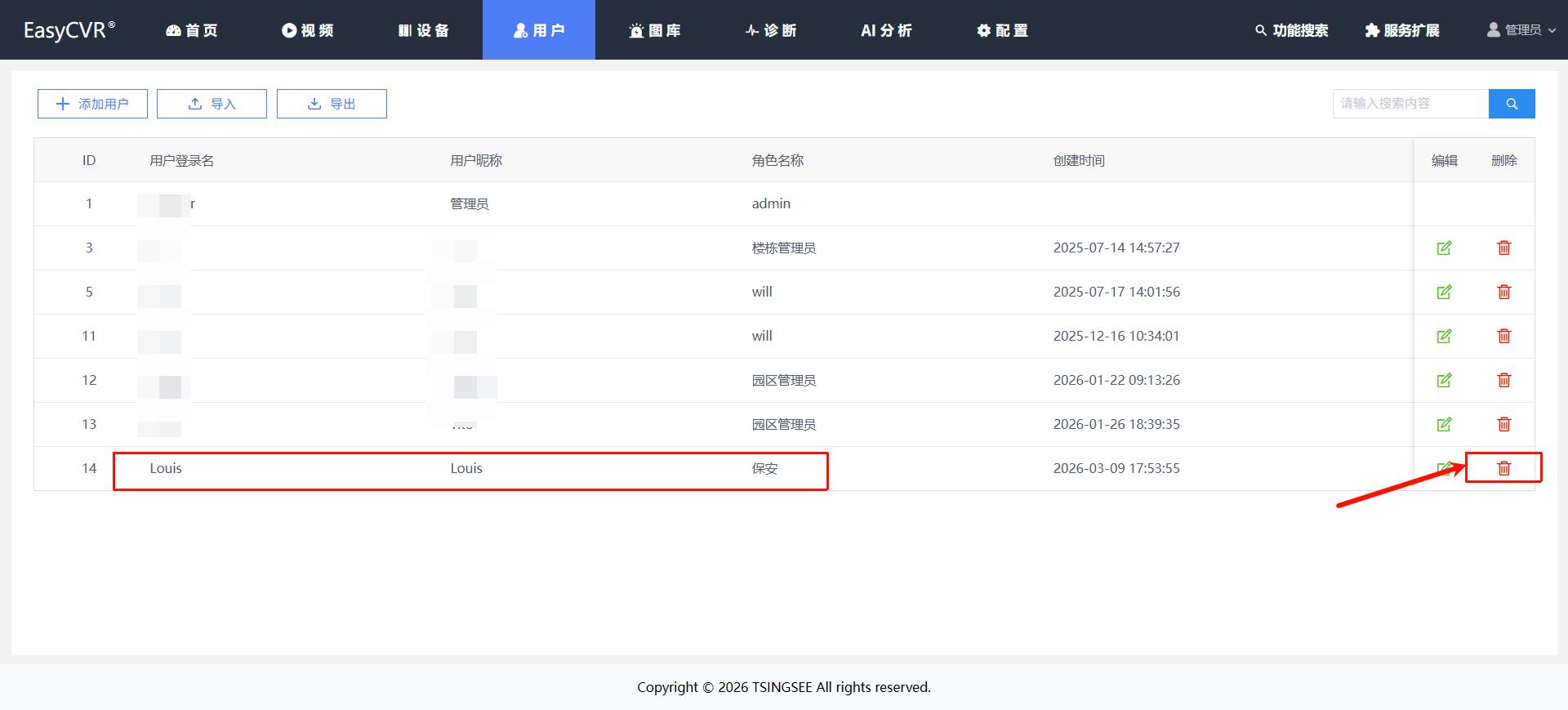
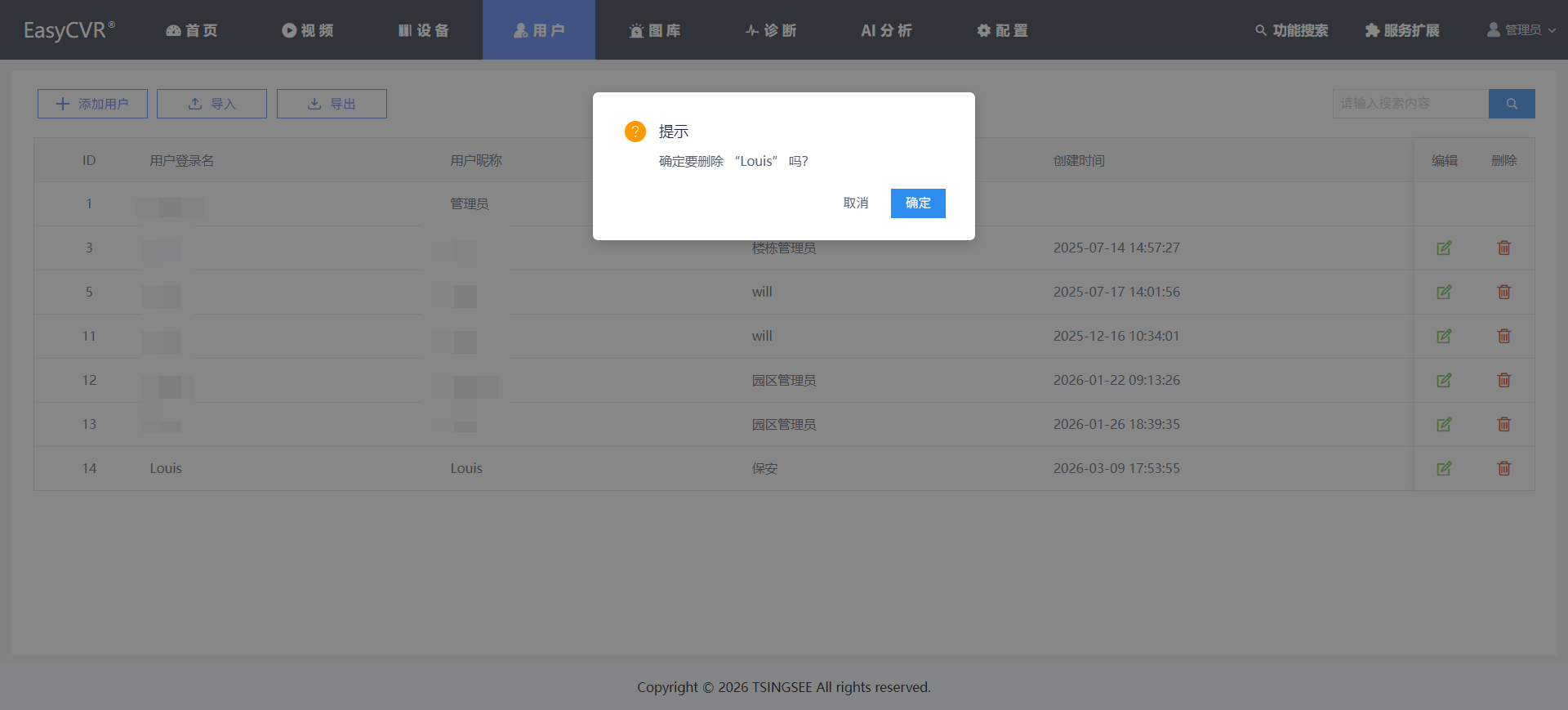
【用户管理】中,点击删除图标,即可删除创建的用户。
3.4.4 如何删除角色
只需要在【角色管理】选择想要删除的角色,然后点击【删除】。


3.5 图库
图库中心展示的是平台接收的快照抓拍以及告警信息,包括来自AI网关告警、协议(GB28181/海康ehome)接入的设备告警以及视图库GA/T1400的告警。
告警消息支持查看、筛选、检索、图片/视频下载,并能通过配置实现多方式(微信通知、语音播报、邮件等)进行提醒和通知。
3.5.1 快照抓拍
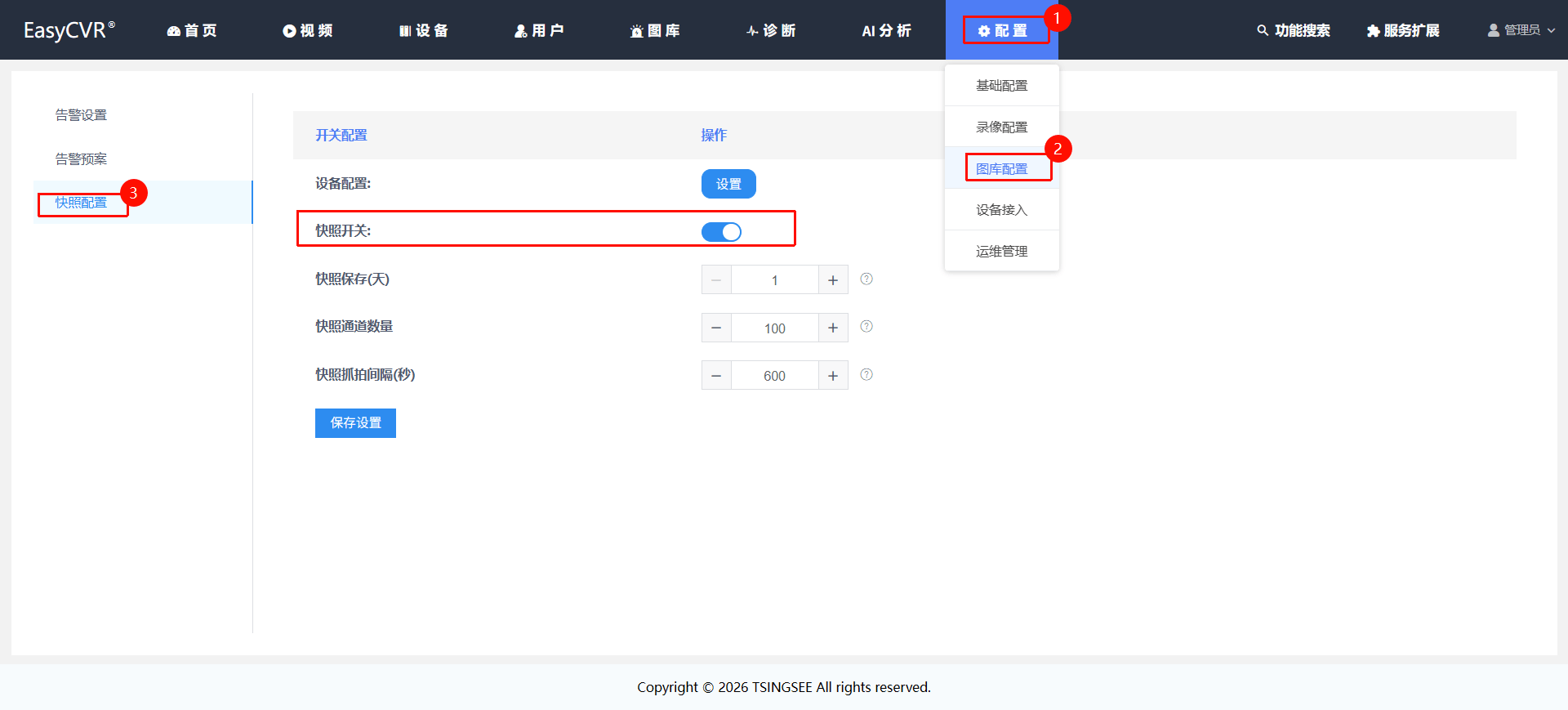
查看快照需要在平台开启快照,并进行相关配置,此处才会显示快照图片。
点击【配置】-【图库配置】-【快照配置】,根据需求配置快照的存储天数、并发拉取快照的通道数量以及抓拍间隔等;
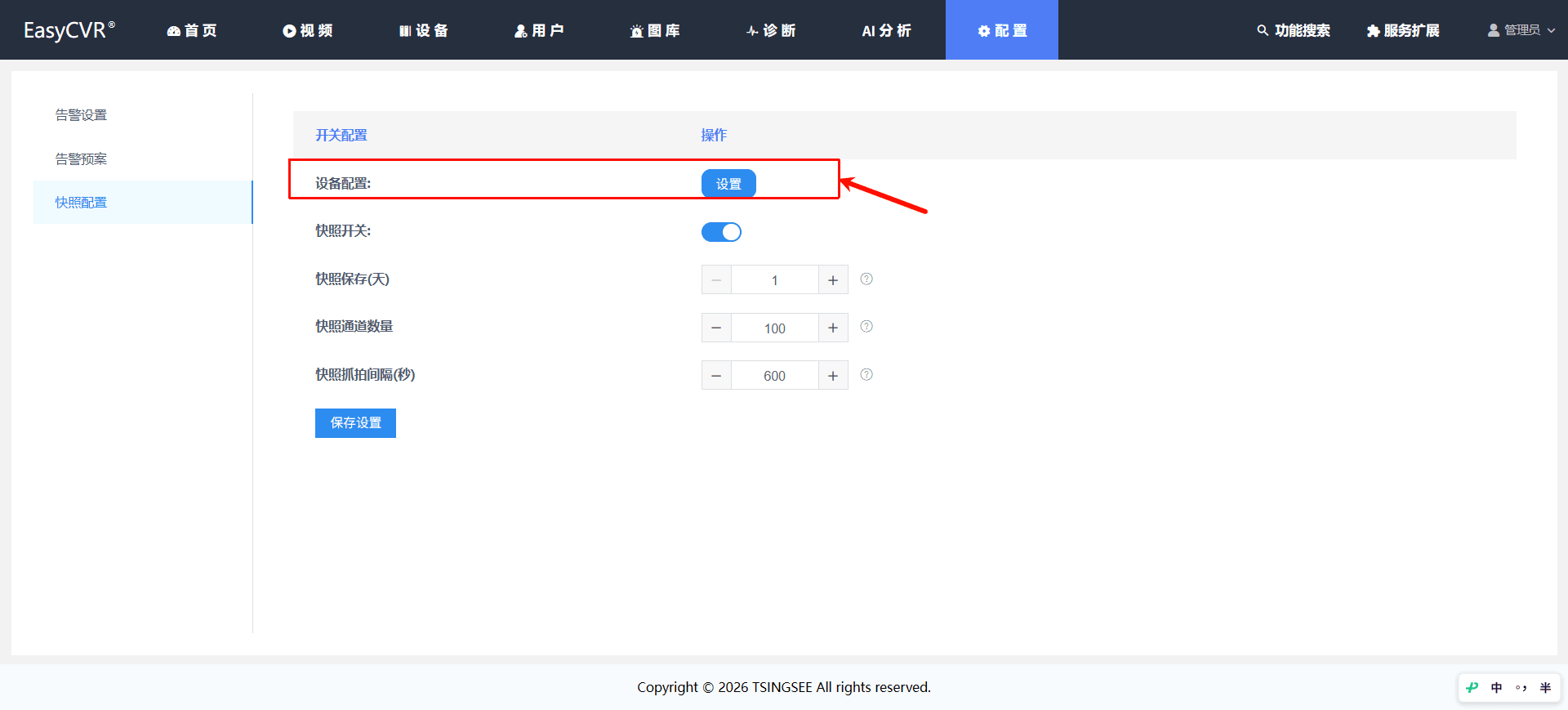
点击【设备】可选择需要展示快照的通道,支持批量选择:
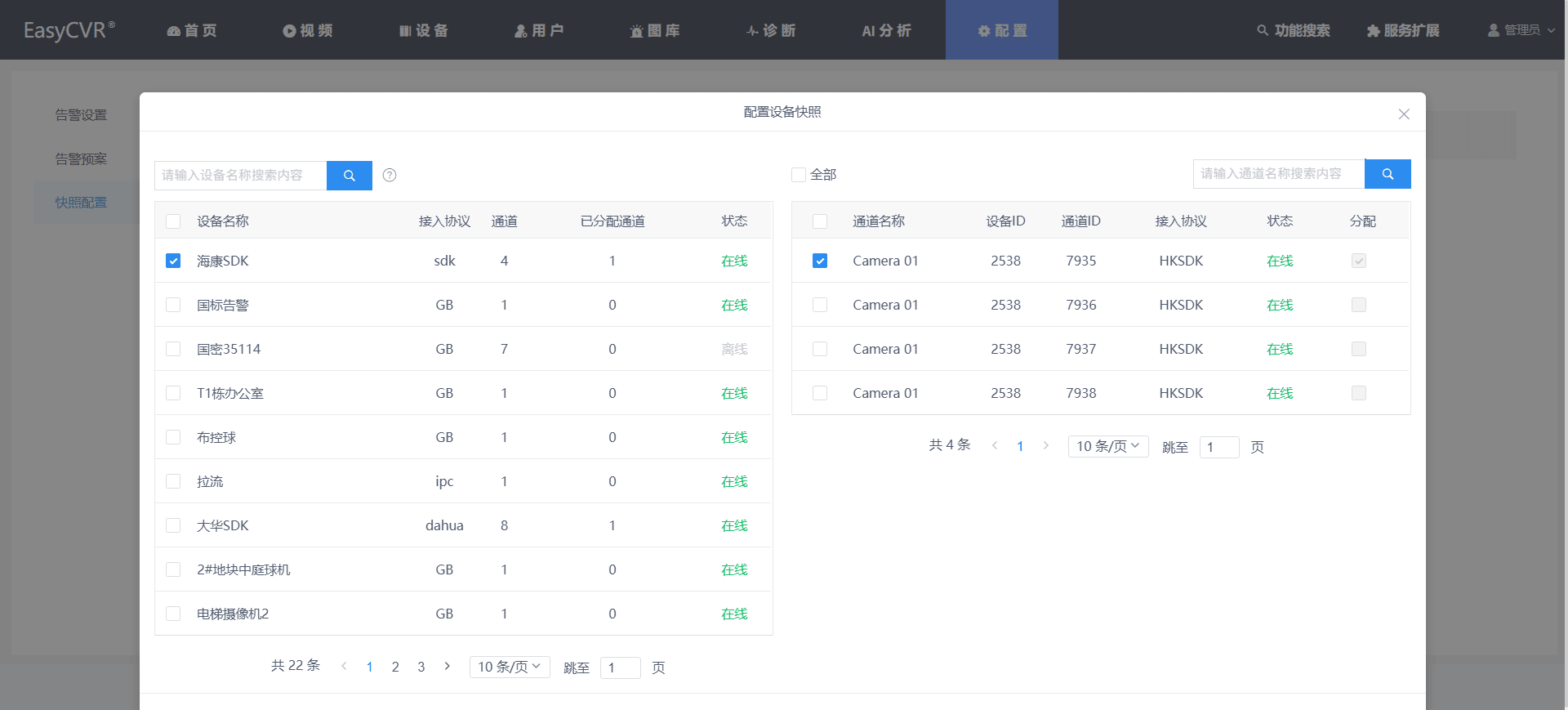
配置完成后,点击该设备,可查看旗下通道的快照;点击图片可查看快照大图,快照图片支持下载、删除。
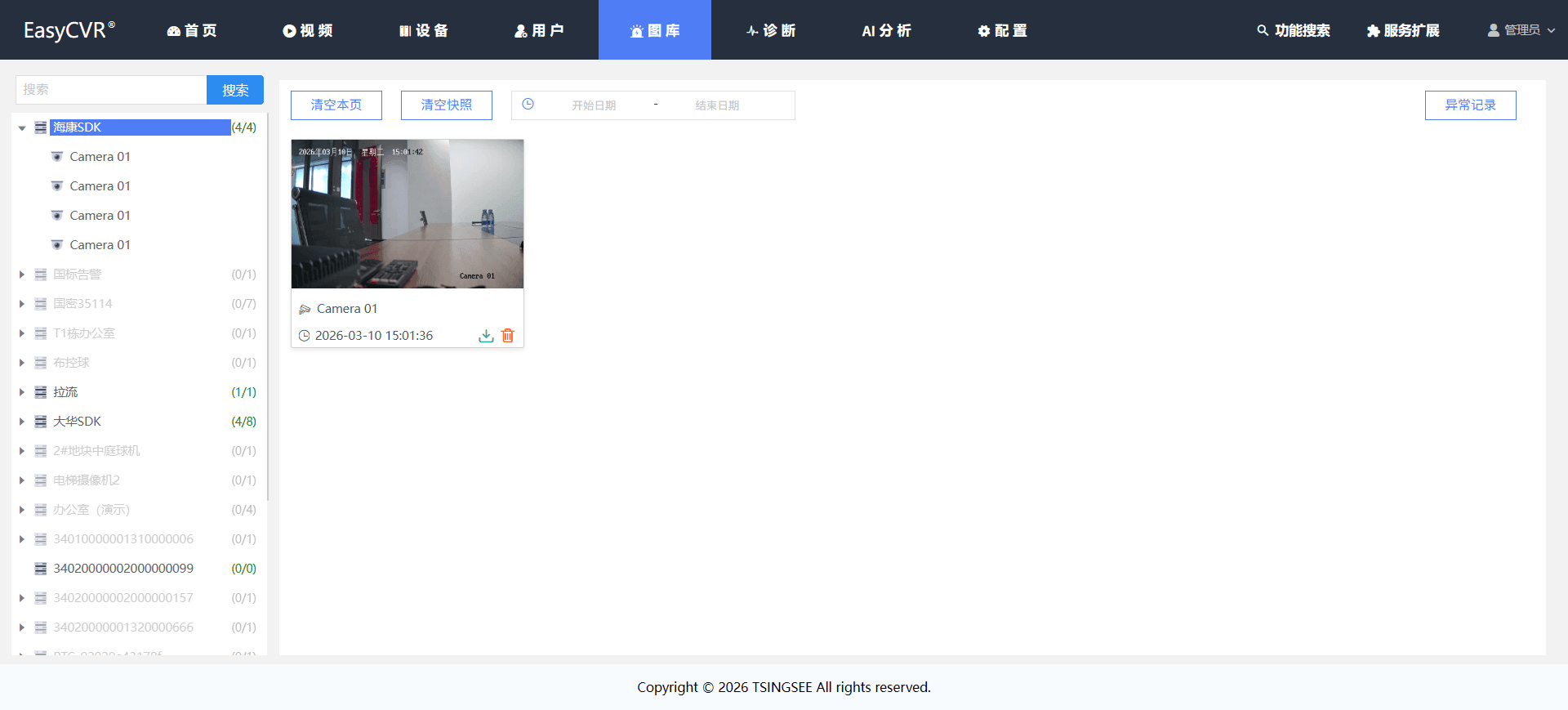
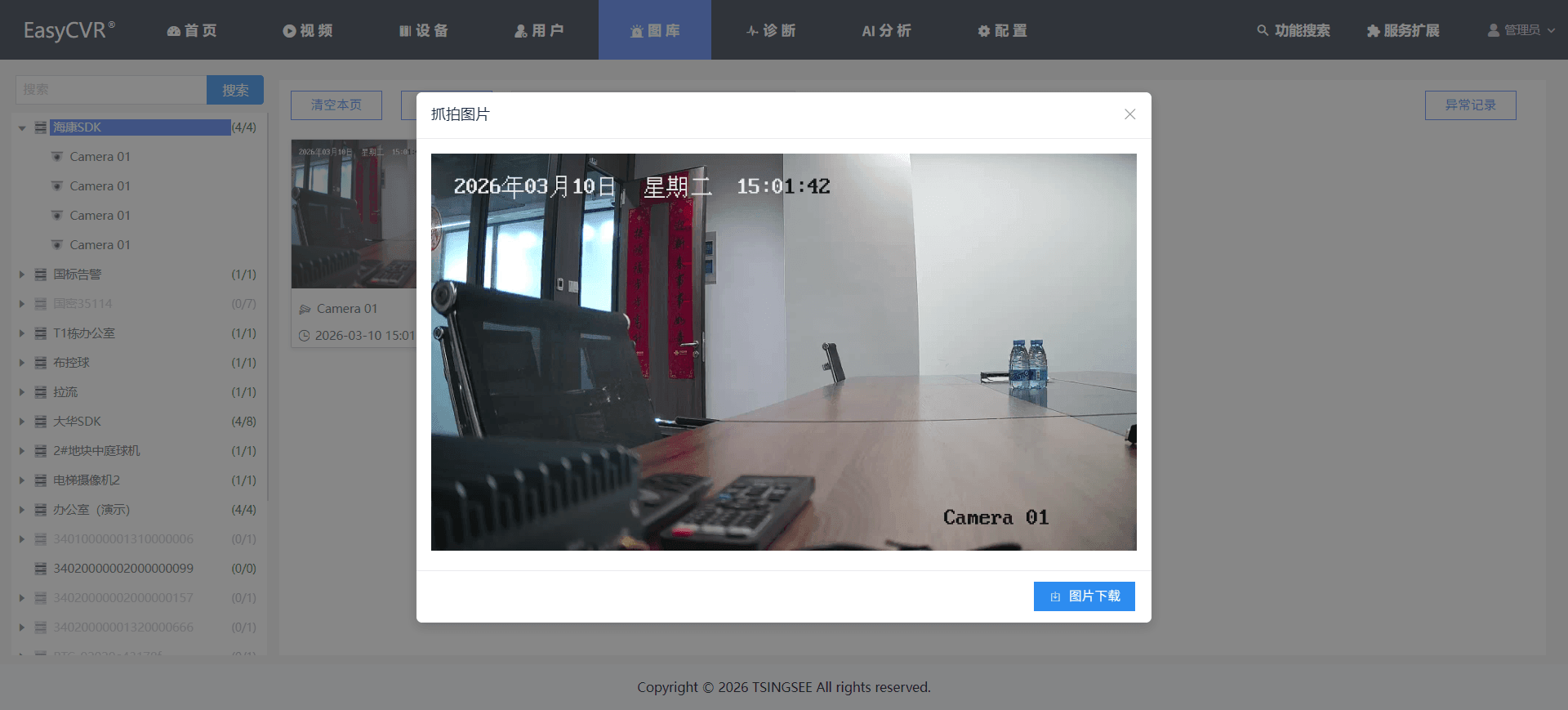
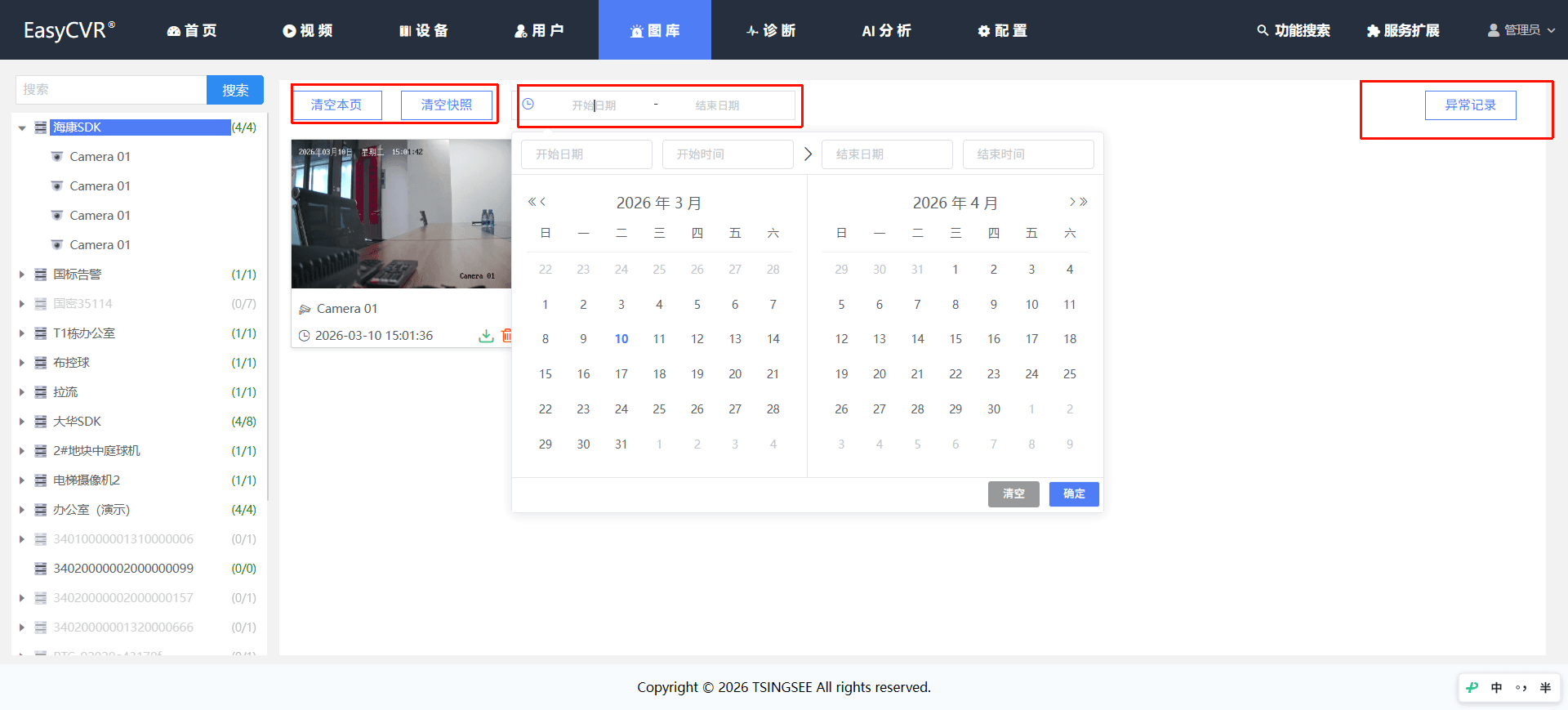
支持清空本页快照、清空全部快照,支持按日期检索快照;支持查看异常记录。
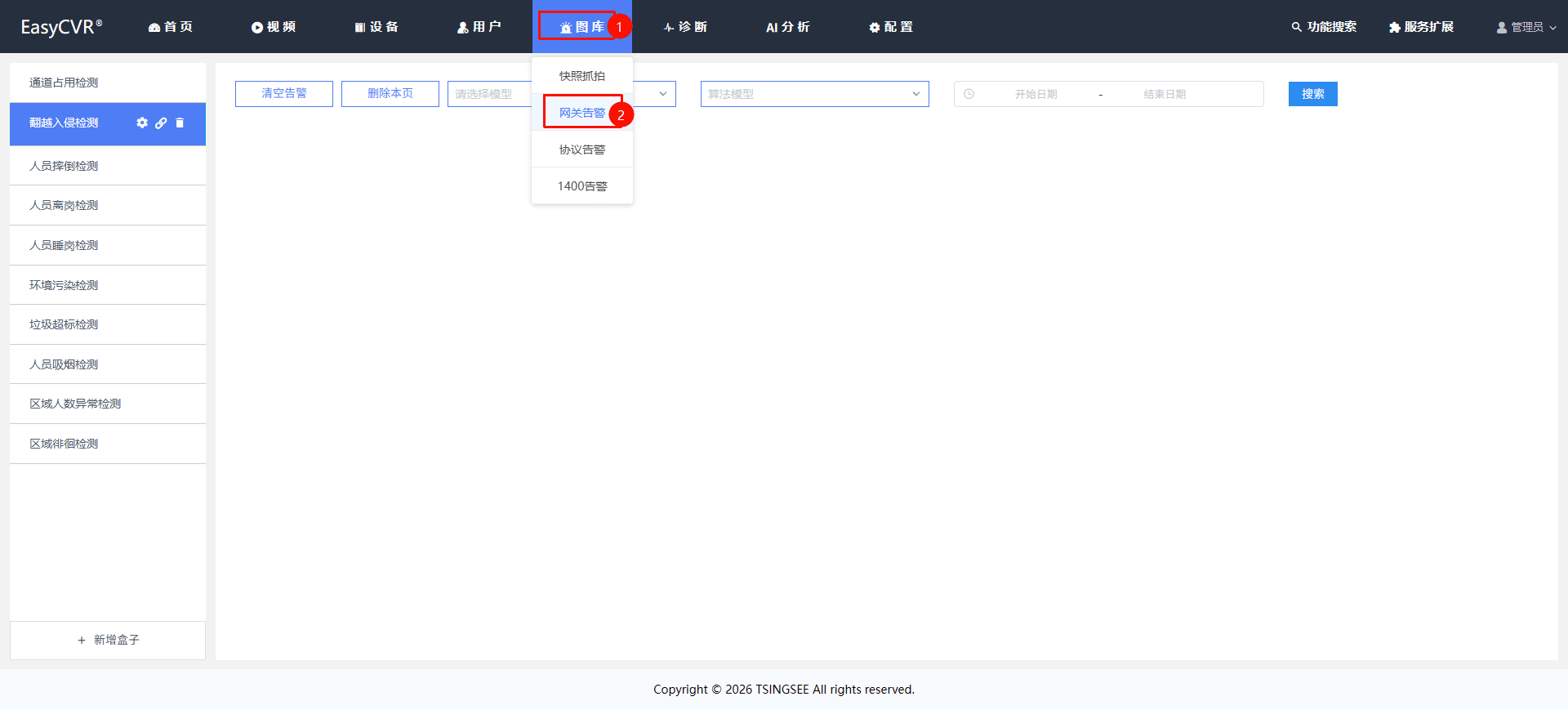
3.5.2 网关告警
点击【图库】-【网关告警】,此处对接的是TSINGSEE青犀AI智能分析网关,目前有多个版本,每个对应的算法不同,具体可参考对应的产品文档。
1)点击【新增盒子】:
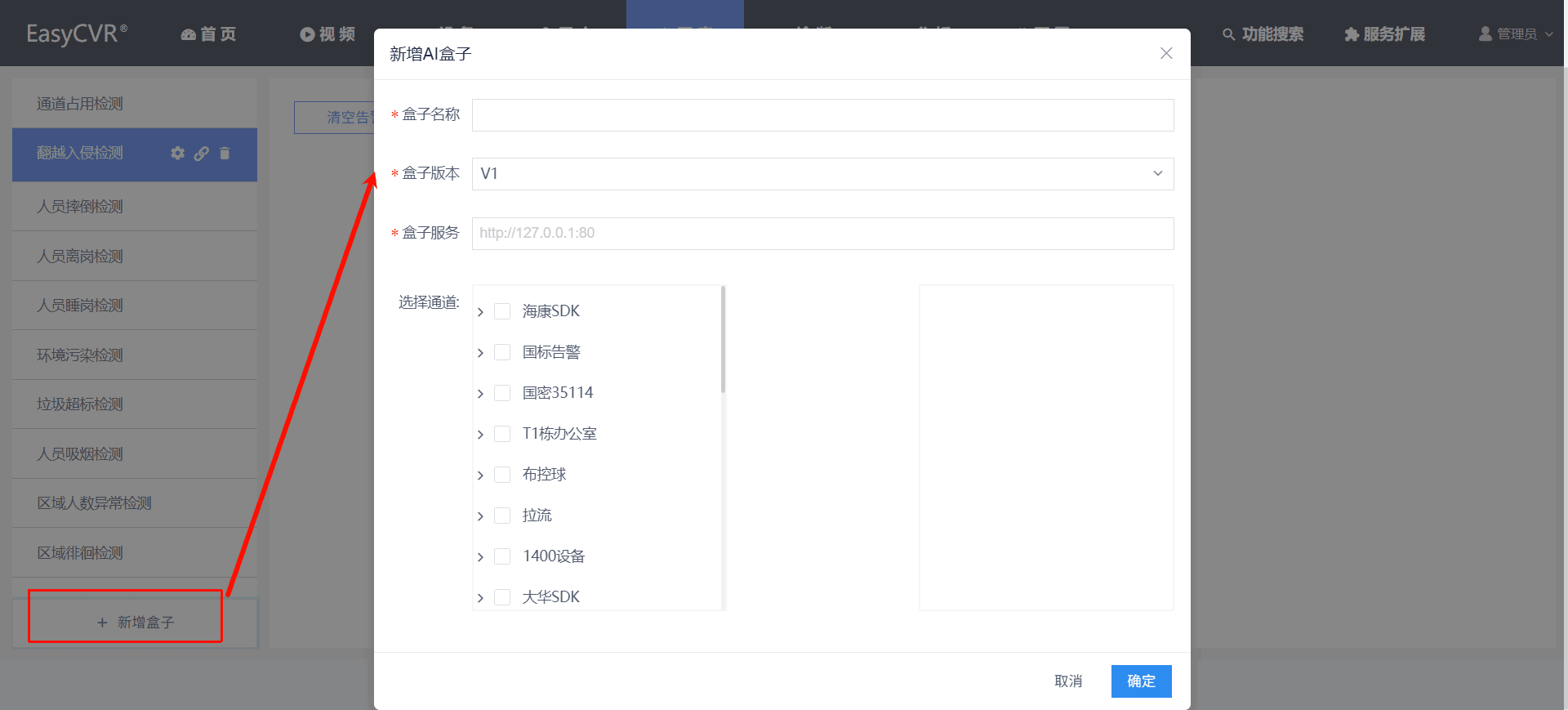
2)配置名称、选择版本(V1~V8)、配置服务地址(部署该硬件的IP地址),选择需要分析的通道,并点击确定:
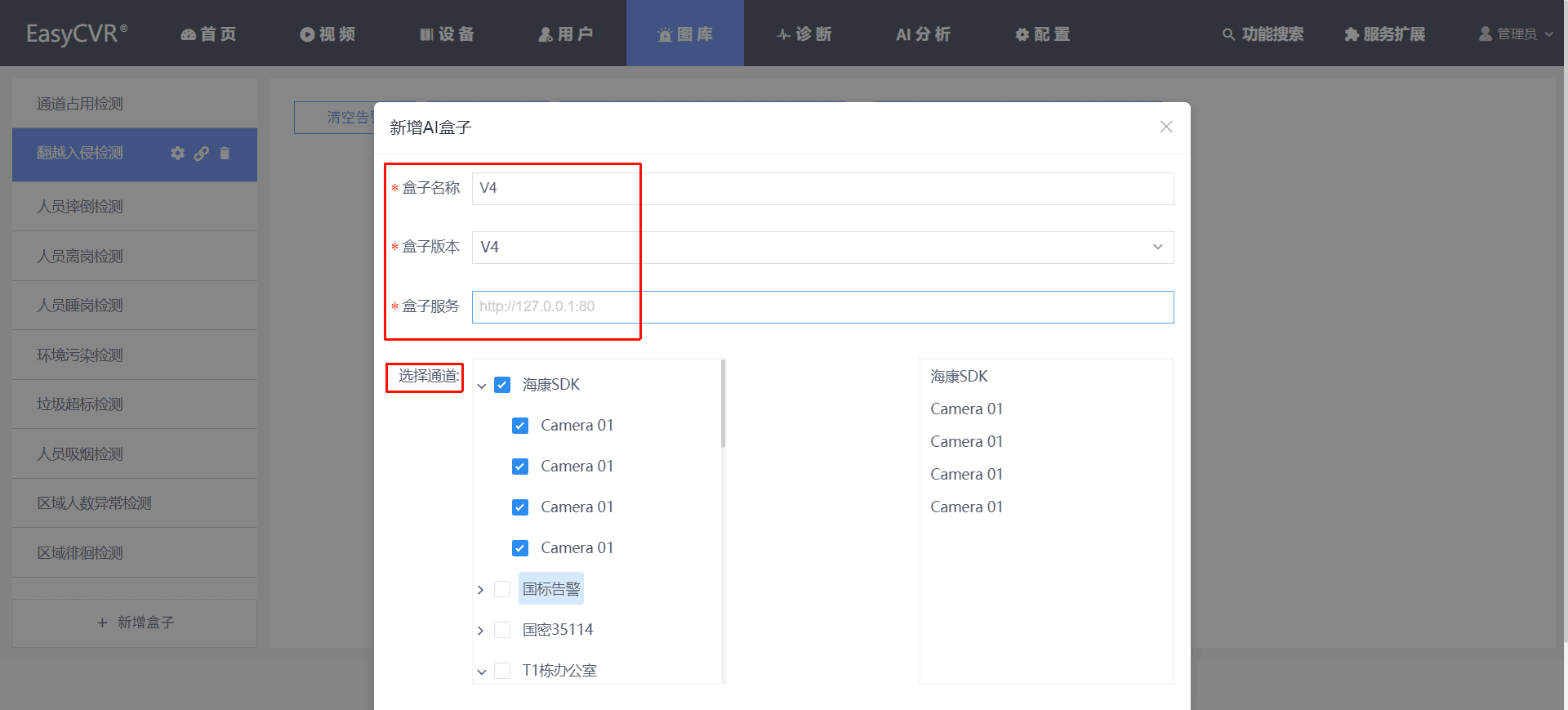
3)完成后,即可接收来自硬件上报的AI告警消息。用户可根据算法、日期等检索告警。
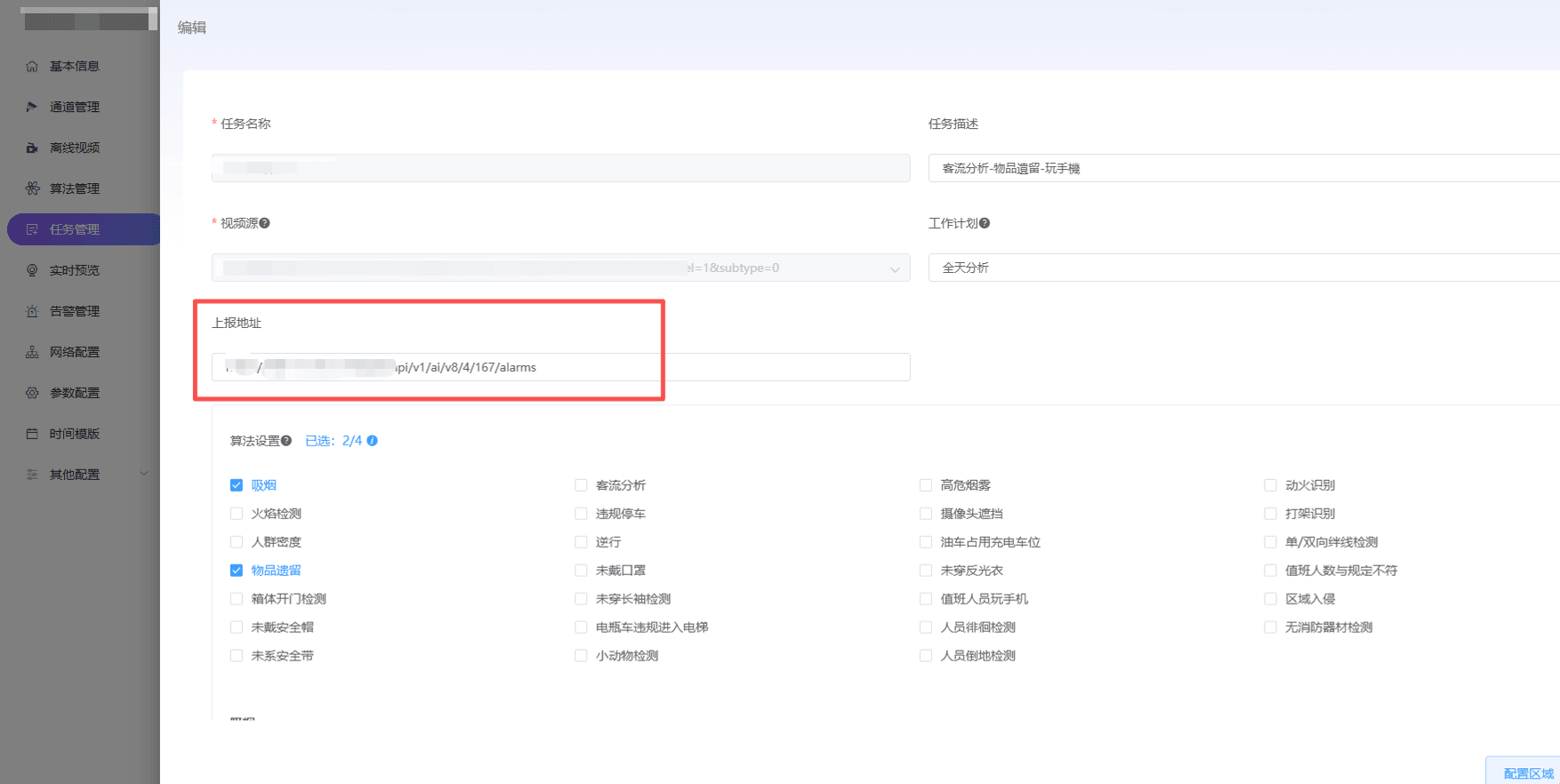
4)V8网关支持算法单独告警,用户可根据需求在页面左侧依据算法进行相关配置。
点击所需算法配置功能,进入配置页面,填写V8盒子服务地址,绑定需要做检测的通道,平台自动生成推送的地址,将此地址填入V8对应通道的上报地址即可。
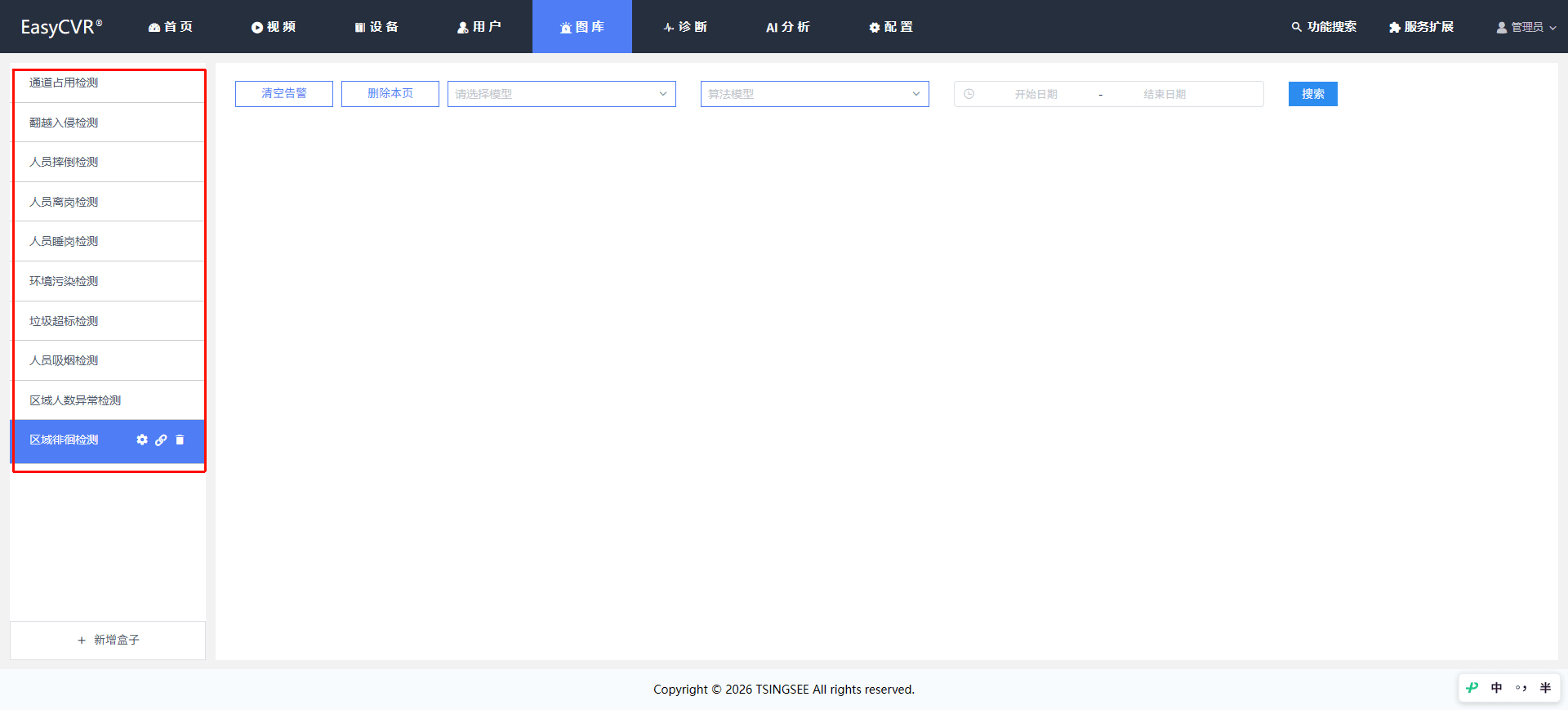
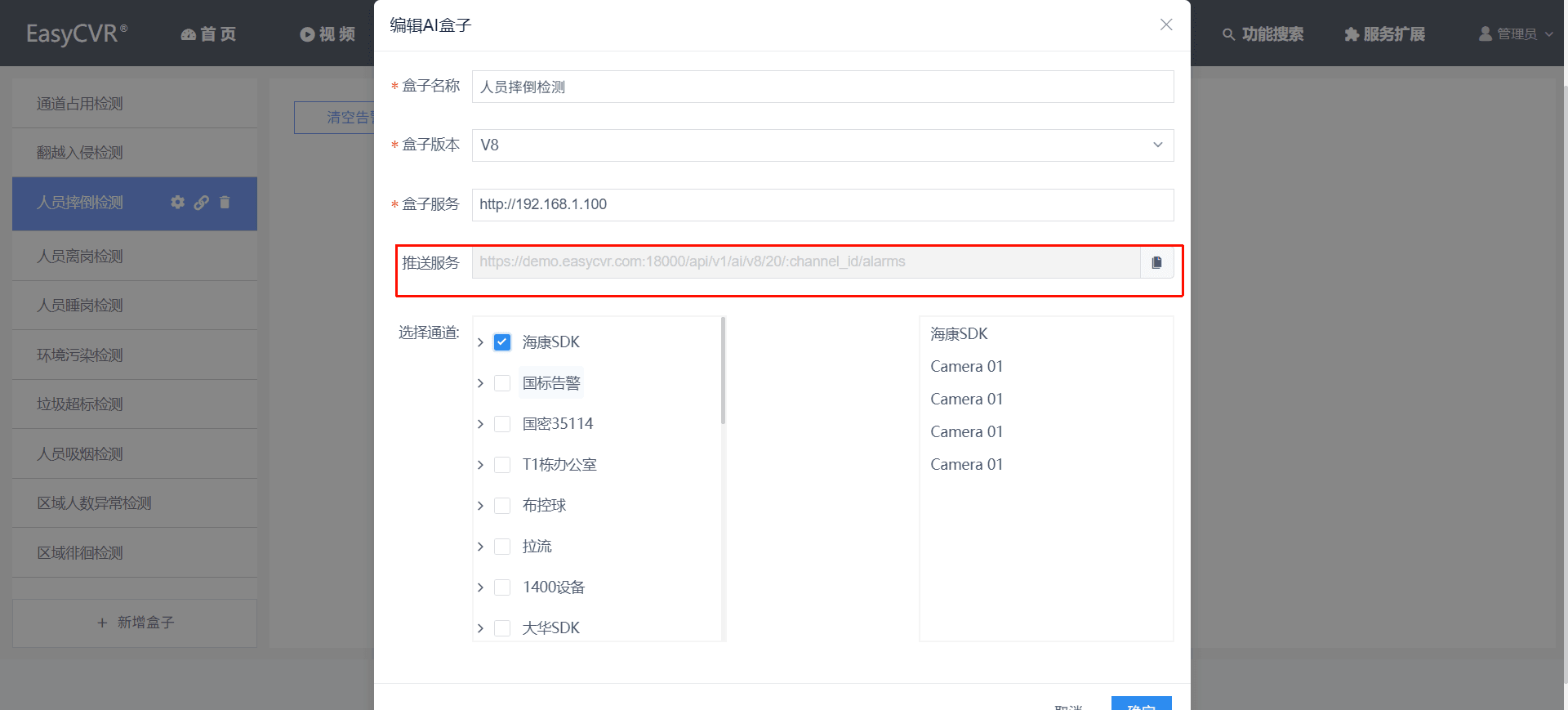
告警图片/视频支持下载、删除;支持清空告警、删除本页告警等操作。
3.5.3 协议告警
这里显示的是GB28181、Ehome协议接入上传的告警。设备在检测到事先规定的特殊事件发生时(如移动侦测、运动目标侦测等),发送告警信息到平台。
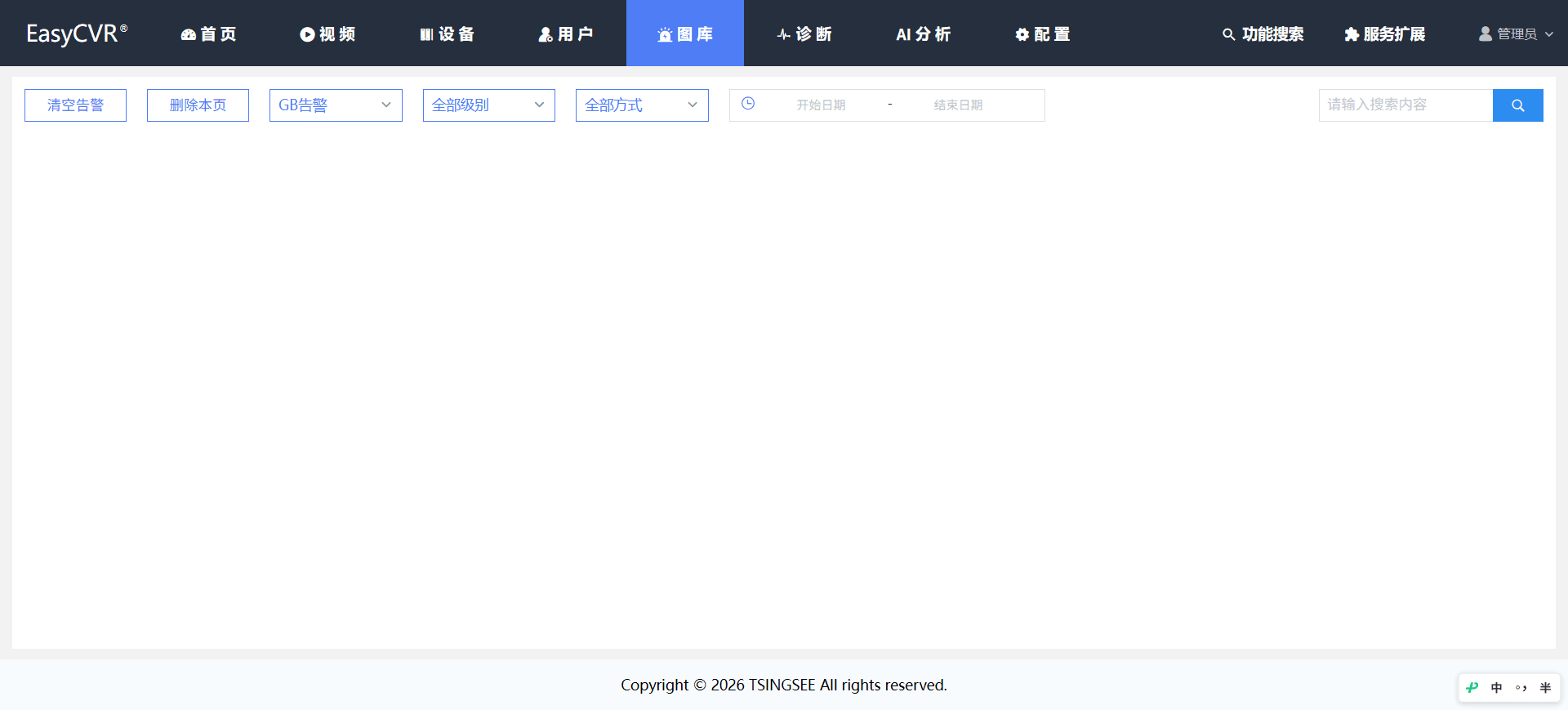
支持按照告警协议、告警级别、告警方式、时间段等方式筛选和检索告警;
支持清空告警、删除本页告警。
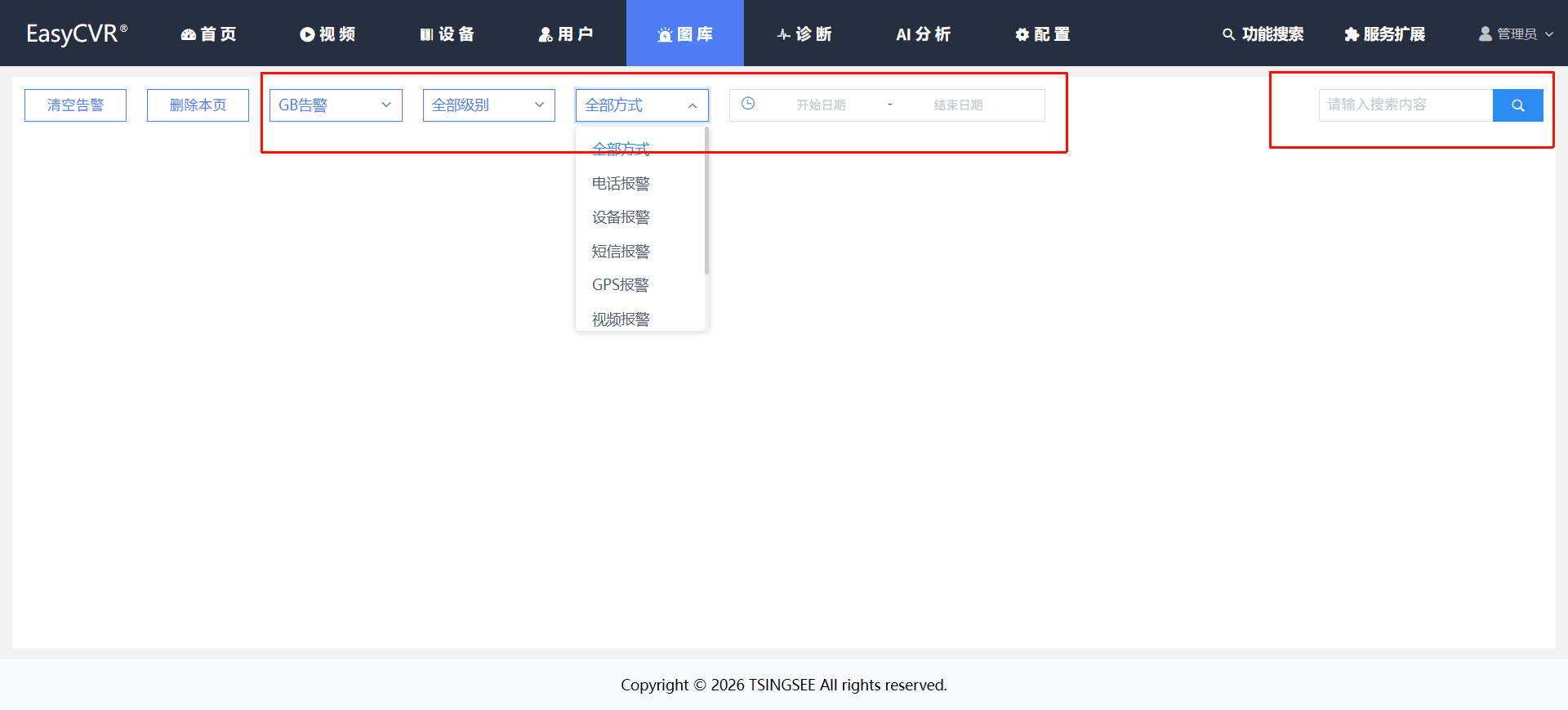
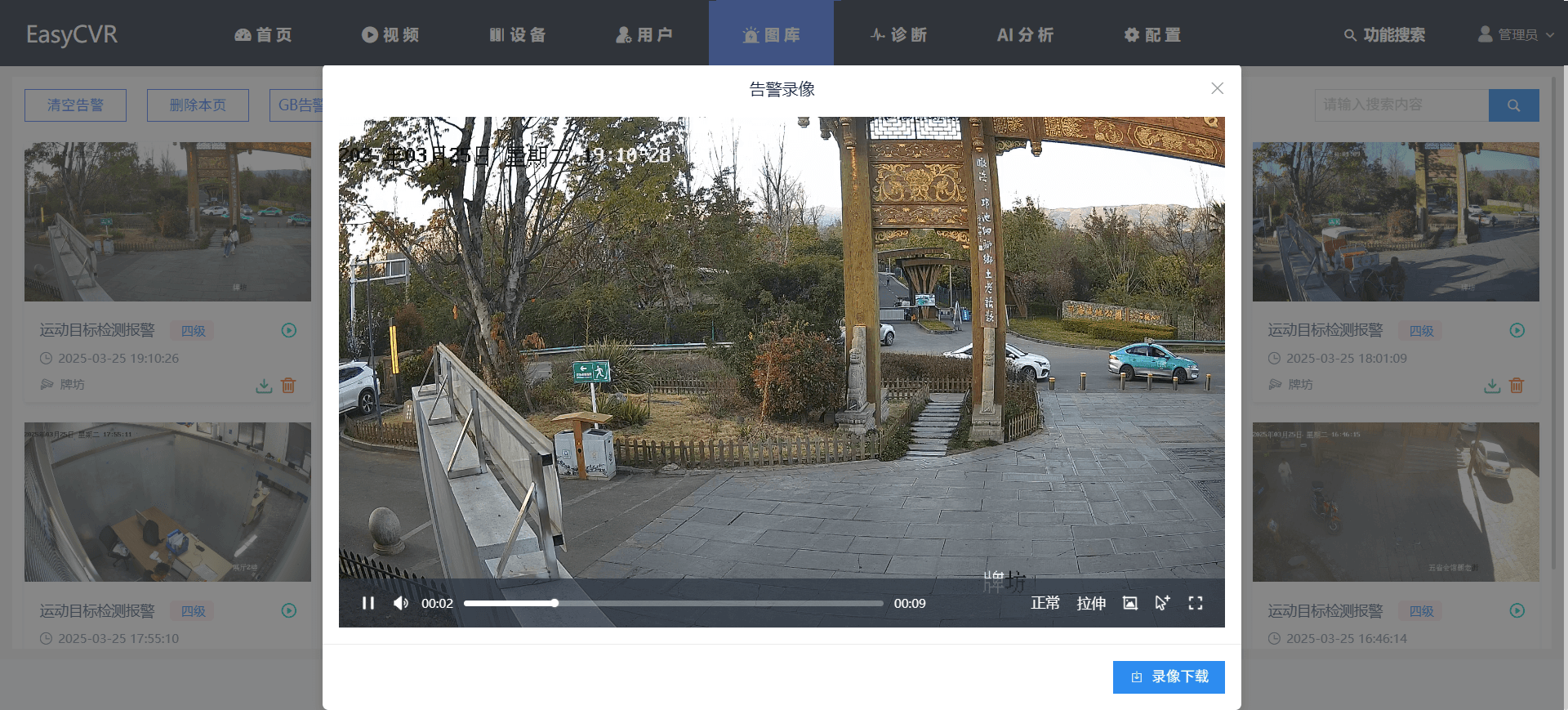
点击告警缩略图,可查看和下载告警图片。
点击“播放”和“下载”图标,支持下载和播放告警时刻的录像。

3.5.3.1 Ehome告警
打开easycvr.ini文件,在[EHOME]栏目下找到如下的配置:
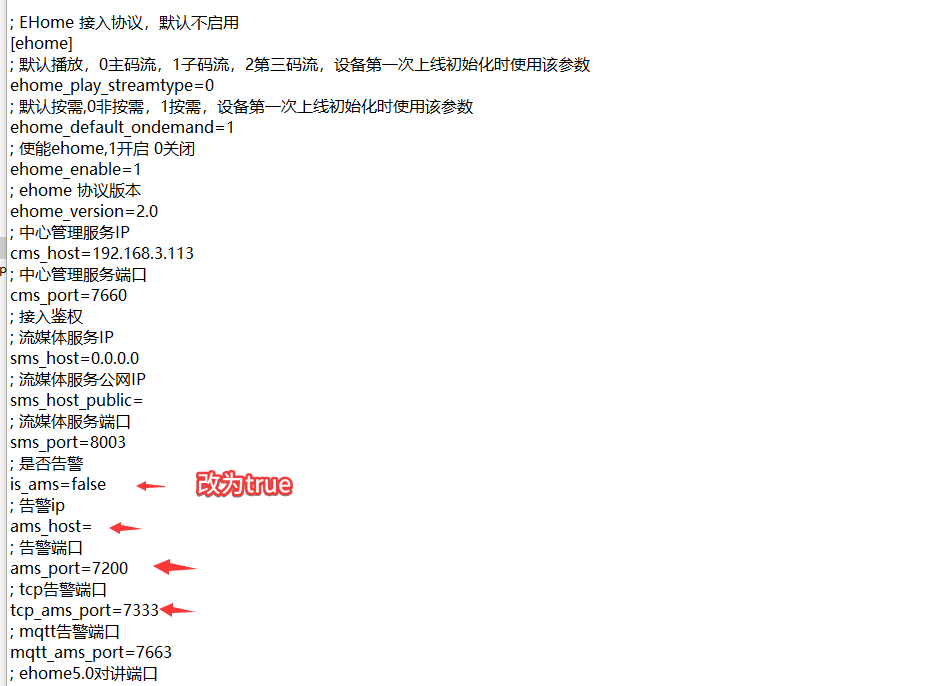
将is_ams的值改为true,ams_host改为部署服务器的IP地址,自定义告警端口ams_port、tcp_ams_prot。
修改完成后重启EasyCVR服务,接入支持告警的EHOME设备,当告警产生,即可在图库中查看到告警信息。
3.5.3.2 GB28181告警
1)首先在【配置】-【图库管理】-【告警预案】中,配置告警预案(参见章节3.7.3.2 告警预案);
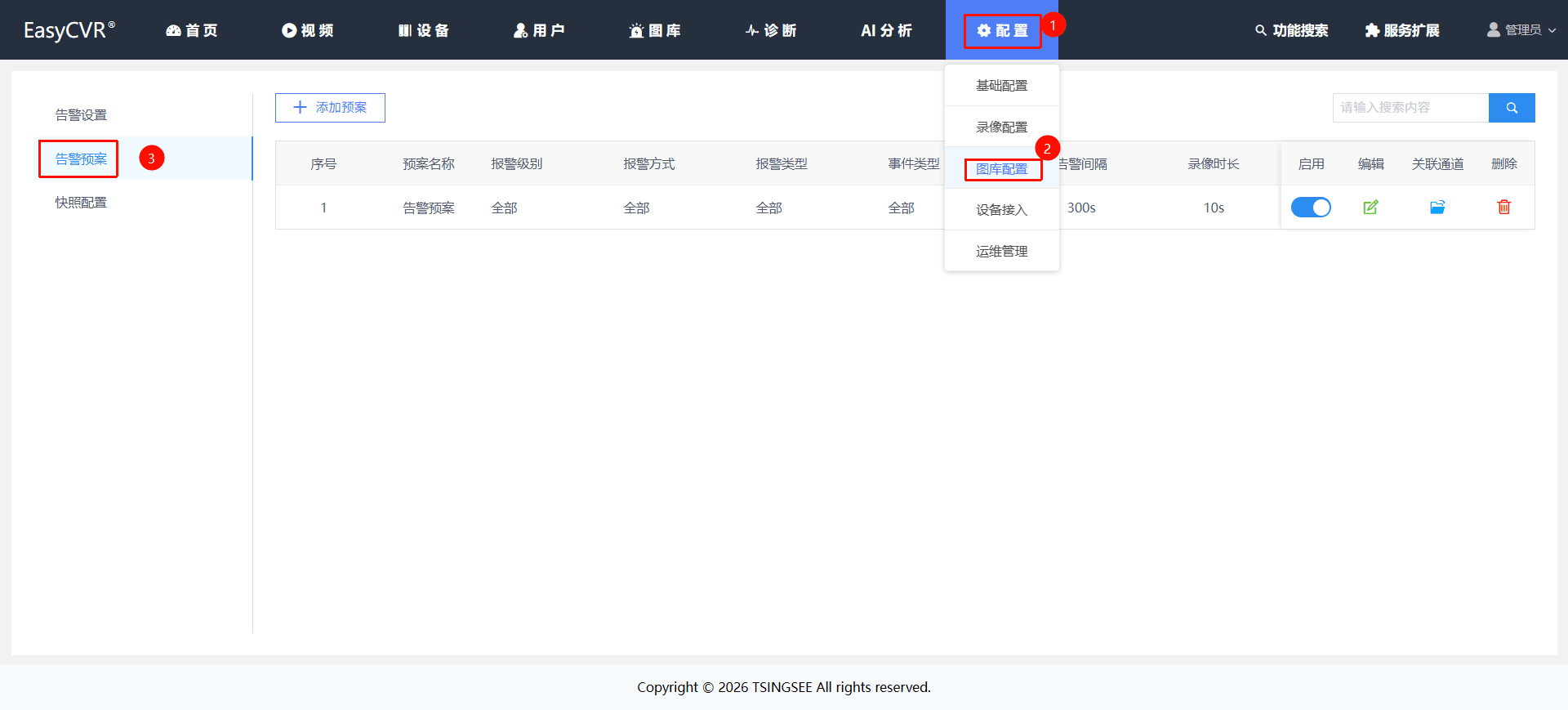
2)在设备侧进行如下配置:
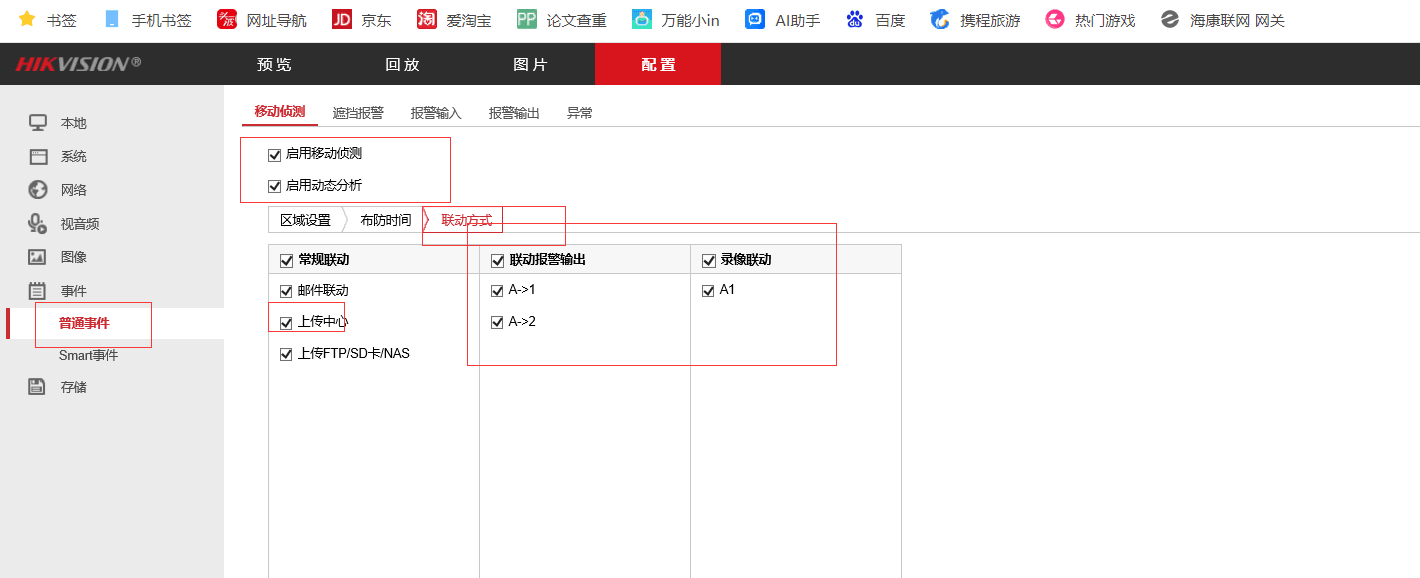
配置完后,即可在平台【图库】中查看到设备上传的告警信息。
3.5.4 1400告警
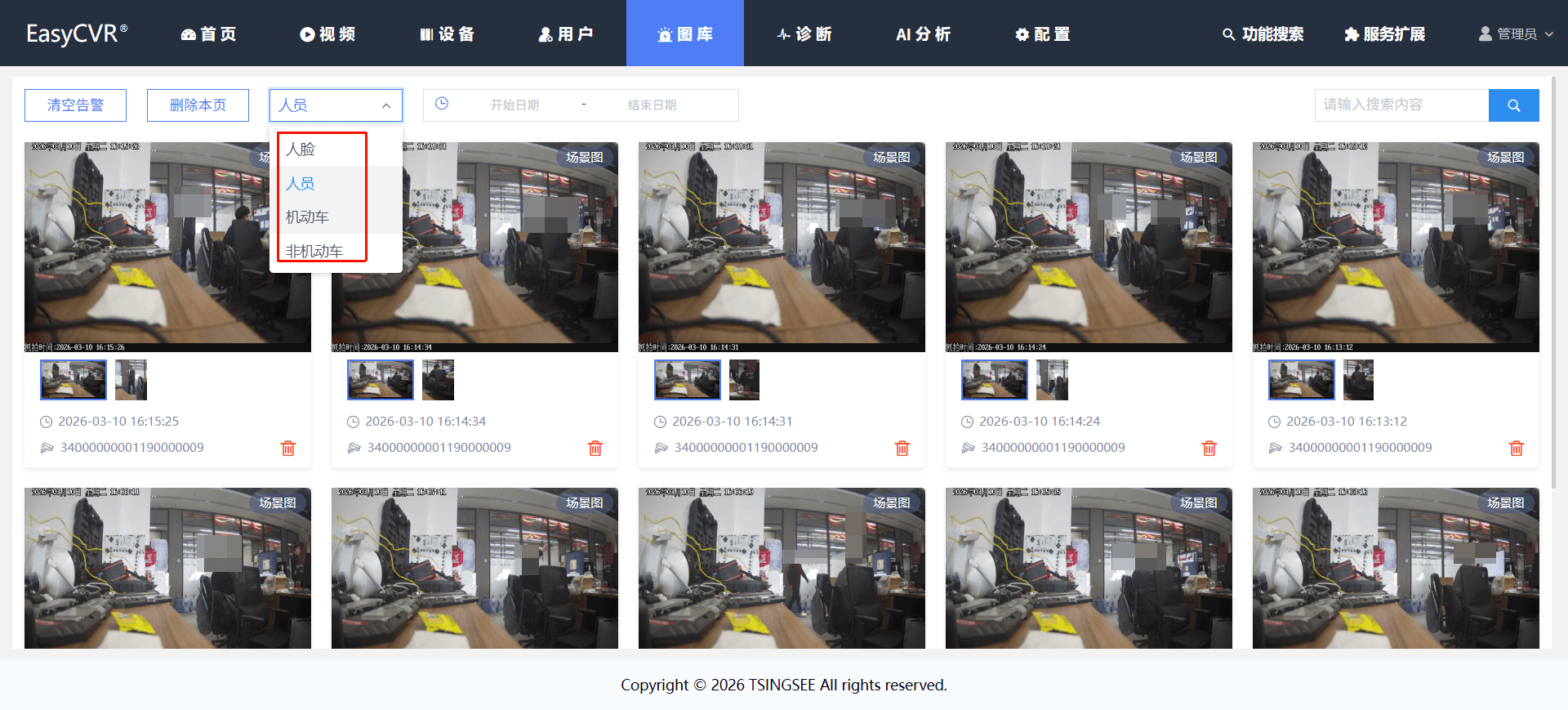
支持GA/T 1400视图库结构化数据(人脸、人员、机动车、非机动车等)告警上传,支持数据汇聚给上级视图库。
支持人脸、人员、机动车、非机动车告警;
缩略图展示告警类型、时间,并上报告警的设备编码;
支持告警快照大图显示及下载、删除。
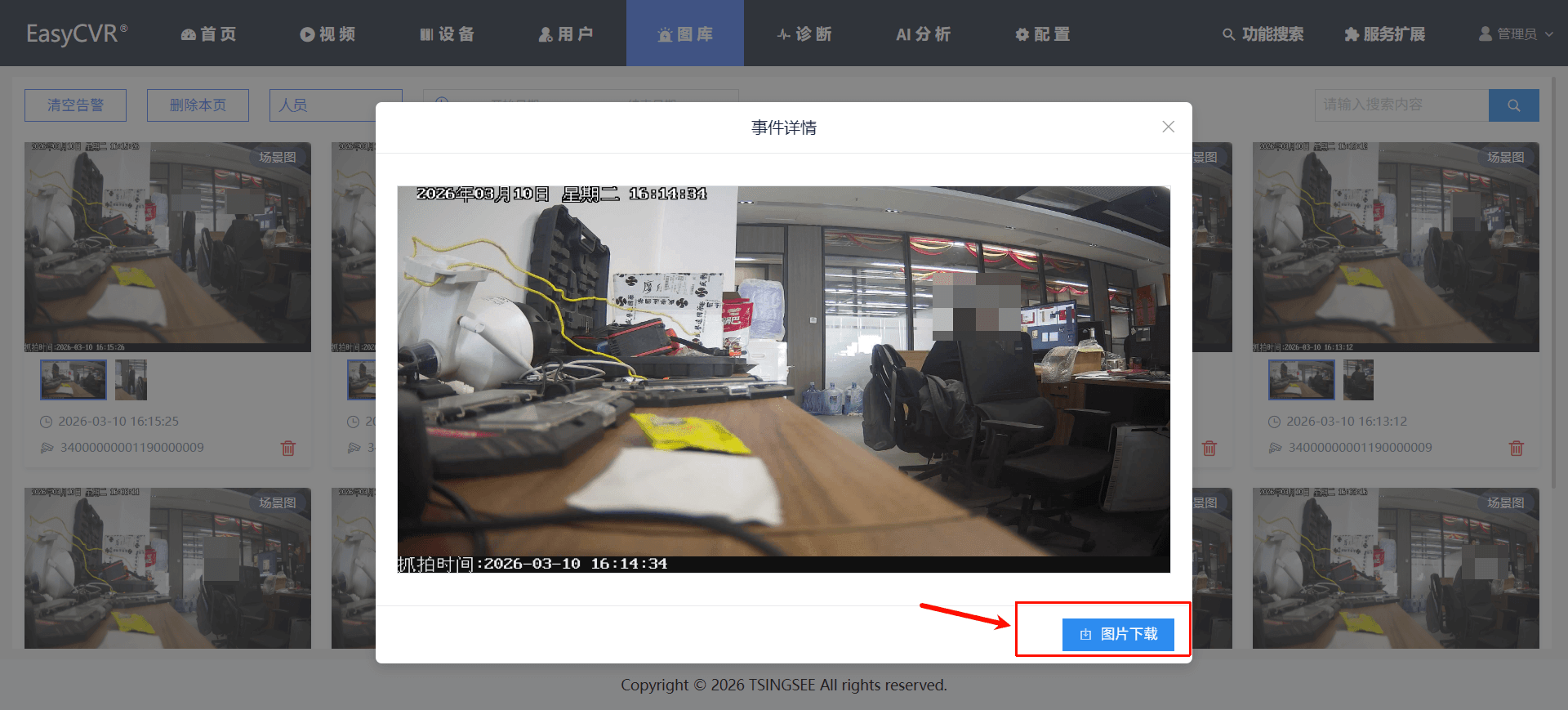
3.6 服务扩展
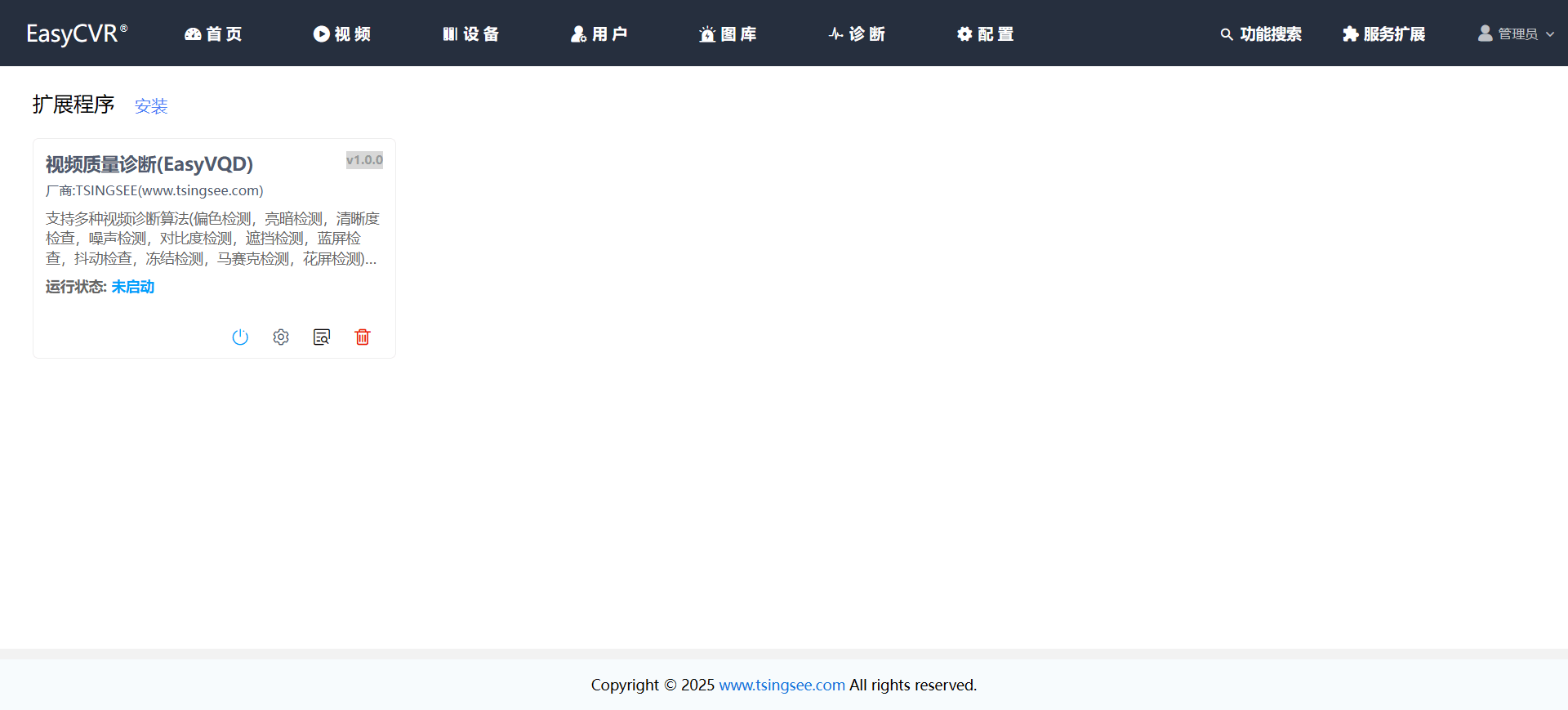
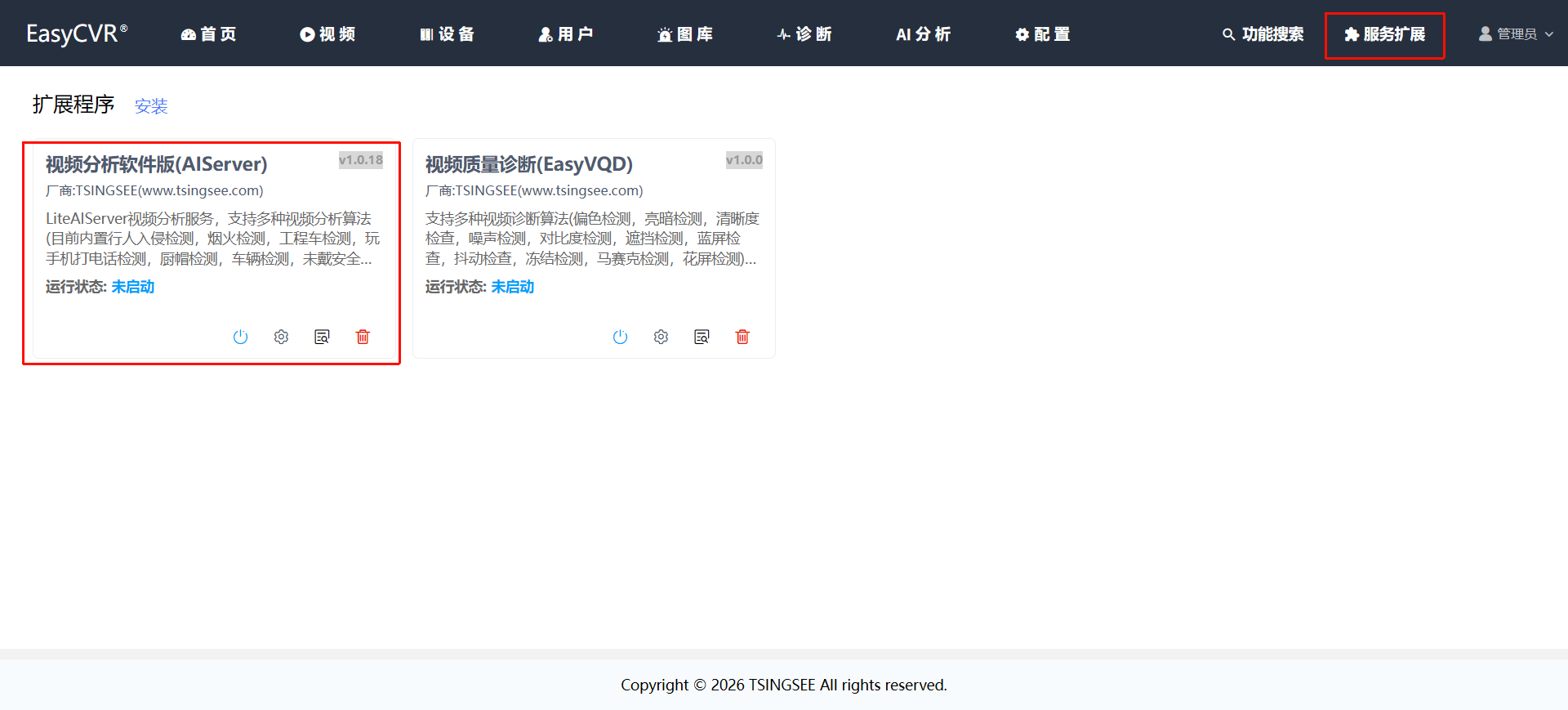
EasyCVR平台提供模块化的插件服务,允许平台像搭积木一样,根据特定需求灵活增加新的能力,而无需改动平台核心。目前有视频分析软件服务(AIServer)、视频质量诊断服务(EasyVQD)。
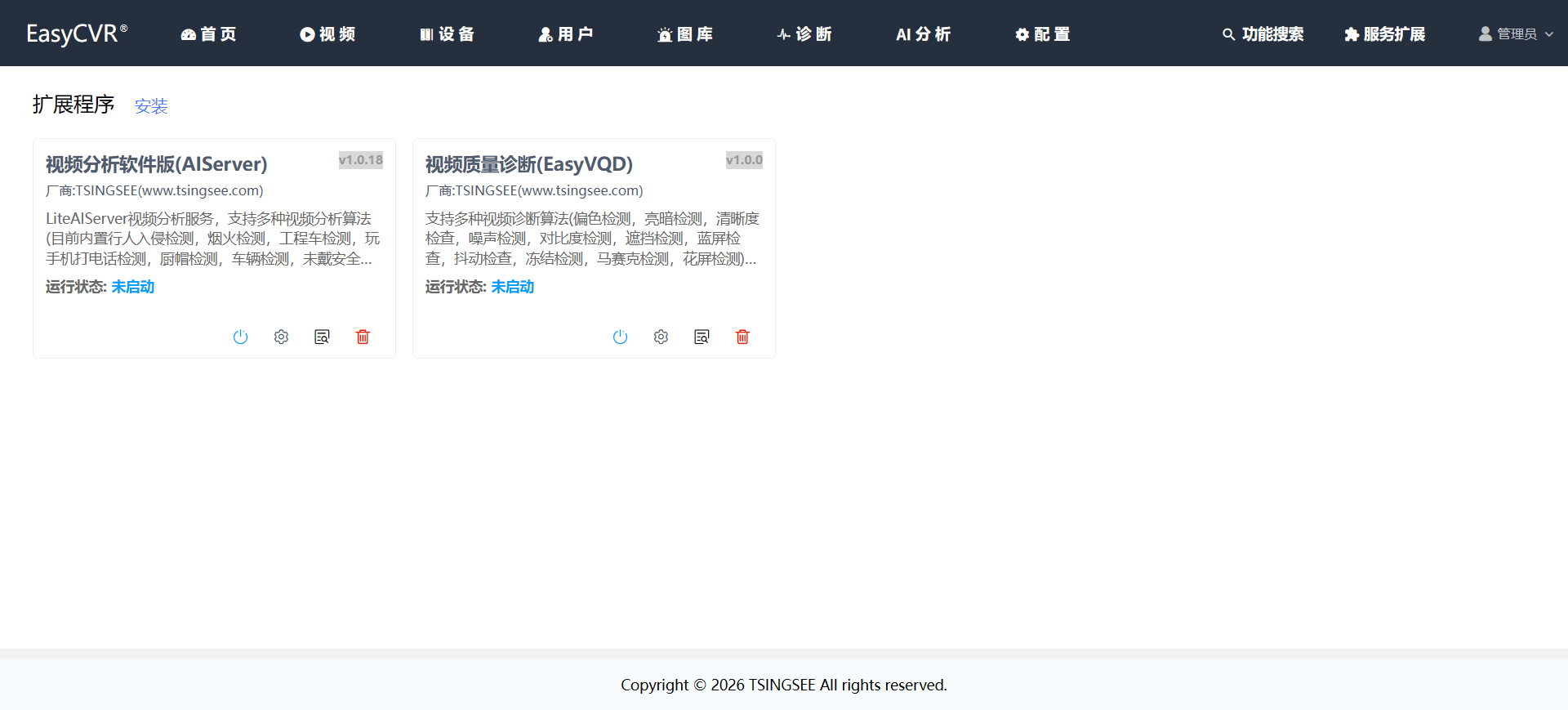
3.6.1 安装
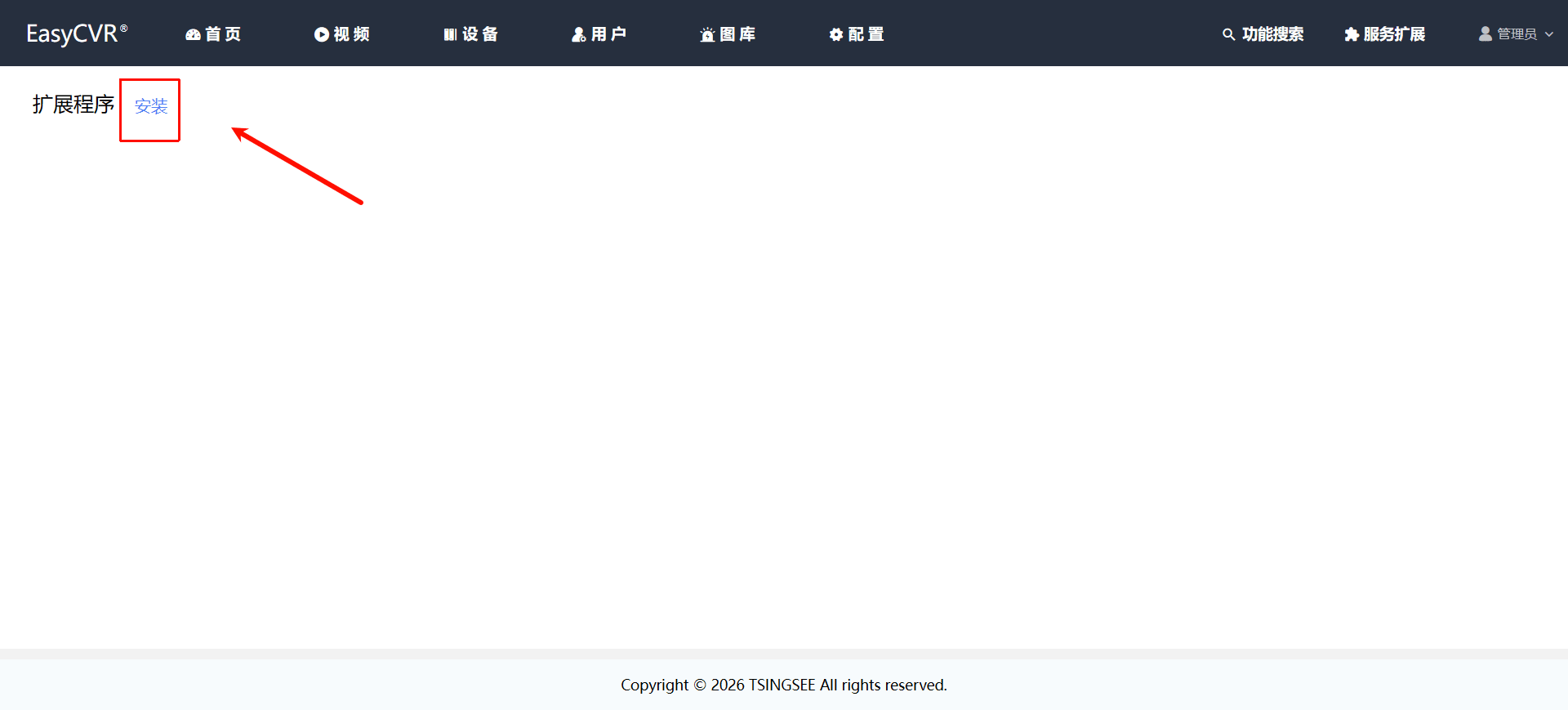
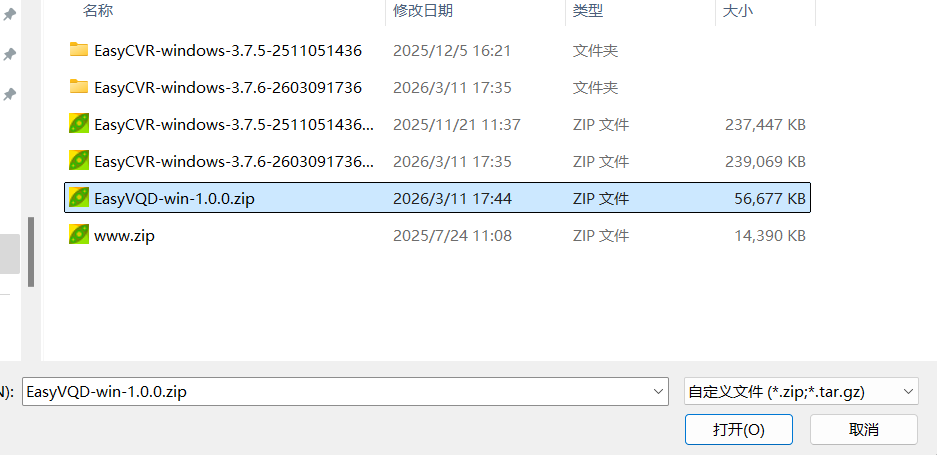
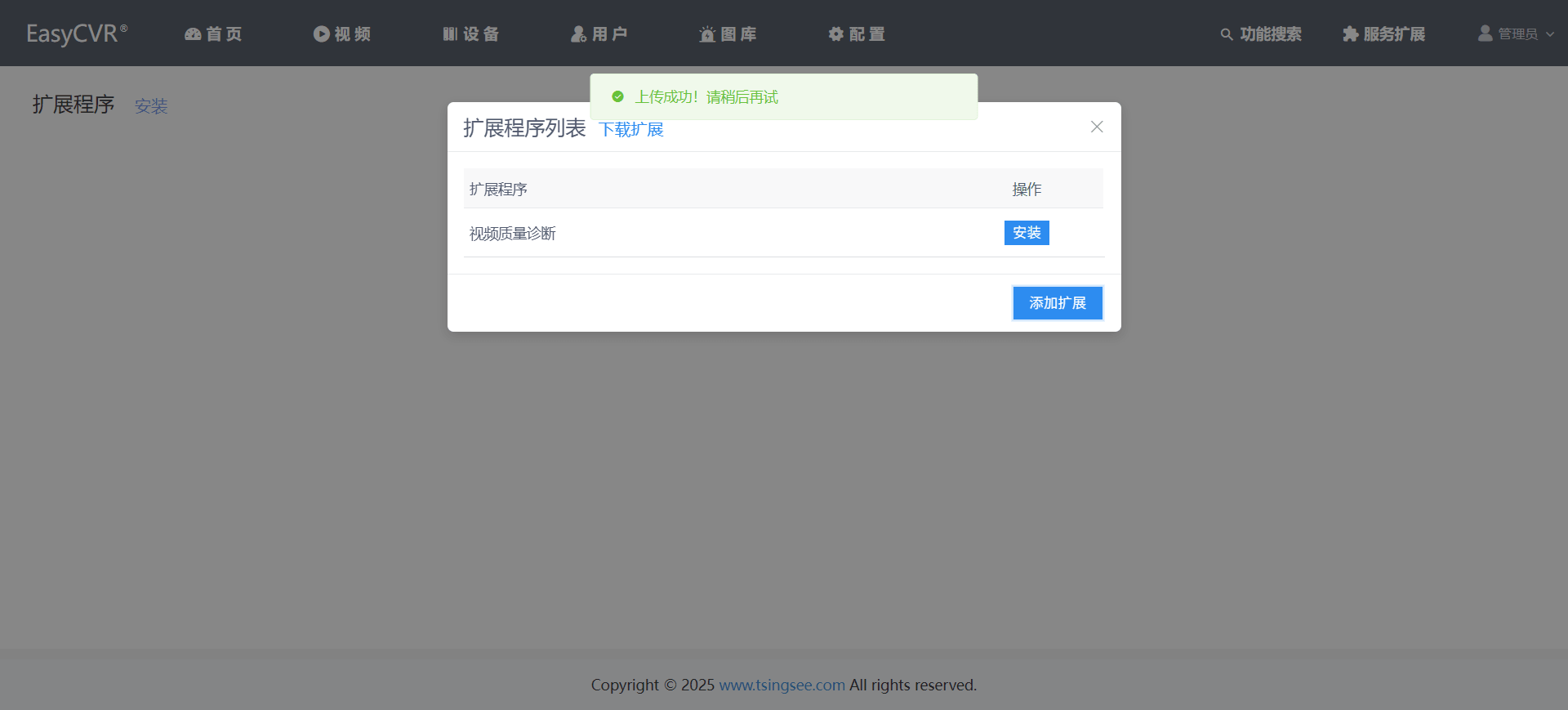
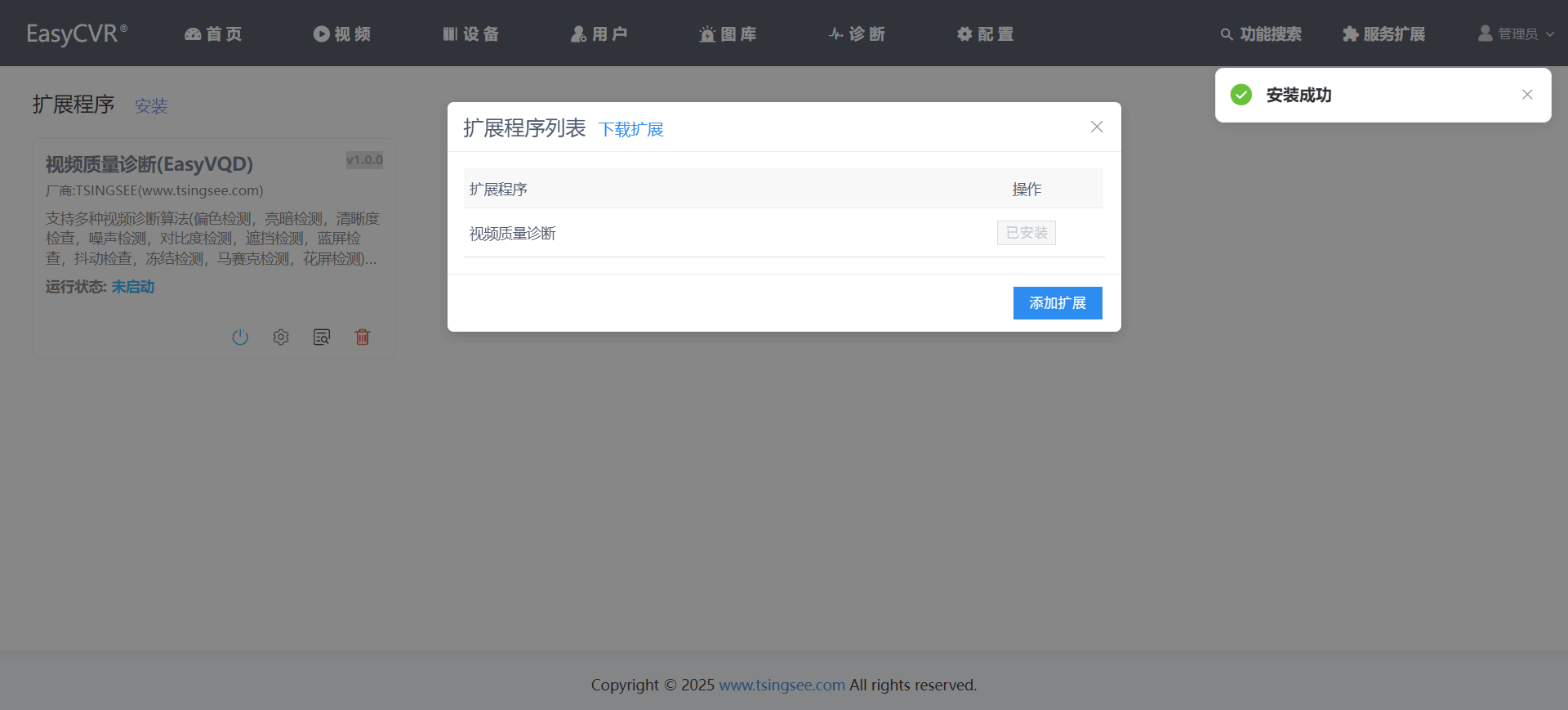
点击【安装】,用户可根据需求将下载到本地的插件进行安装,安装后则显示“已安装”。(安装扩展后,导航栏将显示「诊断」、「AI分析」)
3.6.2 AIS
视频分析软件(AIServer)支持多种视频分析算法,允许用户对指定通道进行智能检测并告警。目前支持的算法有15种:
行人入侵检测、烟火检测、工程车检测、玩手机打电话检测、厨帽检测、抽烟检测、车辆检测、未戴安全帽检测、裸土检测、扬尘检测、固废检测、物料状态变化检测、工业排污检测、老鼠检测、不戴口罩检测。
3.6.2.1 配置与启动
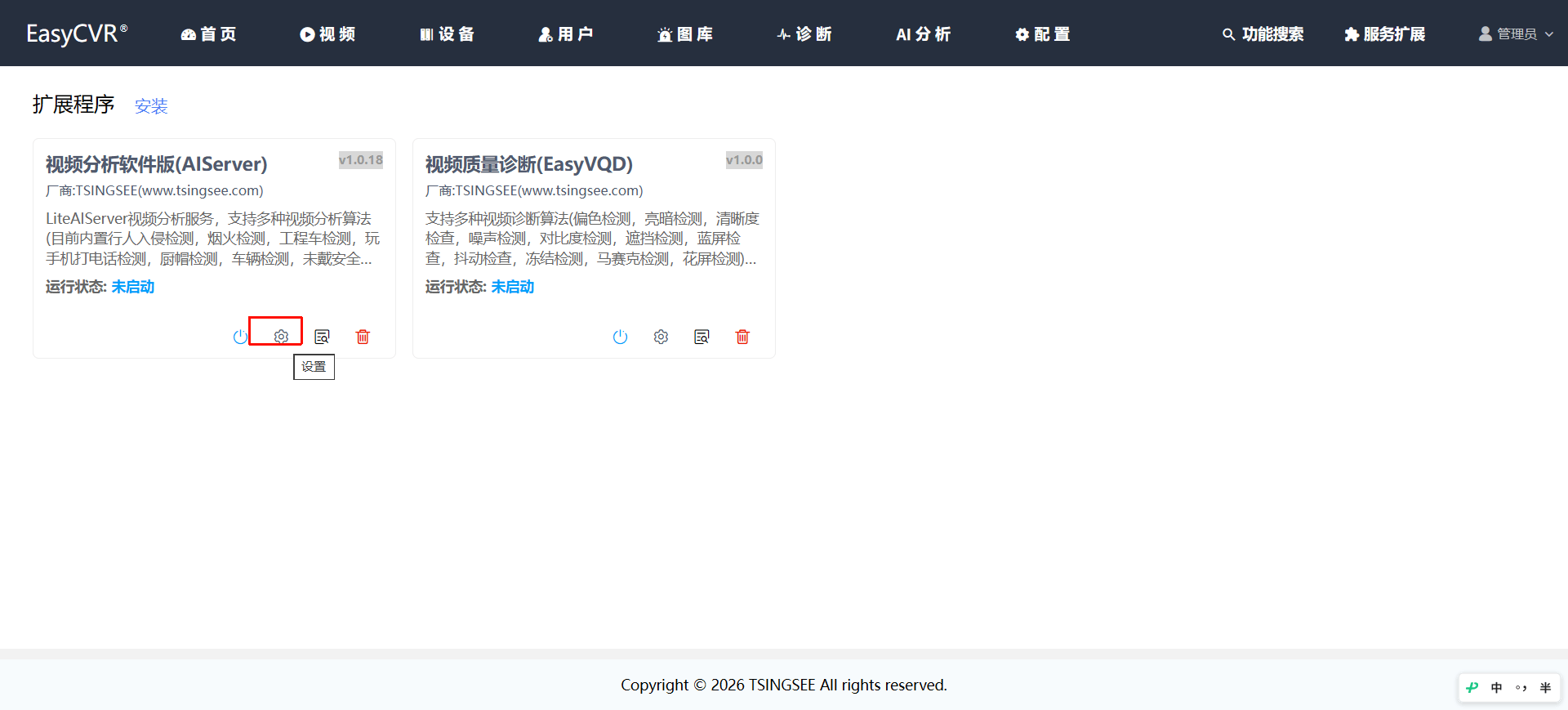
安装AIS后,点击【配置】,新增AIS服务配置;
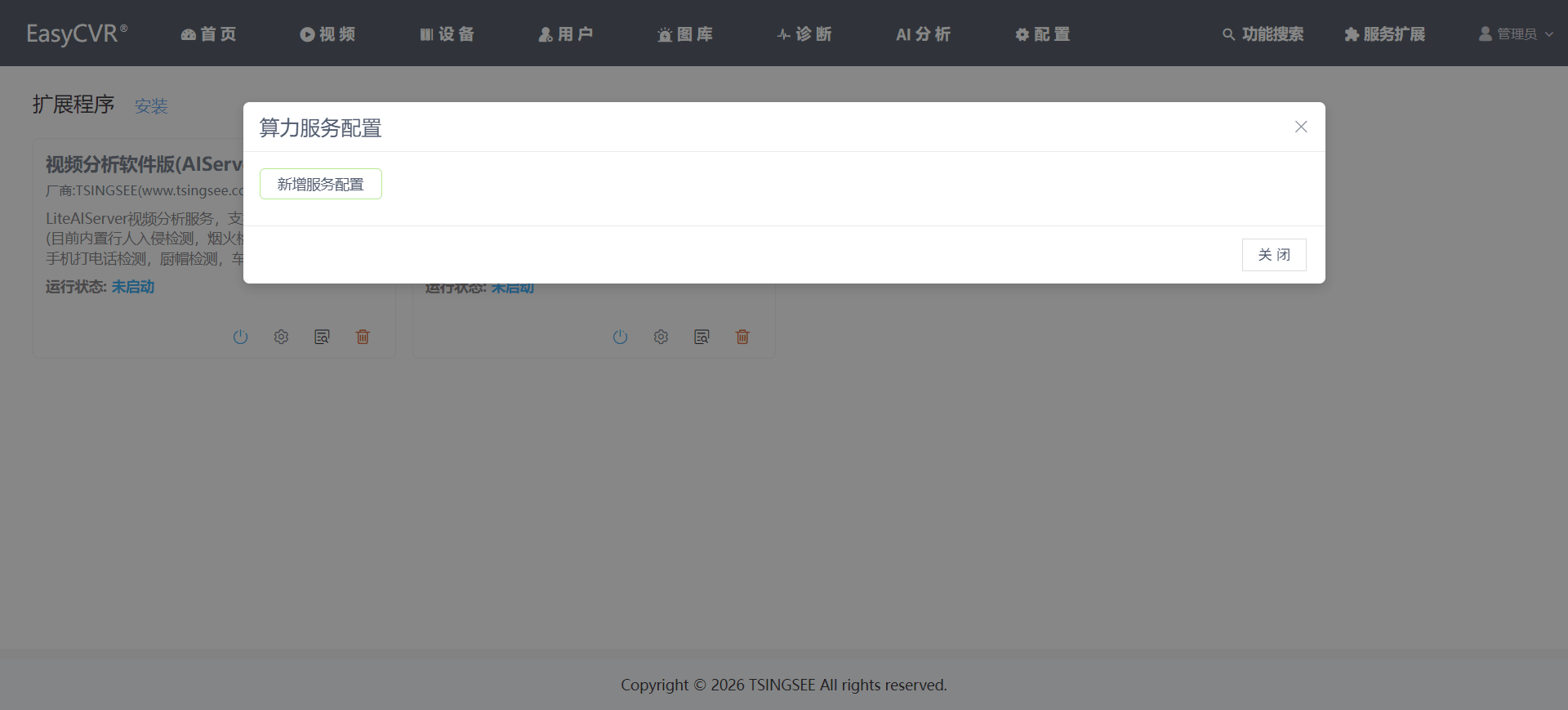
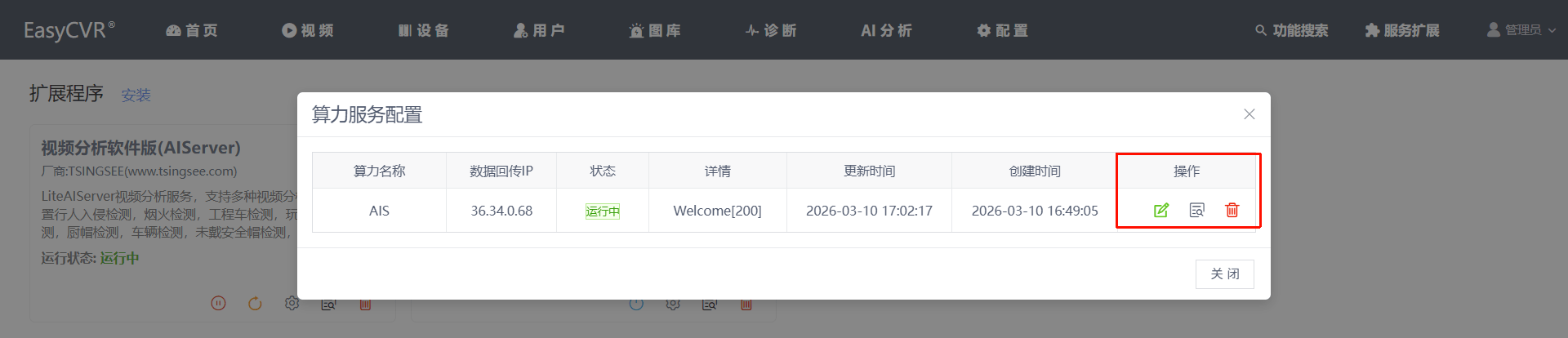
填写算力名称、算力服务地址、用户名及密码、数据回传IP;
分析方式:
流分析:全帧率、10次/秒 、5次/秒 、1次/秒
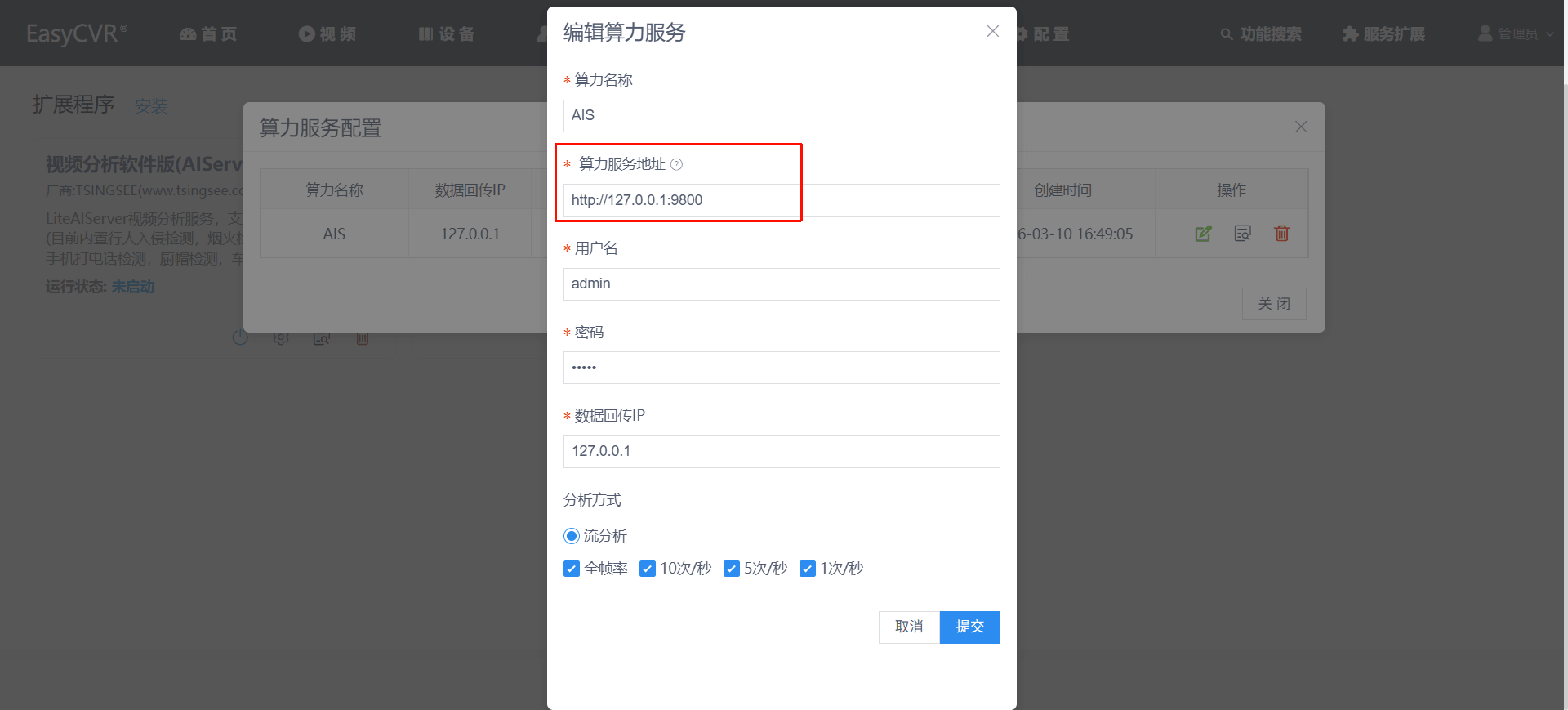
添加完成后如下:
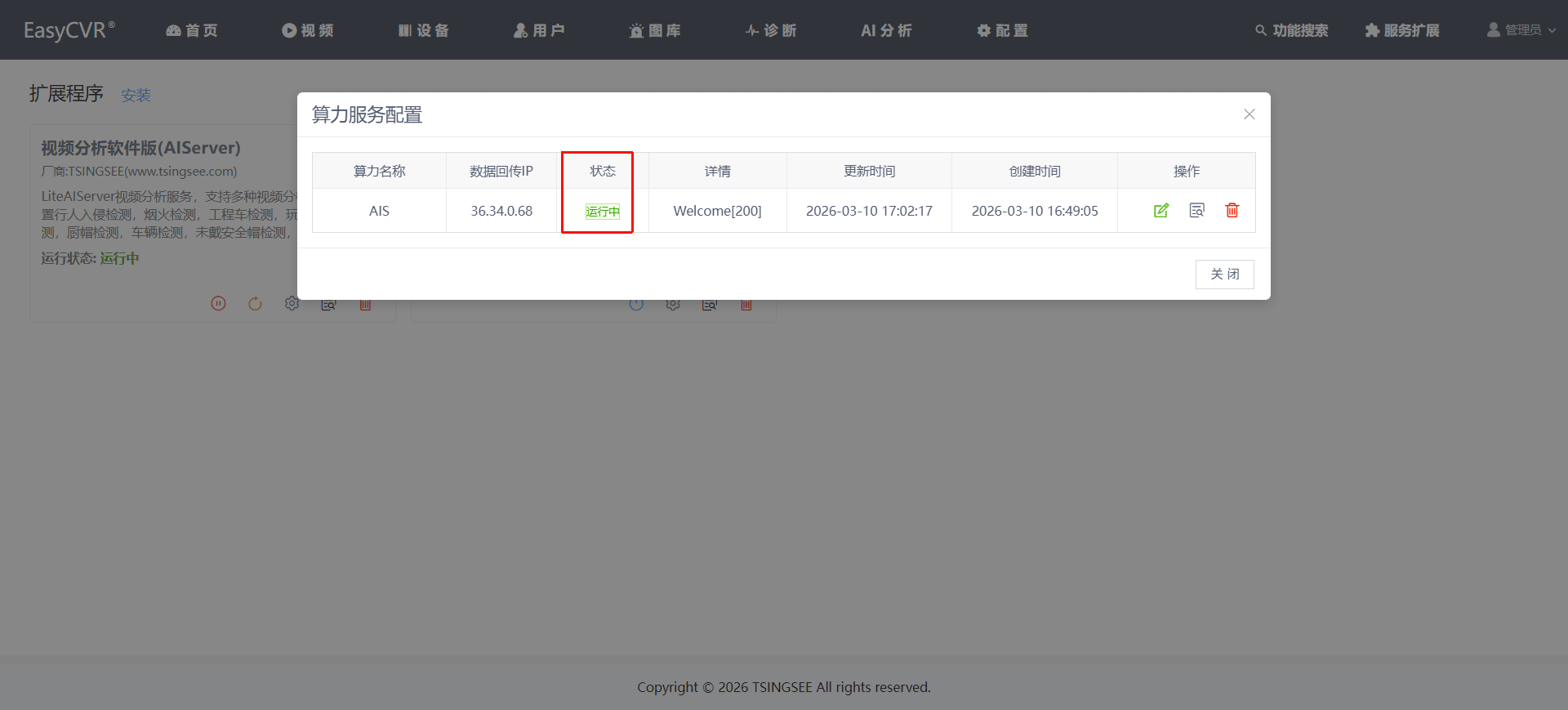
支持编辑、删除服务,支持查看服务日志:
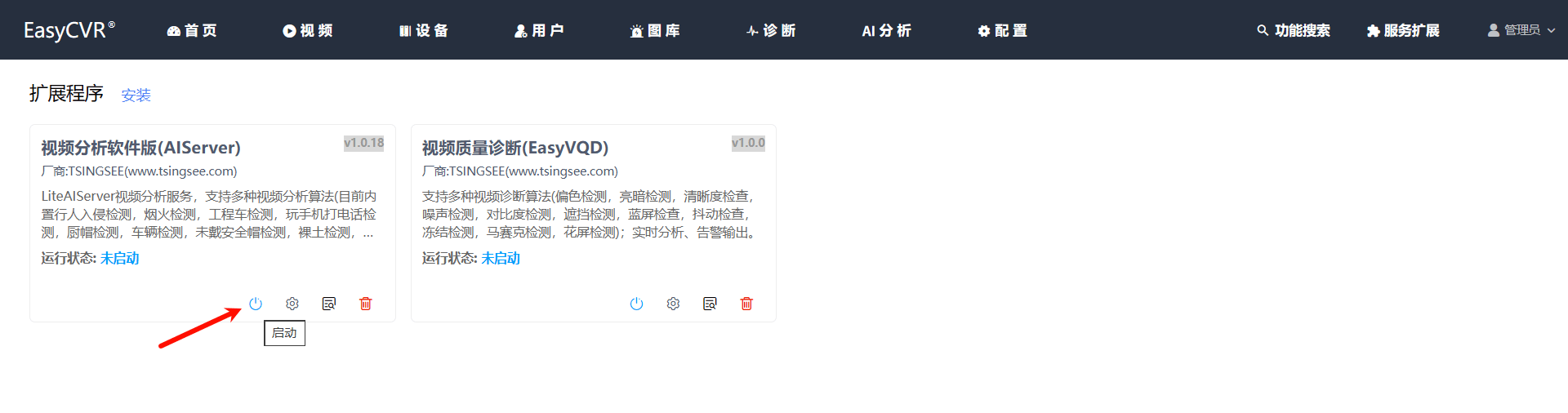
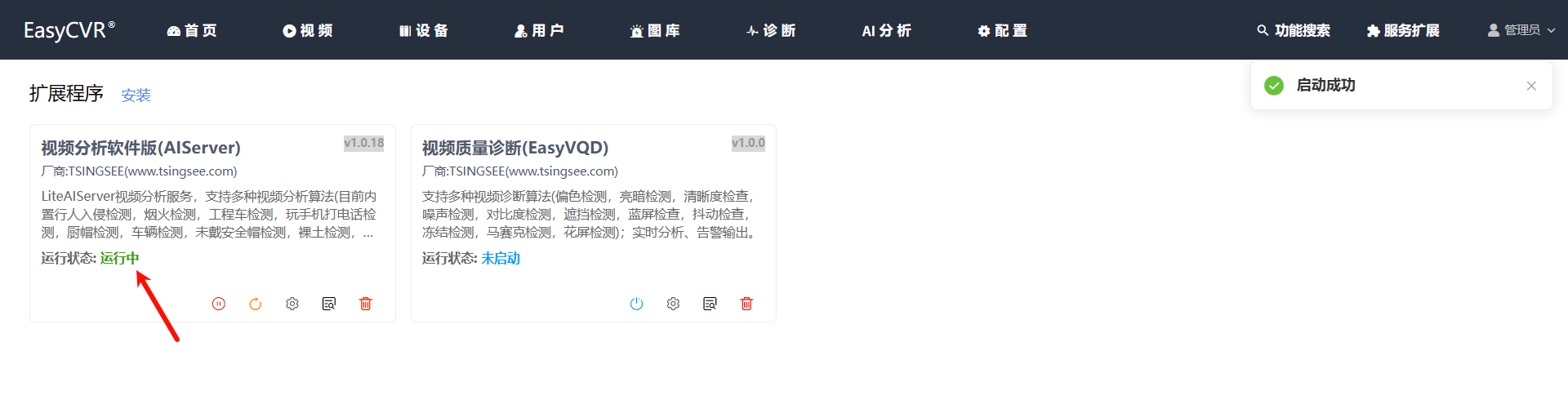
点击「启动」按钮即可启动服务。
3.6.2.2 选择通道
回到【设备】-【设备管理】中,选择一个设备,进入其通道列表页面:
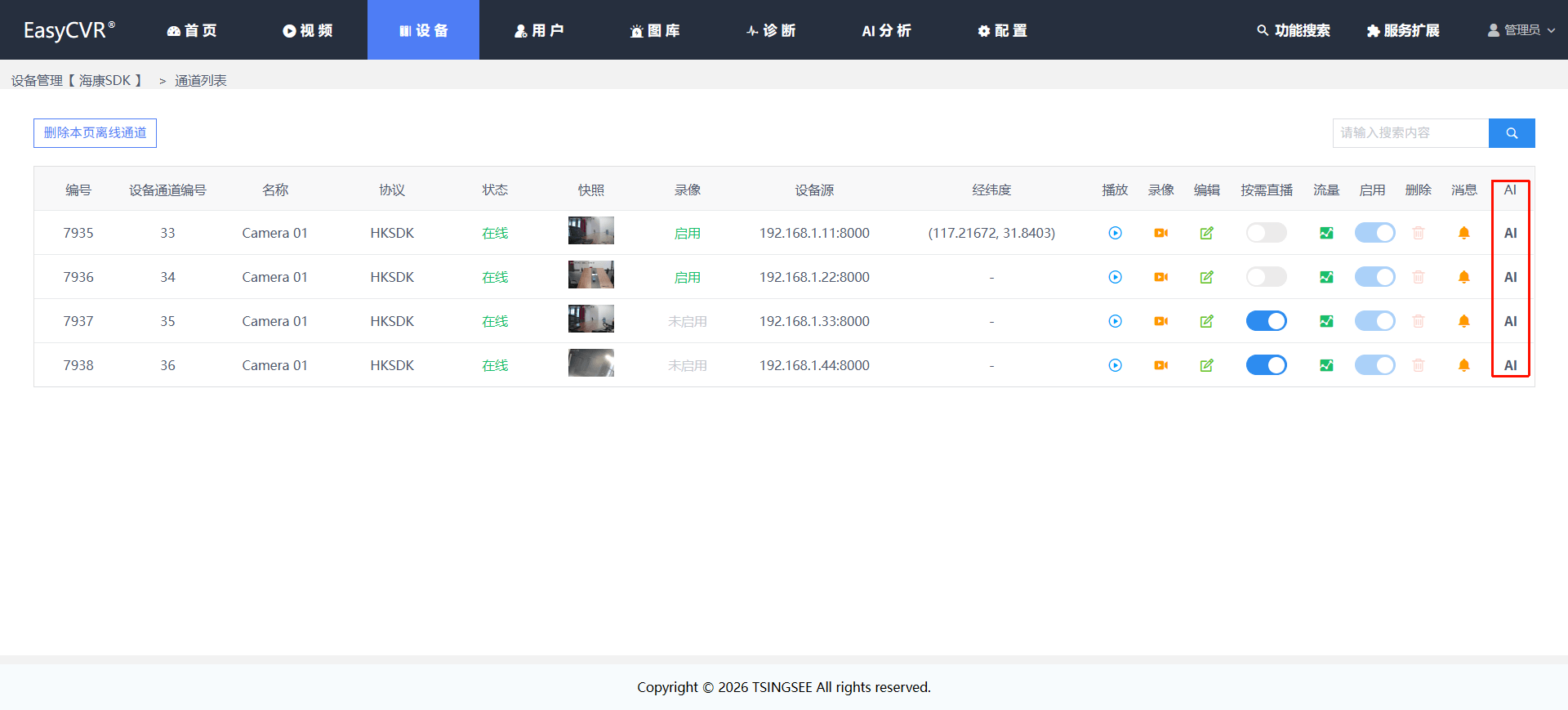
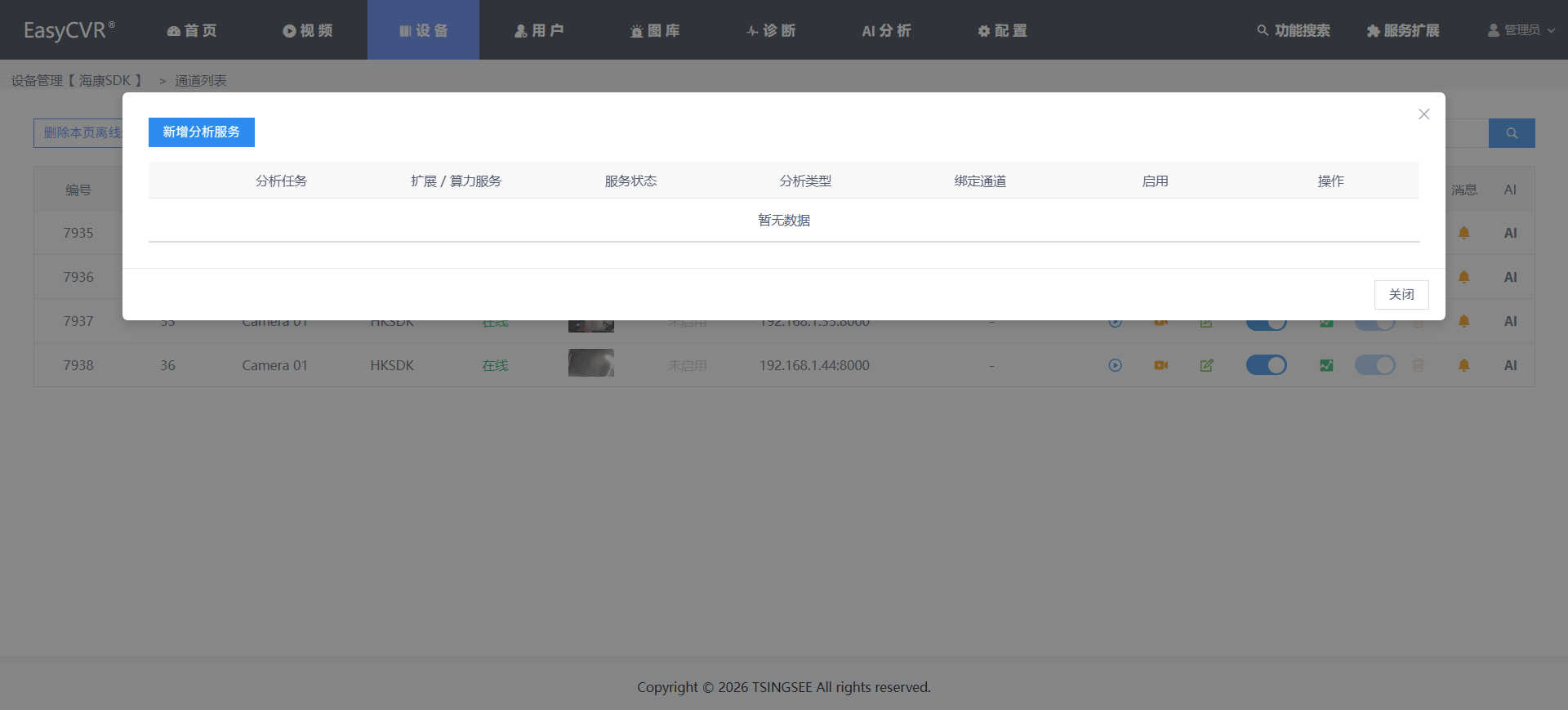
点击「AI」图标,为该通道添加分析服务:
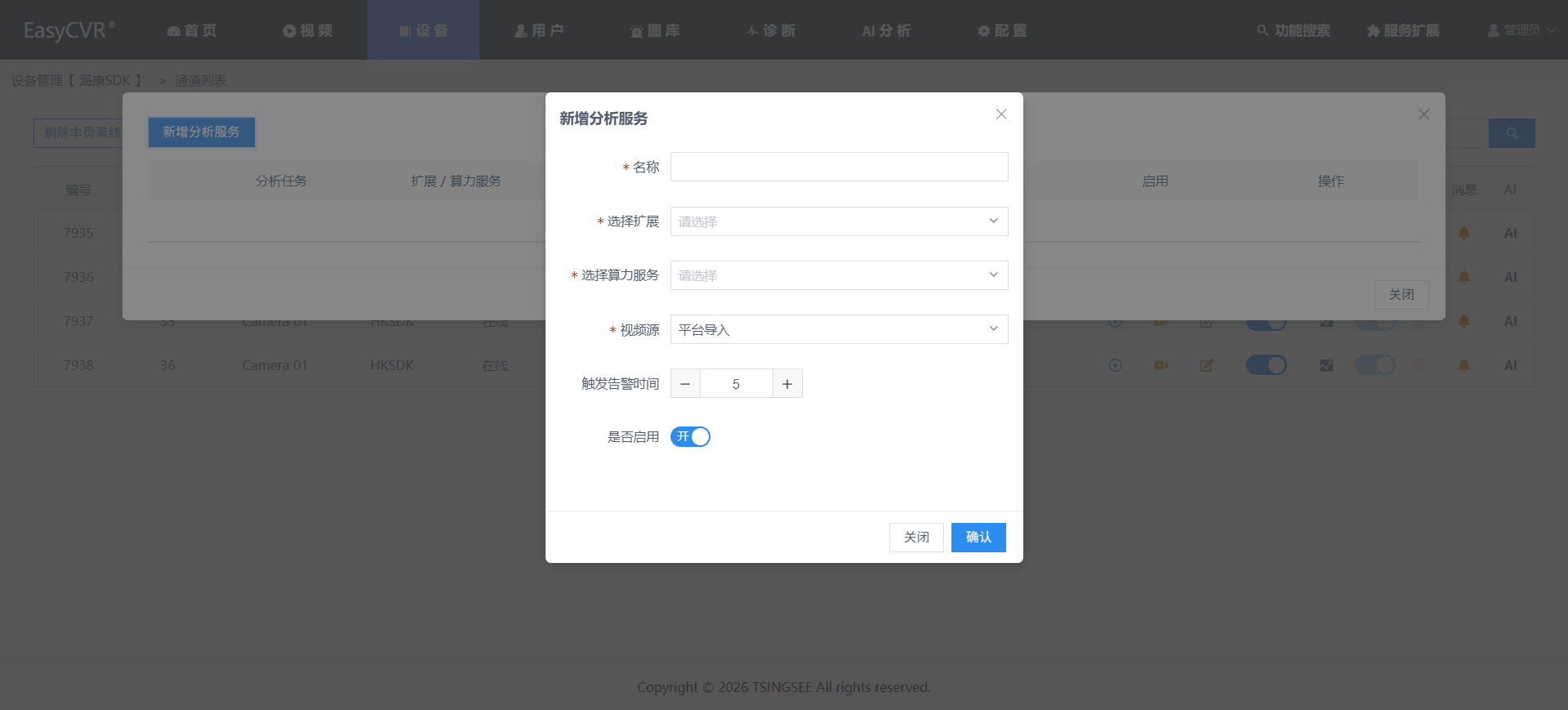
配置刚刚的AIS服务:
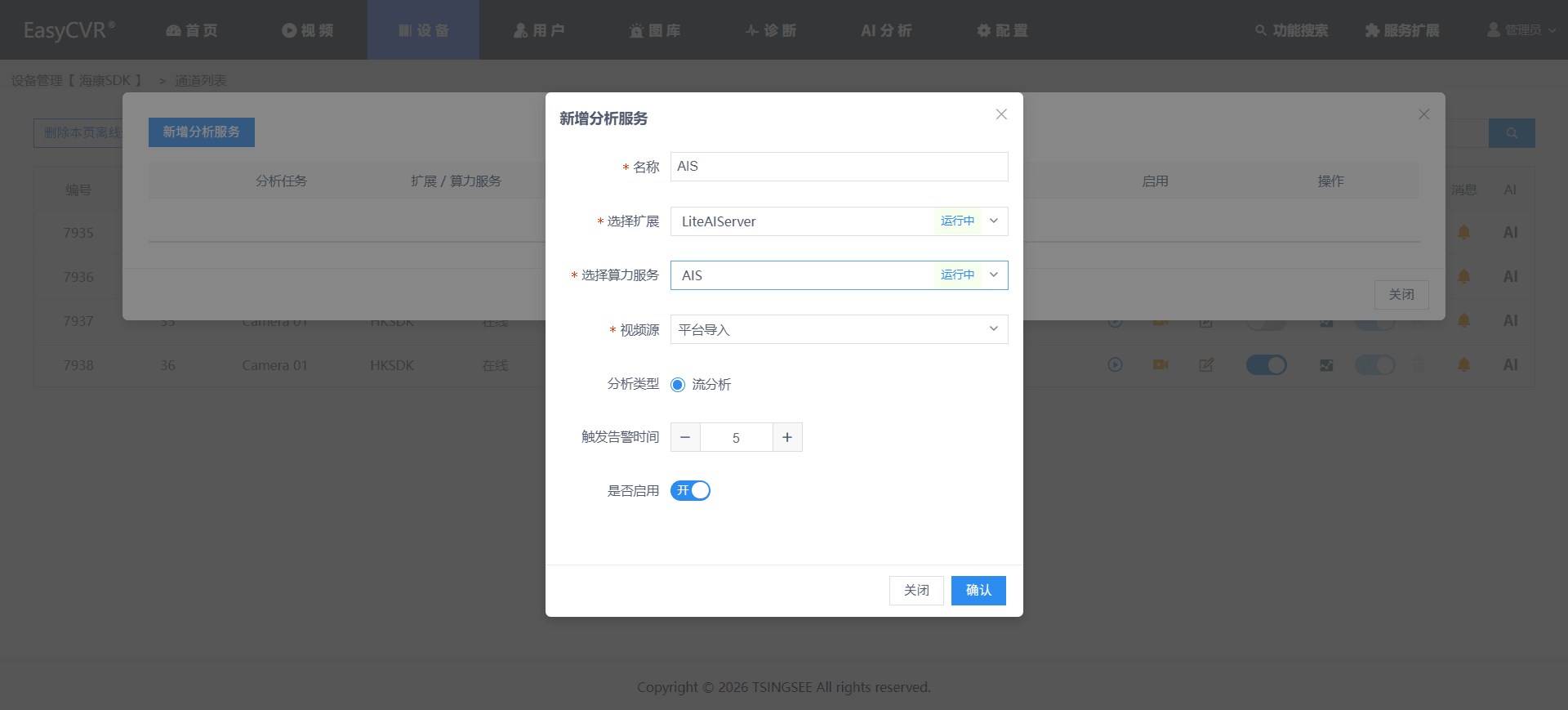
视频源也可以选择「自定义」,添加视频流地址:
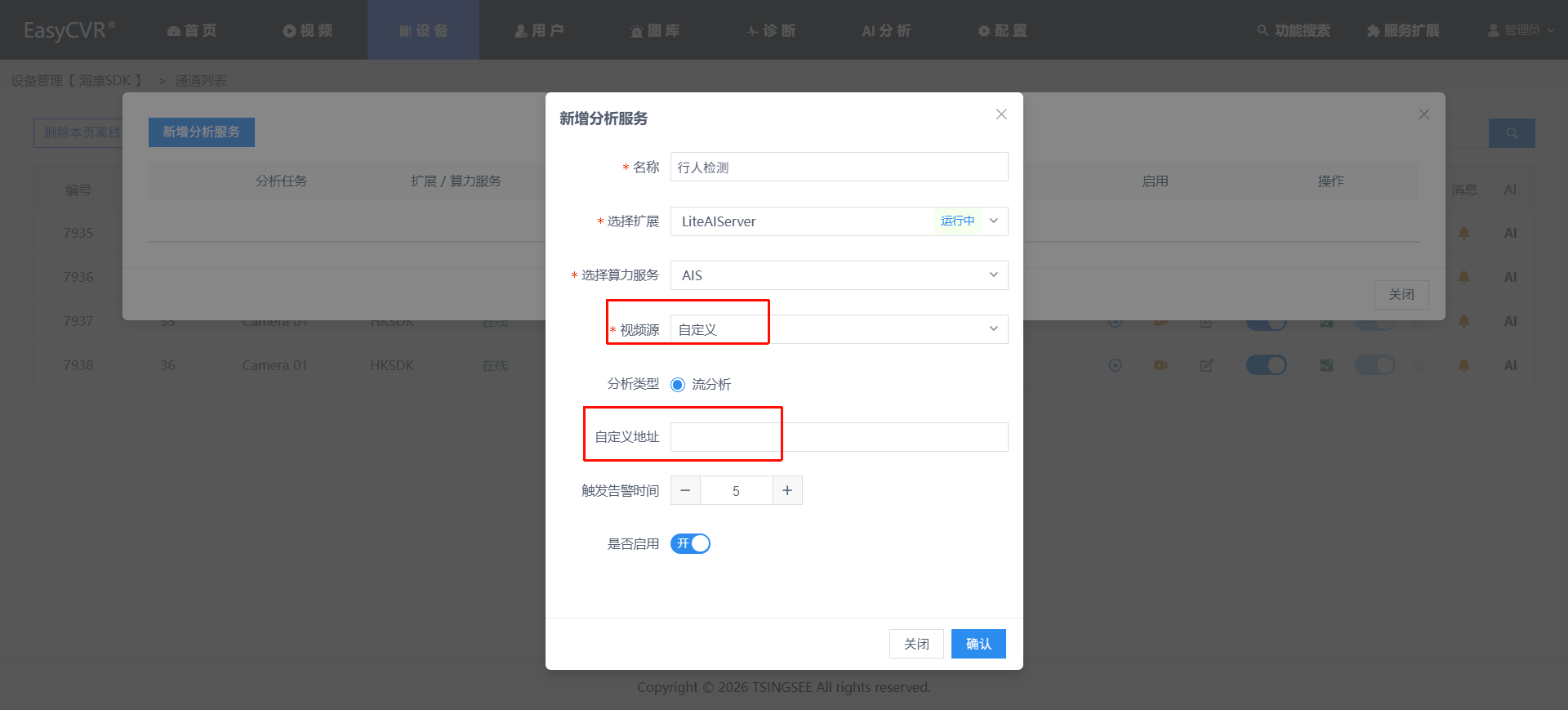
完成配置后,成功后如下:
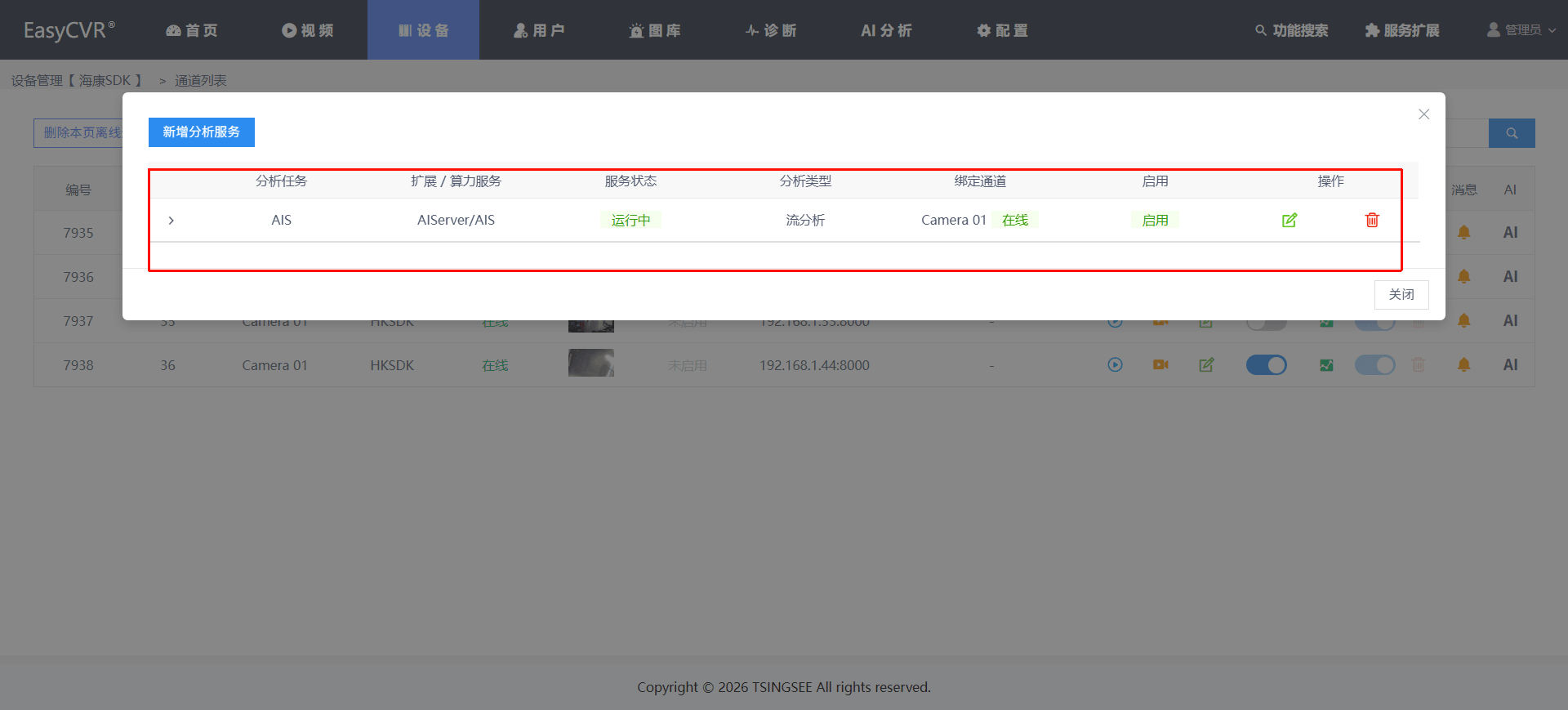
3.6.2.3 配置算法
点击展开算法配置:
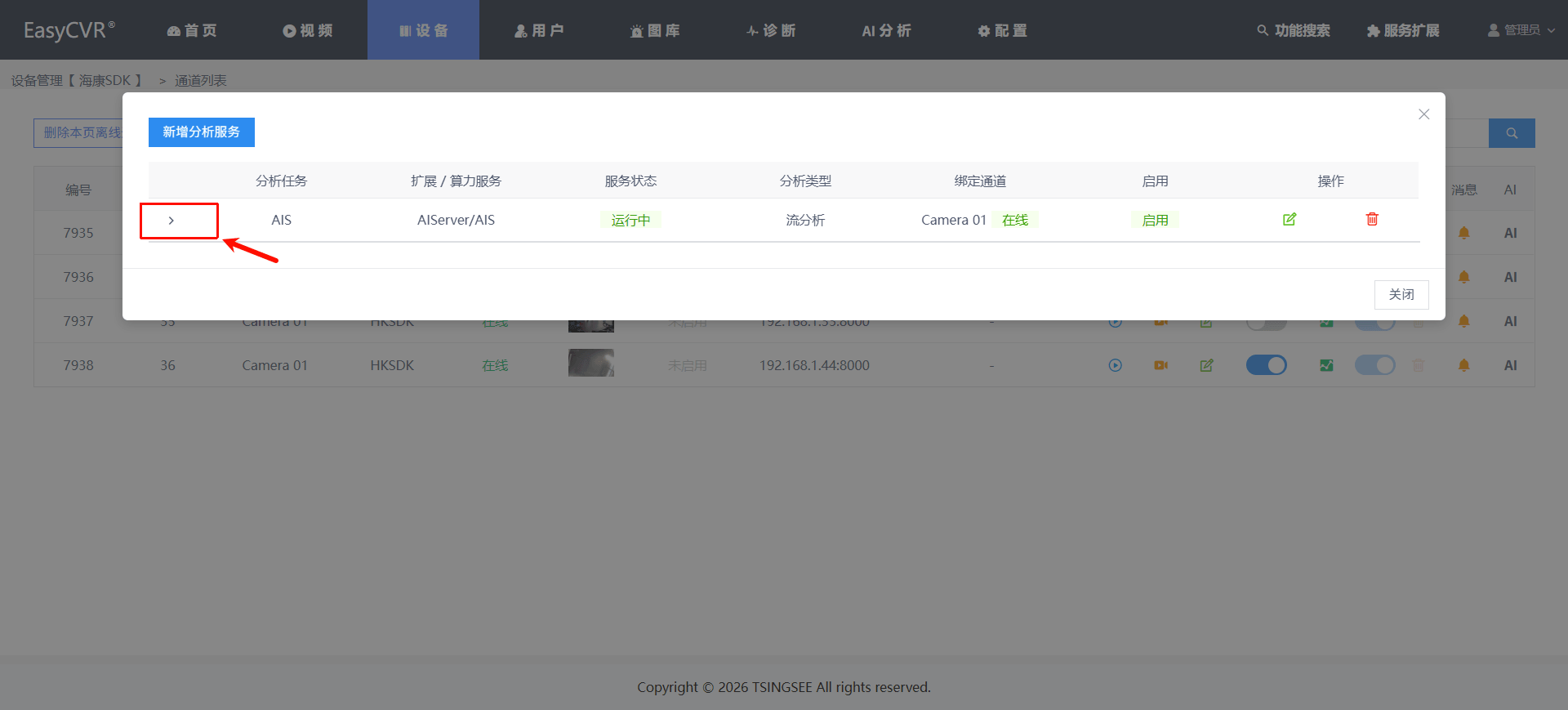
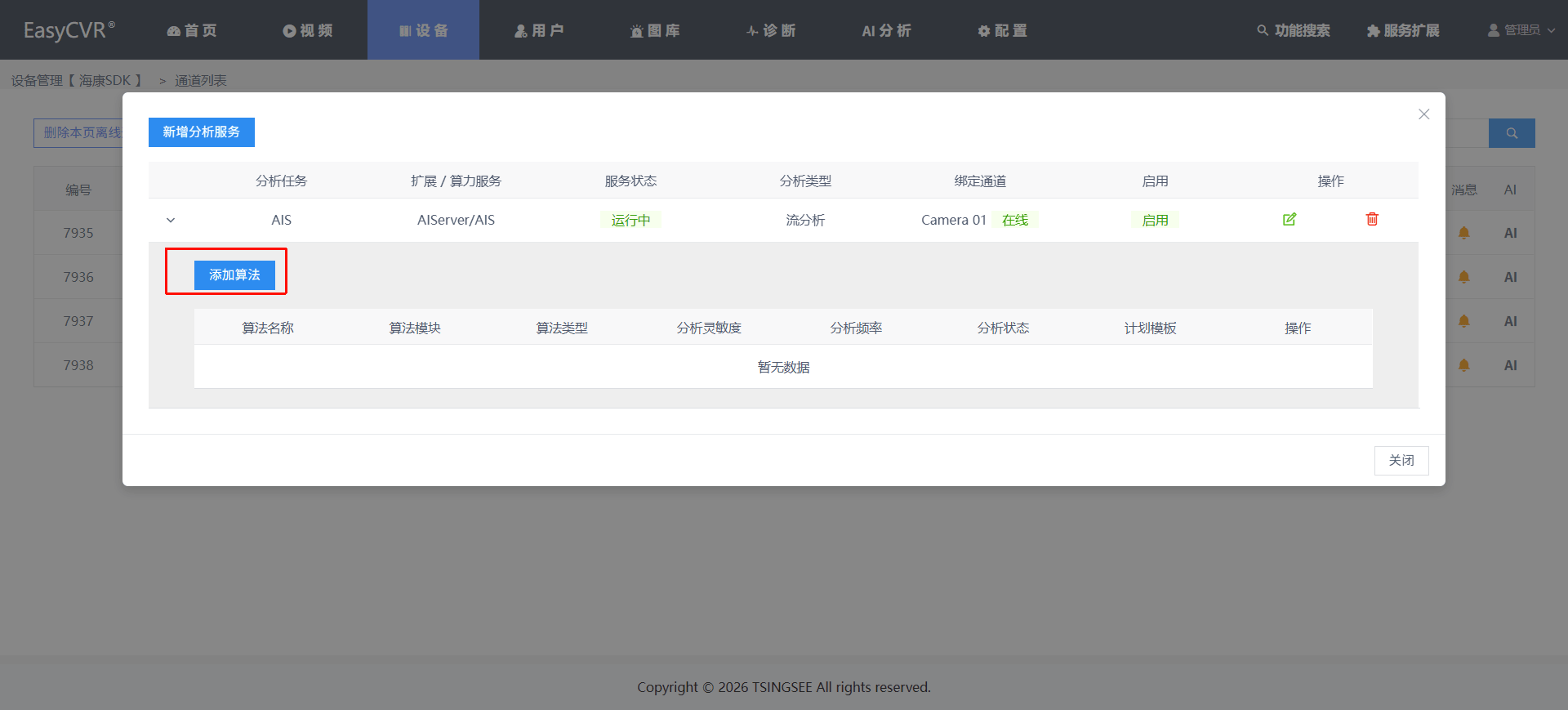
为该通道添加算法;支持对通道设置多个算法,支持不同算法对应不同区域。
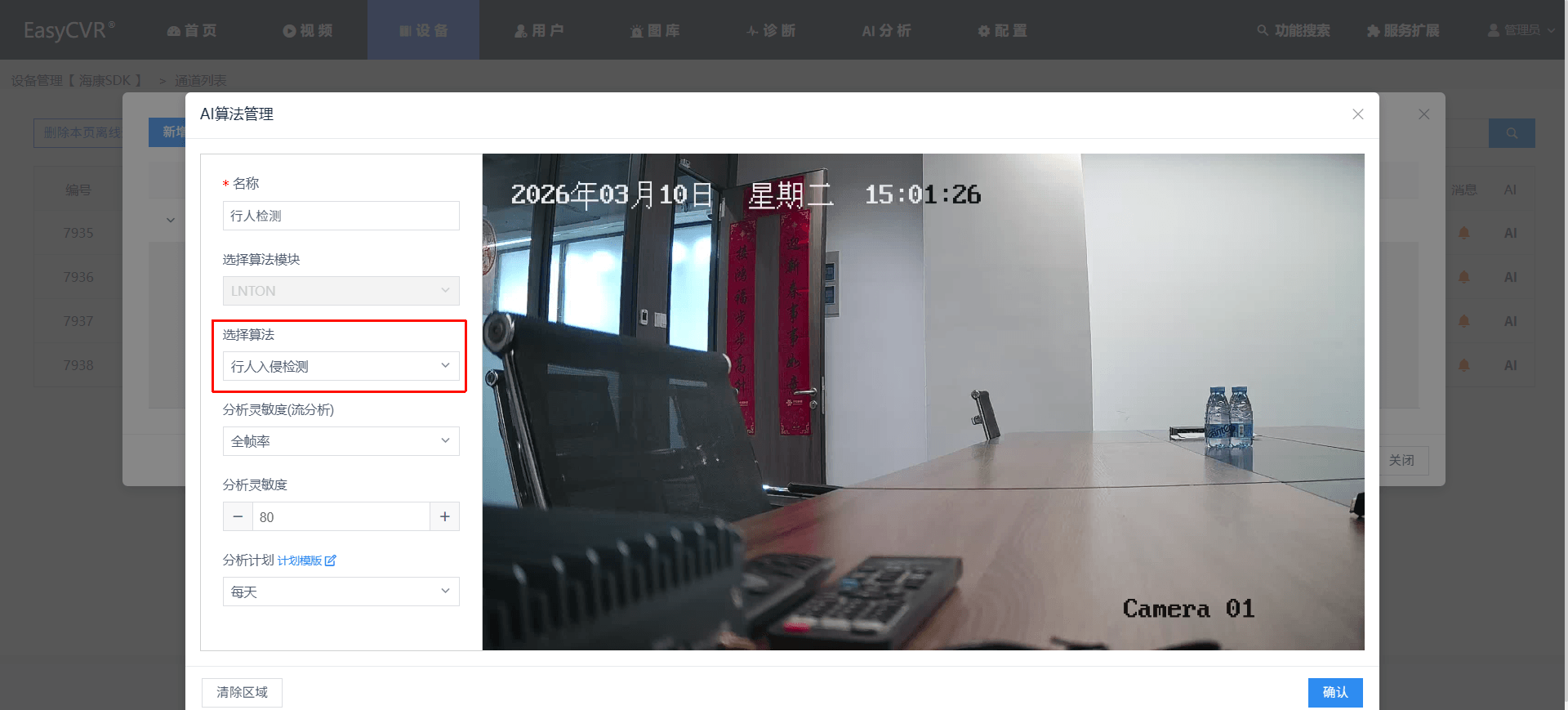
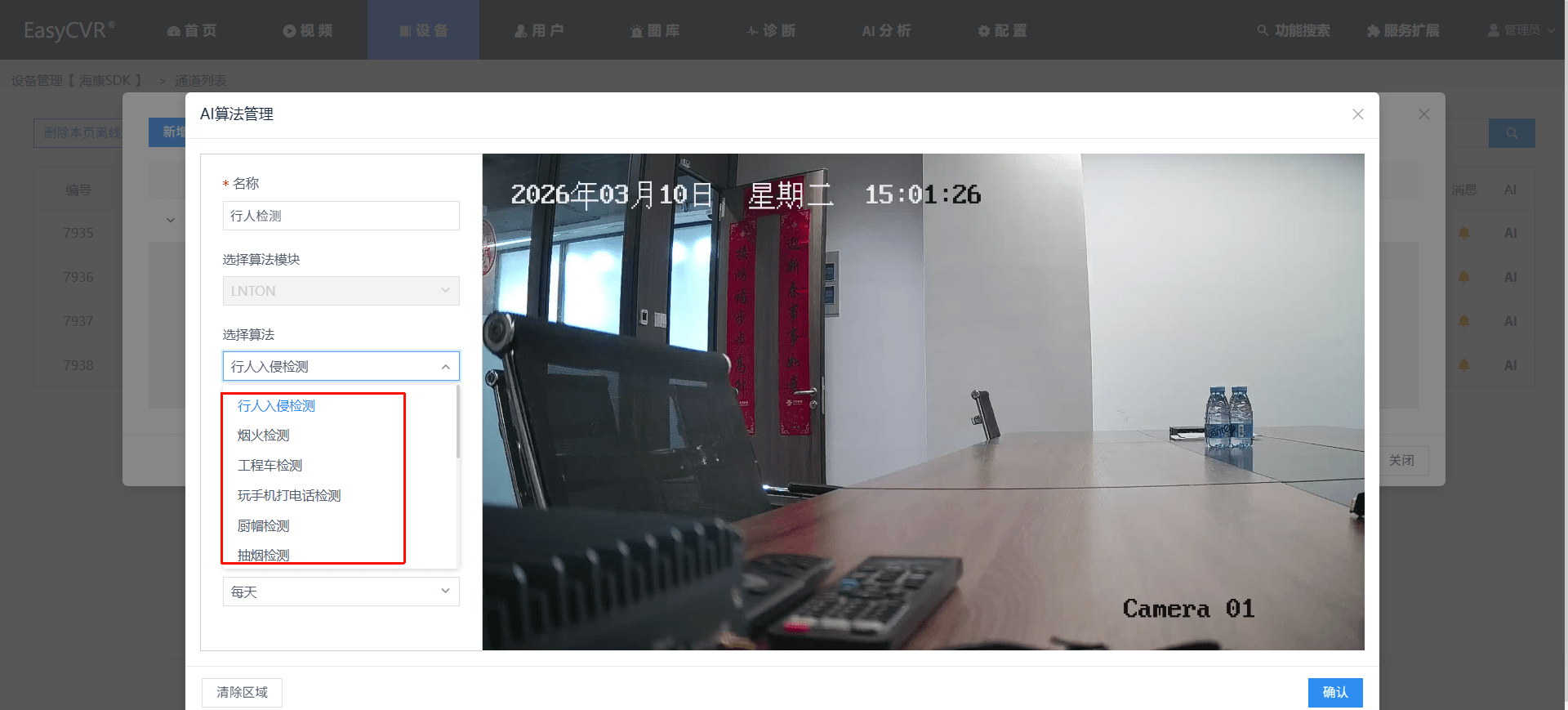
设置ROI区域,单击绘制ROI区域,双击则闭合区域;支持清除区域。
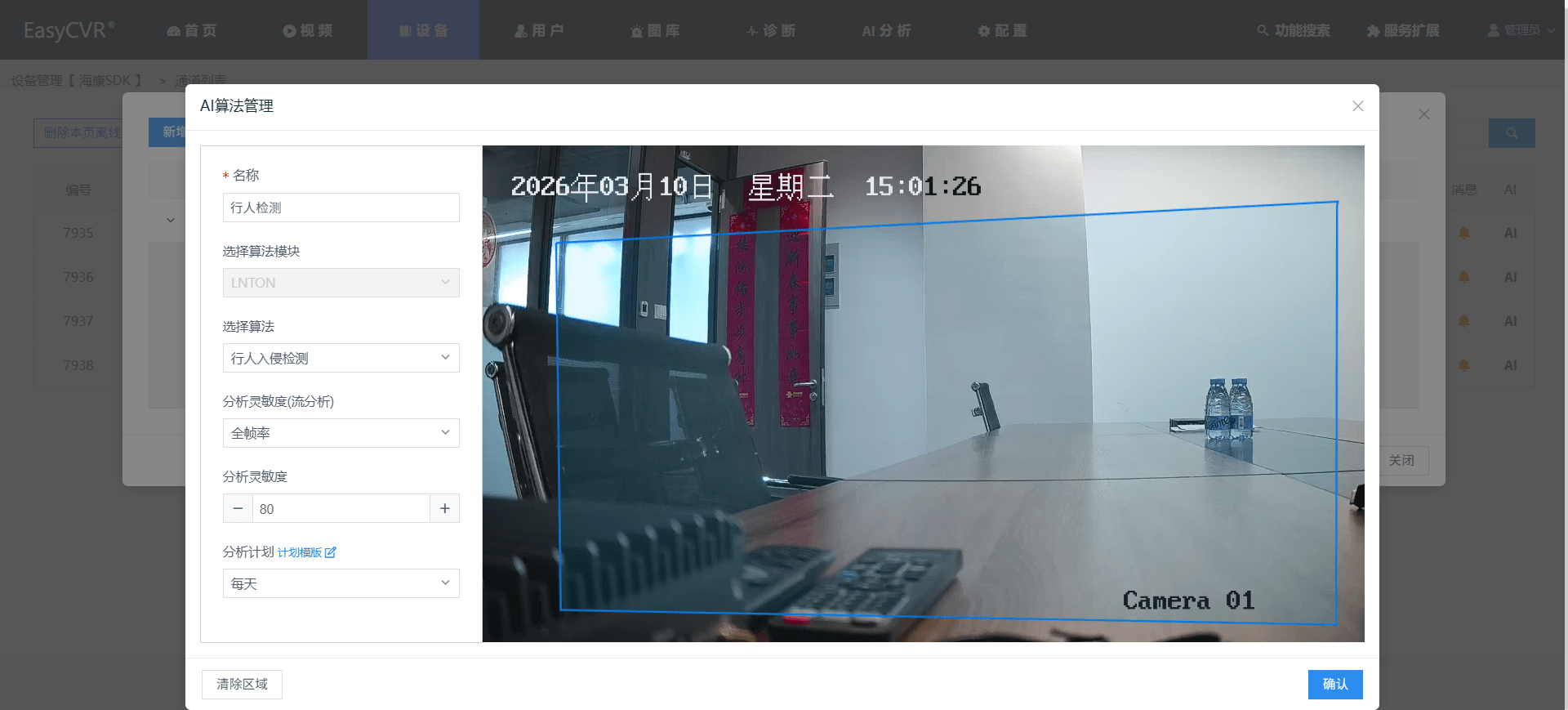
可以配置分析频率(全帧分析、关键帧分析等):
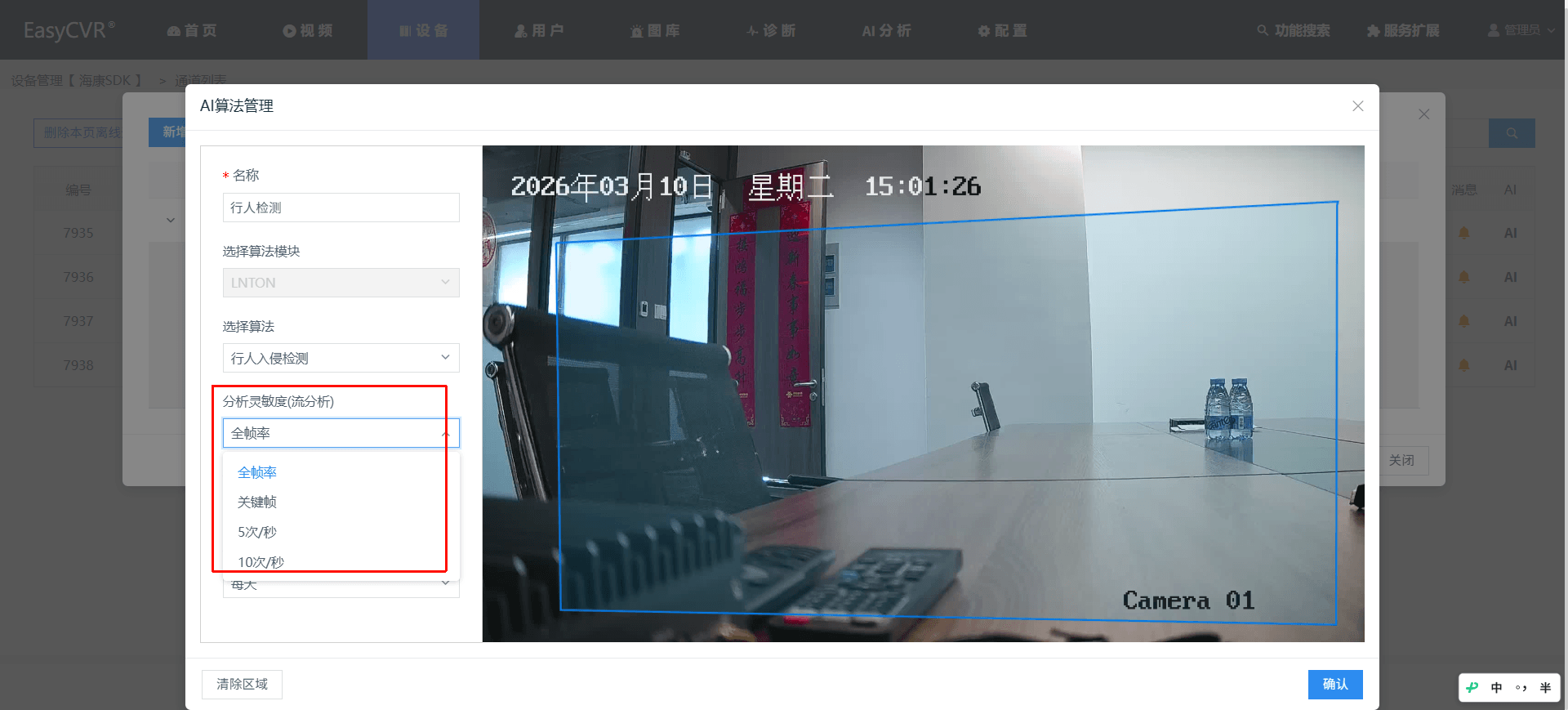
自定义分析灵敏度:
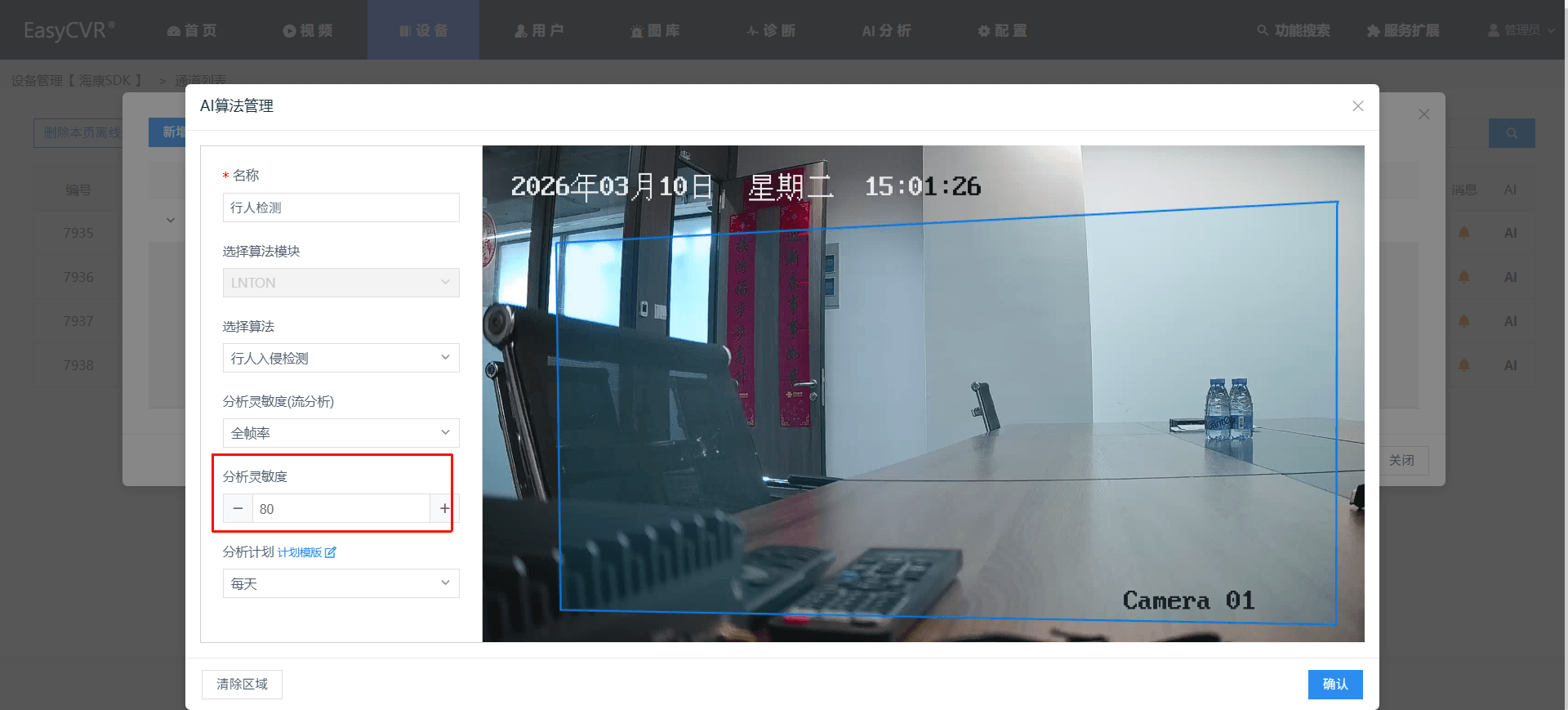
选择分析计划(每天、工作日、双休日等):
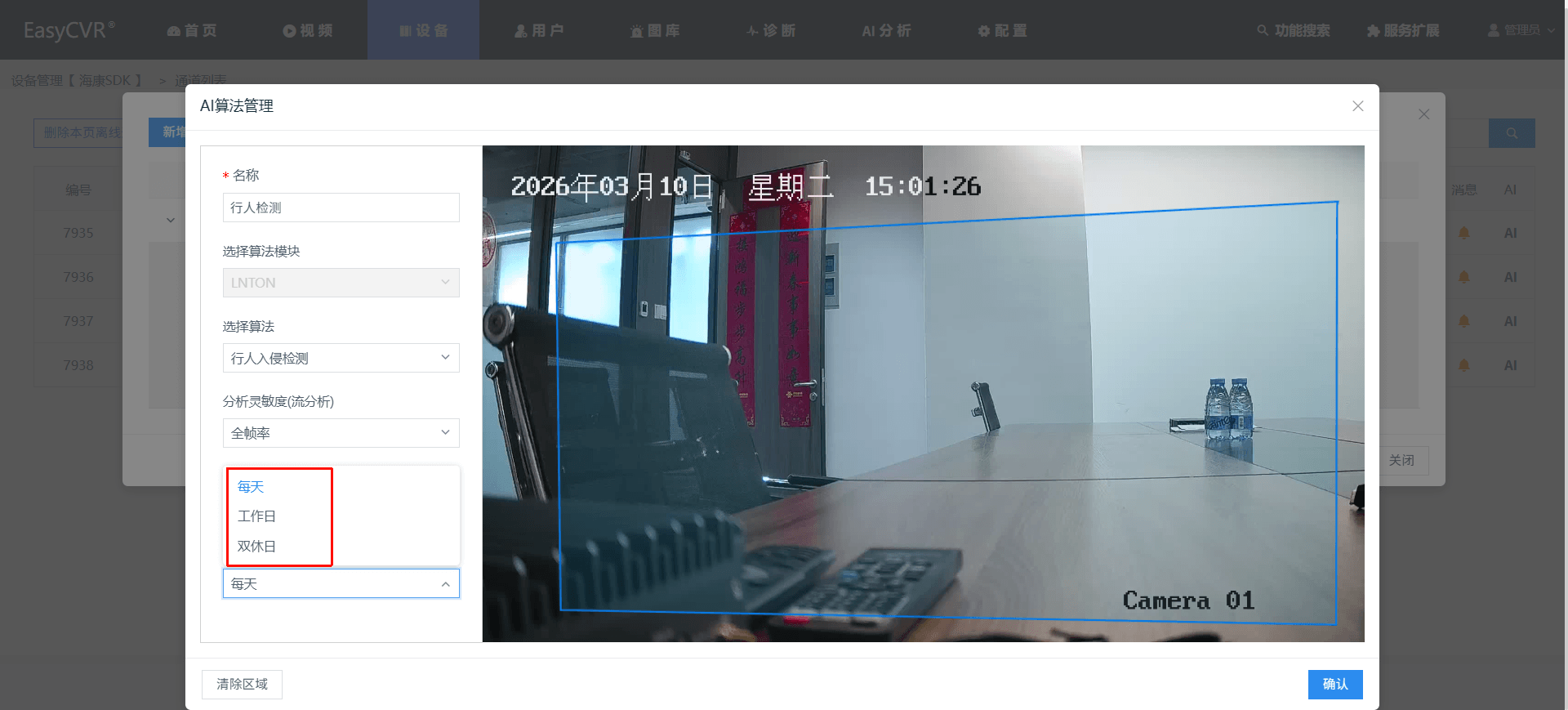
支持自定义分析计划模板:
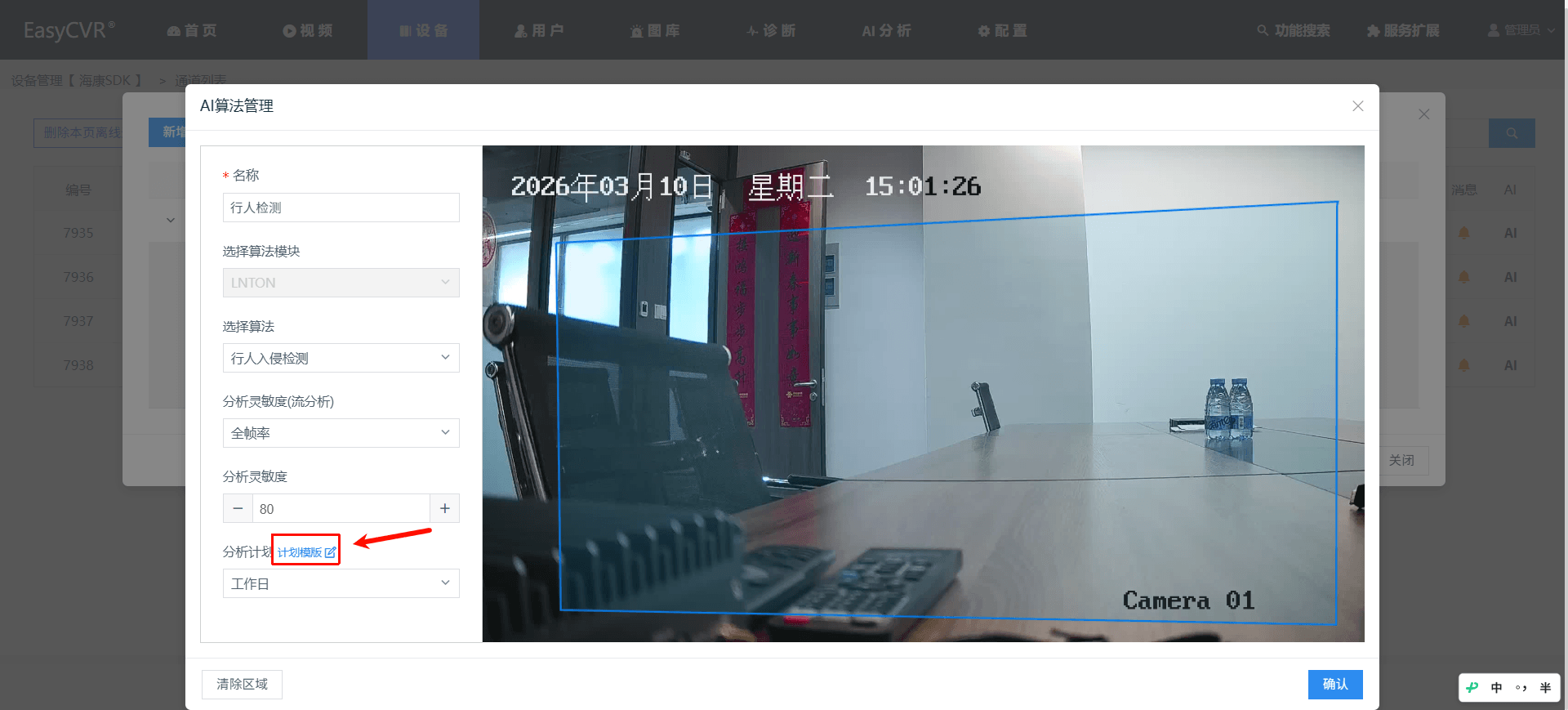
添加计划模板:
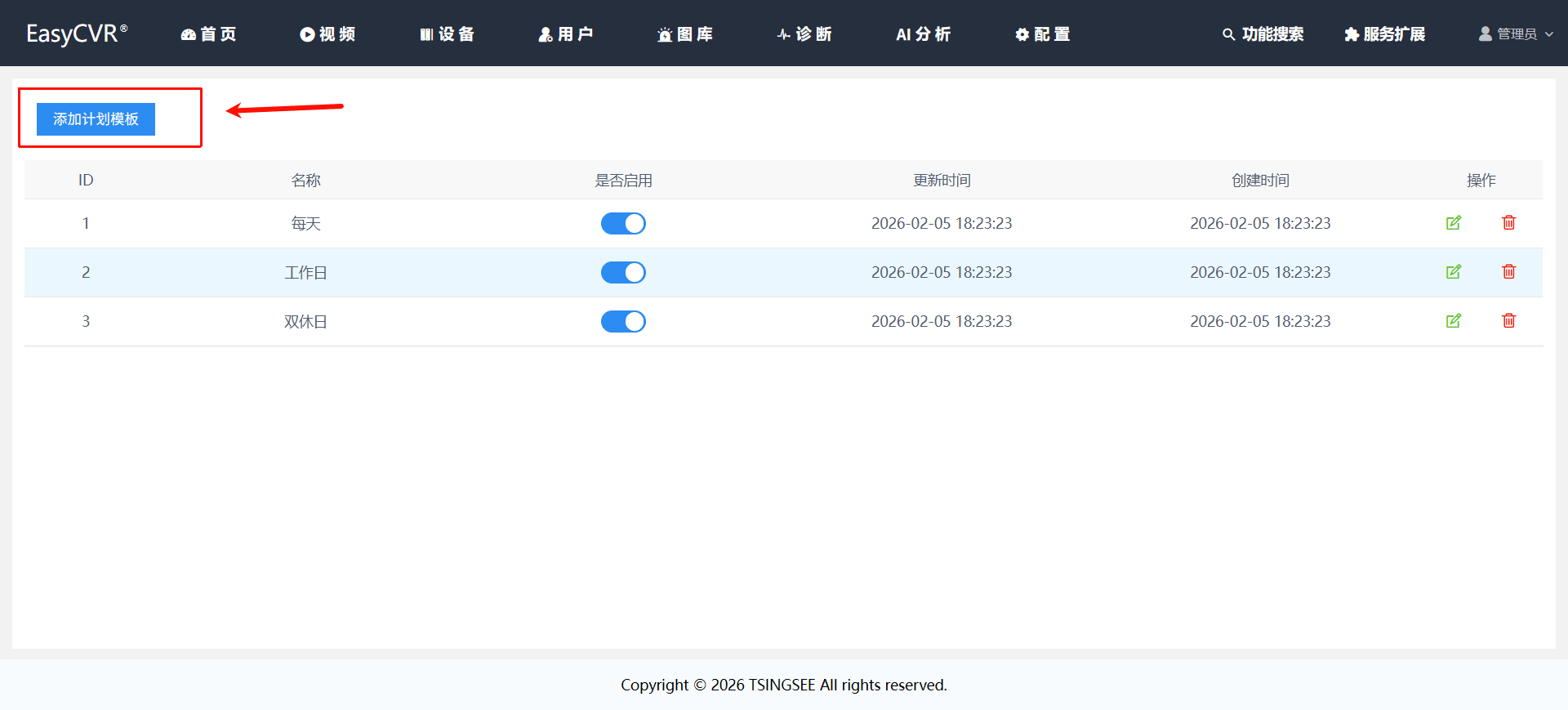
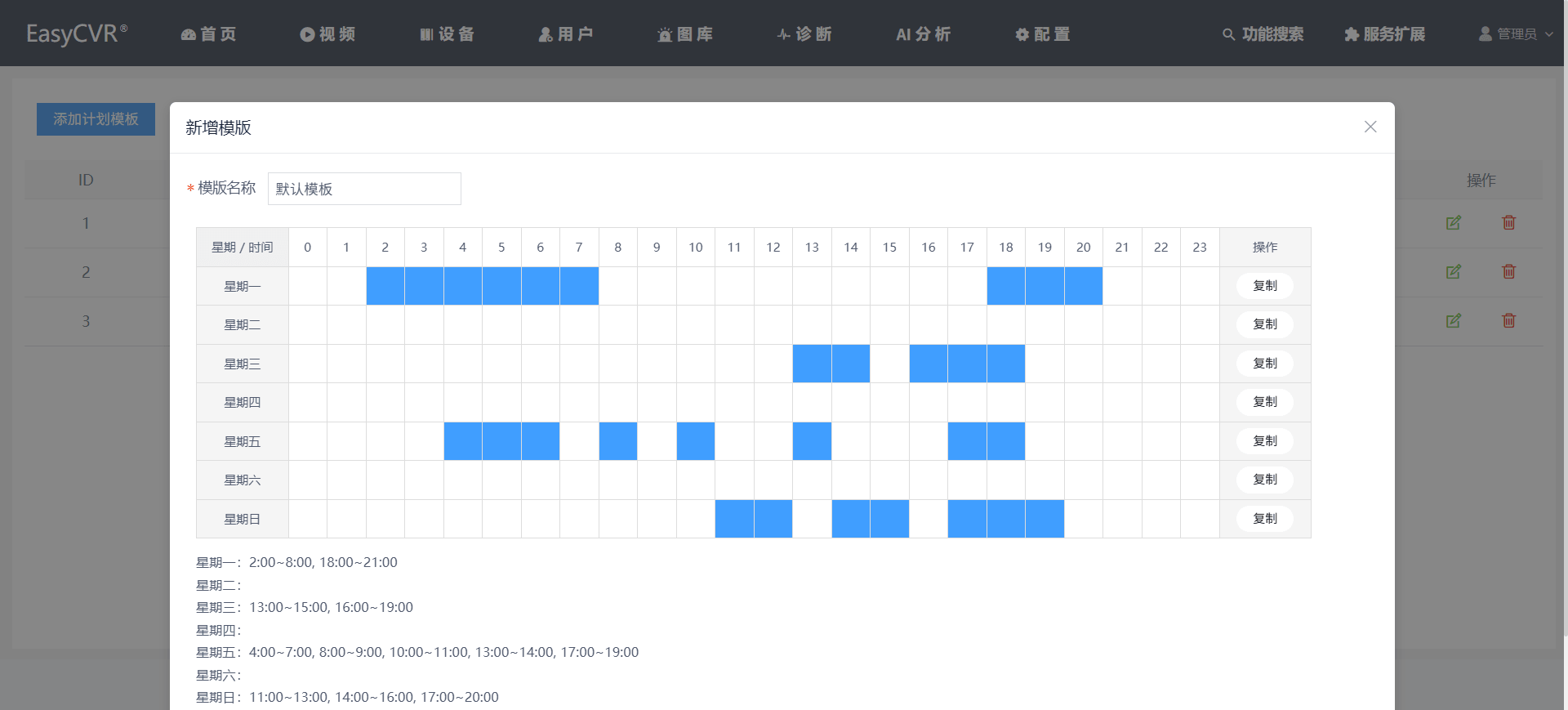
完成配置后,点击「确认」即可。显示分析状态为“分析中”:

3.6.2.4 查看告警
点击导航栏【AI分析】,从左侧选择刚刚配置的通道,即可查看该通道的告警信息:
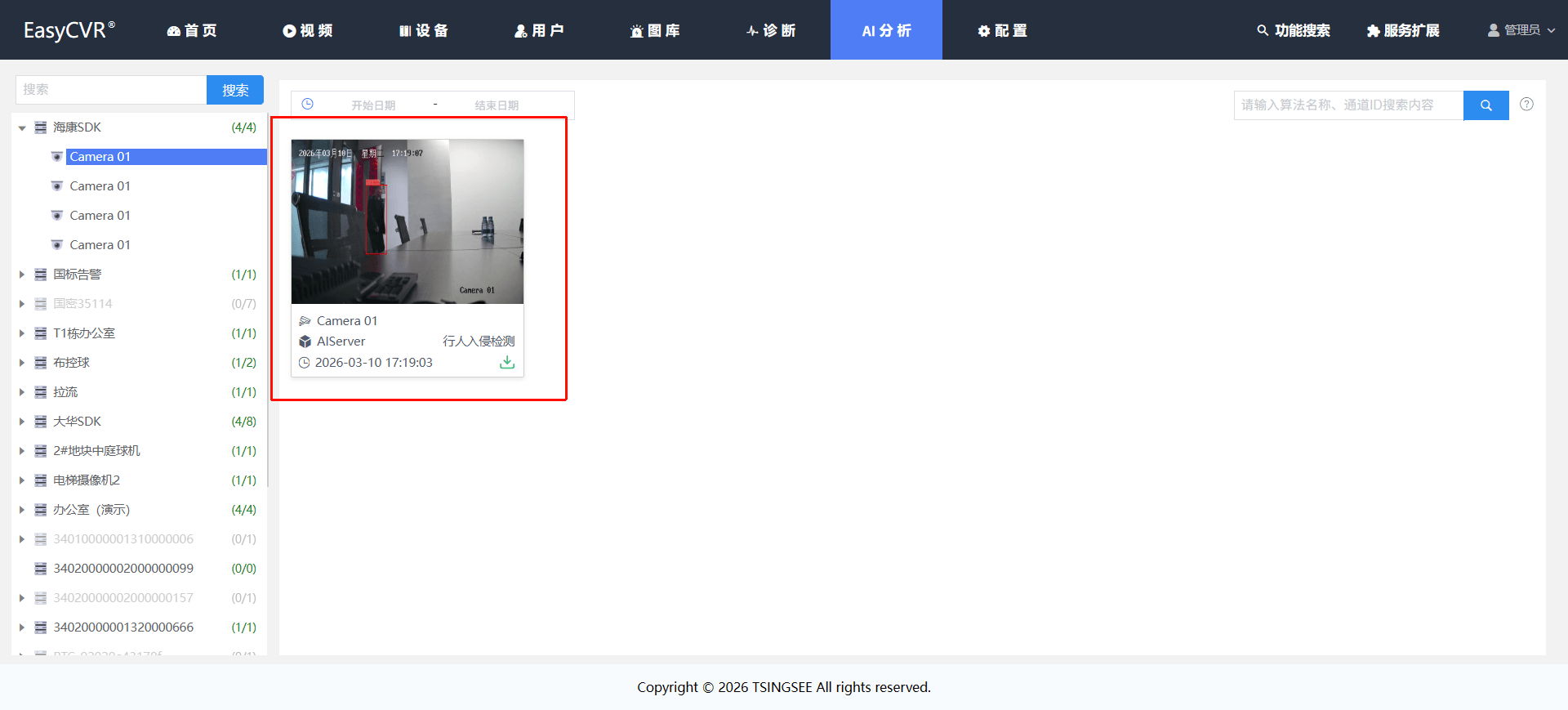
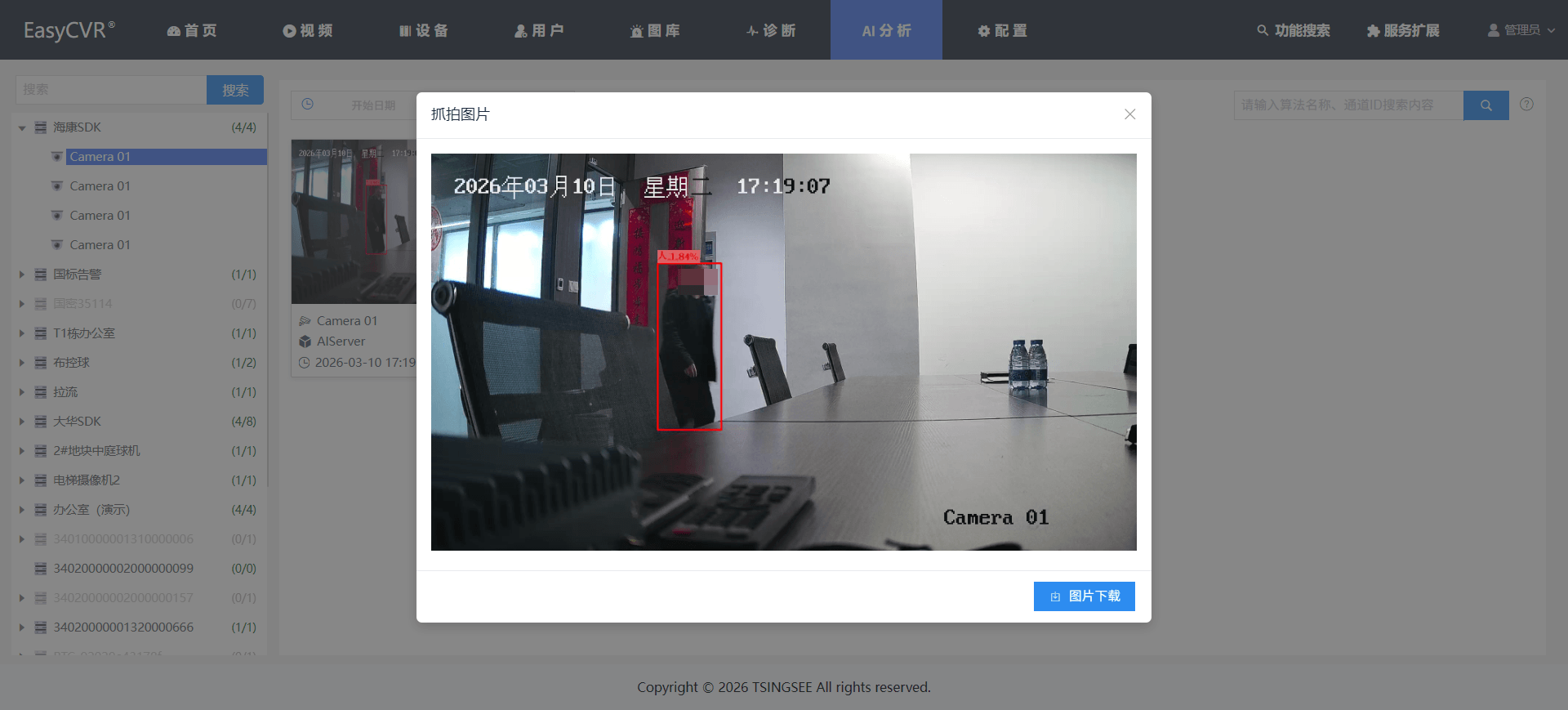
支持按通道、日期、算法检索告警信息,点击图片还可查看告警大图;支持下载告警图片:
3.6.3 EasyVQD
视频质量诊断服务,通过对前端设备传回的视频流进行质量评估,对视频图像中存在的质量问题进行智能分析、判断和预警。
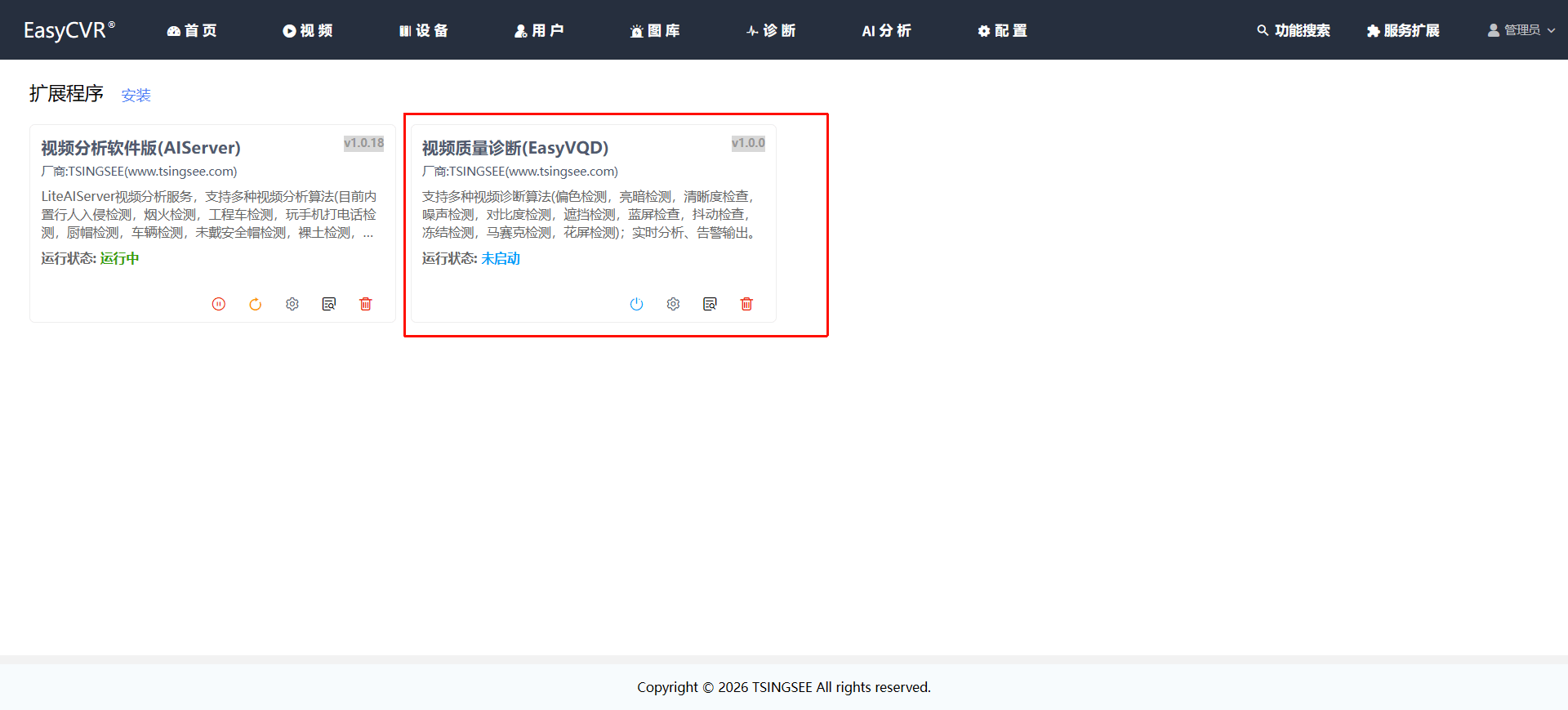
平台支持亮度检测、蓝屏检查、清晰度检查、抖动检查、冻结检测、偏色检测、遮挡检测、噪声检测、对比度检测、马赛克检测、花屏检测。
3.6.3.1 配置与启动
安装EasyVQD后,点击【配置】,新增服务配置;
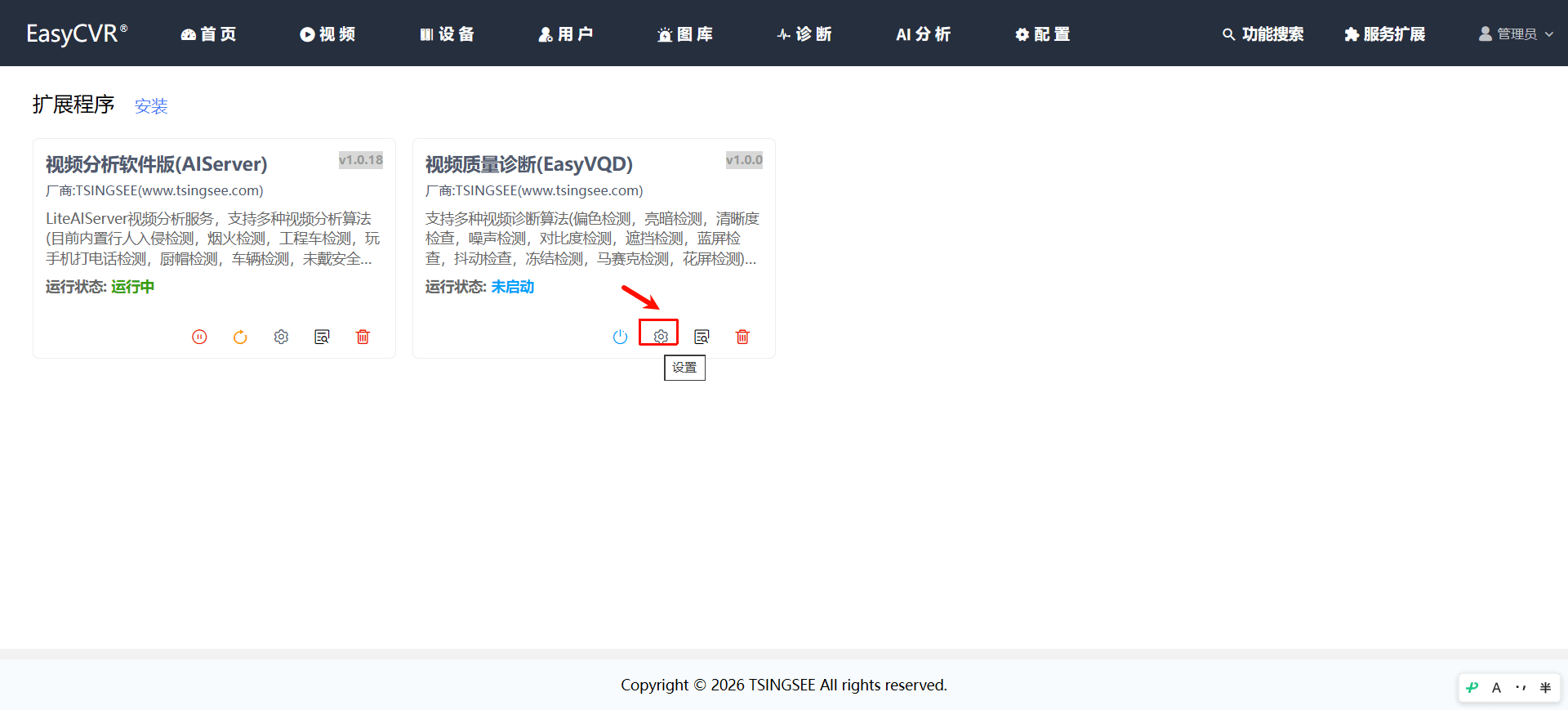
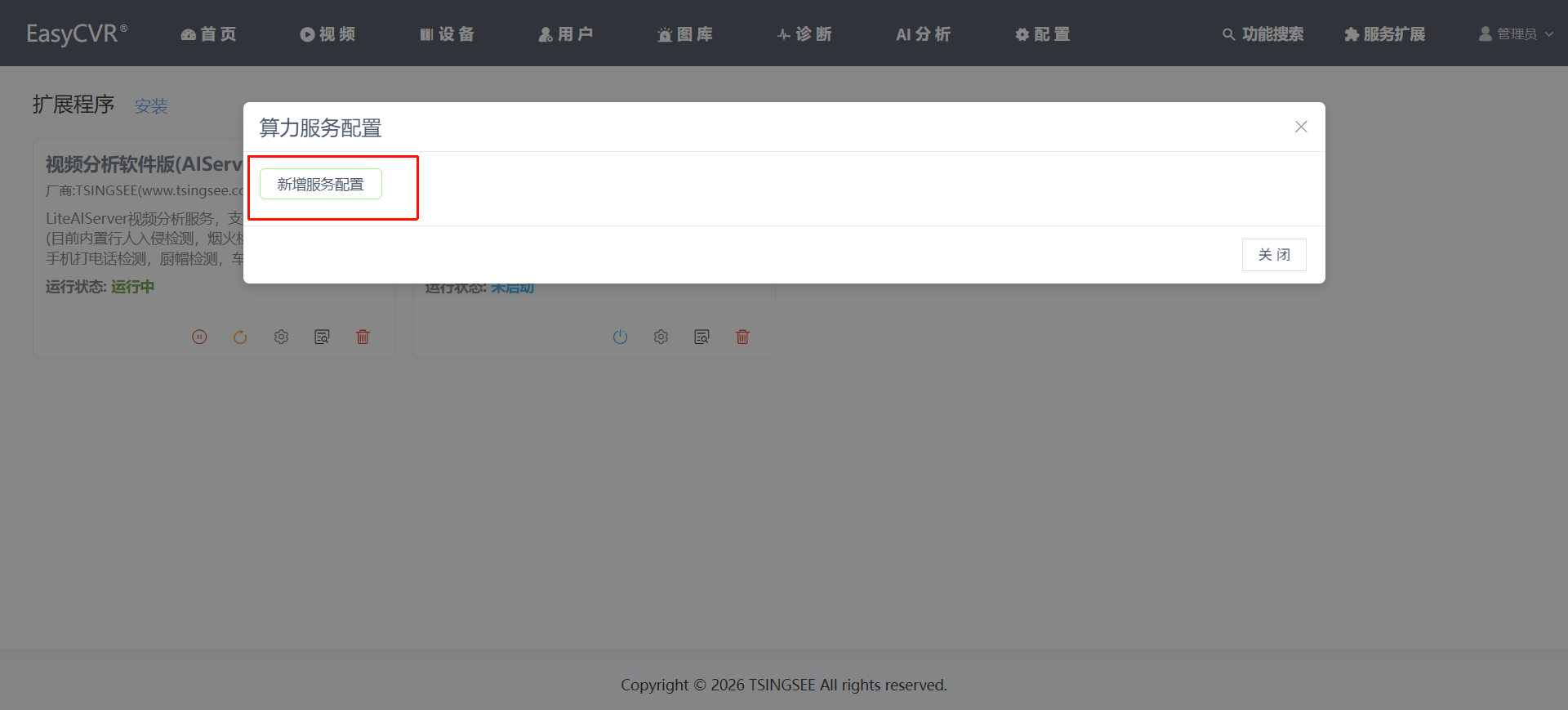
默认服务地址:rpc://127.0.0.1:8081
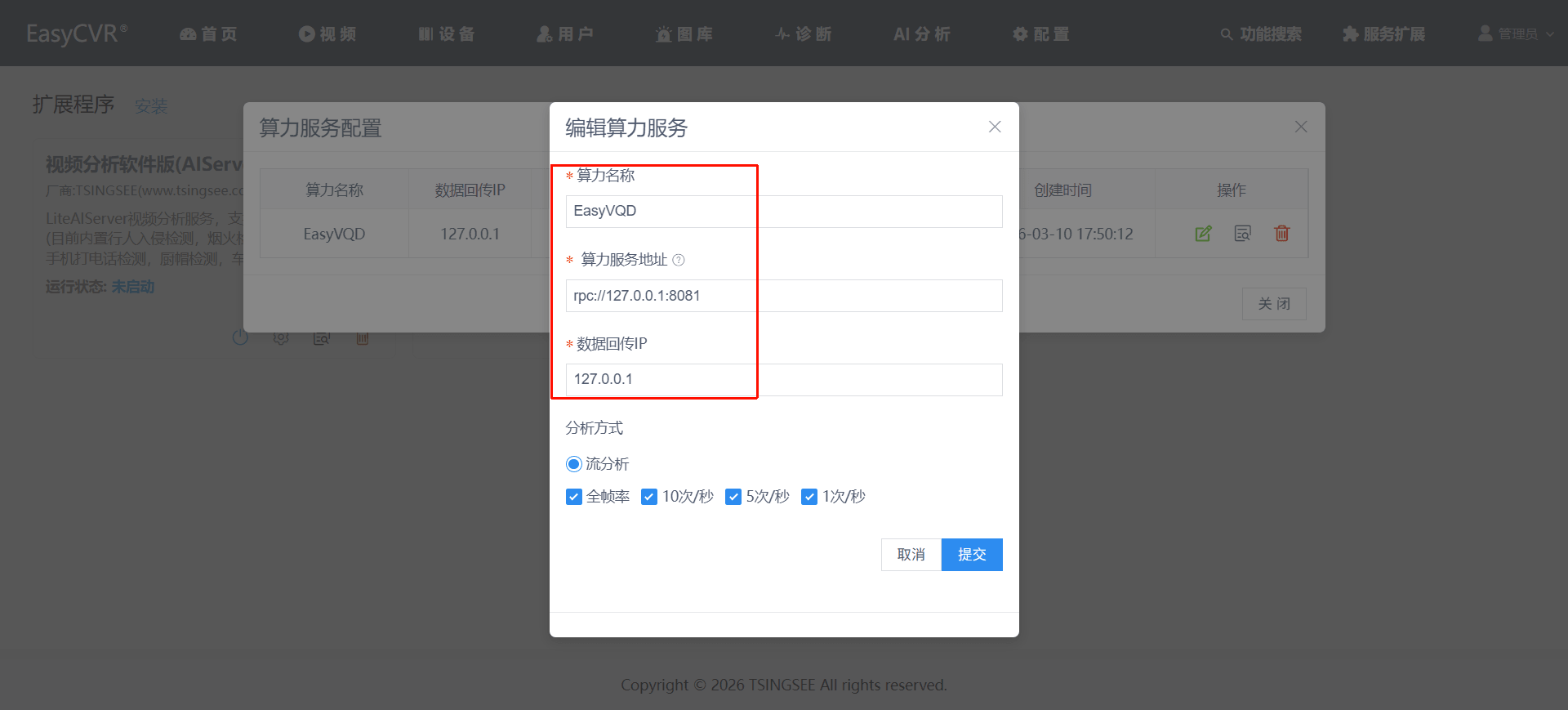
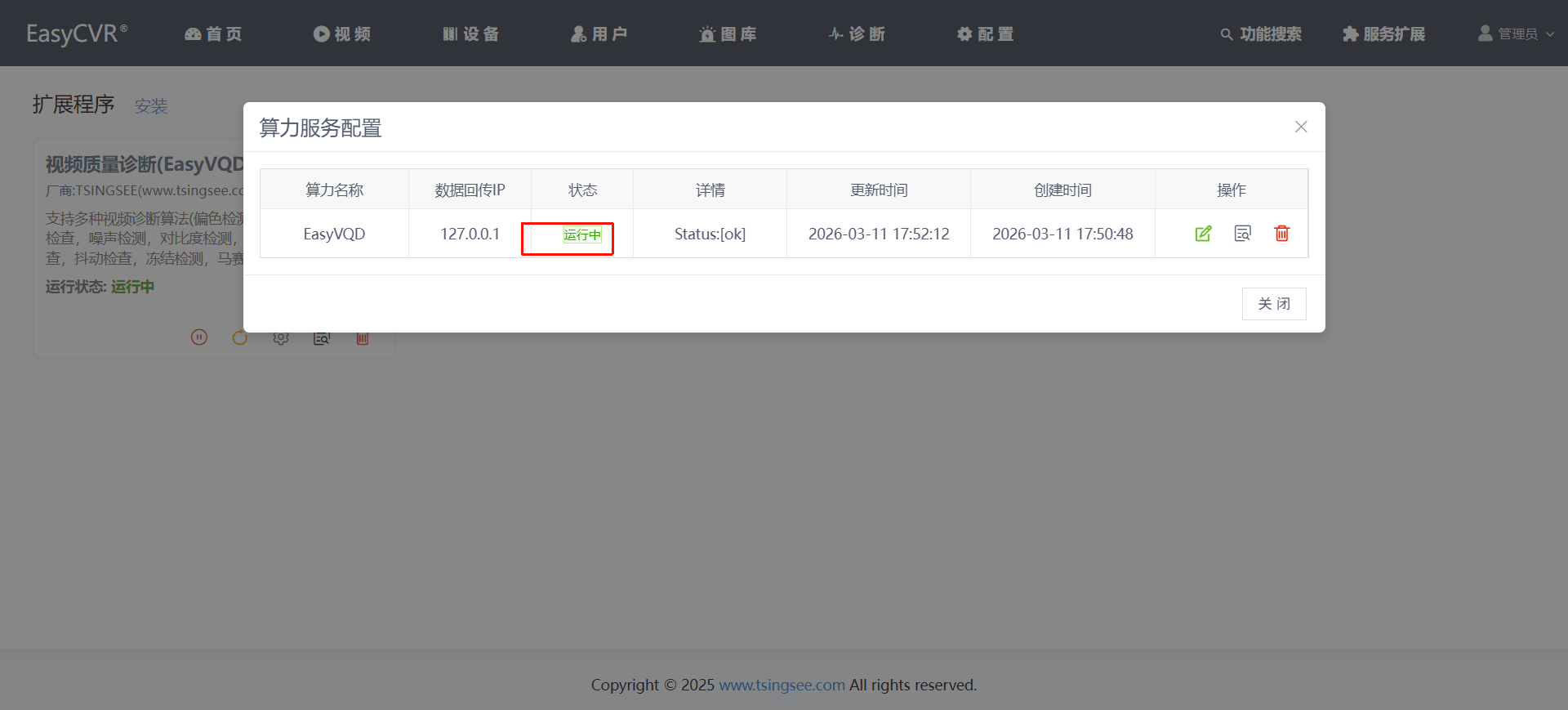
配置成功后,如下:
3.6.3.2 选择通道
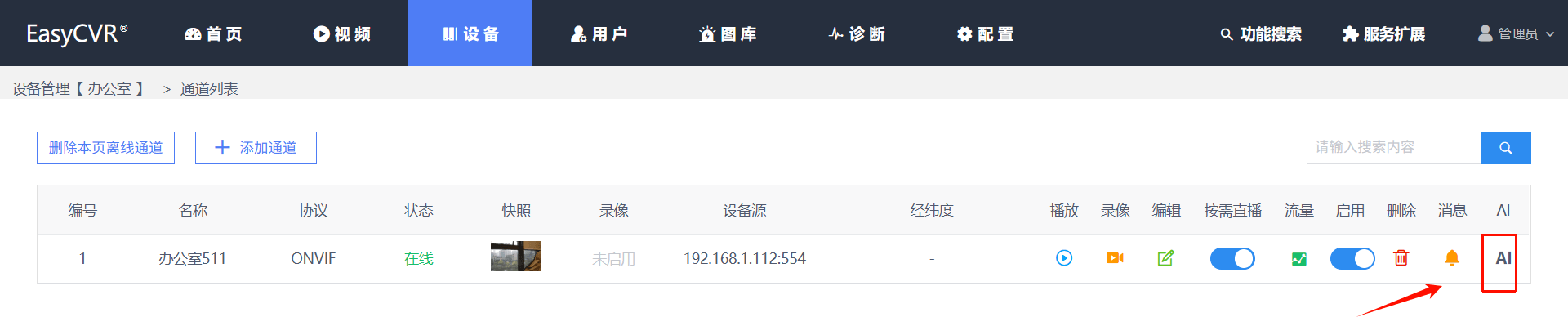
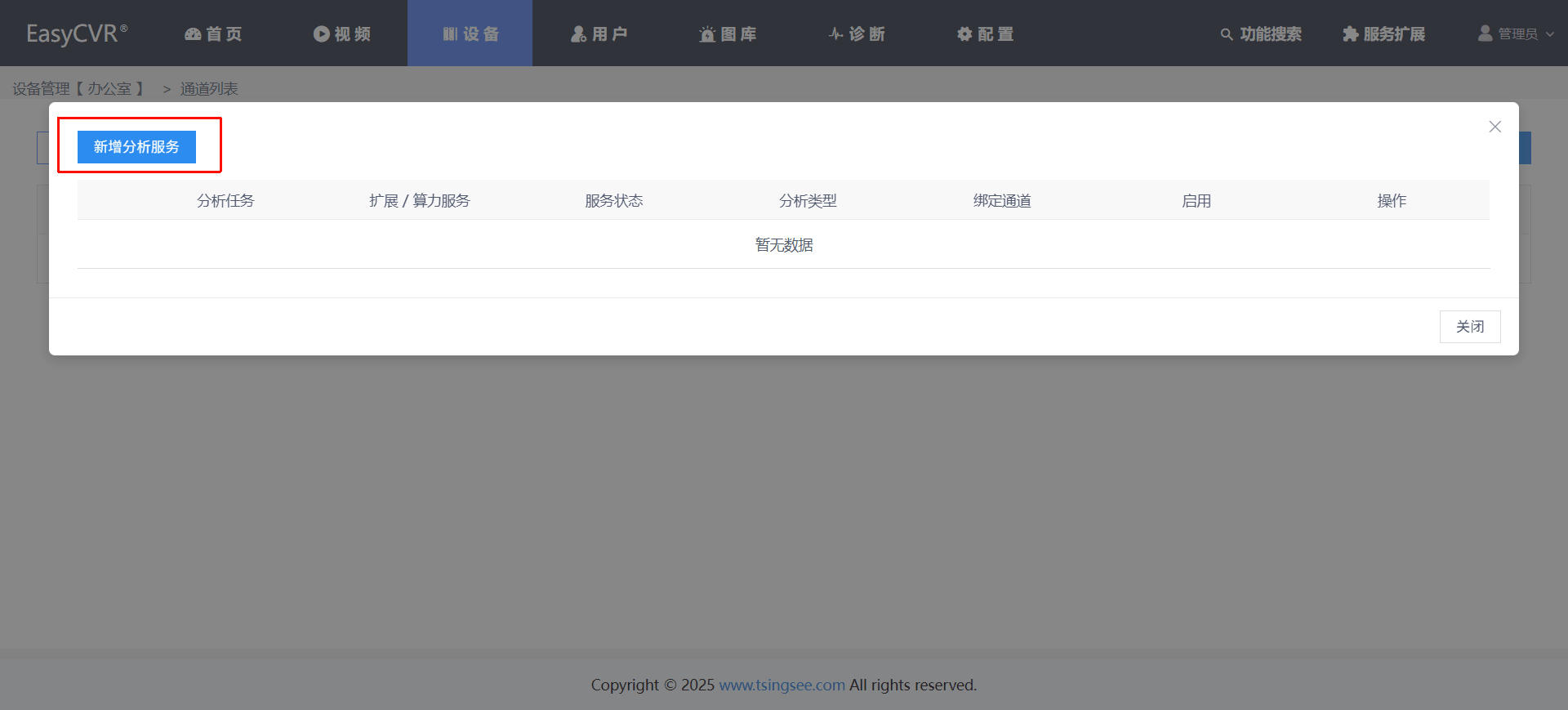
回到【设备】-【设备管理】中,选择一个设备,进入其通道列表页面,点击「AI」图标:
点击「新增分析服务」,在弹出框中配置视频质量诊断服务:
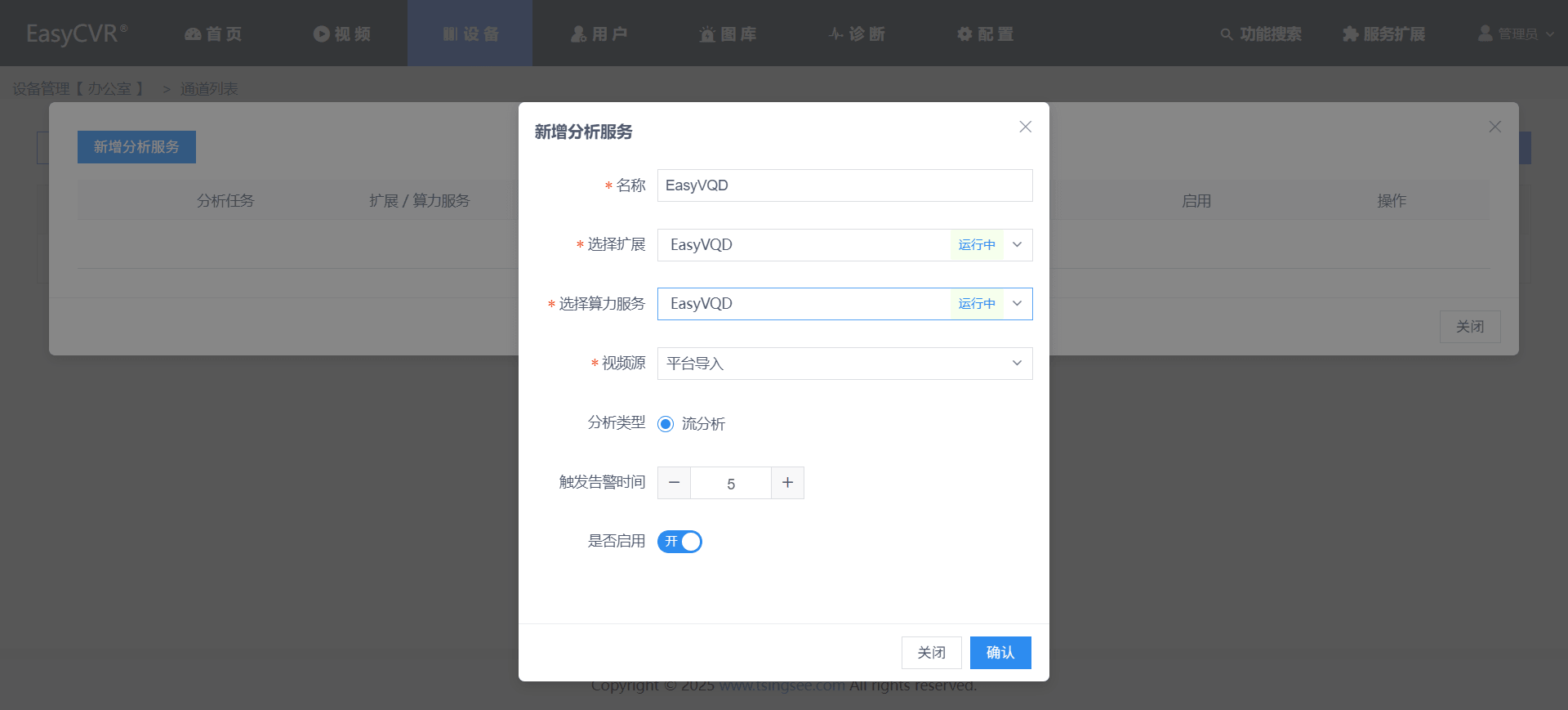
若有端口未开放,则会跳转到「内核配置」页面,用户需要开启对应的端口。
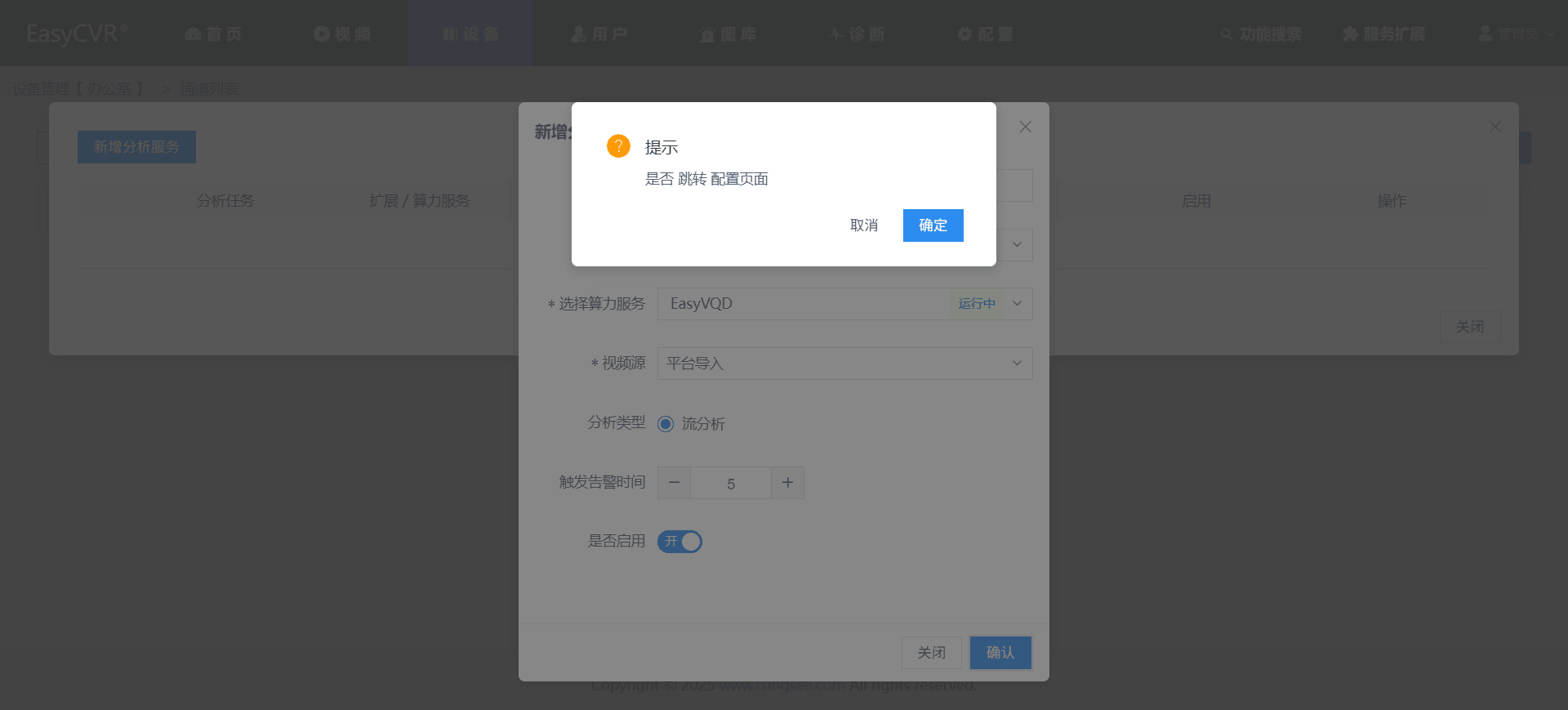
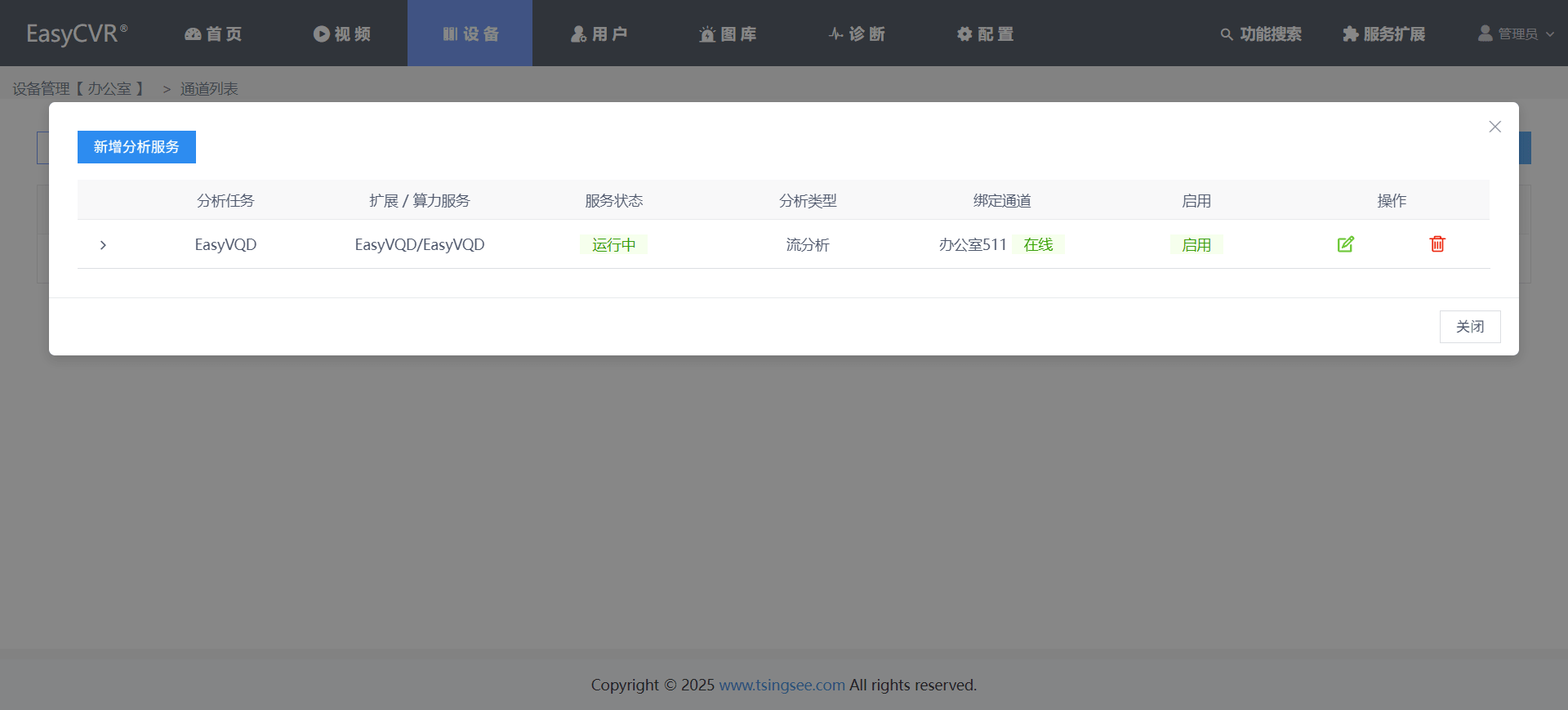
回到通道列表页面,点击「AI」图标重新配置一遍即可。
3.6.3.3 配置算法
点击「添加算法」,为通道配置视频质量诊断算法:
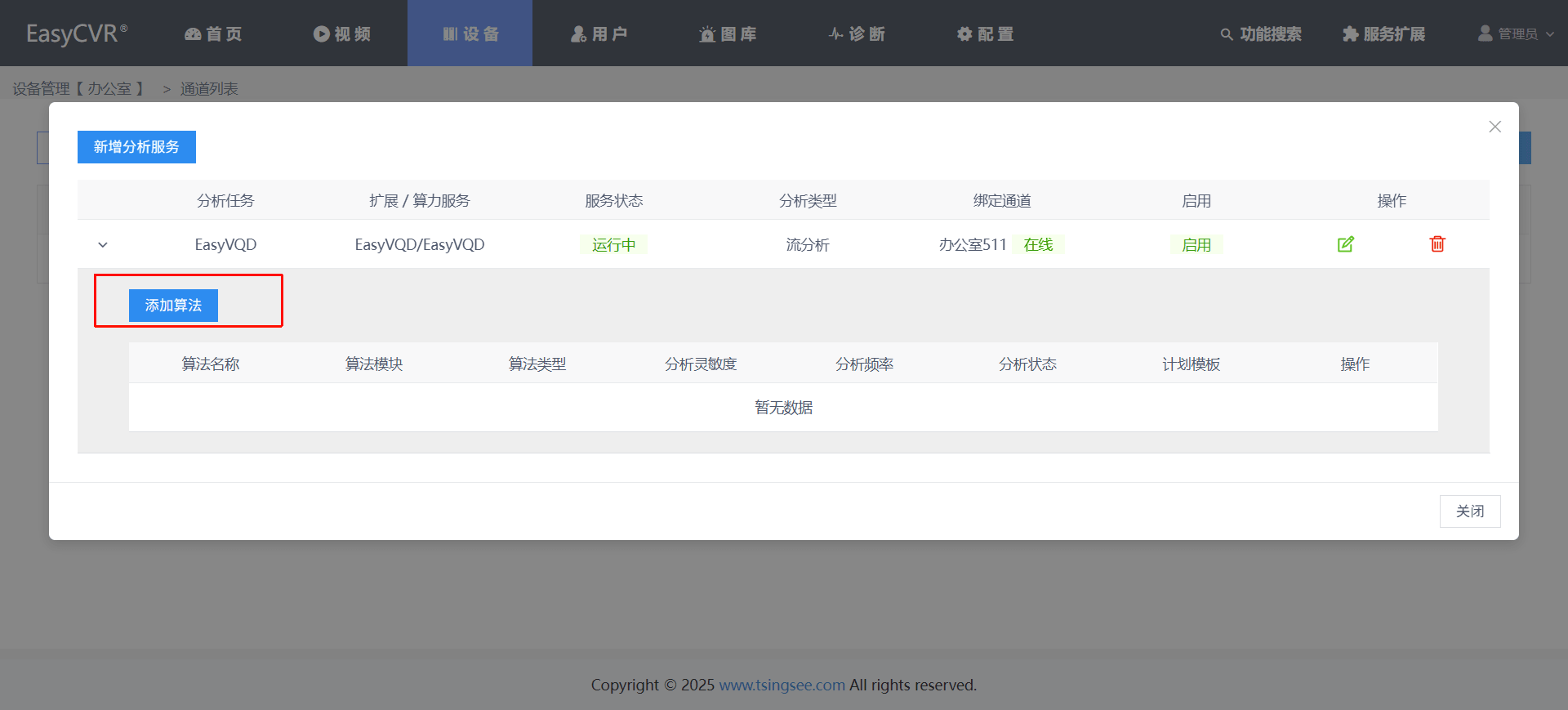
可自主启用/关闭各类检测算法,配置参数等(一般情况下,使用默认参数即可)。
支持亮度检测、蓝屏检查、清晰度检查、抖动检查、冻结检测、偏色检测、遮挡检测、噪声检测、对比度检测、马赛克检测、花屏检测。
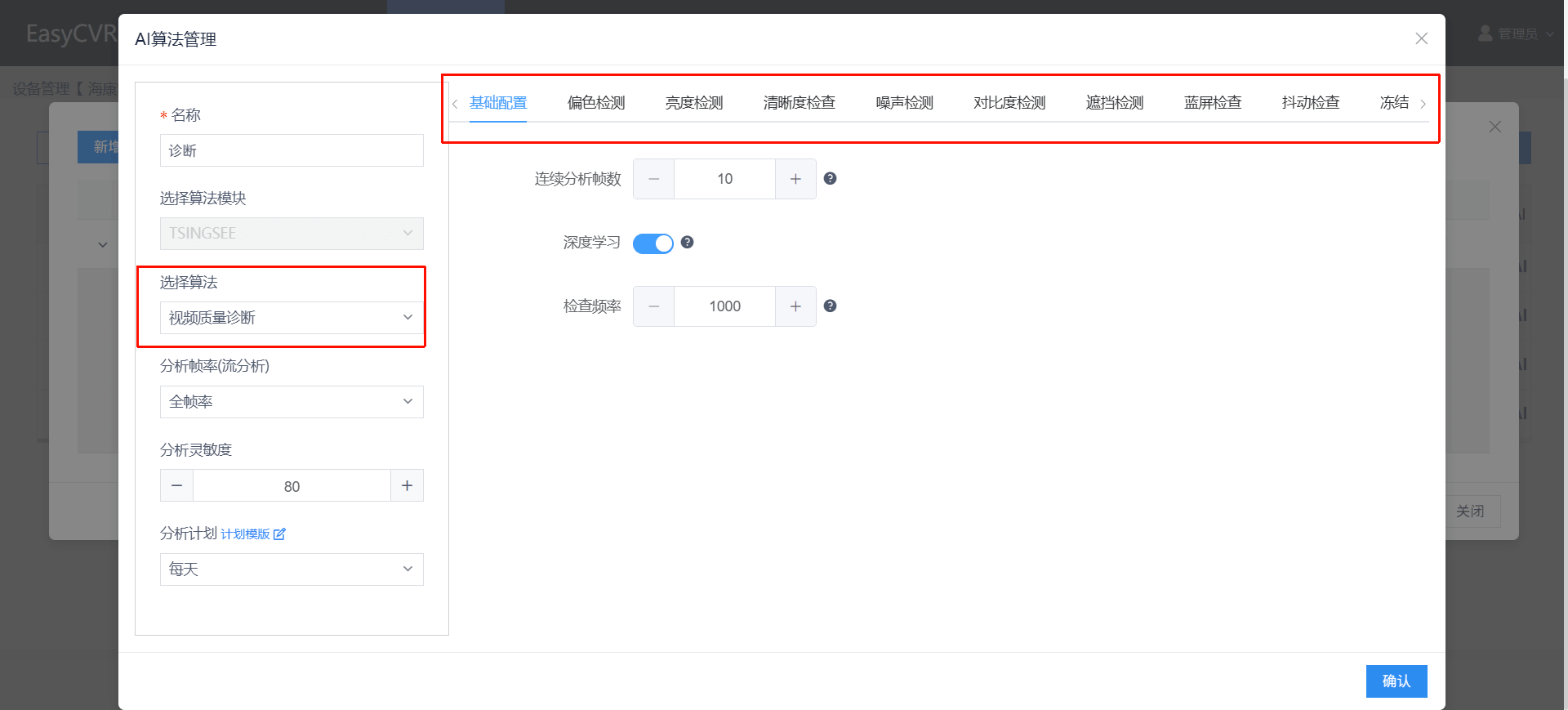
可选择分析灵敏度(流分析),如全帧率、关键帧、5次/秒、10次/秒等:
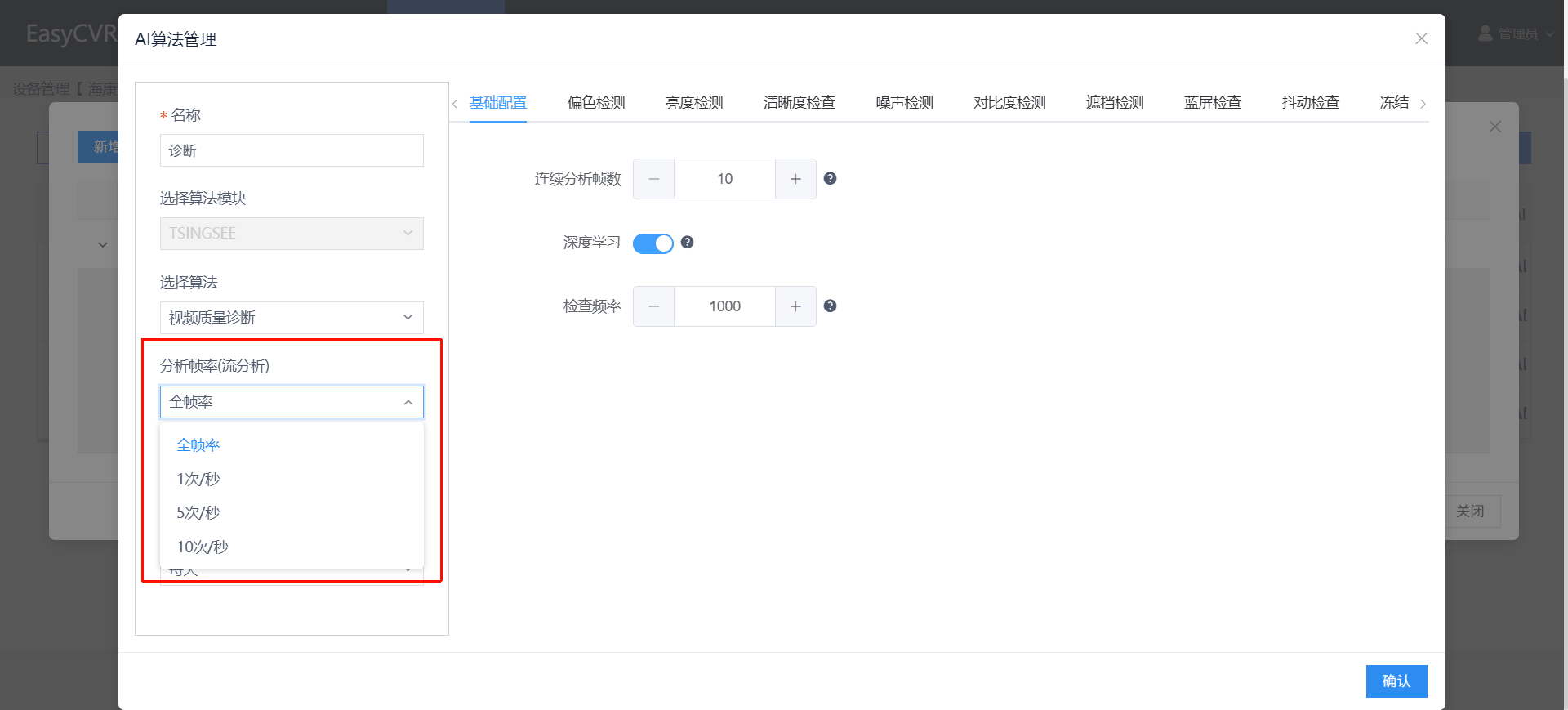
自定调整义分析灵敏度数值,数字越高,灵敏度越高:

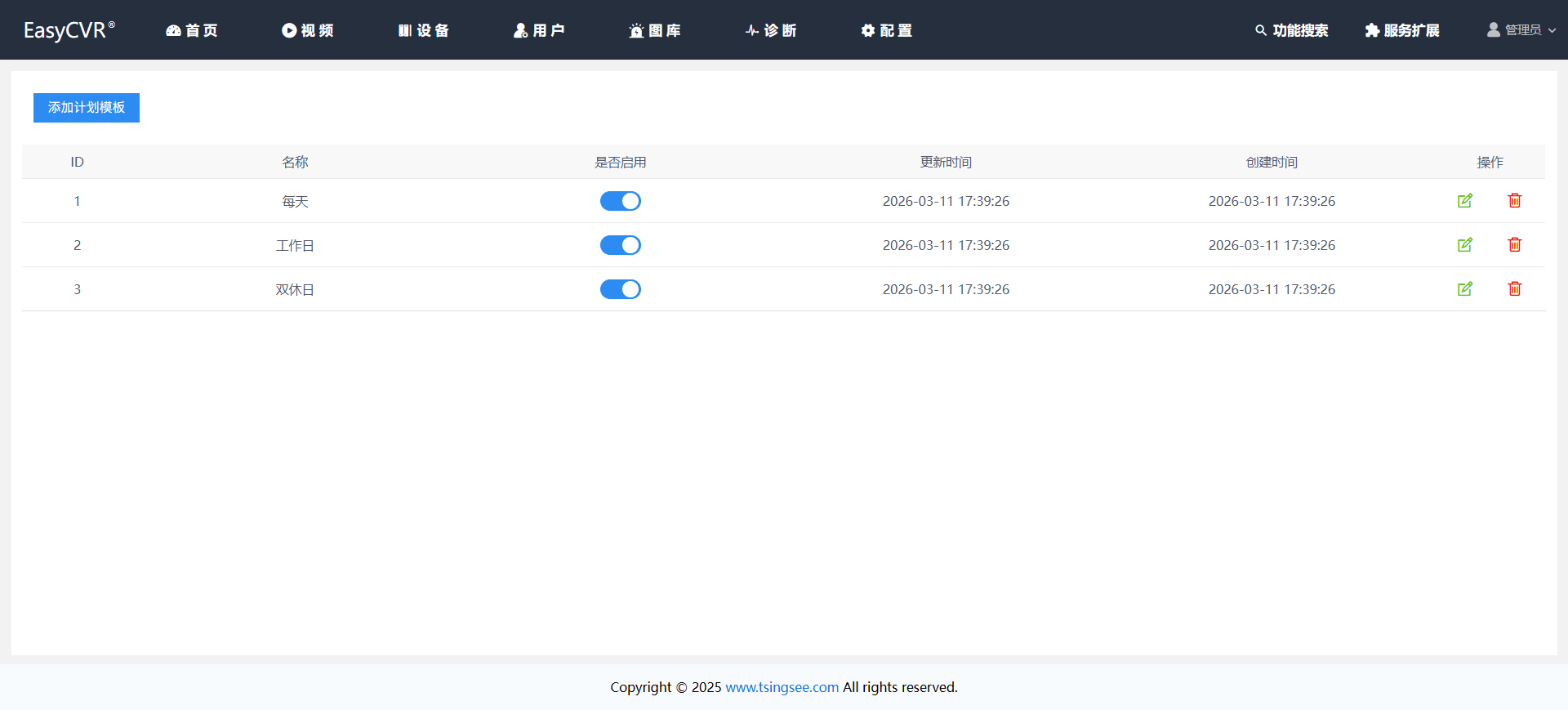
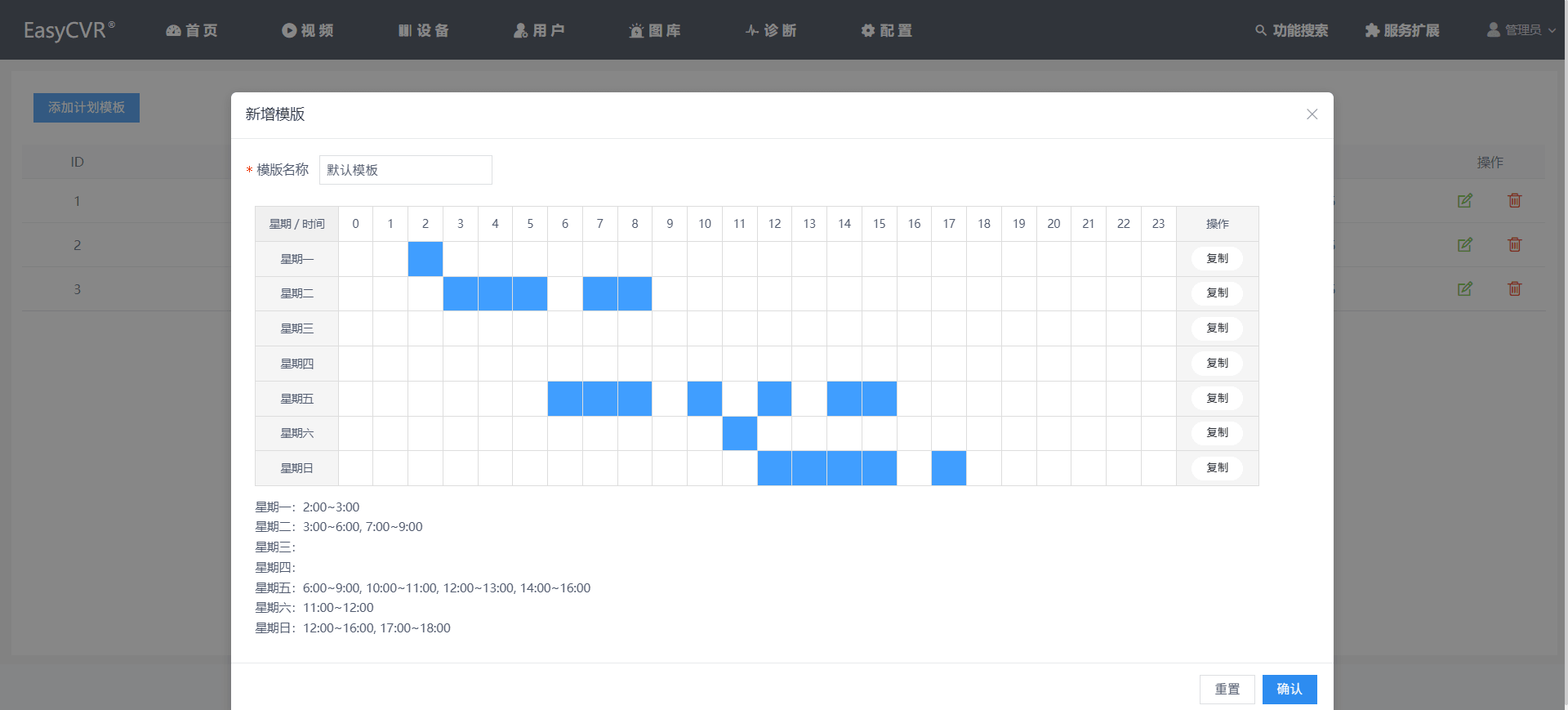
可选择分析任务时段,如:每天、工作日、双休日,点击「计划模板」可自主设定分析任务的时段,满足用户的灵活需求:
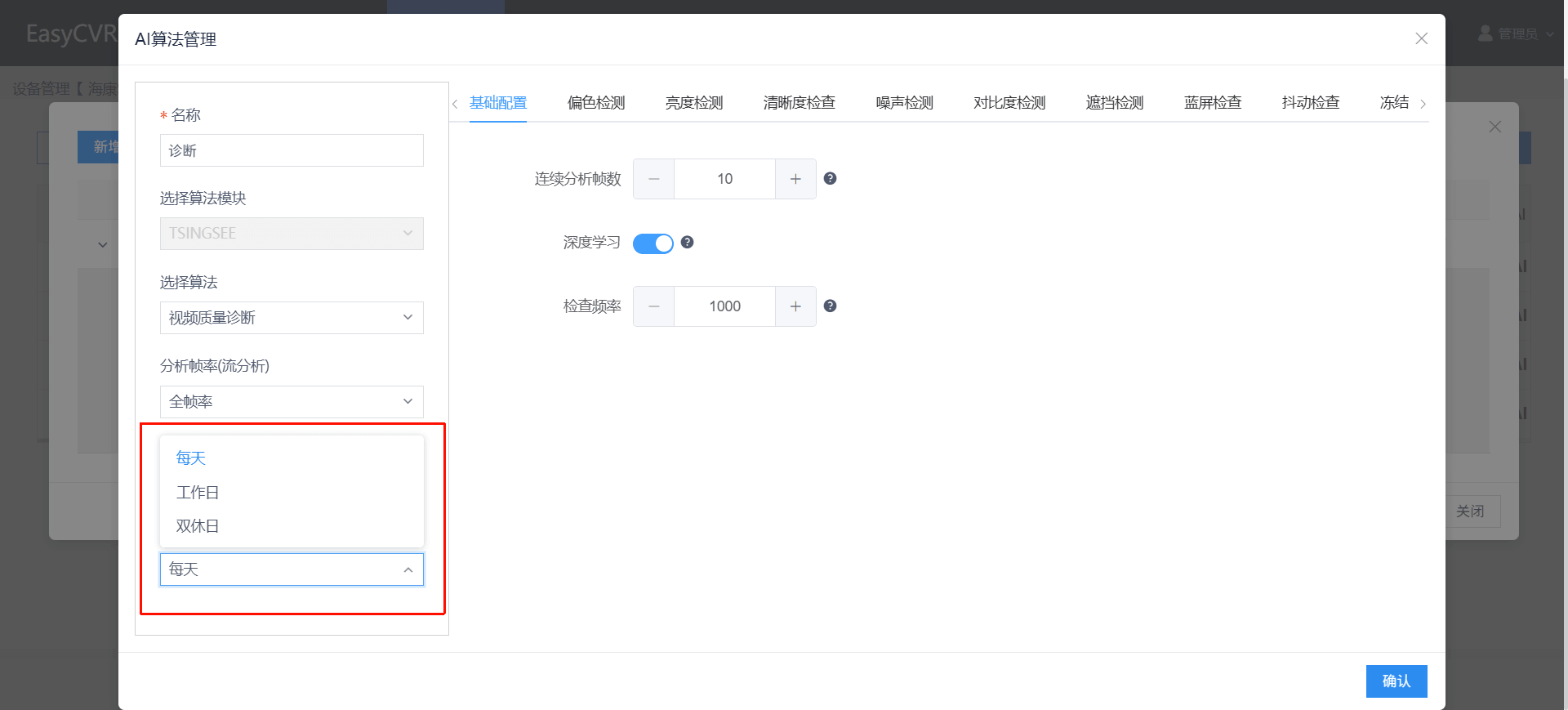
点击「添加模板」,即可绘制分析时段,计划模板支持增删改;
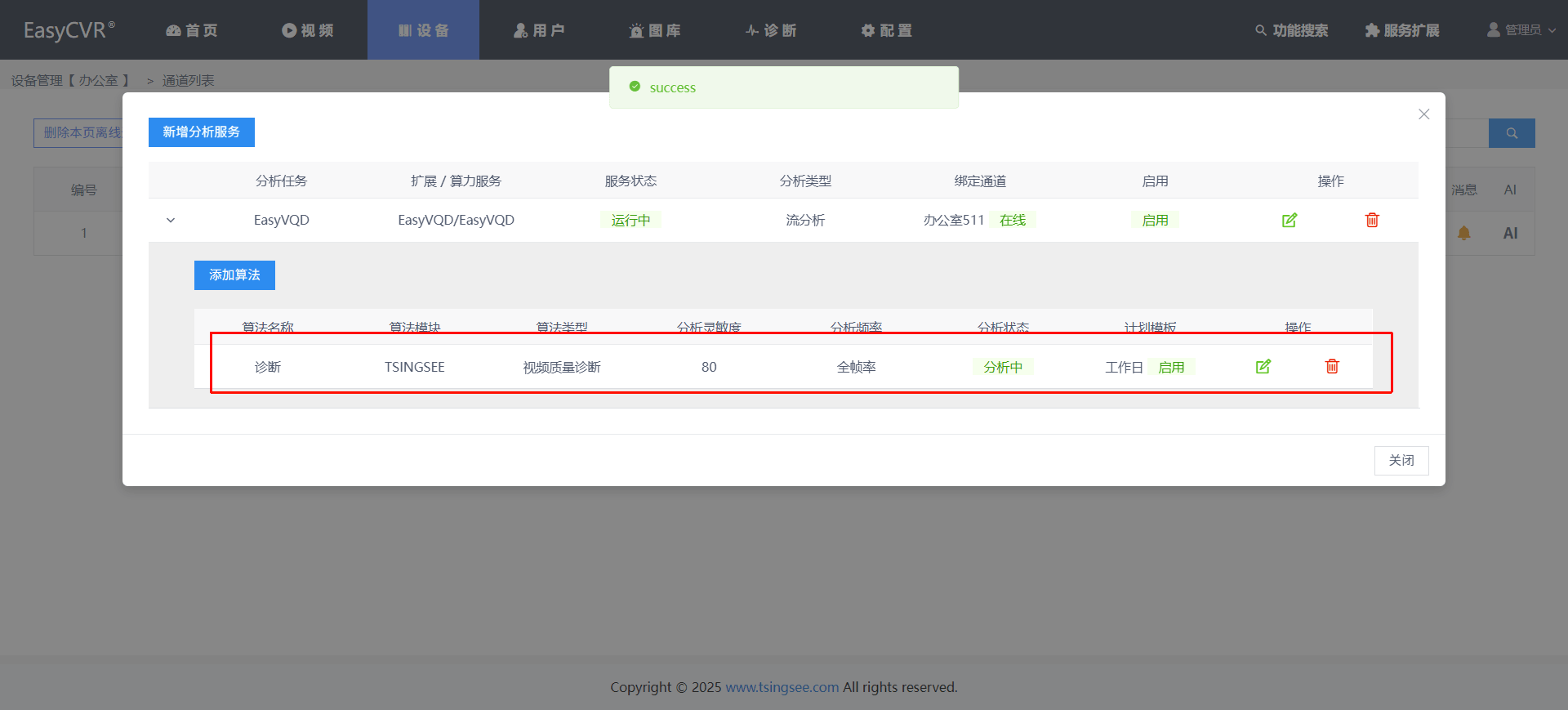
完成配置后,分析状态变为“运行中”,显示如下:
3.6.3.4 查看告警
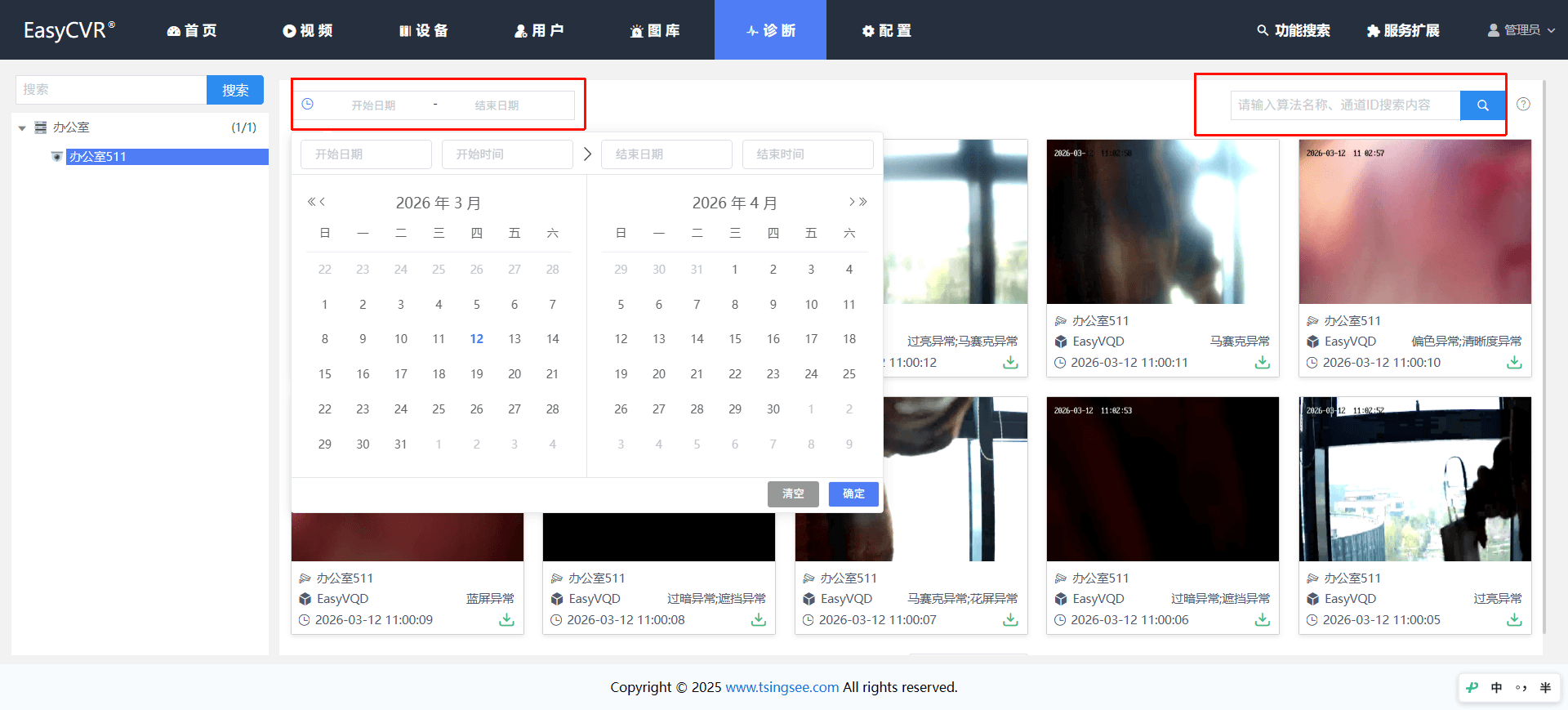
点击导航栏【诊断】,当检测到该通道出现画面异常时,将出现告警:
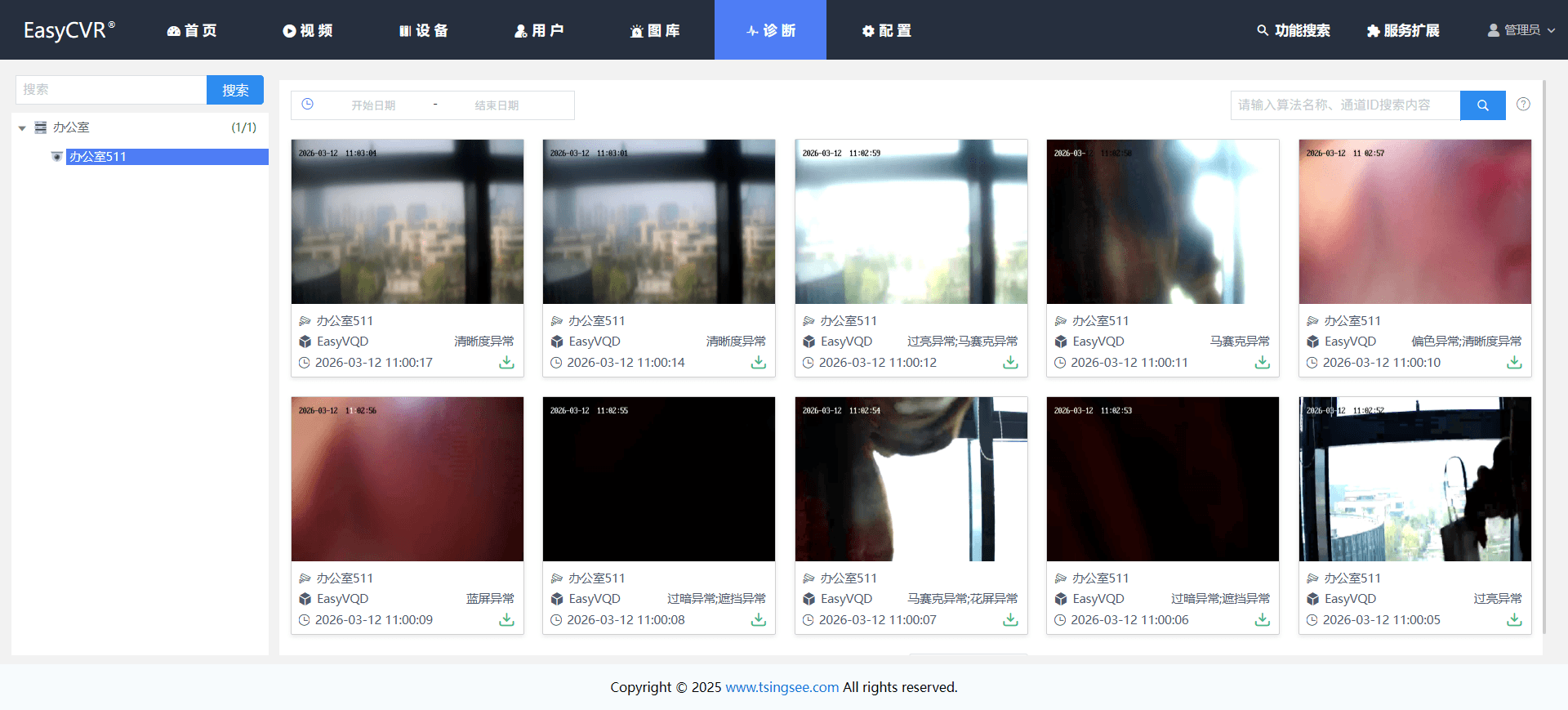
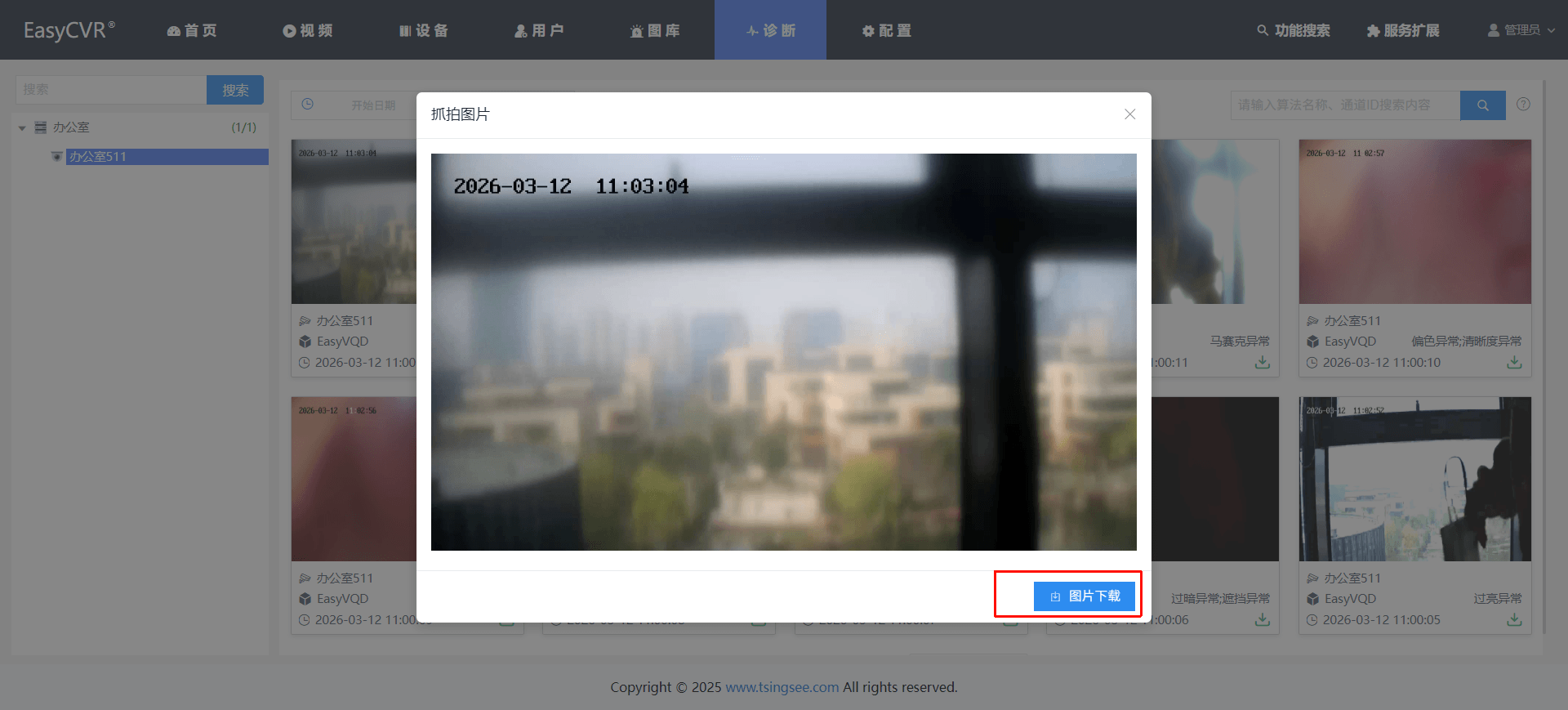
点击可查看告警大图,支持按日期时段、算法名称、通道ID检索告警,支持下载图片:
告警默认配置保存30天。
3.7 平台配置
3.7.1 基础配置
3.7.1.1 安全配置
安全配置模块包括接口鉴权、日志记录保存时间、播放鉴权、播放时效、播放白名单等配置,保障平台的安全性。
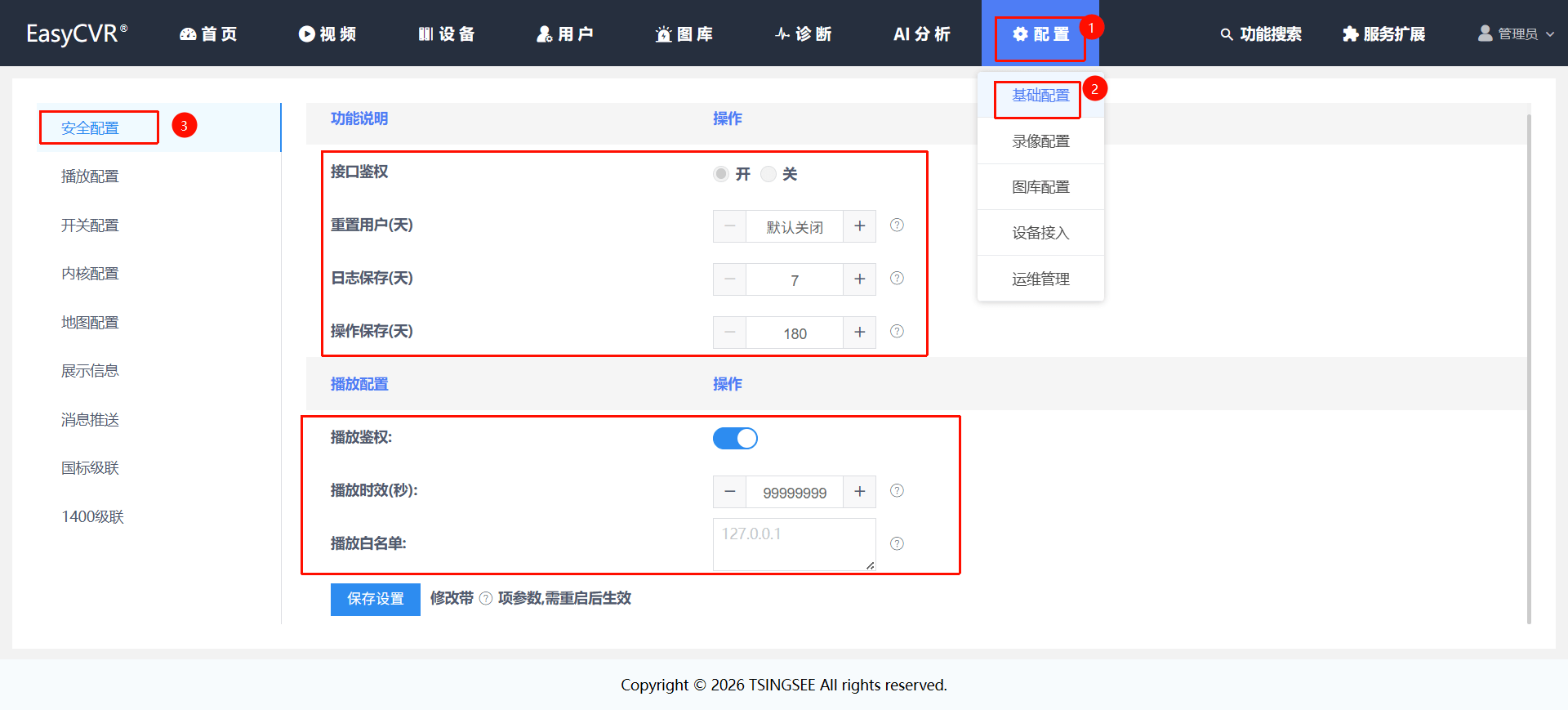
- 接口鉴权:开启鉴权,对接API需要传token(强制开启)
- 重置用户(天):重置所有用户密码的周期时间
- 日志保存(天):系统日志保存时长,到期后自动删除
- 操作保存(天):系统用户的操作日志,到期后自动删除
- 播放鉴权:开启播放鉴权后,播放地址自动携带token,达到配置的时间后,分发的流地址、分享链接播放都会断流
- 播放时效:播放鉴权token的时效
- 播放白名单:只有该白名单中的网站才能成功发起播放
3.7.1.2 播放配置
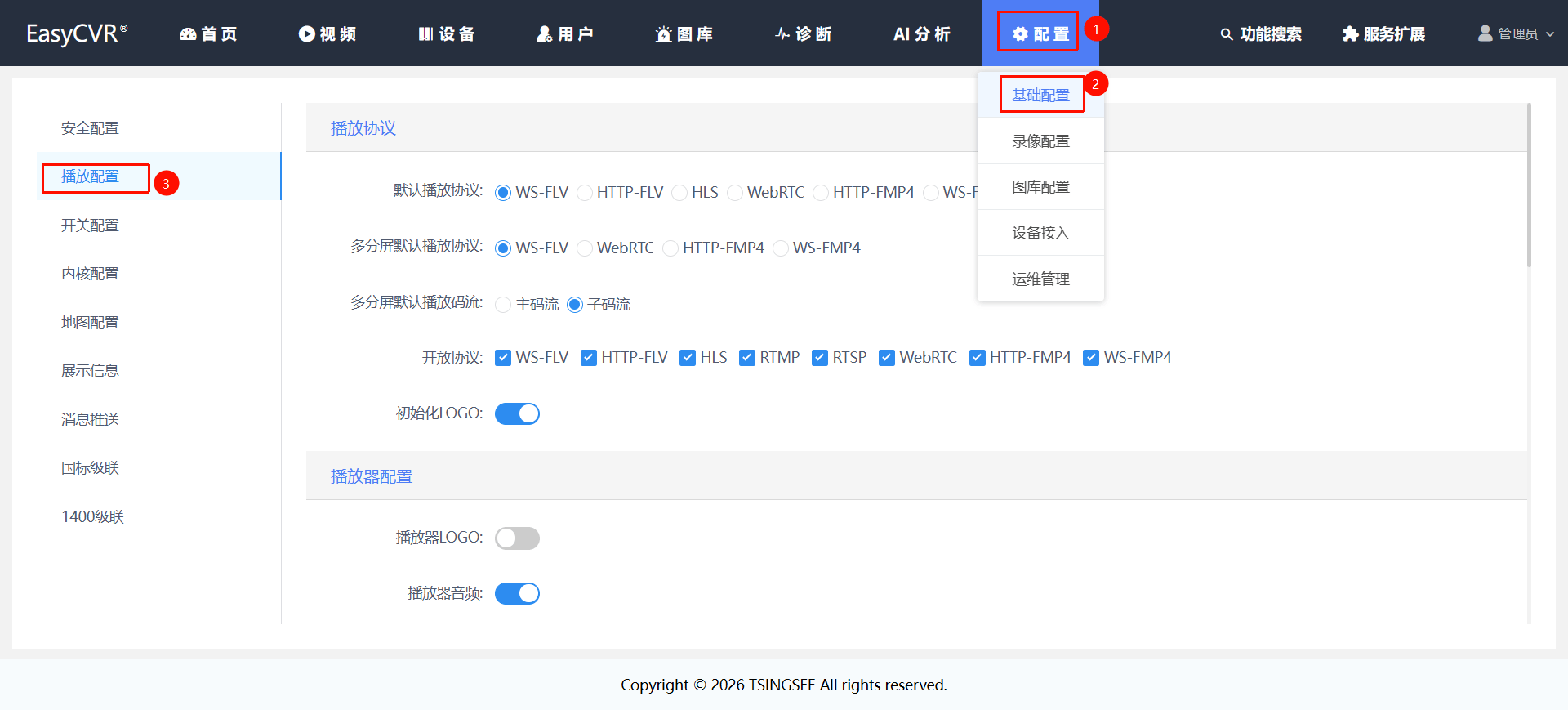
包含播放协议、播放器配置、播放、登录等配置。
- 播放协议
支持多种播放协议(如图),可根据需求自主选择。
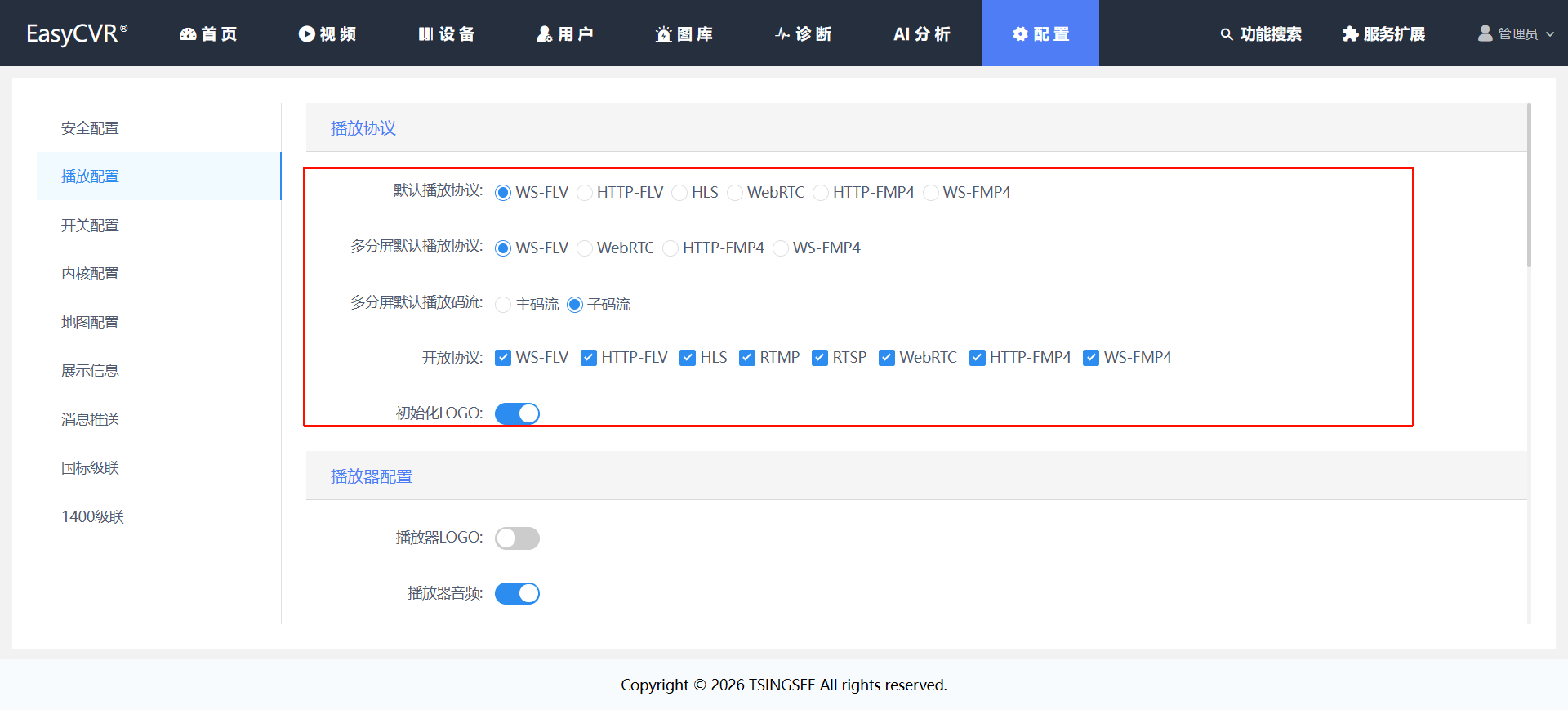
- 视频默认播放协议:WS-FLV、HTTP-FLV、HLS、WebRTC、HTTP-FMP4、WS-FMP4。
- 多分屏默认播放协议:WS-FLV、WebRTC、HTTP-FMP4、WS-FMP4。
- 多分屏默认播放码流:可选主码流、子码流。
- 支持的开放视频协议:WS-FLV、HTTP-FLV、HLS、RTMP、RTSP、WebRTC、HTTP-FMP4、WS-FMP4。
- 初始化logo:播放器logo,关闭则不展示。
播放器配置
播放器logo(“TSINGSEE”logo)、播放器音频(配置全局通道音频),以及画面拉伸。

播放器解码方式:支持默认、MSE、WCS、WASM、WASM-SIMD这几种播放器解码模式。
- 默认:根据播放器默认解码方式。
- MSE:利用浏览器原生视频解码器播放通过JS拼接的媒体数据,大部分浏览器都支持。
- WCS:使用浏览器原生编解码器,以低延迟高效率方式进行音视频编解码。主流浏览器支持(Chrome、Edge)。
- WASM:使用 WebAssembly 编译 FFmpeg 等库进行纯前端软解,跨平台但效率不高,大部分浏览器都支持。
- WASM-SIMD:WebAssembly SIMD指令集增强版,可显著提升视频软解效率。主流浏览器支持(Chrome、Edge)。
播放配置
支持开启和设置播放限制时长(分钟)。开启播放限制时长后,平台内视频播放达到限制时间将停止播放。

- 播放保活间隔:播放过程中发送保活信号的时间间隔。
- 播放保活超时时间:超时需要调一次保活。
- 免保活检测:参数大于0代表开启,无需调保活接口。
登录配置
支持配置登录失败的次数、异常登录锁定时间、是否开启验证码登录。

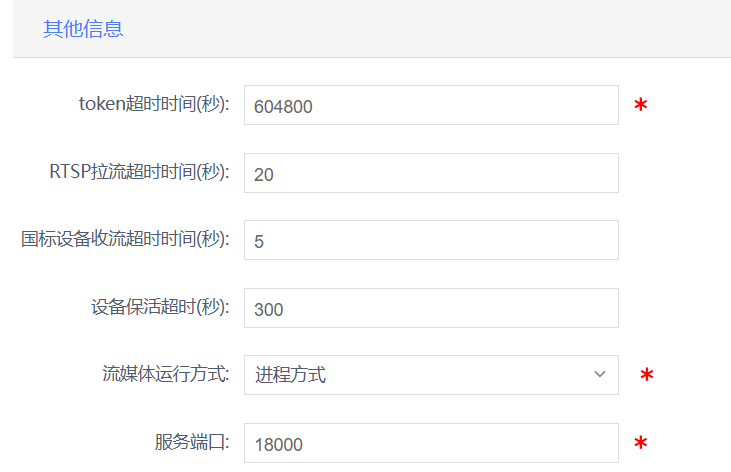
其他
包括token超时时间、RTSP拉流超时时间、国标设备收流超时时间、设备保活超时、流媒体运行方式(进程方式/服务方式)、服务端口配置。
3.7.1.3 开关配置
平台相关功能的开启/关闭配置。
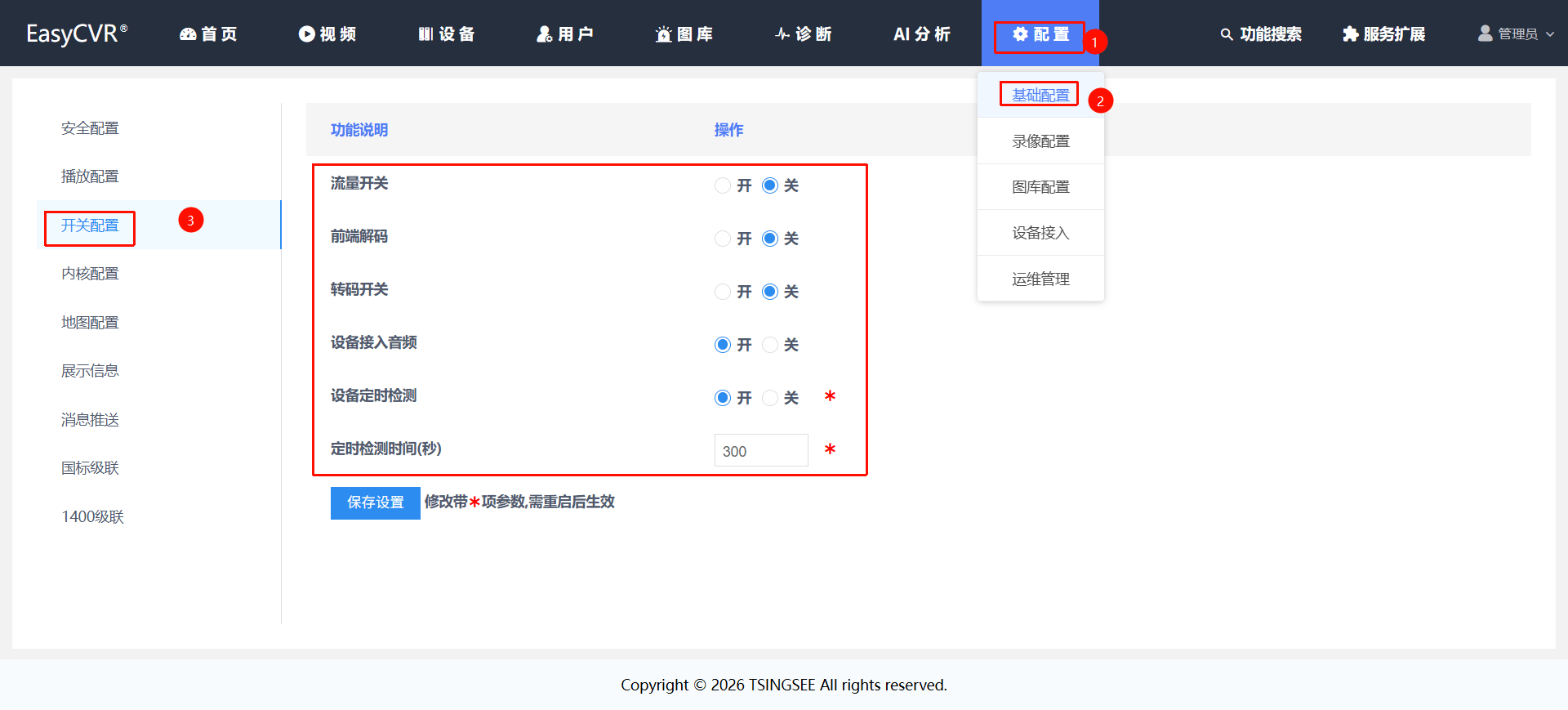
1)流量开关:开启流量开关,对设备、通道进行流量统计;
2)前端解码:支持前后端解码切换(前端解码快照存储i帧,后端解码快照存储.jpeg);
3)转码开关:开启转码,即视频编码H.265转为H.264;
4)设备接入音频开关:配置全局音频是否接入的开关;
5)设备定时监测:开启后可监测设备在离线状态(针对SDK/RTSP接入);
6)定时检测时间(秒):设备定时检测的时间。
3.7.1.4 内核配置
在此处配置RTMP、内核http/https访问端口、HLS、WebRTC、RTSP、FMP4、日志等。
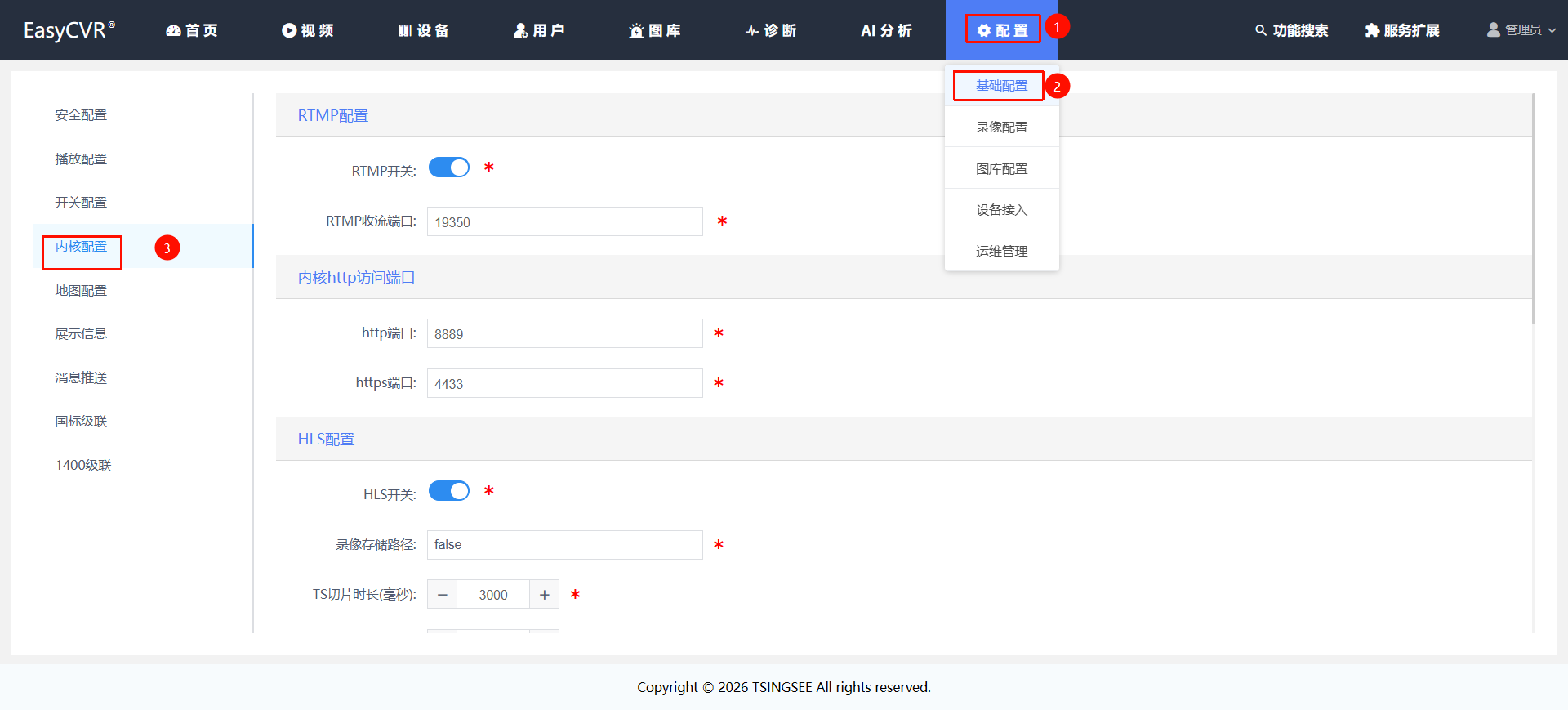
RTMP配置: 包括RTMP开关与配置RTMP收流端口;

内核http访问端口: 配置http端口与https端口;

HLS配置: 包括HLS开关、录像存储路径、TS切片时长配置、M3U8文件中TS个数配置;

WebRTC配置: 包括公网穿透IP地址、端口;

RTSP配置: RTSP开关、RTSP收流端口配置;

FMP4配置: 开关配置(打开则分发此协议的视频流);

日志: 配置日志级别(调试、测试、运行、警告、错误、异常)。

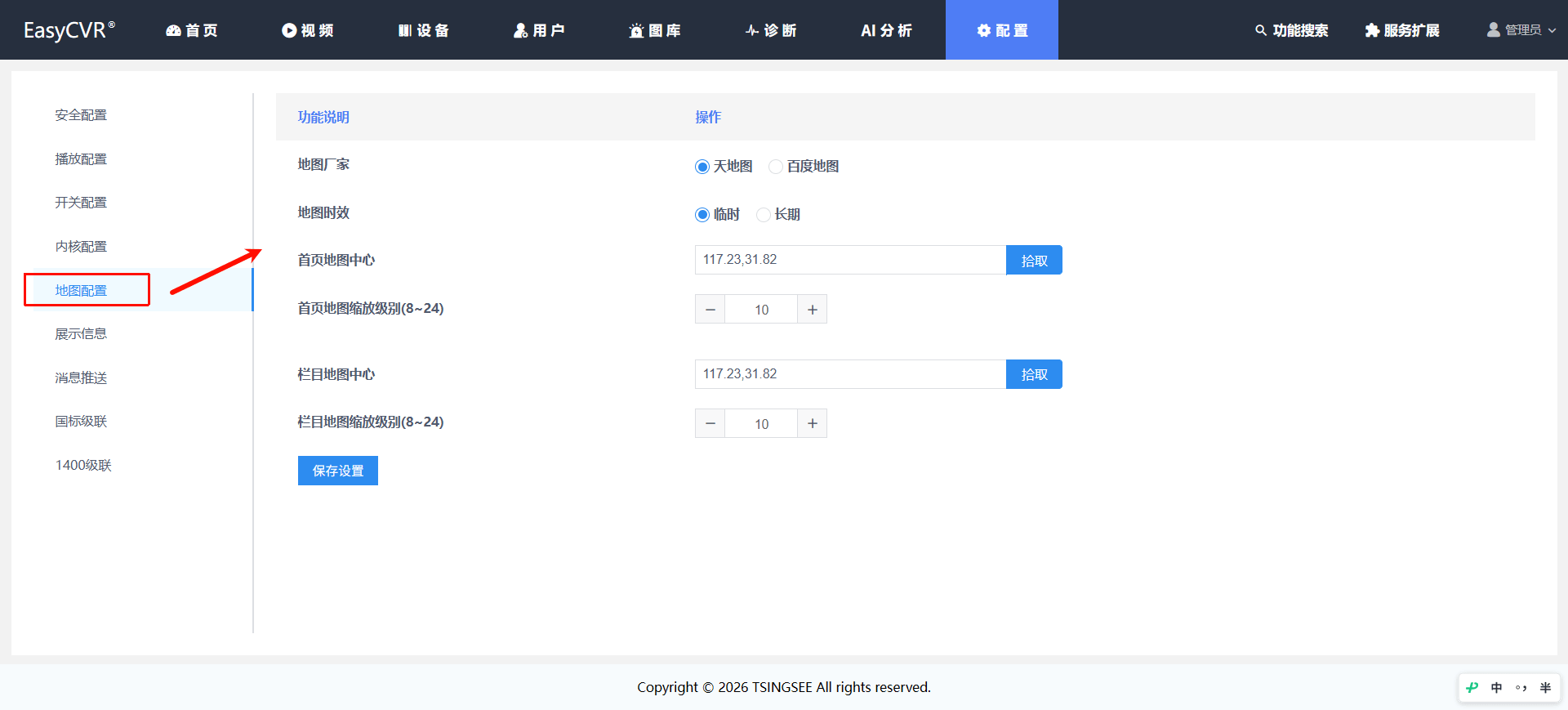
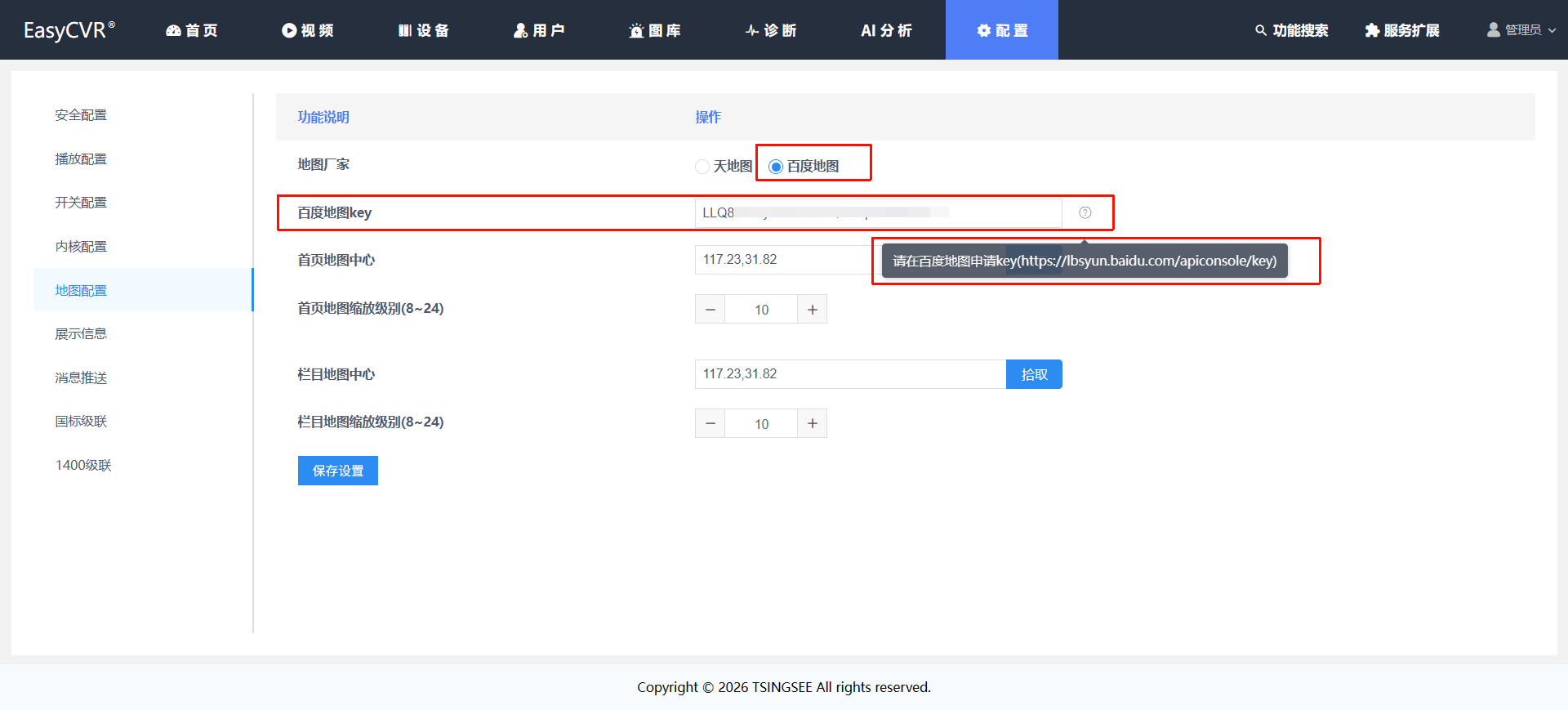
3.7.1.5 地图配置
支持地图厂家选择,可选择天地图或百度地图,用户可自主配置地图key;
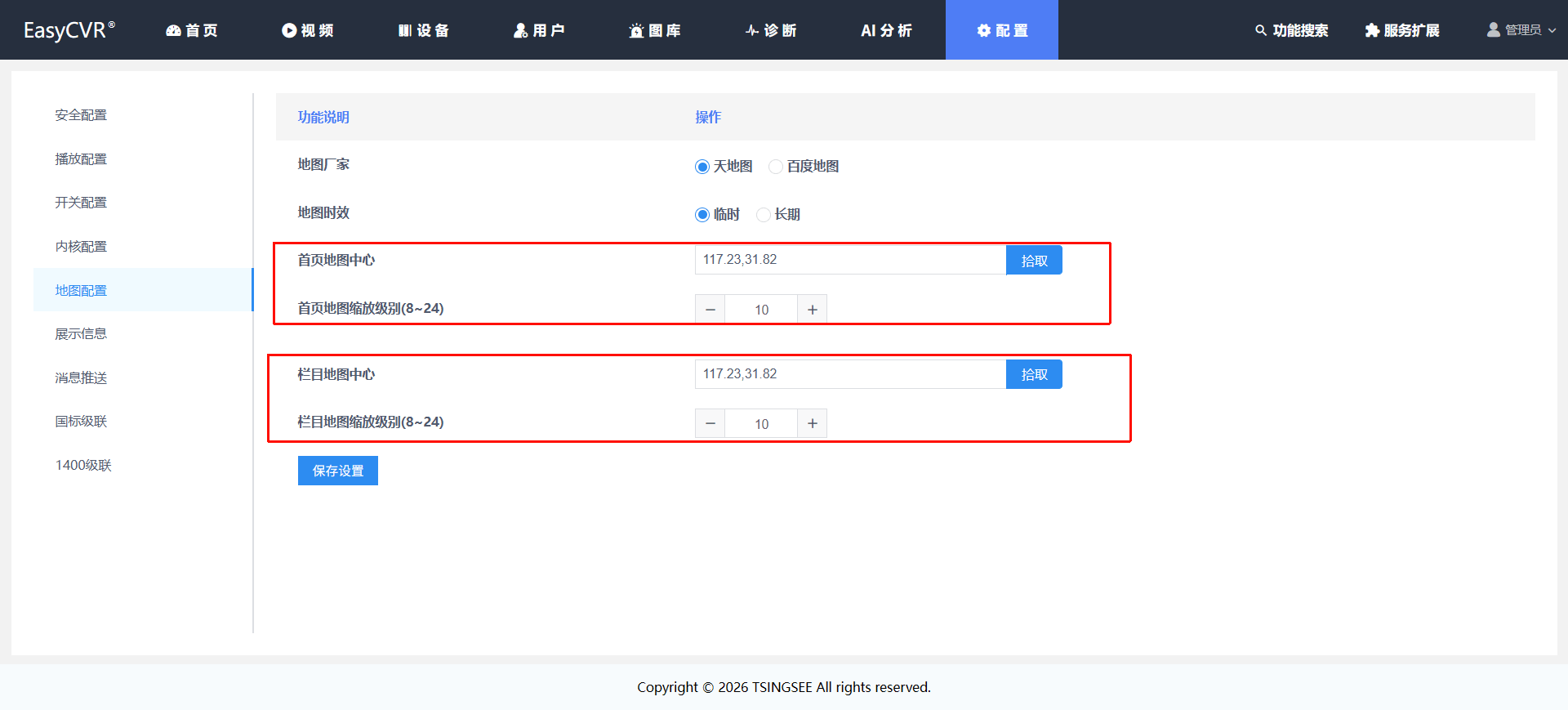
支持手动配置或在线拾取首页及栏目展示的电子地图默认中心。
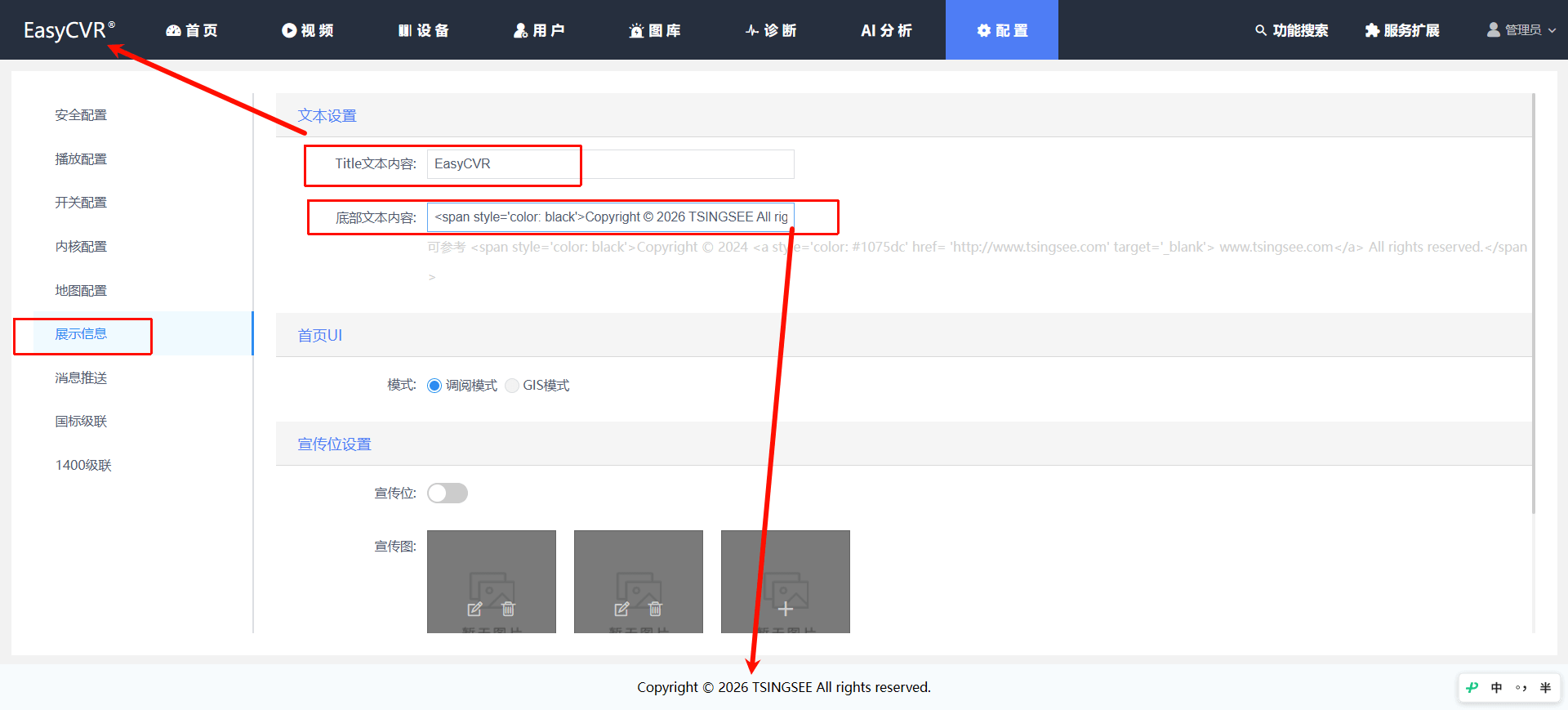
3.7.1.6 展示信息
1)文本设置:支持自定义Title文本、底部文本。
2)首页 UI:支持调阅模式、GIS 模式。(3.7.5 版本暂不支持 GIS 模式)
GIS模式界面如下,可展示摄像头点位分布情况:
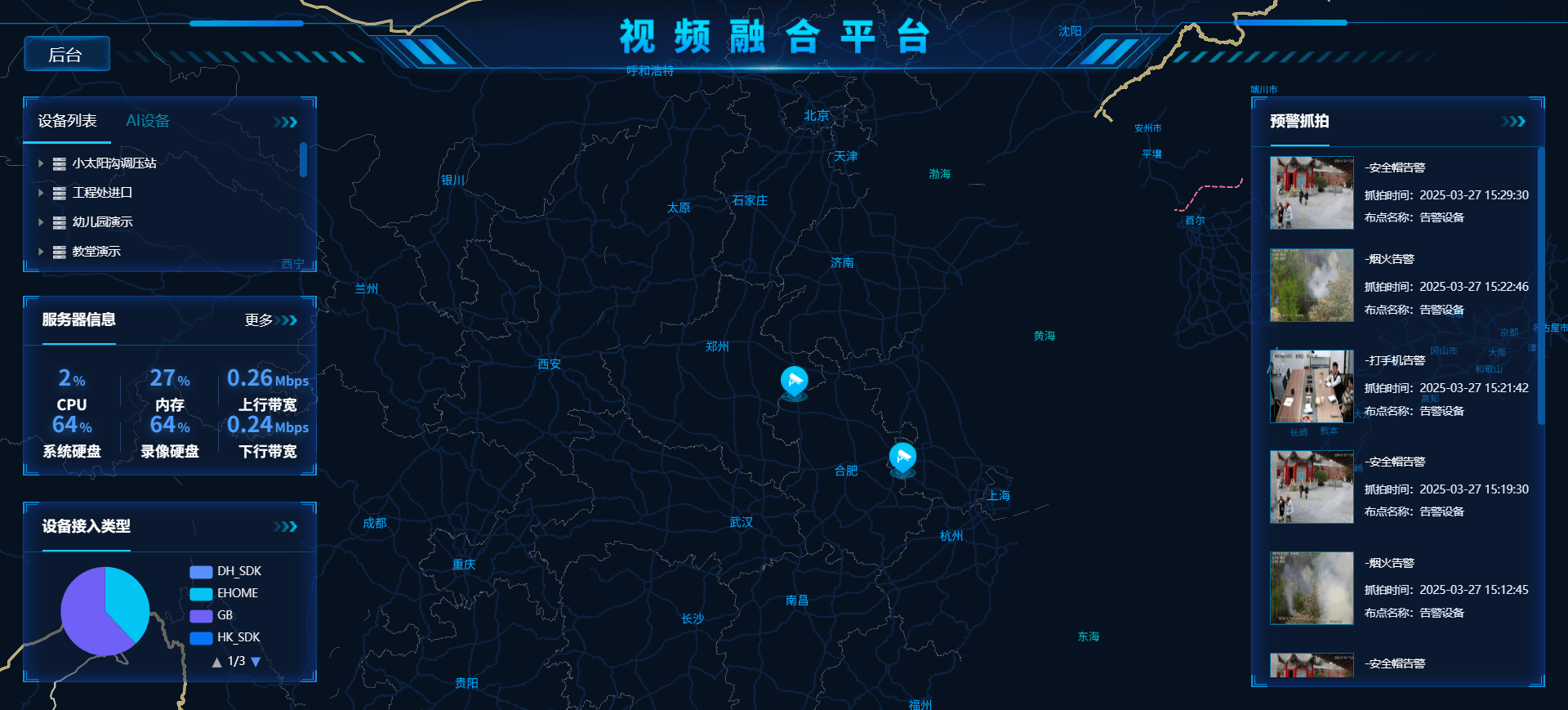
点击【设备列表】下的通道,可调阅实时视频:
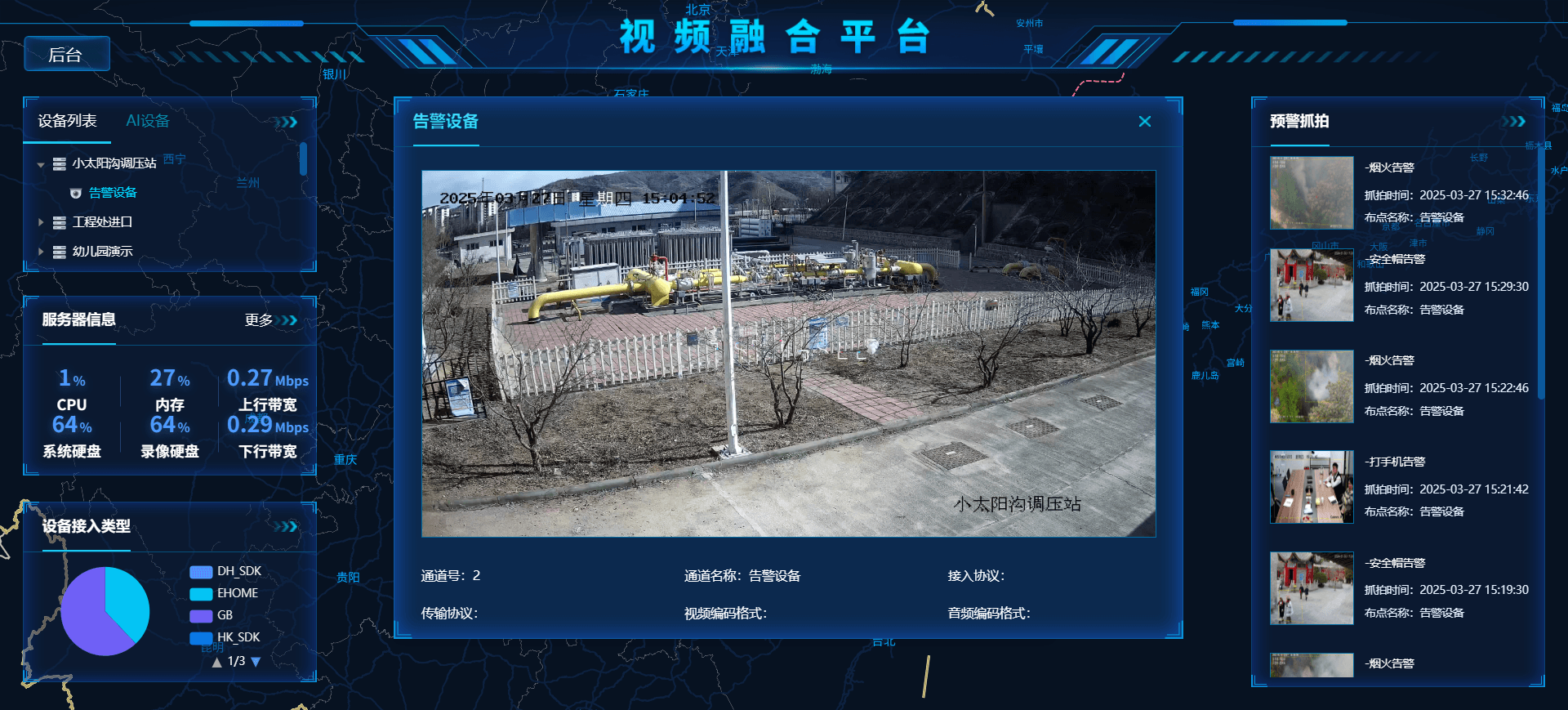
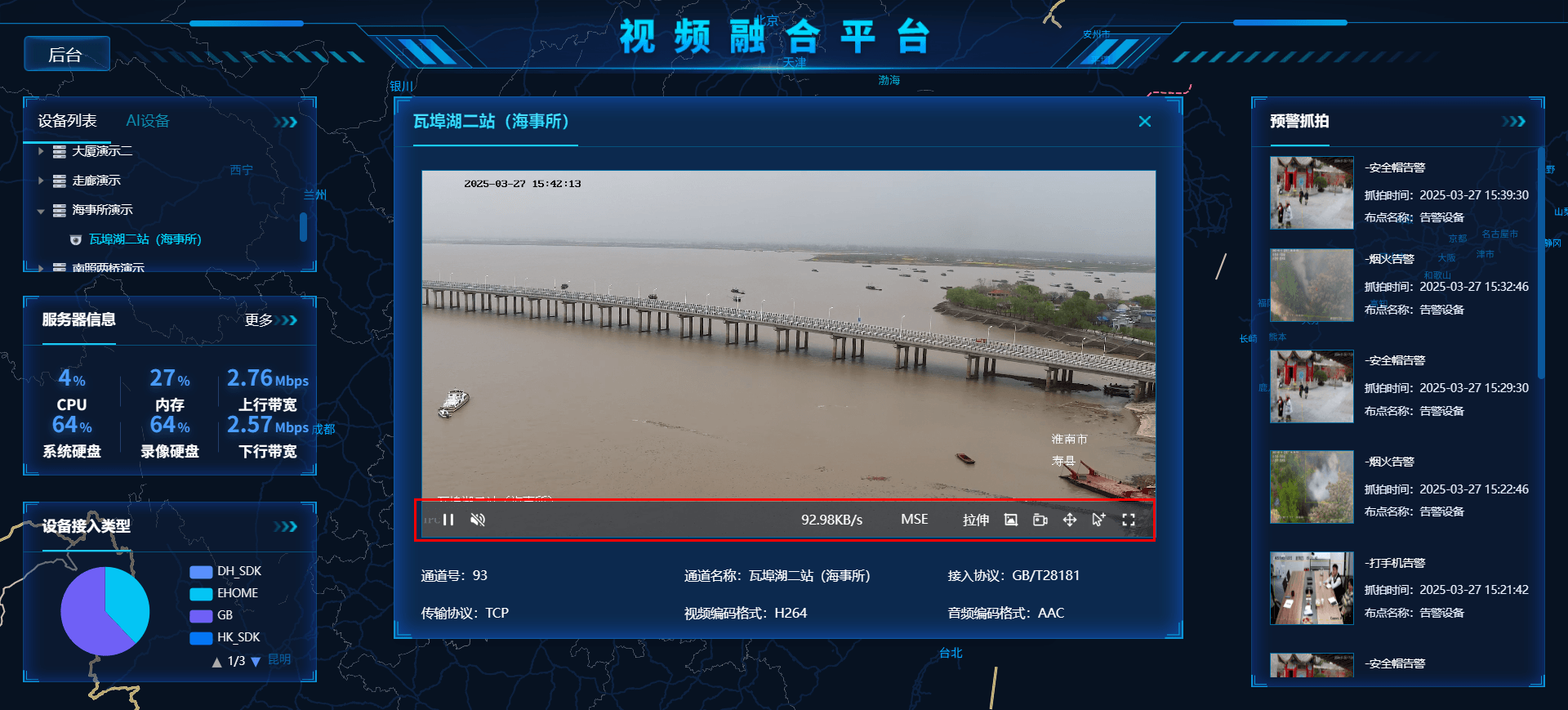
视频实时调阅界面展示当前通道的相关视频信息(传输协议、接入协议、视频编码格式、音频编码格式等)。
鼠标选停在画面上,可进行播放暂停、静音、播放器解码切换、画面拉伸、实时录制、截图、云台控制、电子放大、全屏等操作。
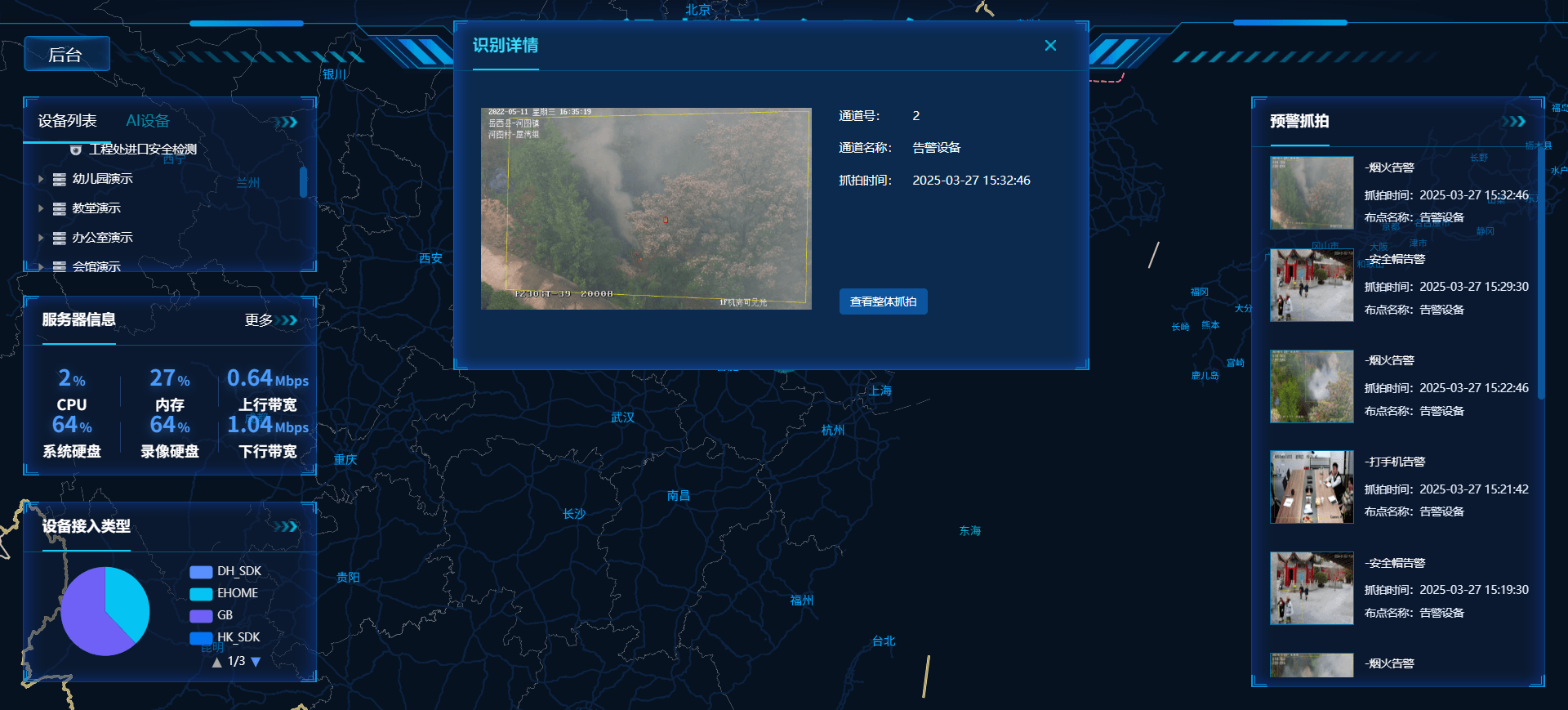
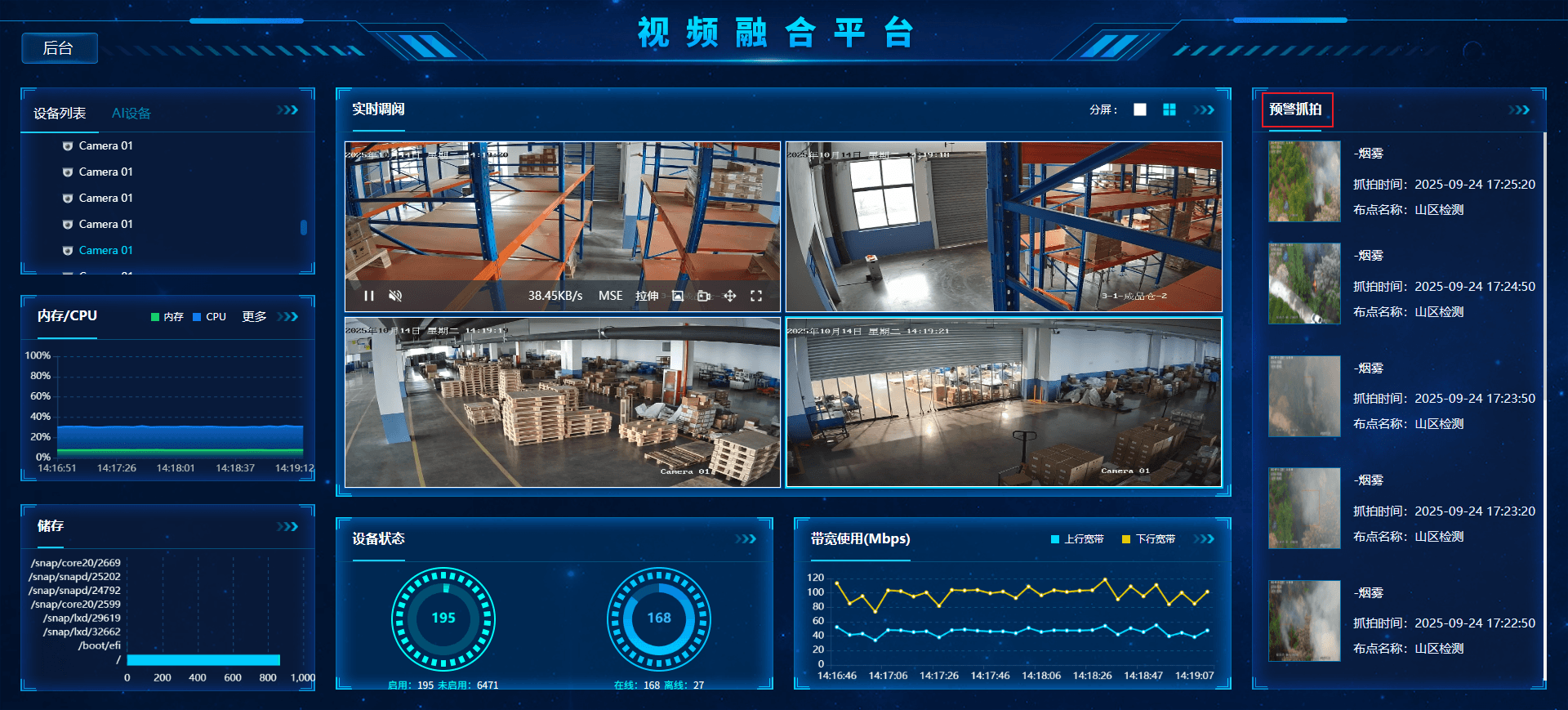
点击【预警抓拍】下的预警图片,可查看预警识别的详情及大图:
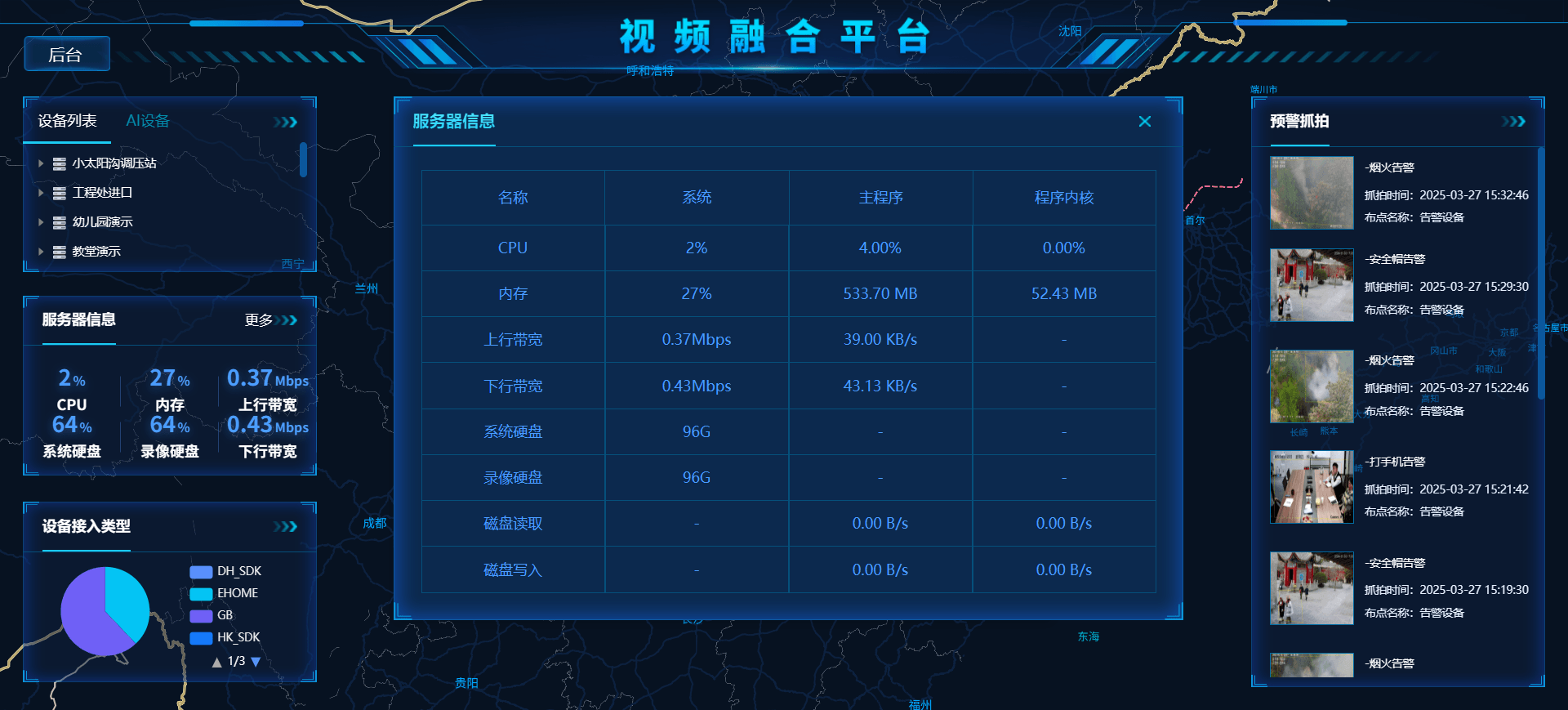
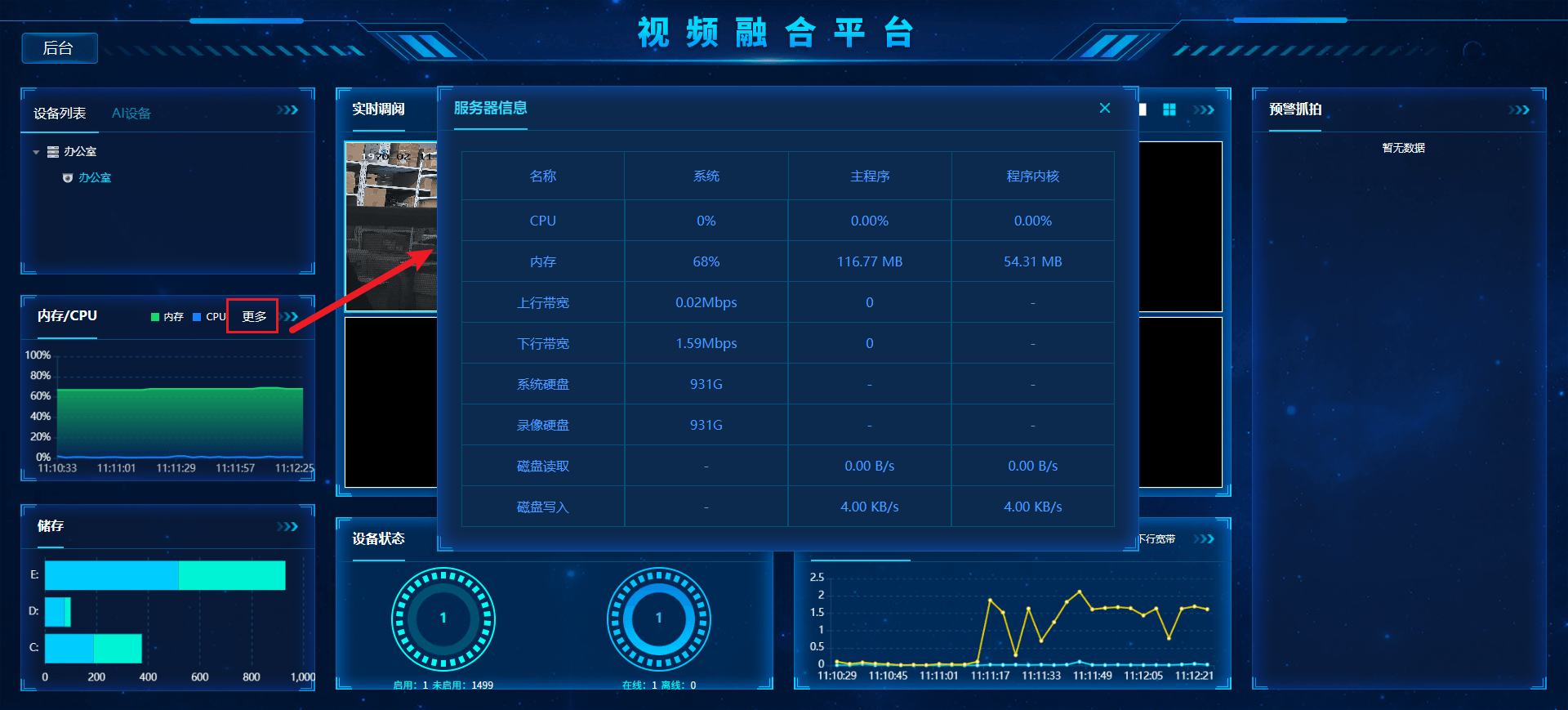
点击【服务器信息】旁边的“更多”按钮,可查看当前服务器信息的详情,如下:
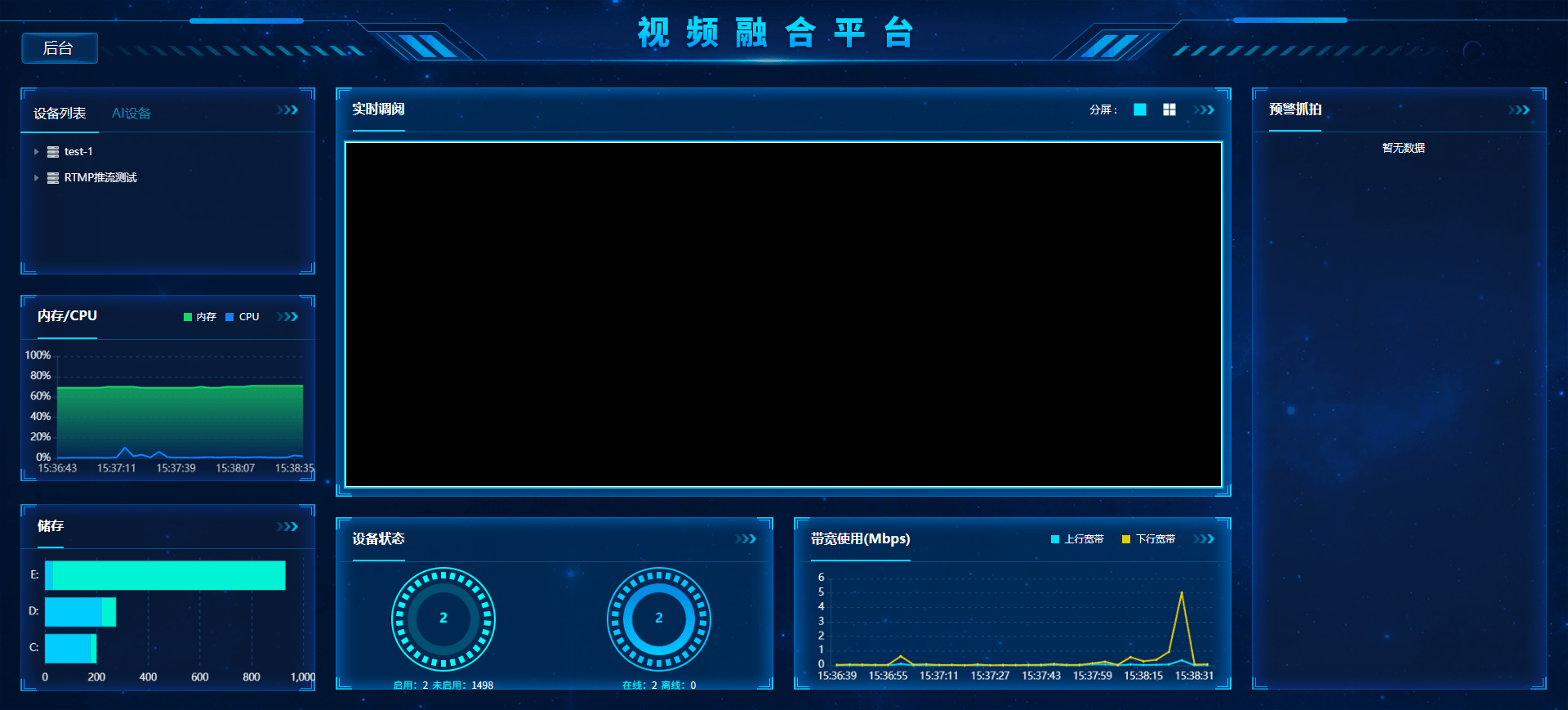
调阅模式的界面如下:
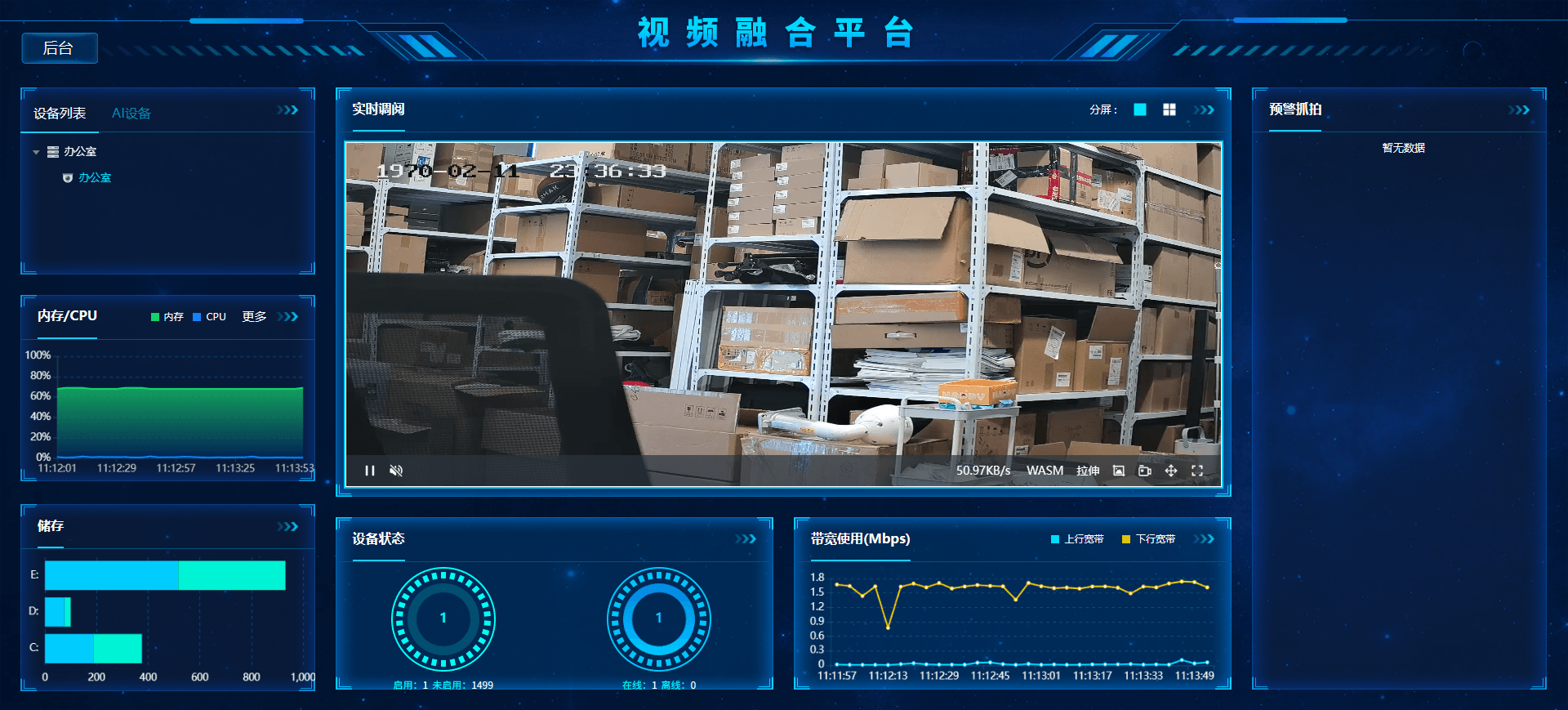
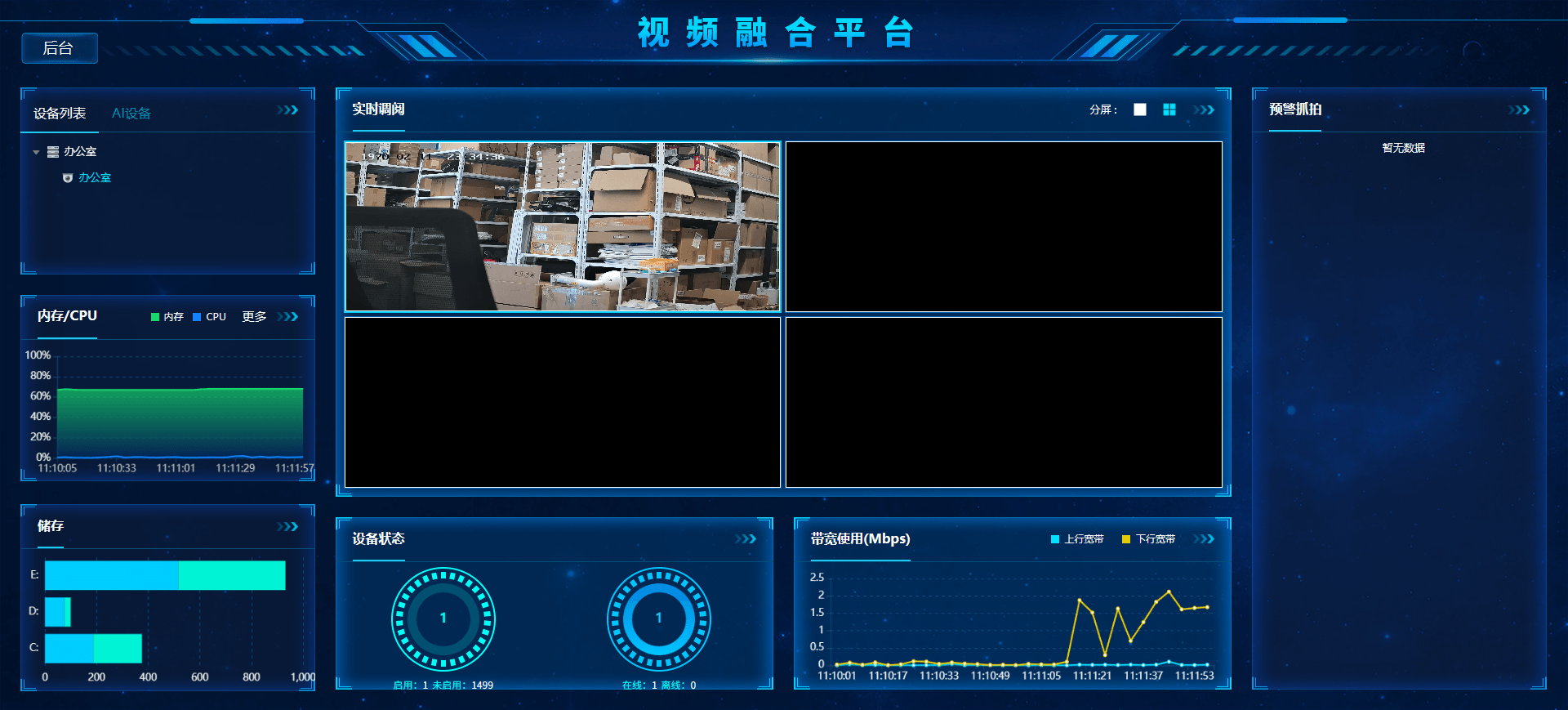
点击左侧【设备列表】下的通道,可调阅实时视频,支持单分屏/4分屏:
点击【更多】可查看服务器内存等详细信息:
3)宣传位设置:支持自定义登录页的宣传位图片。
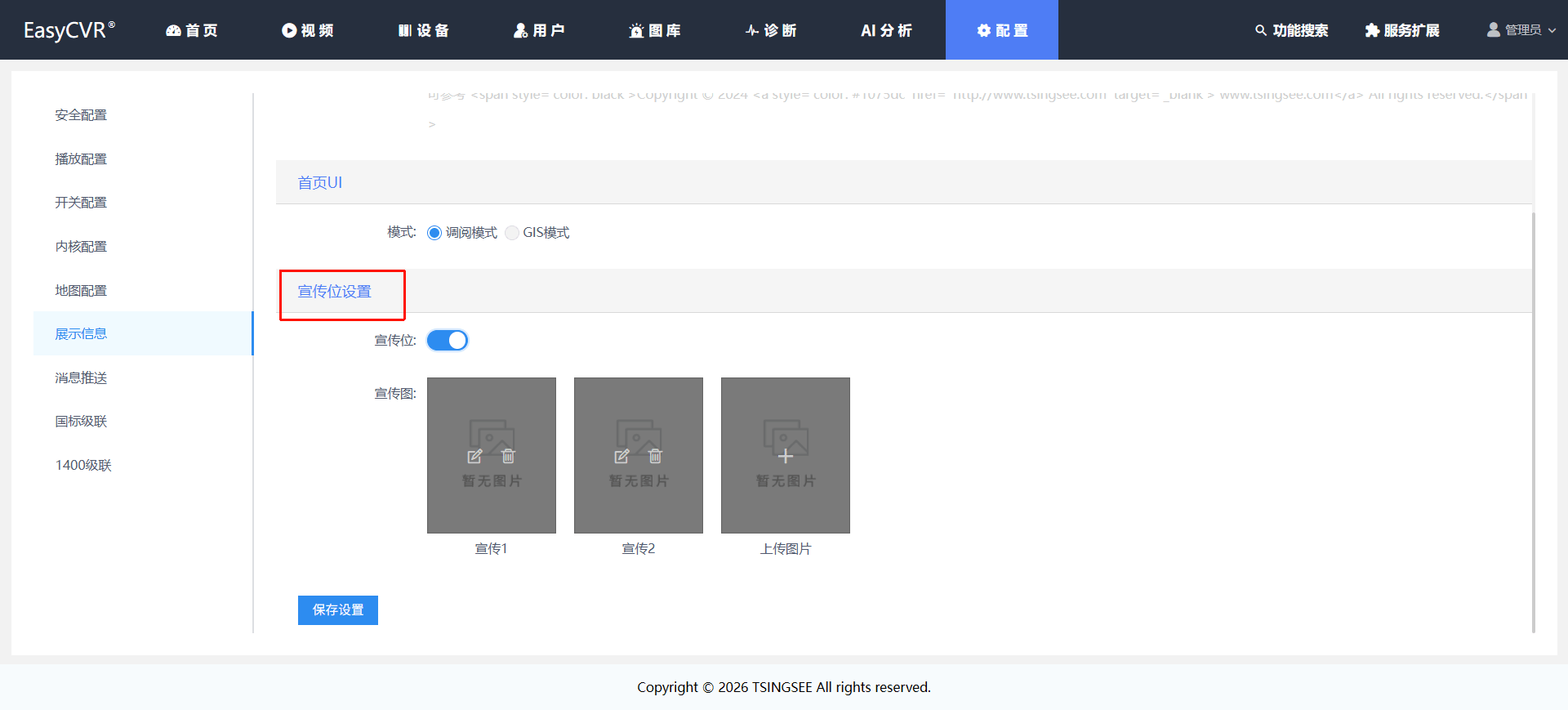
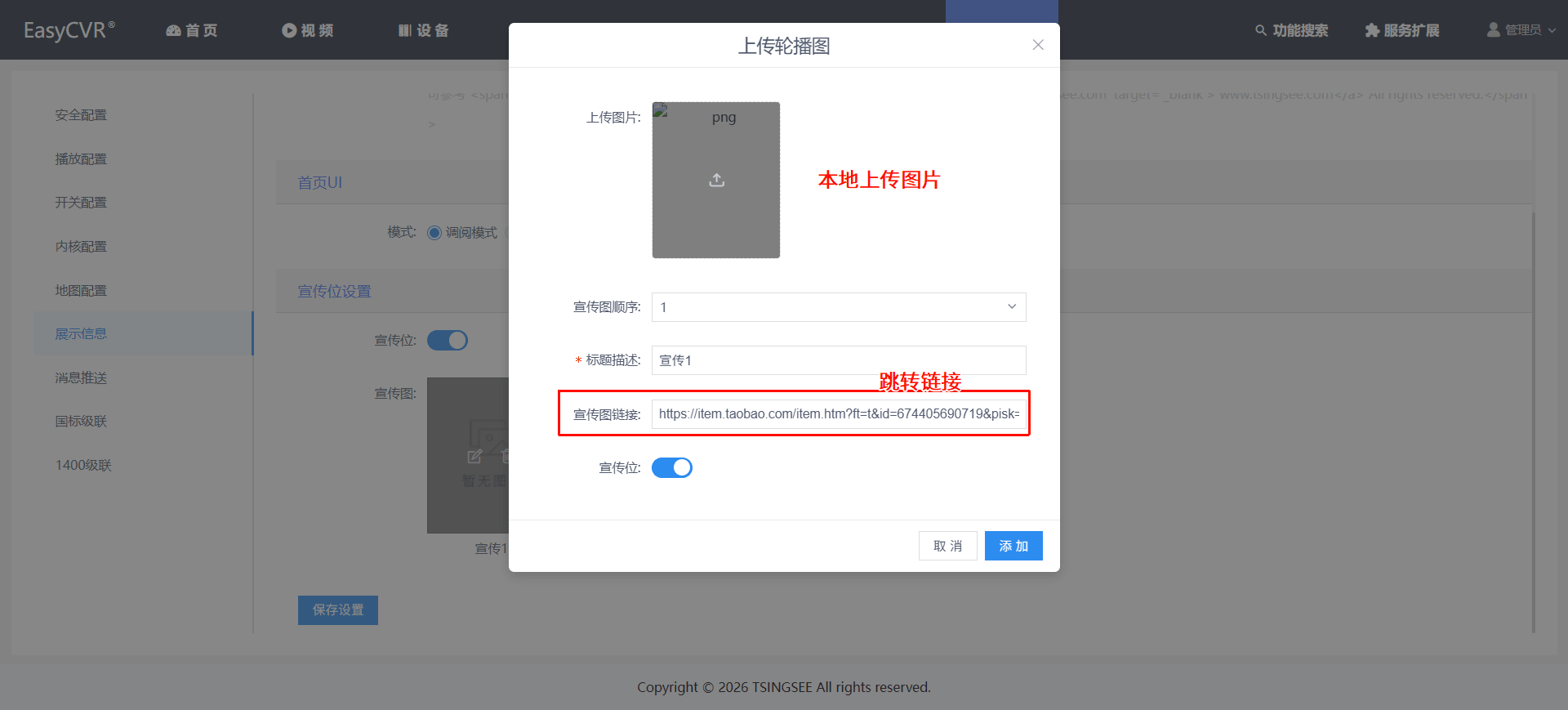
开启后,点击上传图片即可,可支持上传多张图片,实现轮播效果。
支持添加图片链接。
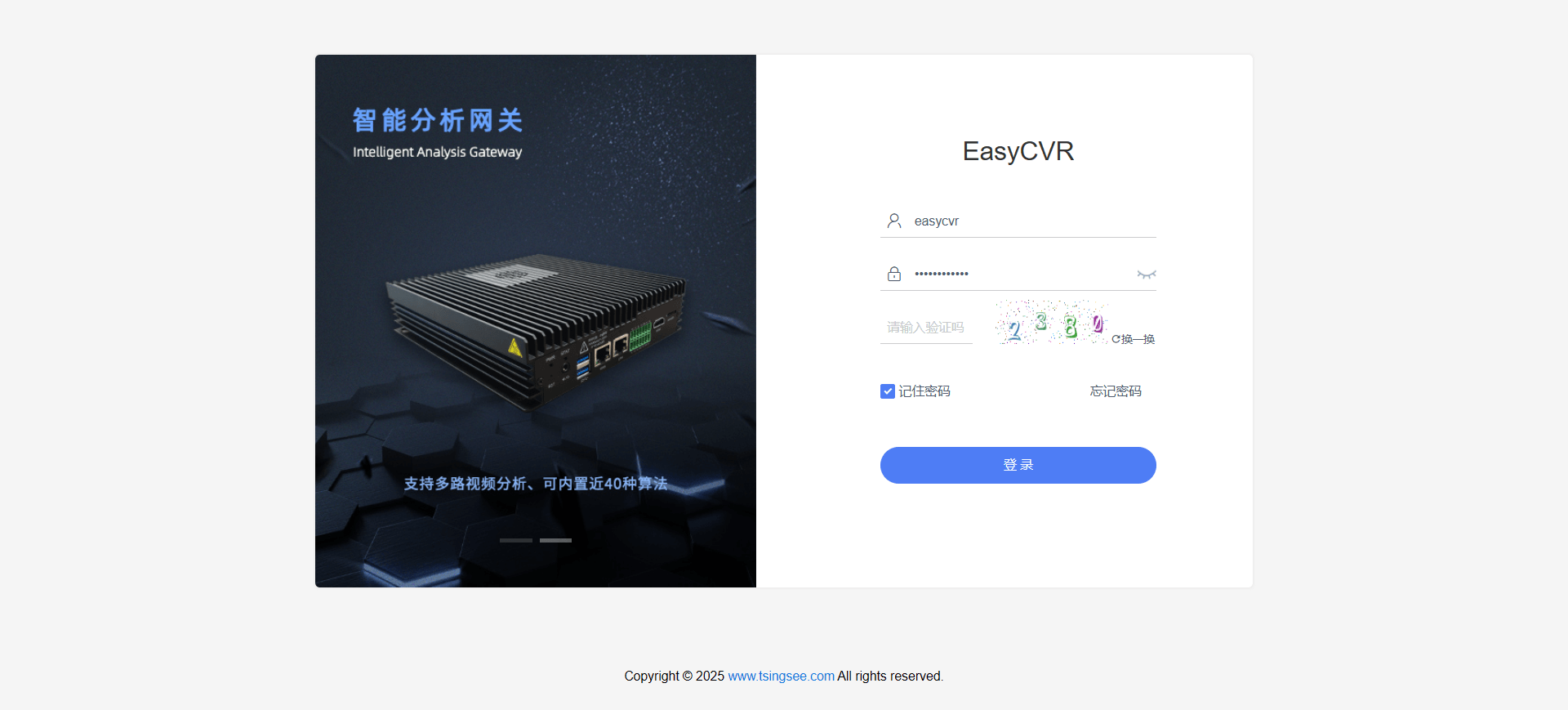
效果如下:
3.7.1.7 消息推送
包括邮件推送、微信推送、语音播报。
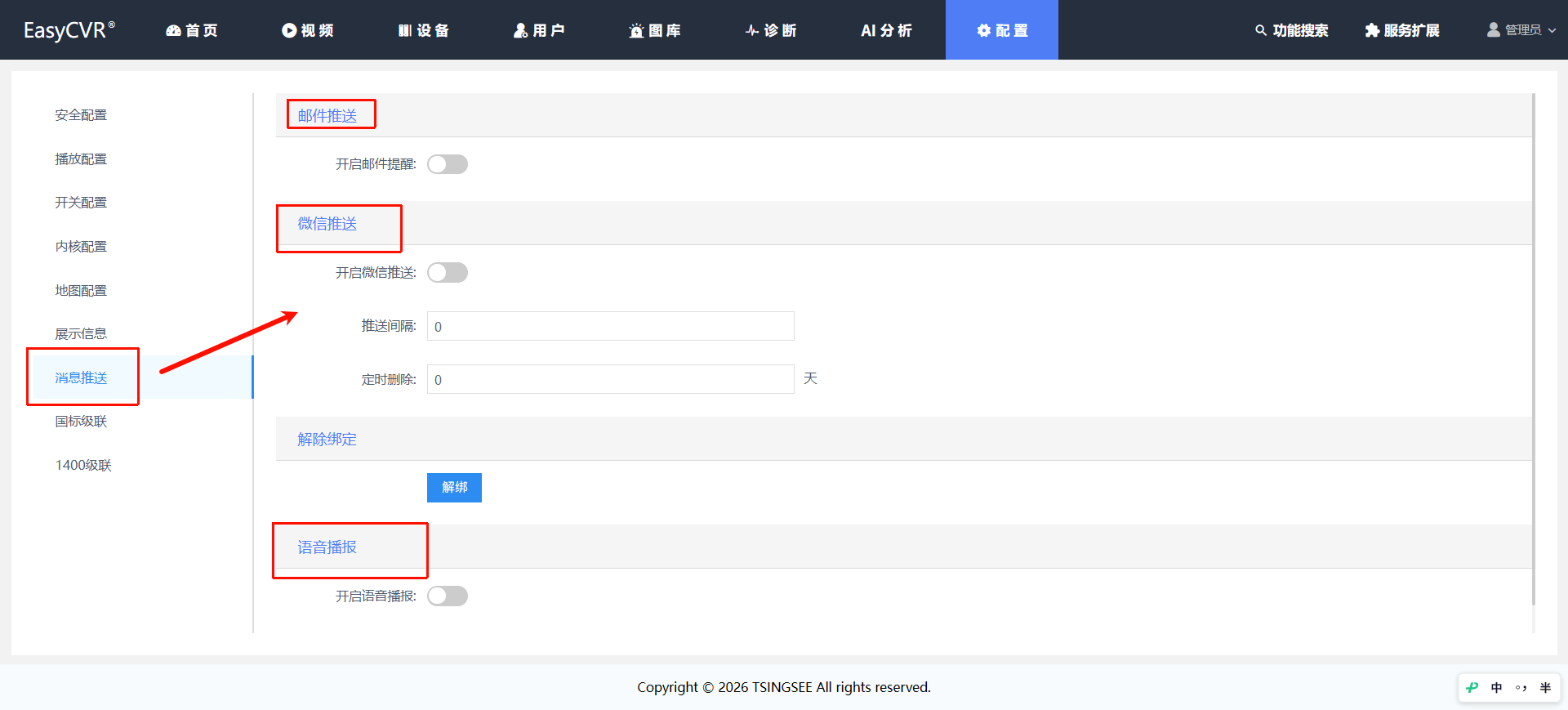
1)邮件推送
开启后,填写对应信息:
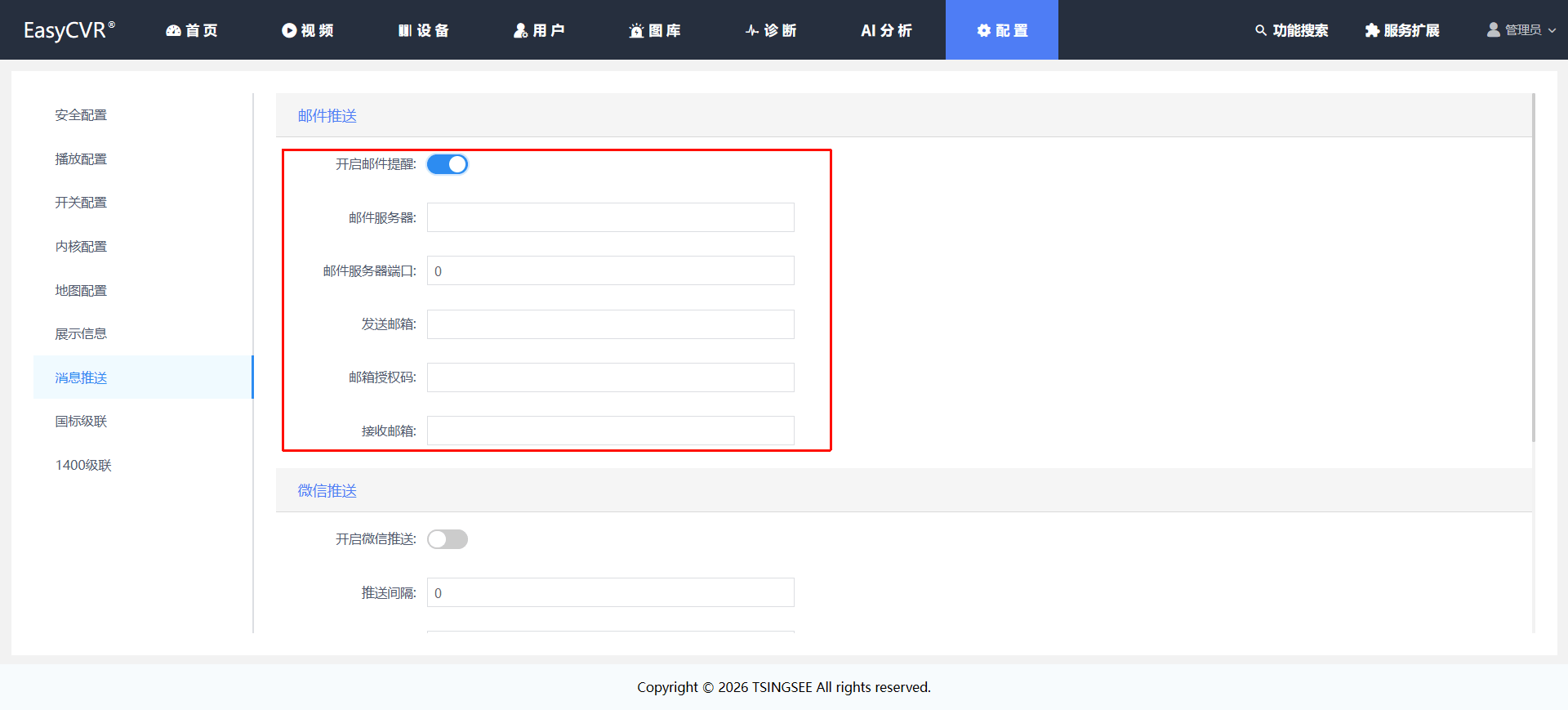
这里以QQ邮箱为例。(其他类型的邮箱可查看该邮箱服务的官方文档)
1)邮件服务器及端口:
SMTP服务器:smtp.qq.com
无加密:端口号25
SSL加密:端口号为465
TLS加密:端口号为587
2)发送邮箱/接收邮箱:
填写邮件的发送方邮箱和接收方邮箱。
3)授权码:
授权码是QQ邮箱推出的,用于登录第三方客户端的专用密码。适用于登录以下服务:POP3/IMAP/SMTP/Exchange/CardDAV/CalDAV服务。
怎么获取授权码?
在【账号与安全】-【安全设置】-【SMTP/IMAP服务】中开启服务并获取授权码。
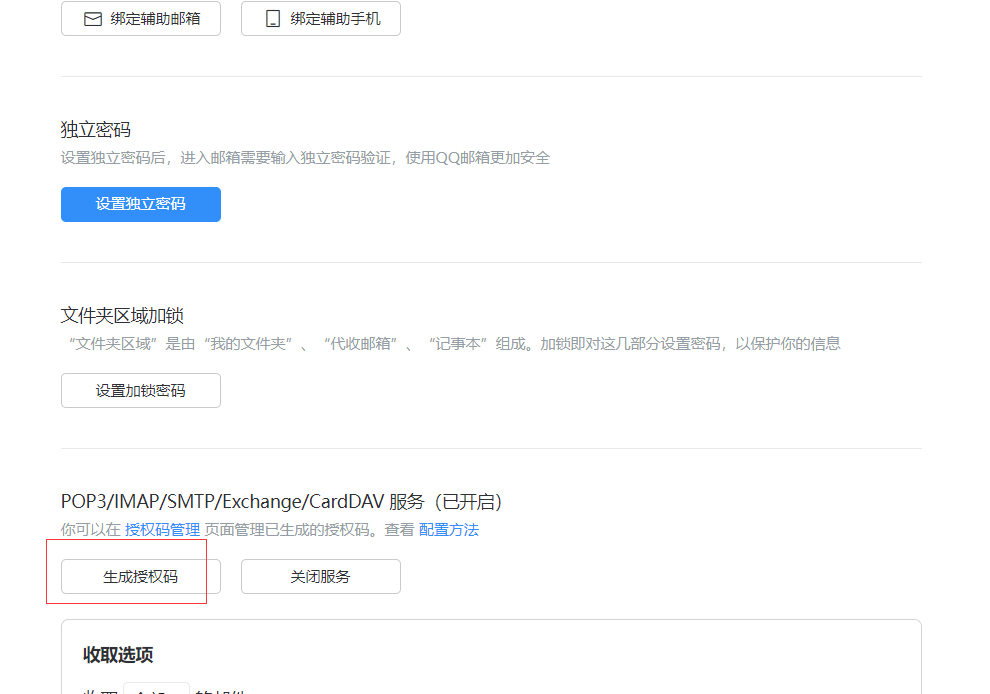
配置完成后,若产生 AI 告警,则自动发送邮件至接收方。
2)微信推送
开启微信推送后,会有一个默认配置的开关,开启这个开关,表示用我们的微信公众号进行推送。
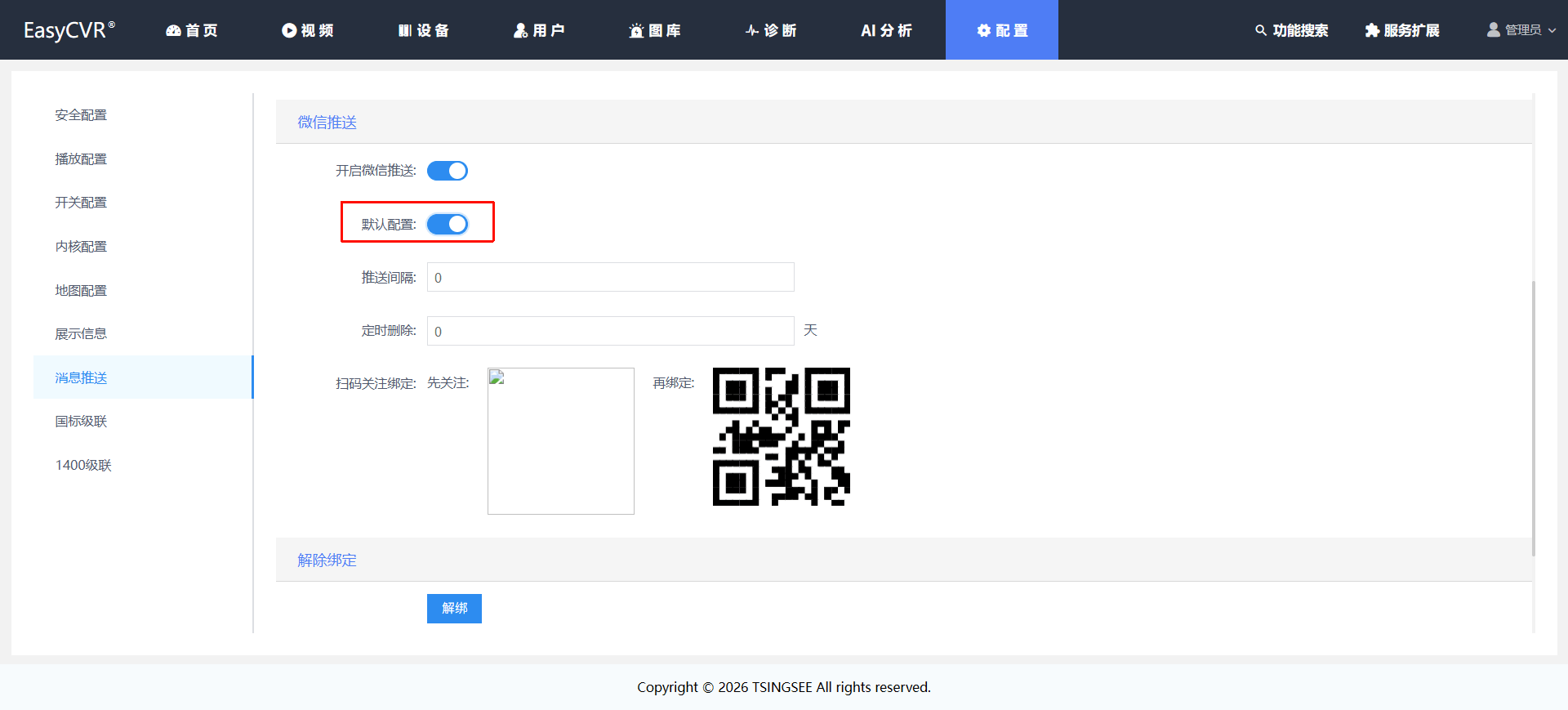
如果客户有自己的公众号,则应关闭默认配置。然后根据页面显示的表单,填写相应的微信公众号的信息。
回调域名填写当前页面的ip:port。推送间隔表示分析结果推送的时间间隔,单位为秒。
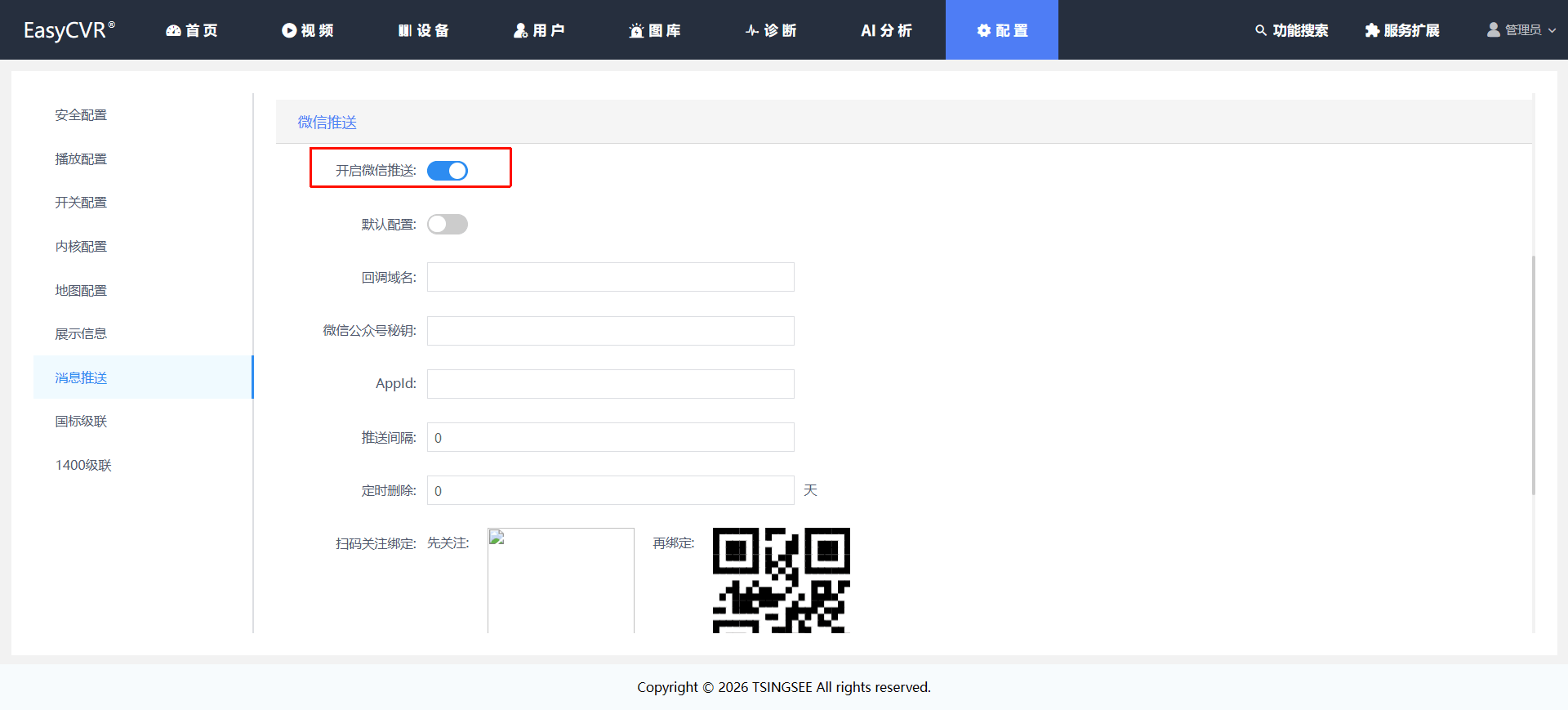
下方有两个二维码,第一个二维码是关注微信公众号的二维码,可自由替换,替换方式如下:
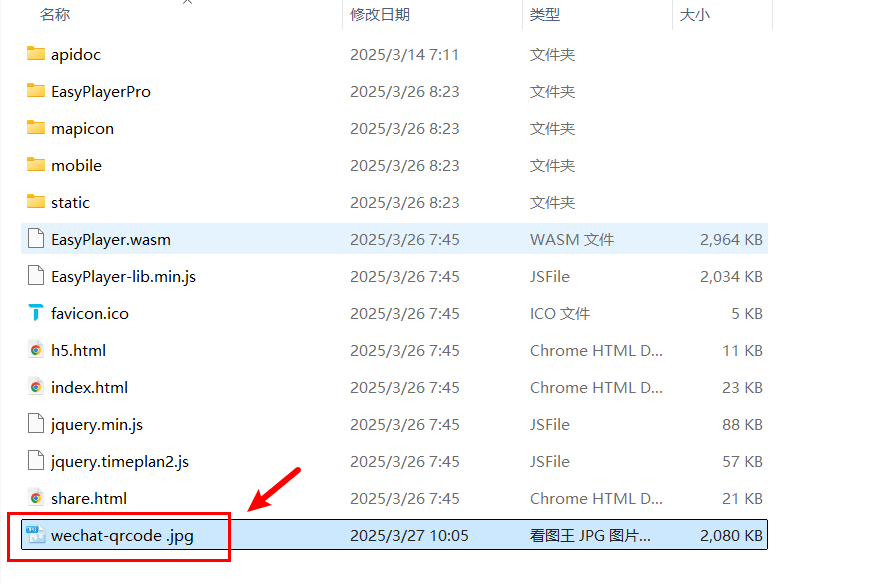
将微信提供的二维码放在服务安装目录下的www文件夹中,名称需要改成wechat-qrcode.jpg。刷新页面即可展示。
解除绑定:

3)语音播报
开启后,若有AI告警,则平台会自动语音播报。

3.7.1.8 国标级联
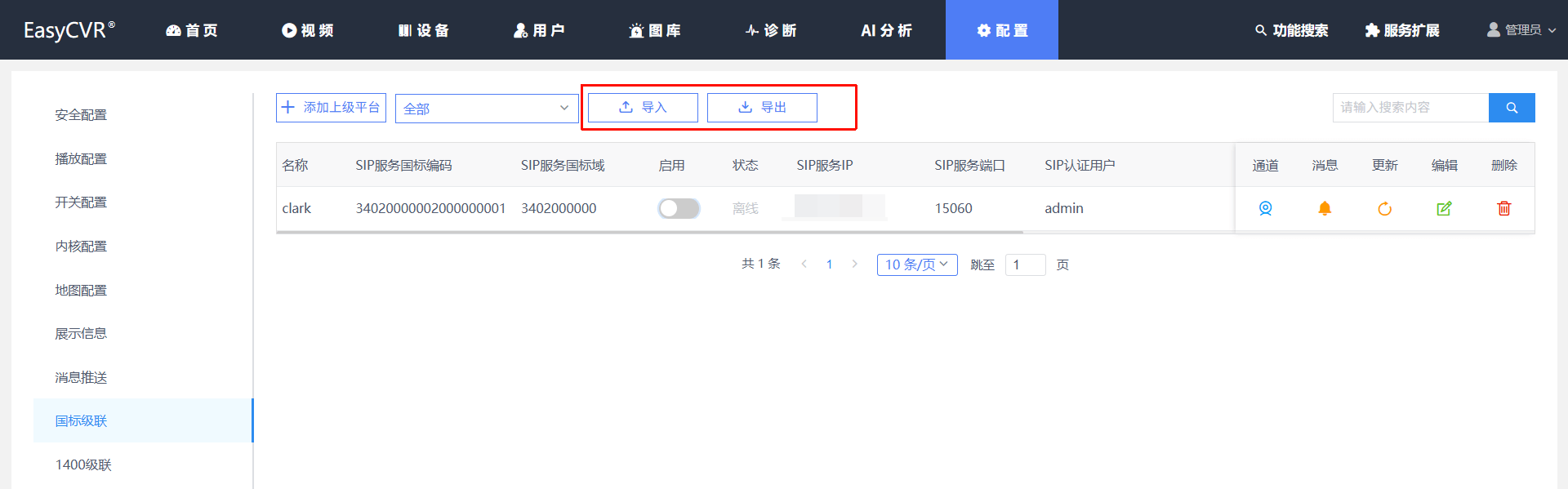
EasyCVR可通过国标GB28181协议级联作为上级平台或下级平台,既可接受其它级联过来的国标平台作为下级平台,也可在【配置中心】-【基础配置】-【国标级联】通过添加上级国标平台SIP信息接入到其它上级国标平台。
- 平台支持GB/T 28181-2011、GB/T 28181-2016
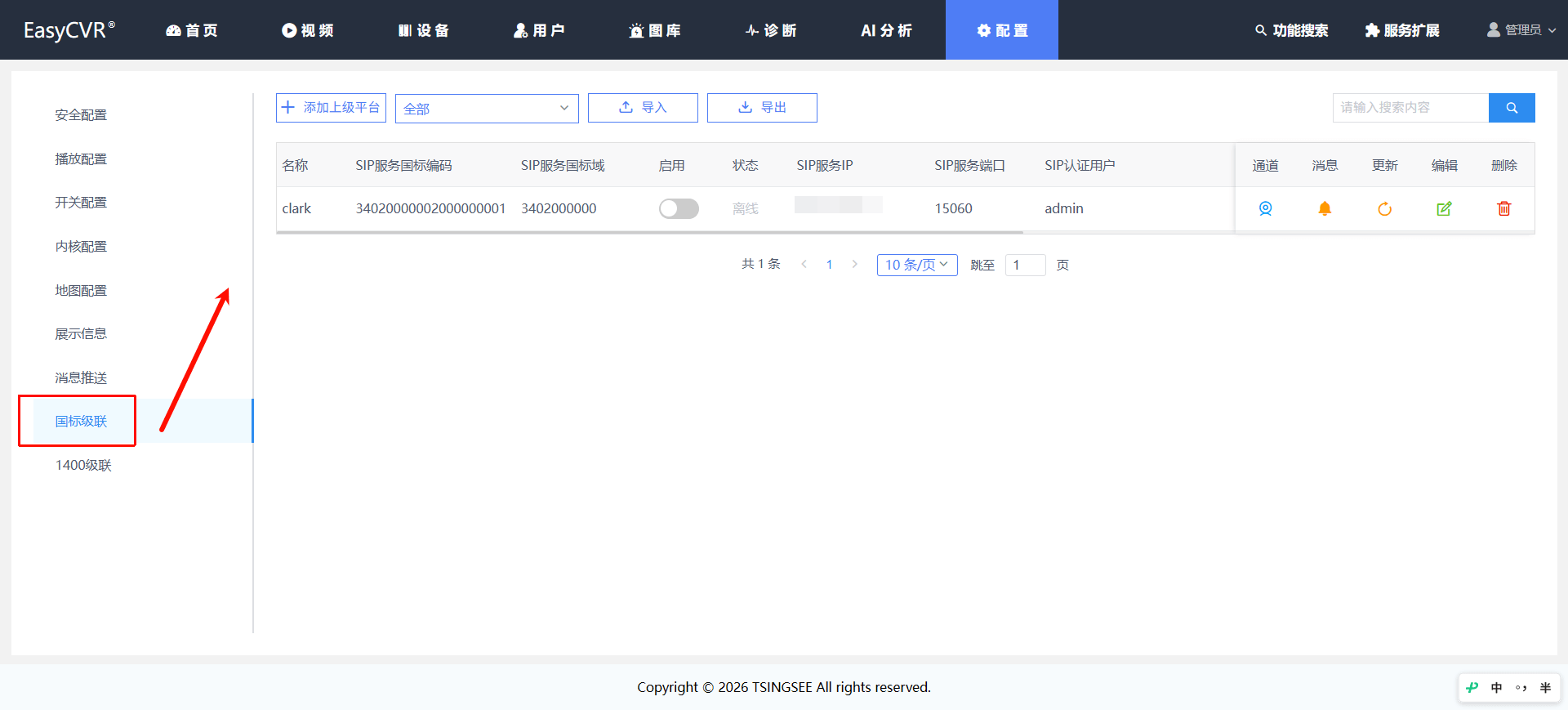
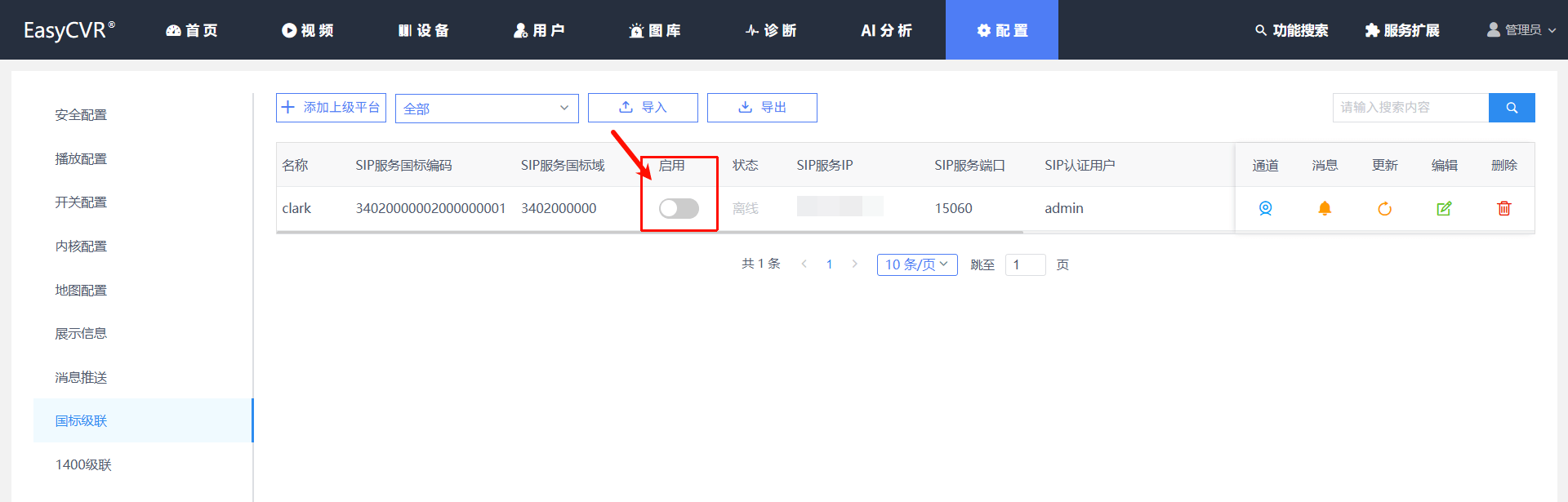
1)点击添加【上级平台】,填写相关配置:
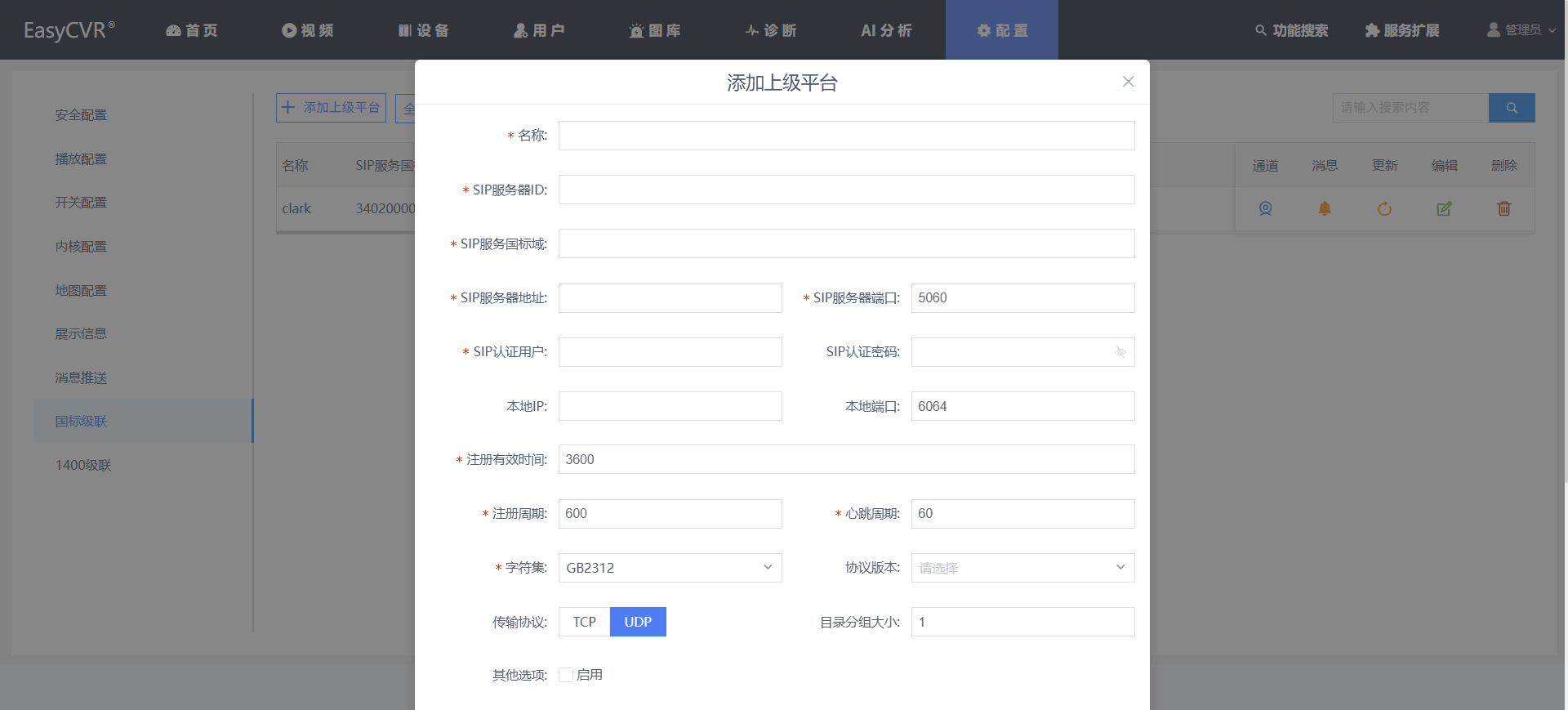

在这里配置完成上级国标平台的SIP信息后,勾选【启用】,然后点击【添加】,在级联管理页面能看到是否在线。
- EasyCVR平台之间的级联,也可以使用【自动填充表单】。
在上级EasyCVR平台【配置】-【设备接入】-【配置信息】中,选择接入平台为GB28181协议,底部有“一键复制”功能,点击后可一键复制级联配置信息。

点击下级EasyCVR平台国标级联的配置页面,底部有“自动填充表单”,粘贴刚刚复制的内容,即可自动填充上级平台的配置信息。

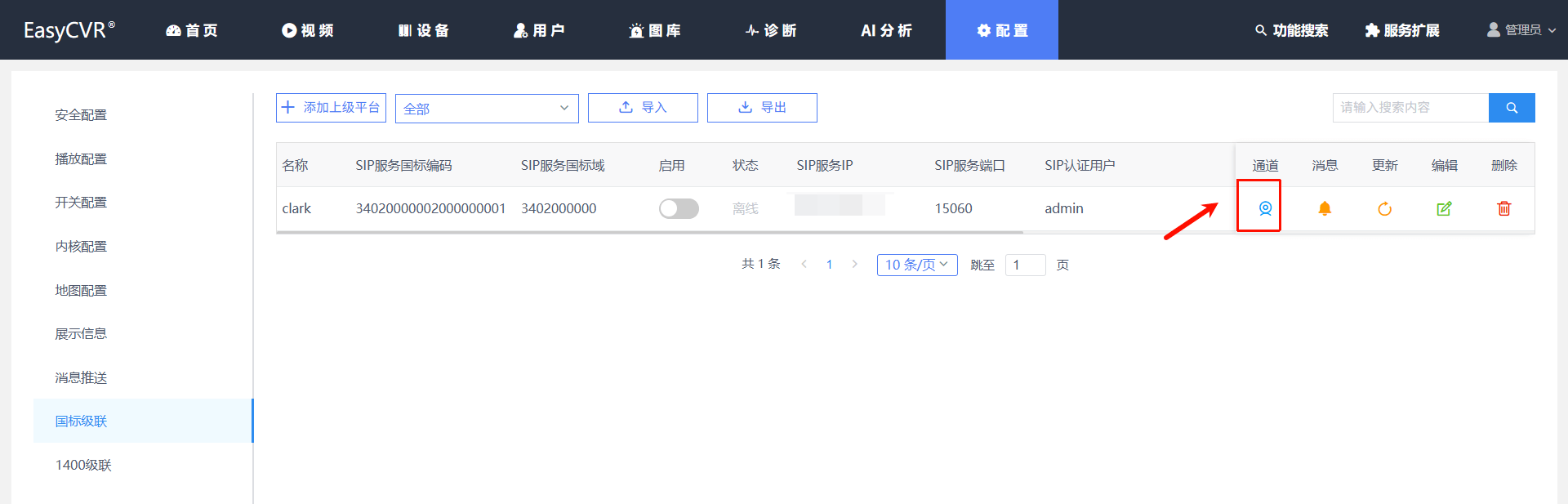
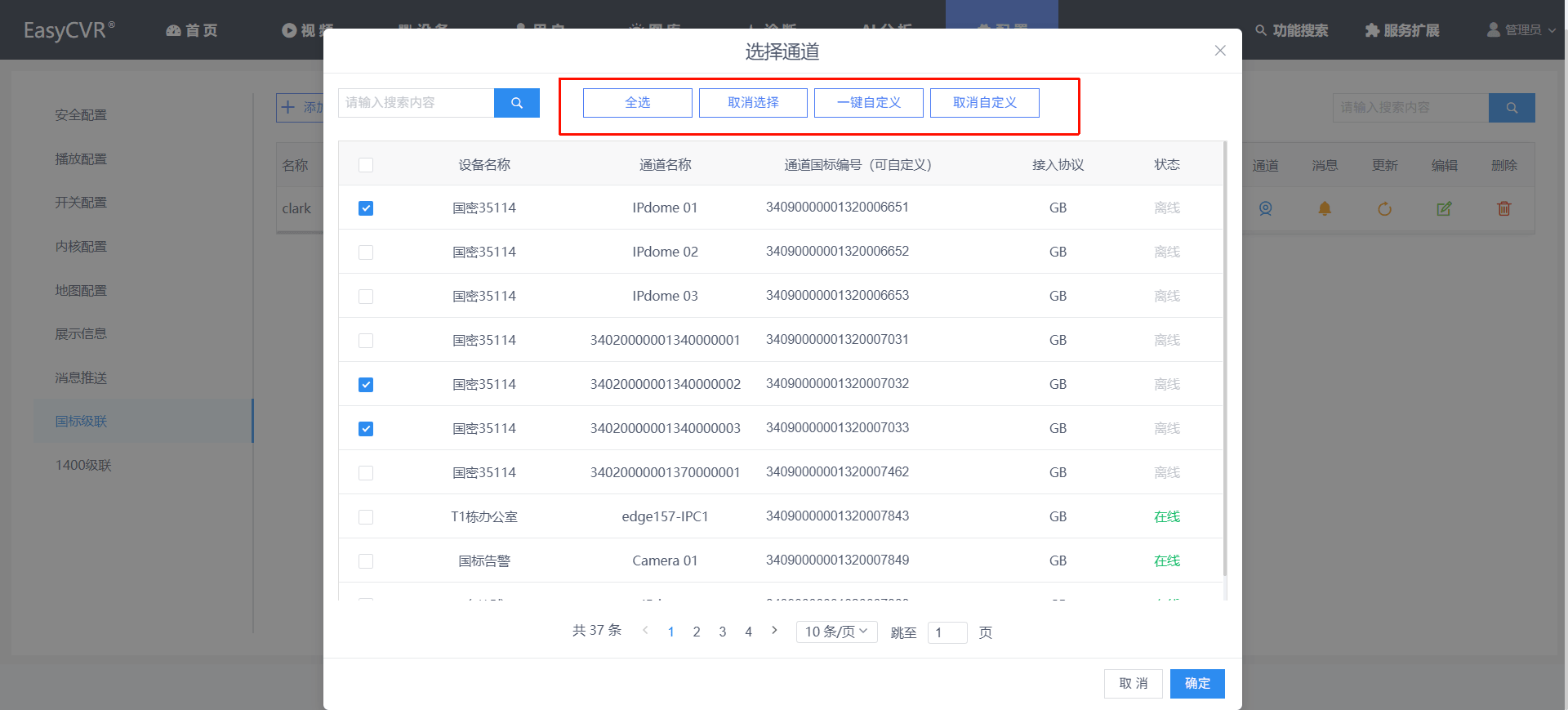
2)点击通道按钮,勾选需要级联上去的通道;支持全选、一键自定义选择等操作。
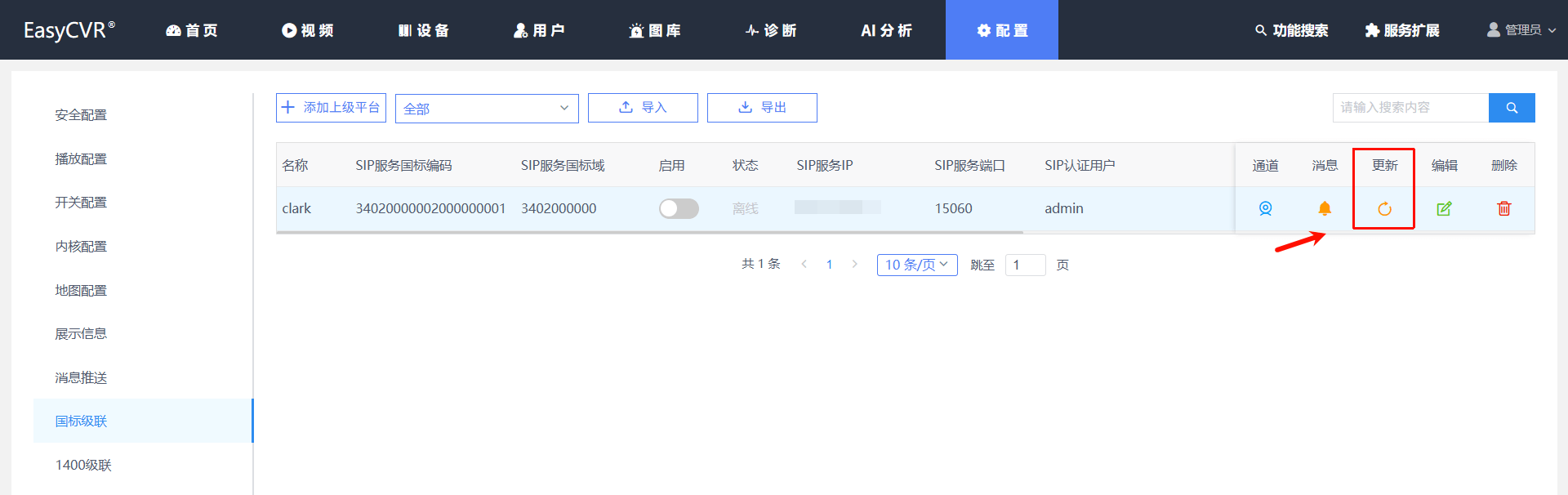
后续若设备/通道若有改变,可点击「更新」图标,手动更新设备。
3)在上级平台查看是否接入成功以及是否可以播放(下级平台的SIP认证用户=上级平台的设备编号)。
4)支持将录像(云端录像/设备端录像)推送给上级平台。
5)支持导入、导出。
3.7.1.9 1400级联
EasyCVR平台支持与1400协议平台进行上下级的级联。
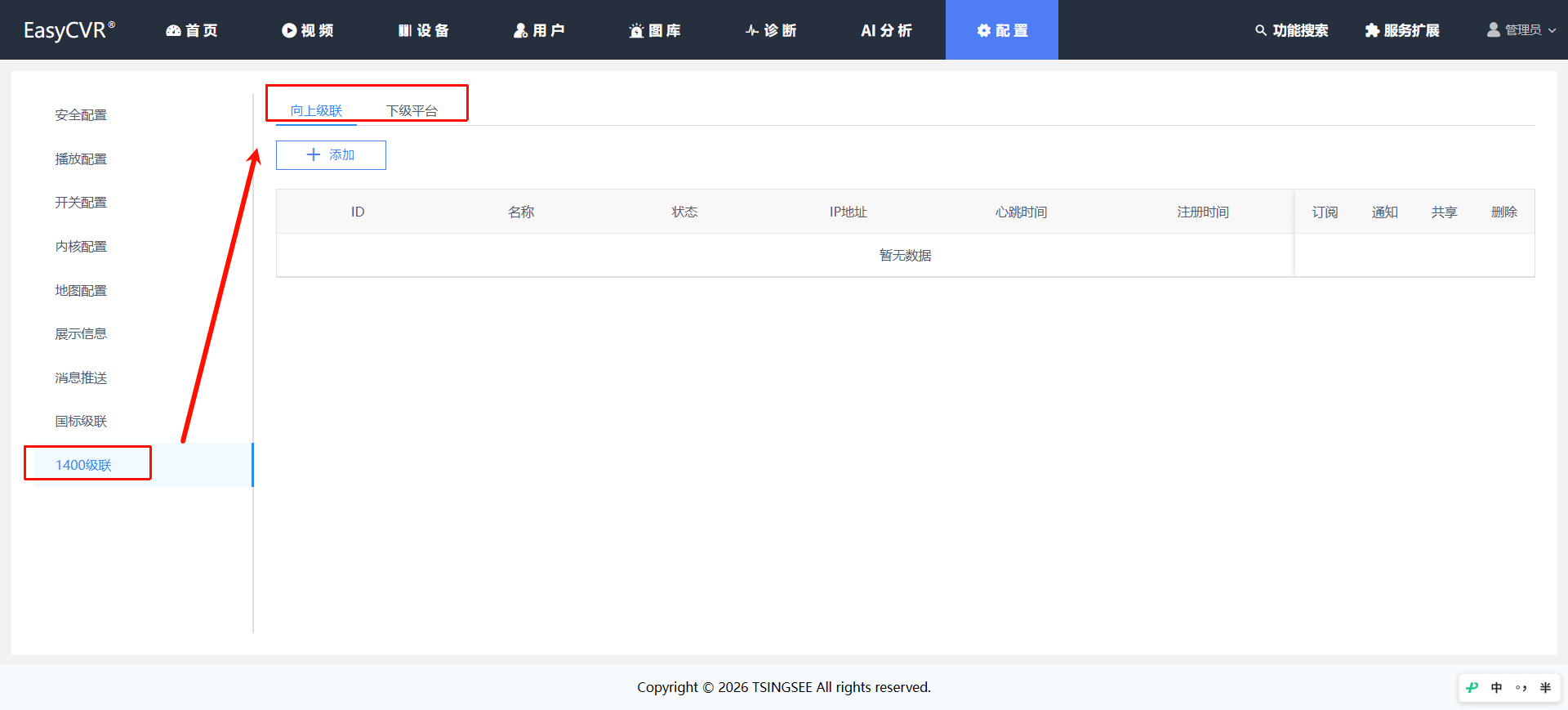
- 向上级联
支持添加、删除上级视图库;
列表展示上级平台ID、名称、在线/离线状态、IP、心跳和注册时间;
支持上级订阅,订阅栏目展示订阅标识符、订阅标题、订阅类别、订阅状态、时间等信息;
支持查看订阅通知记录详情,展示订阅ID、尝试次数、通知结果、通知时间等信息,支持记录删除;
支持限制共享设备。
1)点击【向上级联】,将上级平台的信息填写到这里:
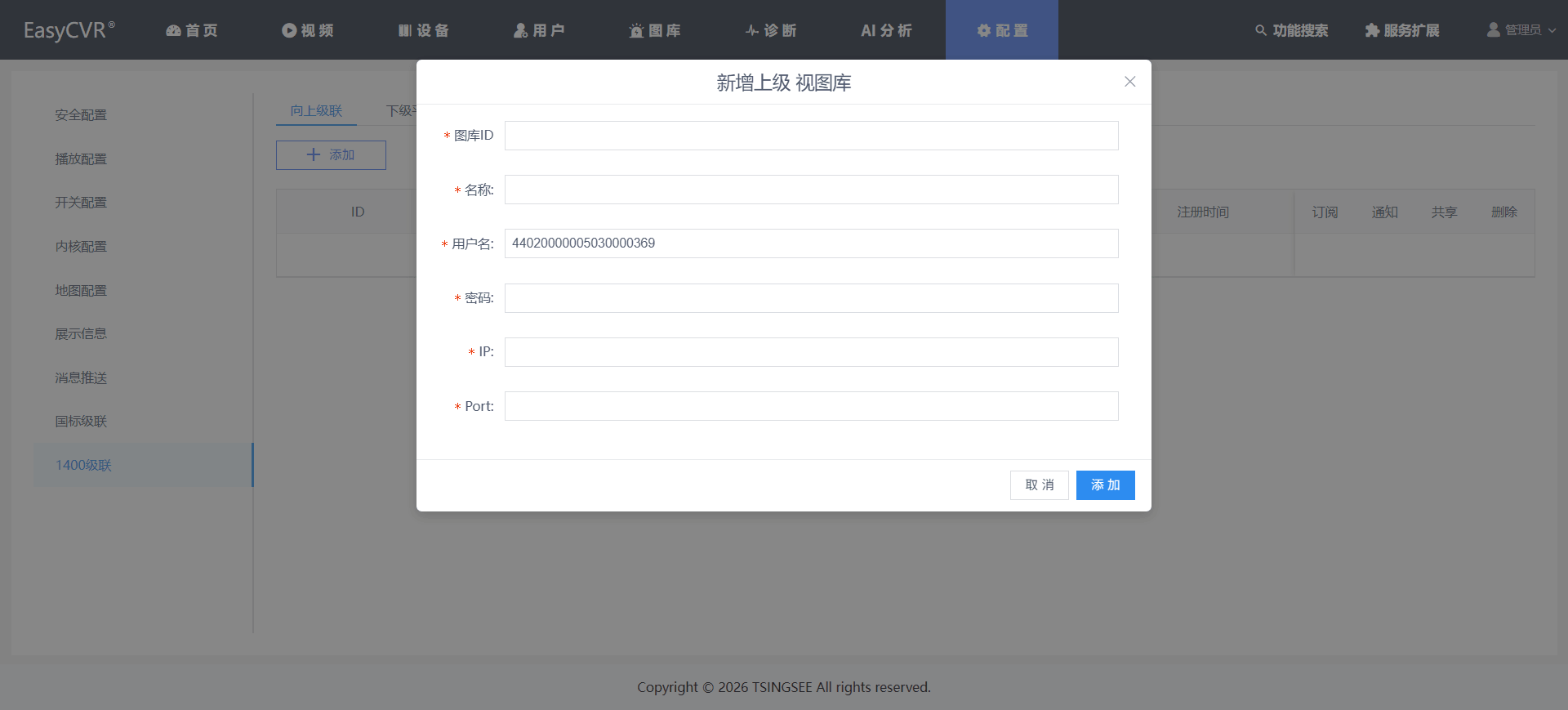
2)添加成功后,点击共享图标,选择需要共享的设备/通道。
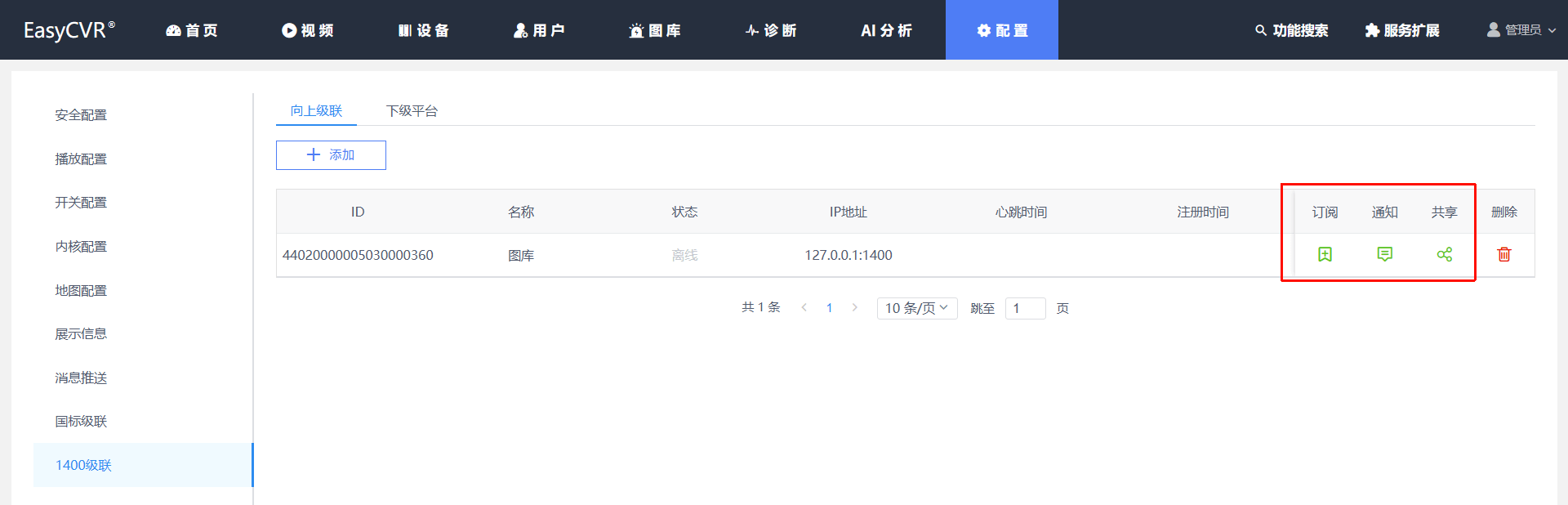
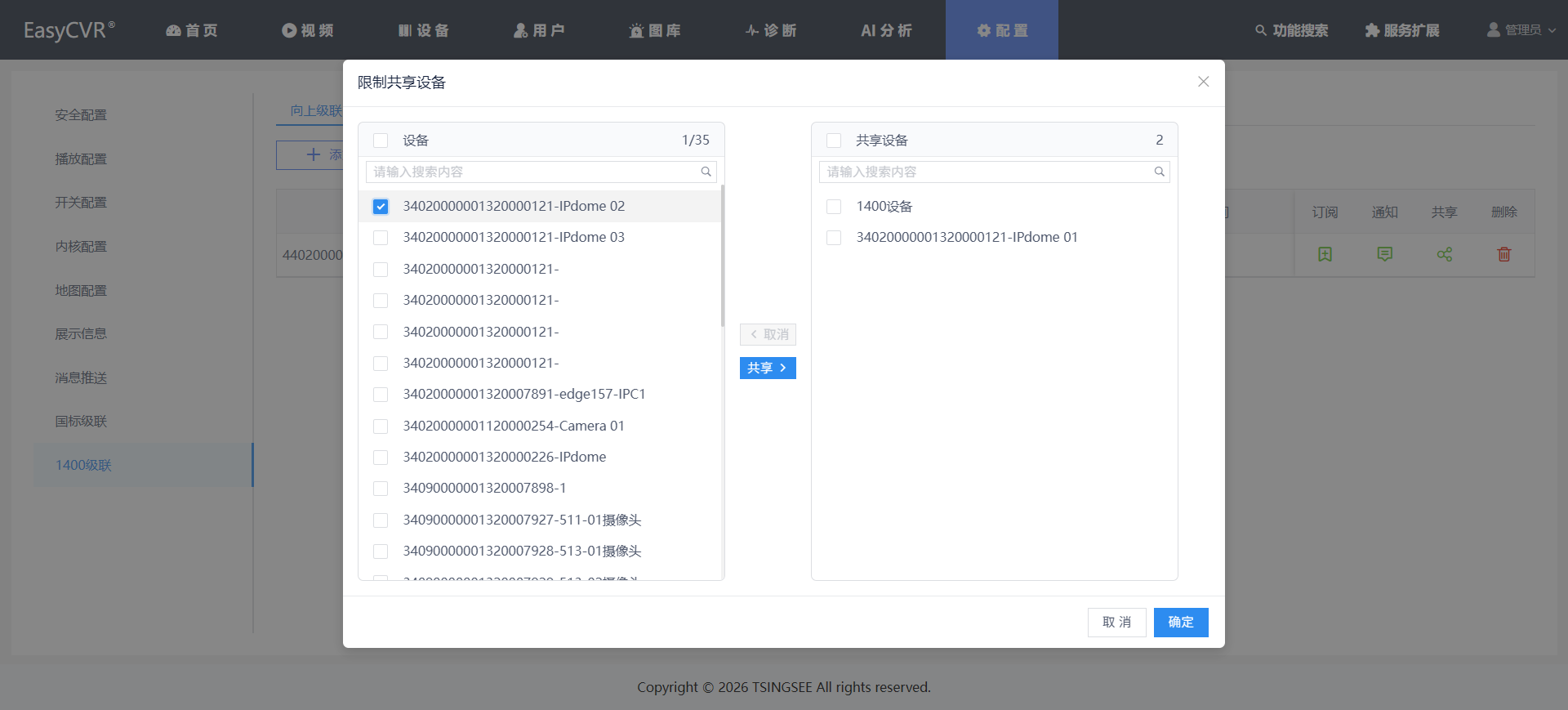
3)完成后,就能将通道推送给上级1400平台了。
- 下级平台
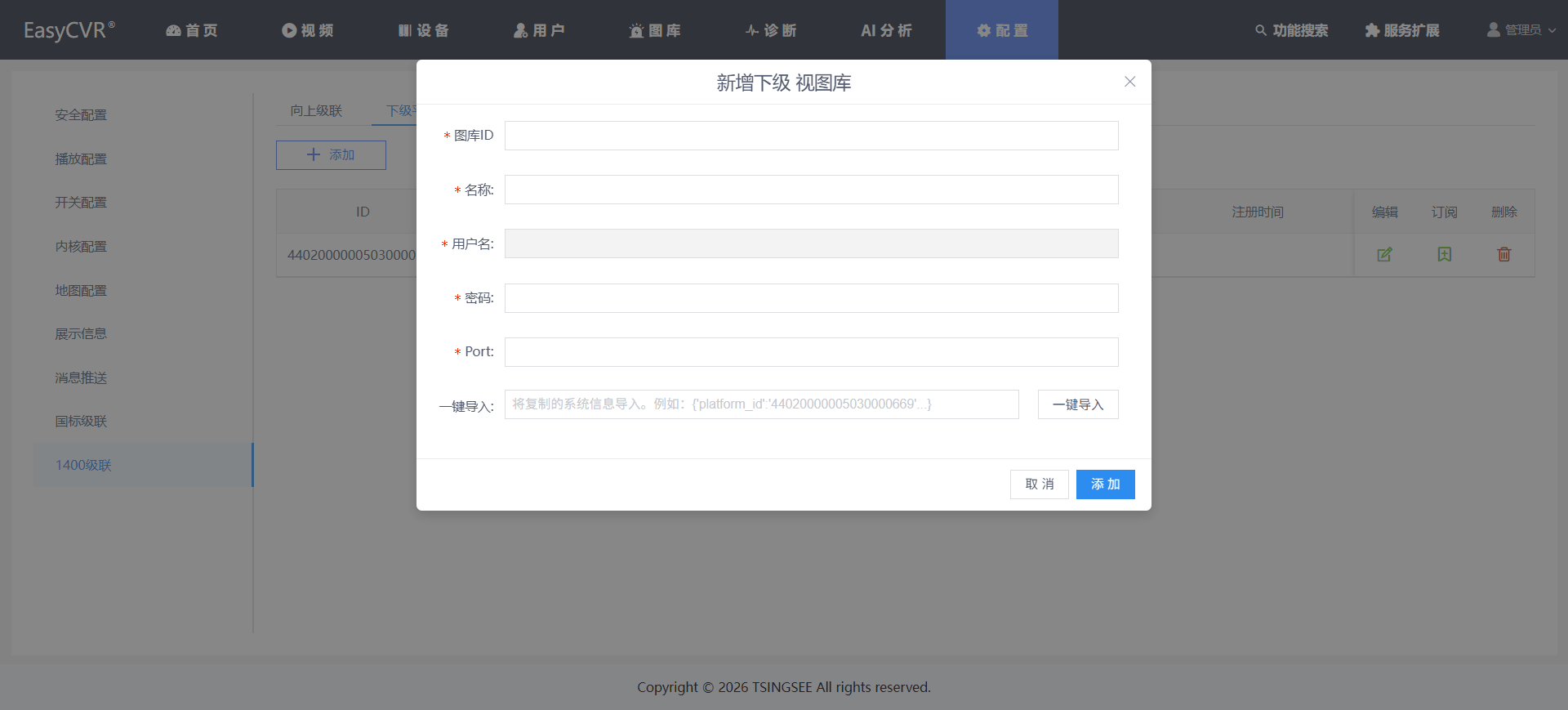
支持增删改下级视图库,添加时支持一键导入;
列表展示上级平台ID、名称、在线/离线状态、IP、心跳和注册时间;
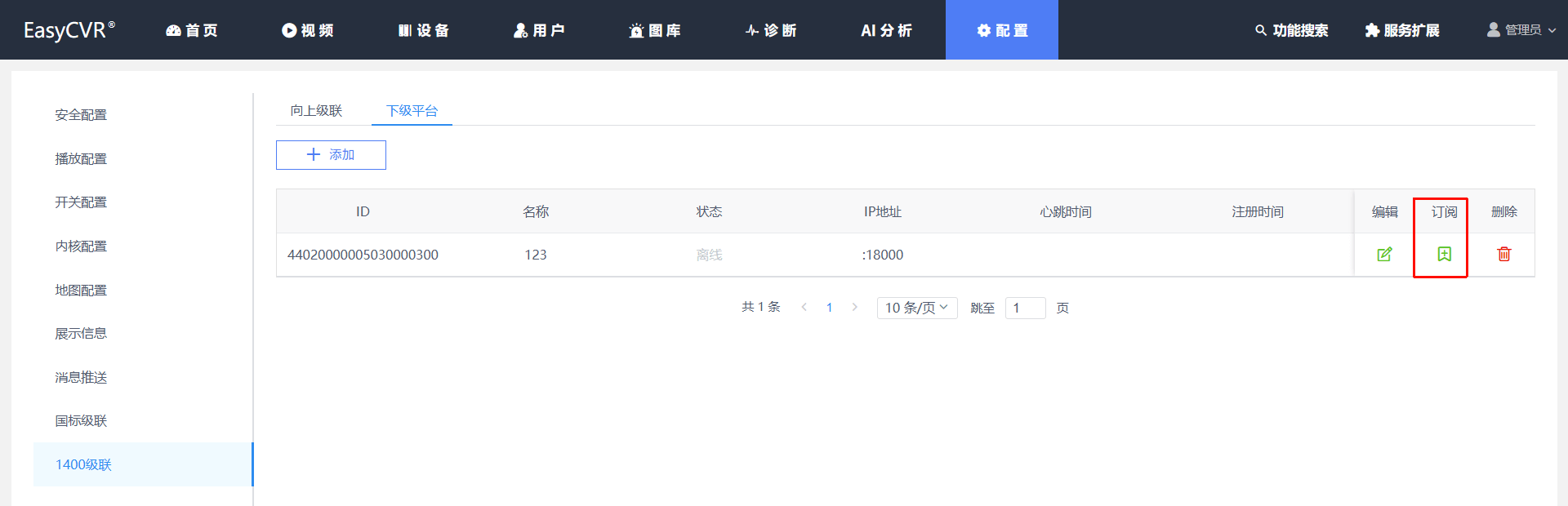
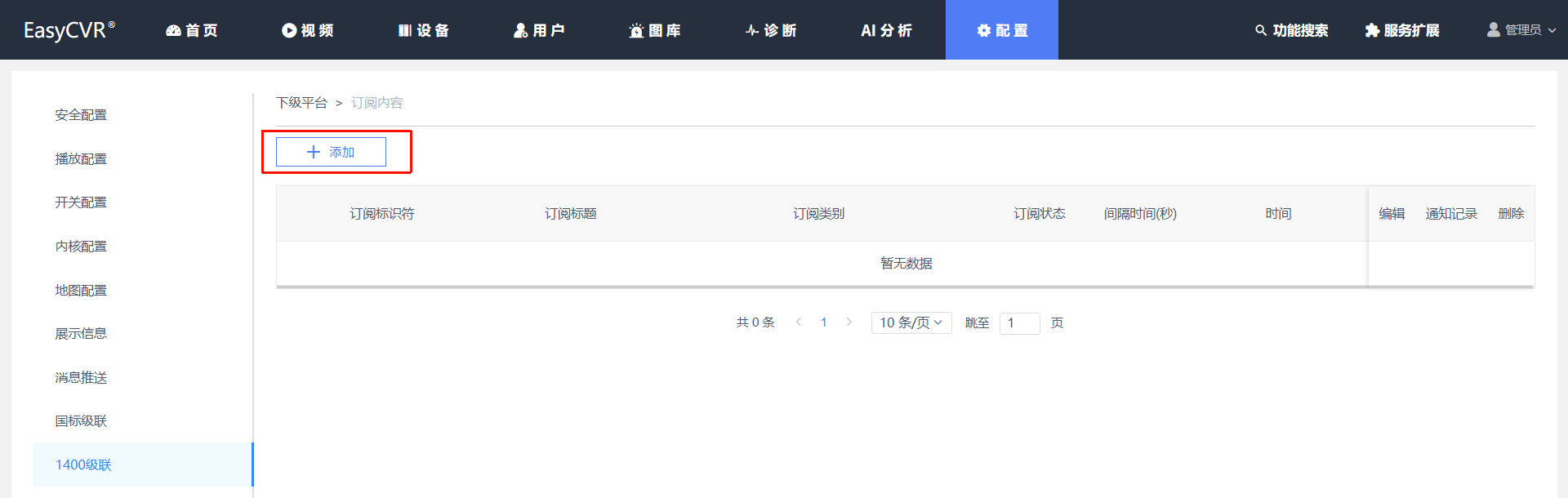
支持增删改订阅下级,列表展示订阅标识符、订阅标题、订阅类别、订阅状态、时间等信息;
支持查看订阅通知详情,支持通知记录删除。
1)点击添加下级平台,填写相关信息,支持一键导入;
2)添加后查看平台是否在线;
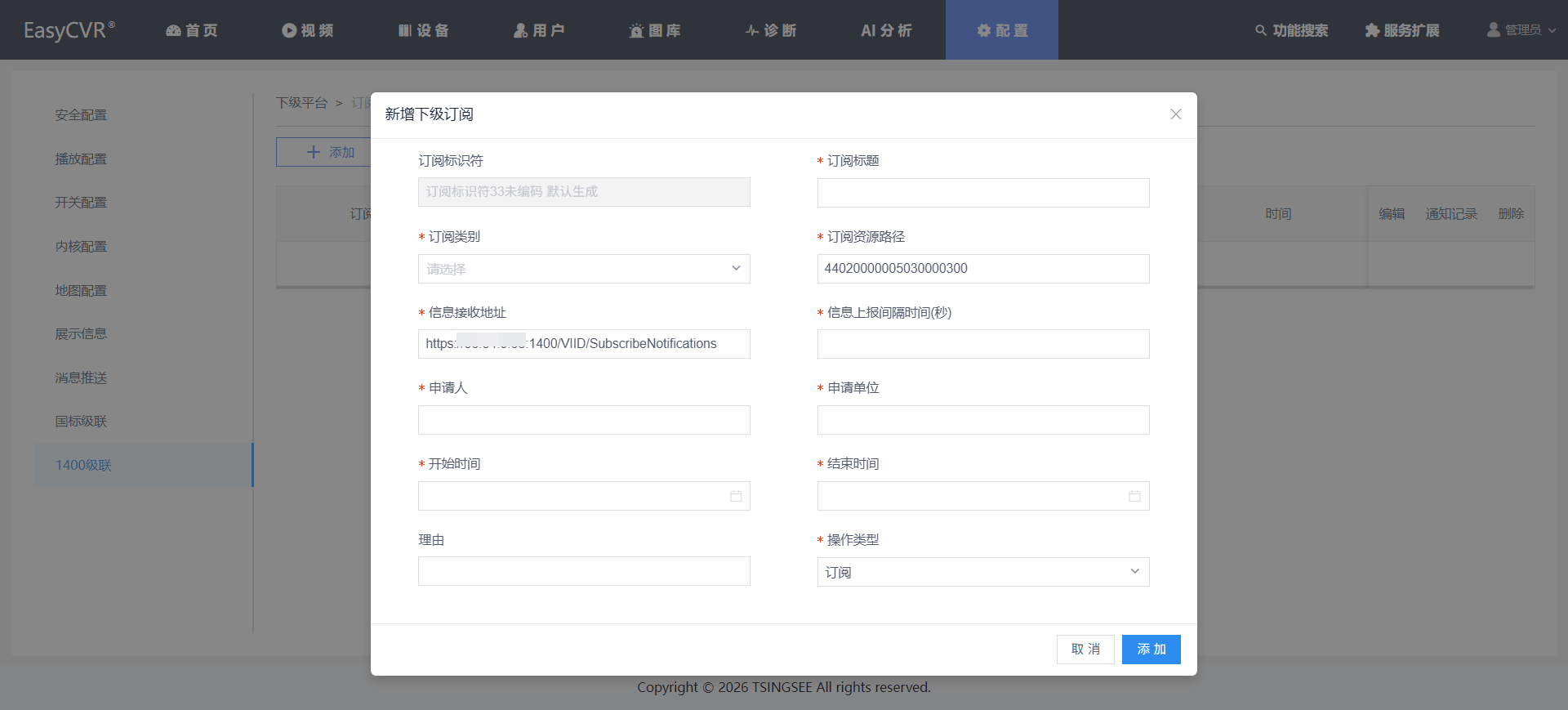
3)点击订阅图标,添加和填写相关订阅信息,即可订阅下级平台上报的消息。
3.7.2 录像配置
3.7.2.1 录像计划
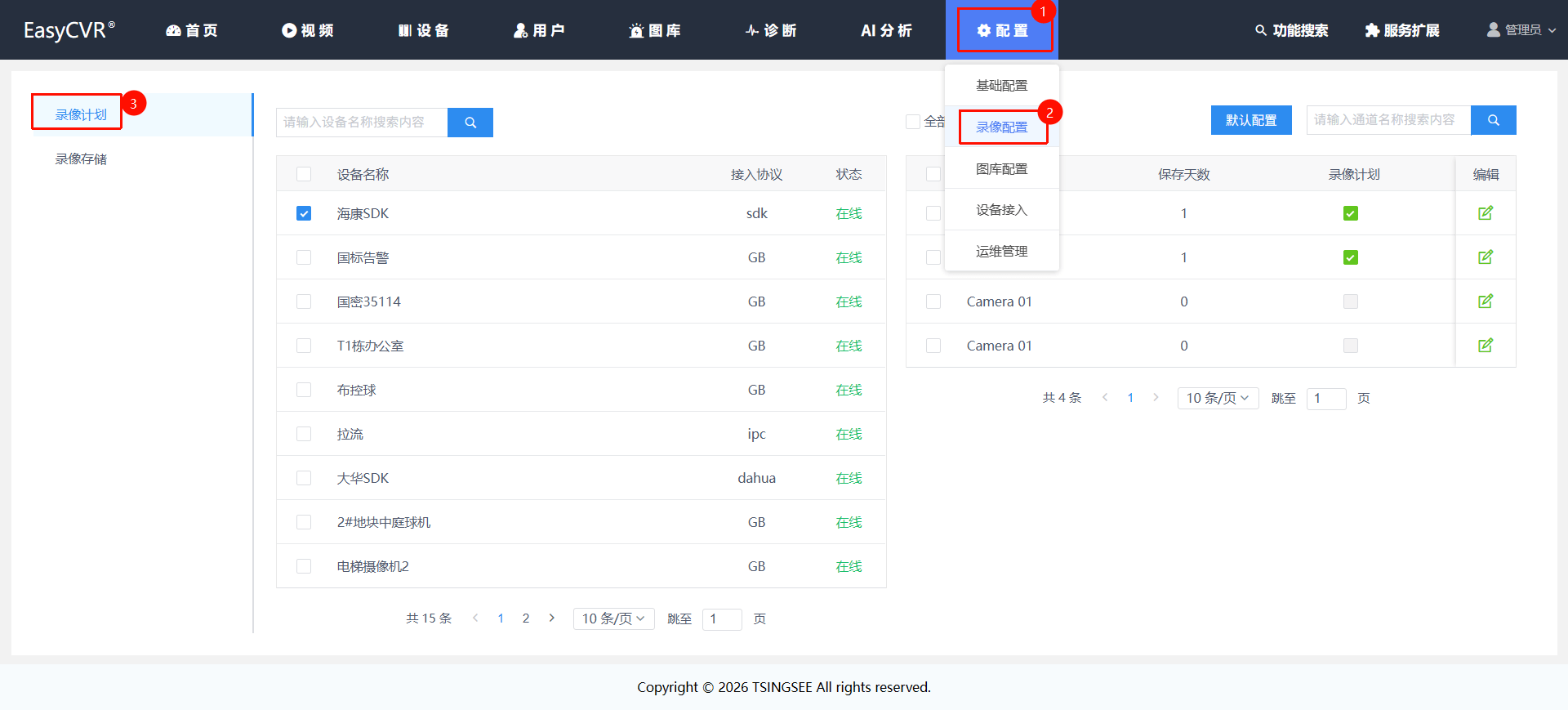
1)在导航栏点击【配置】-【录像配置】-【录像计划】,勾选需要录像的设备;
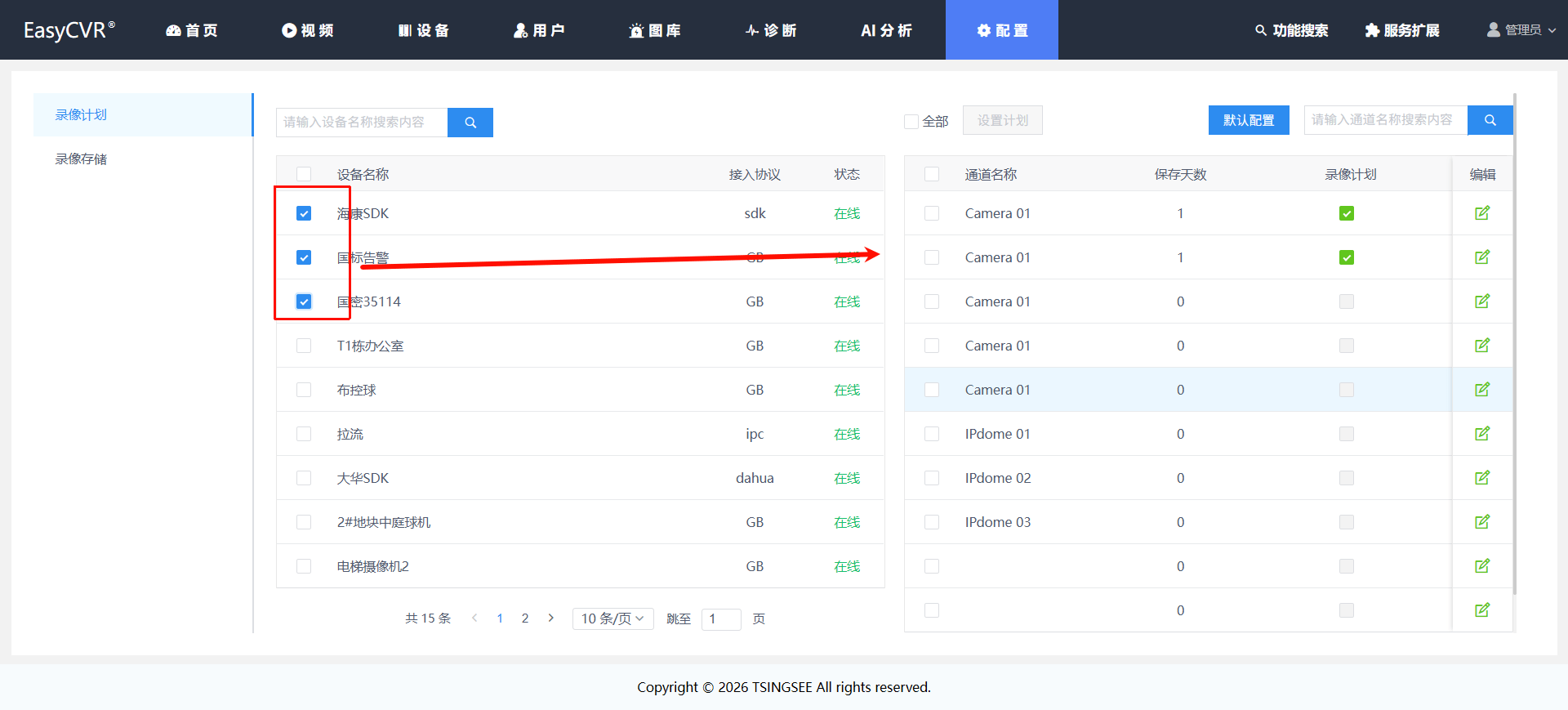
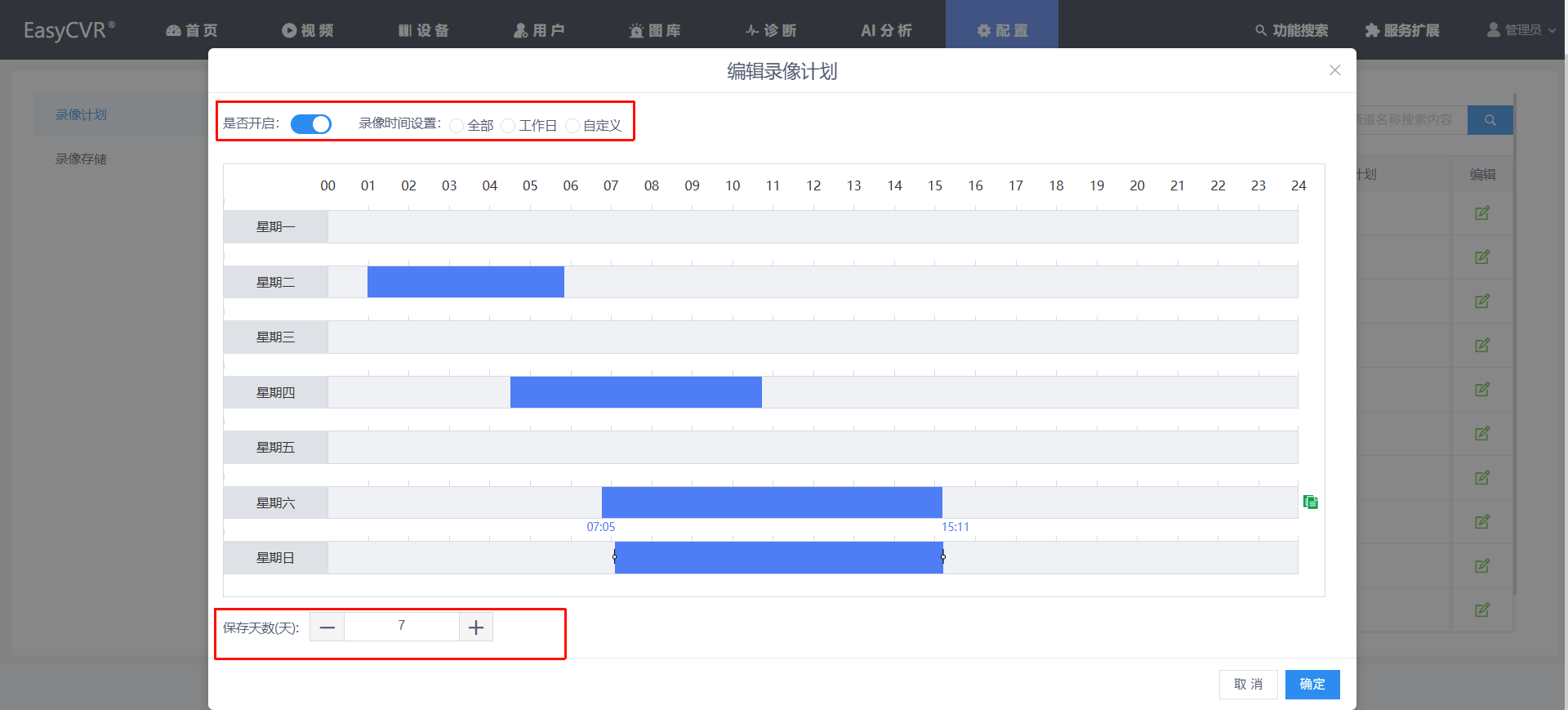
2)在右侧通道展示区,选择通道,点击「设置计划」,可自定义设置录像策略;
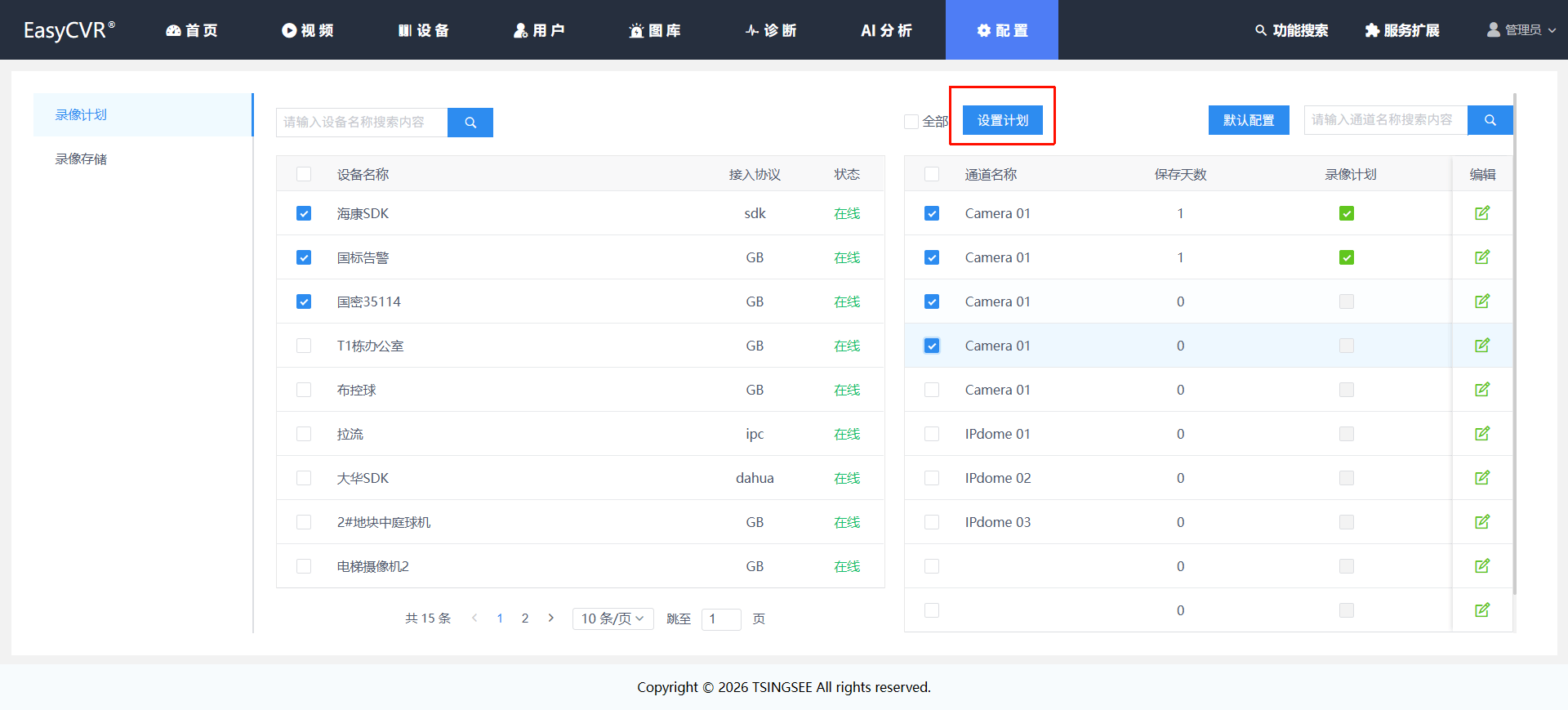
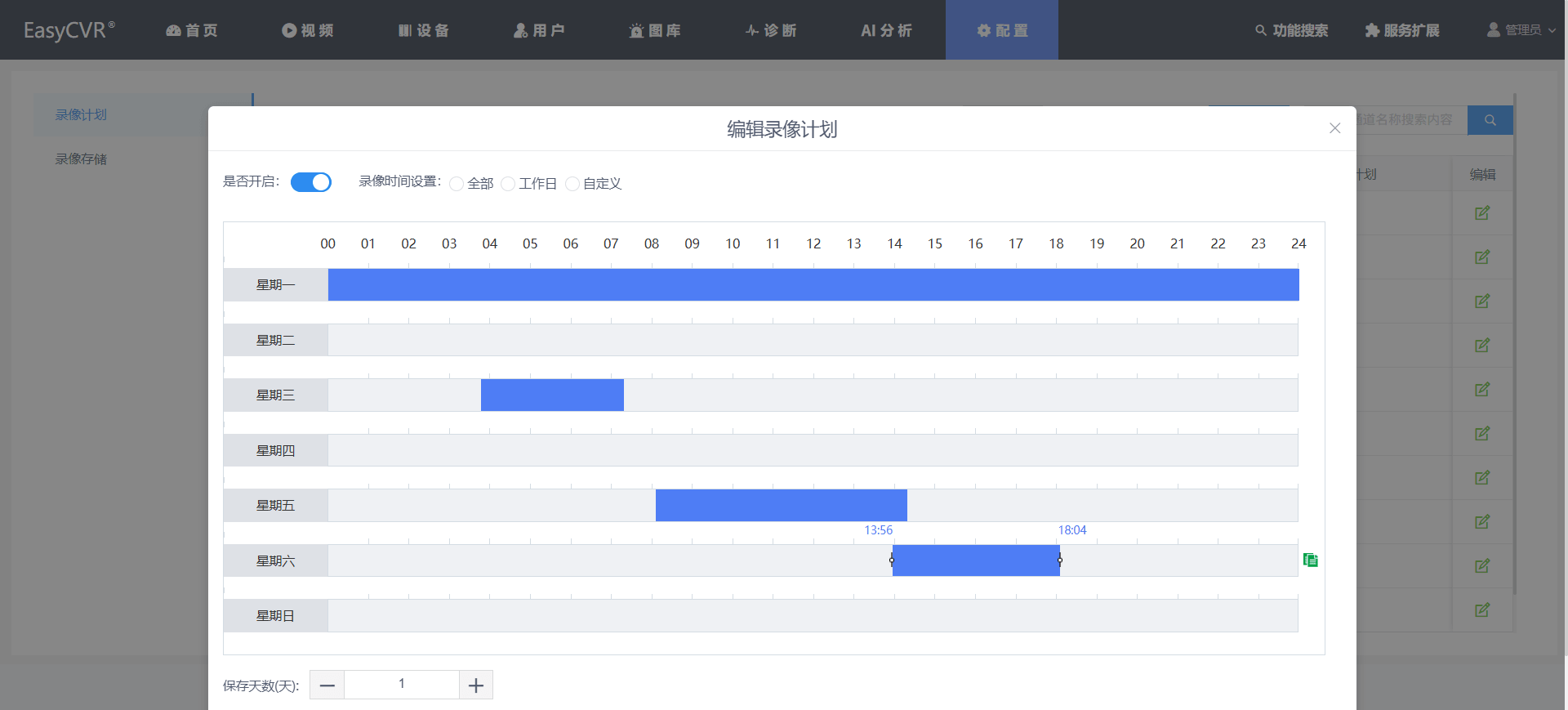
3)支持选择全部、工作日、自定义模式,可以拖动时间轴进行自定义时间的设置;支持自定义录像存储天数;
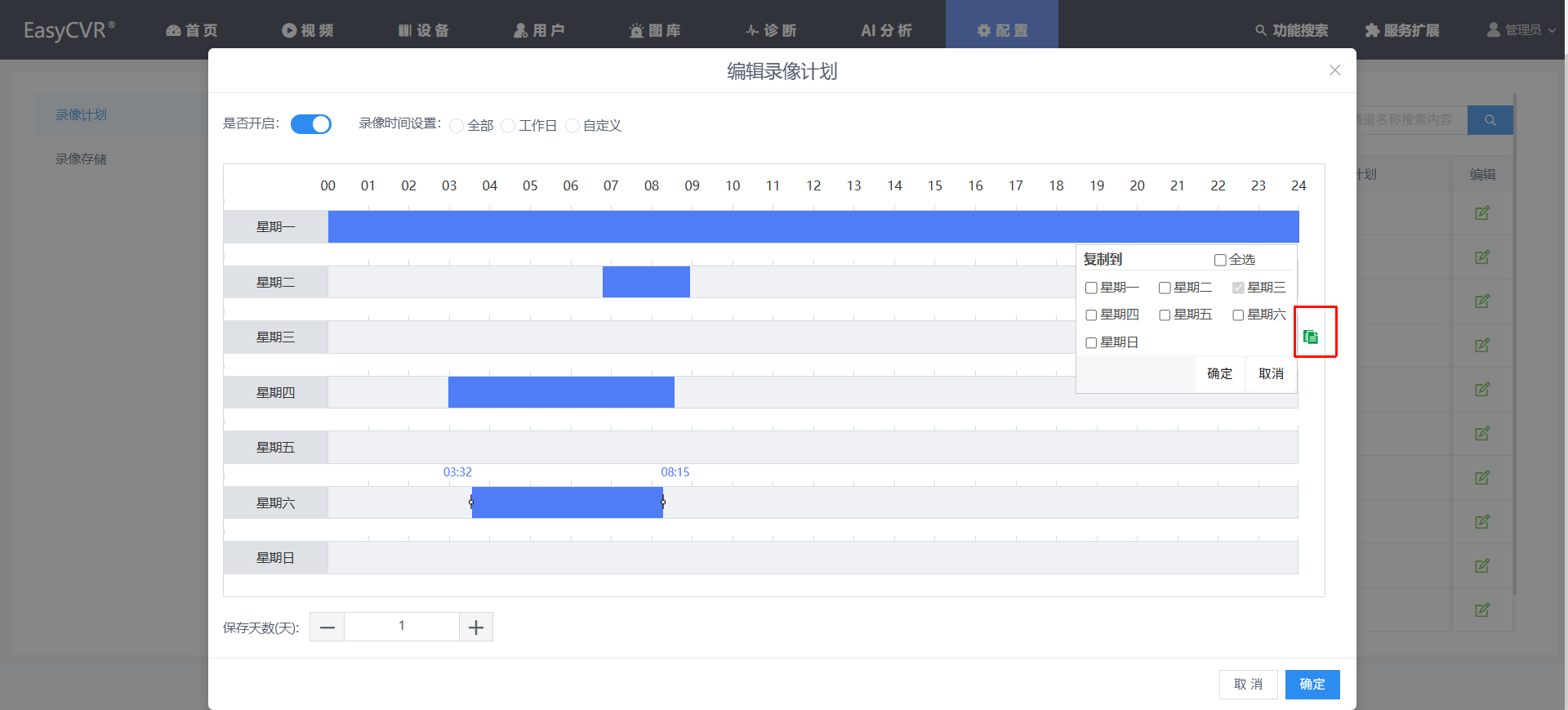
4)也可以将自定义时间复制到其他日期,为用户省去重复操作的工作;
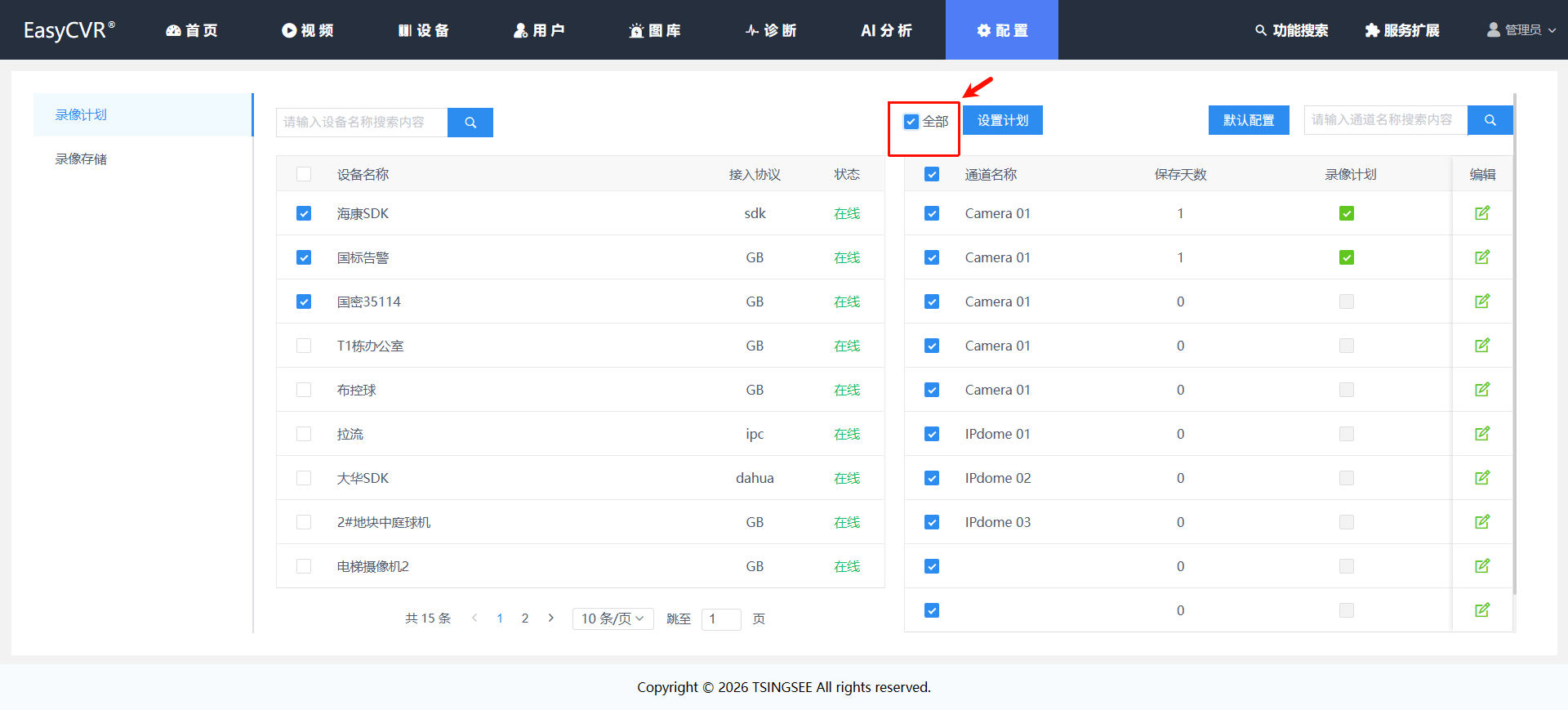
5)支持全局配置录像计划,勾选【全部】后,点击【设置计划】,即可进行全局配置;
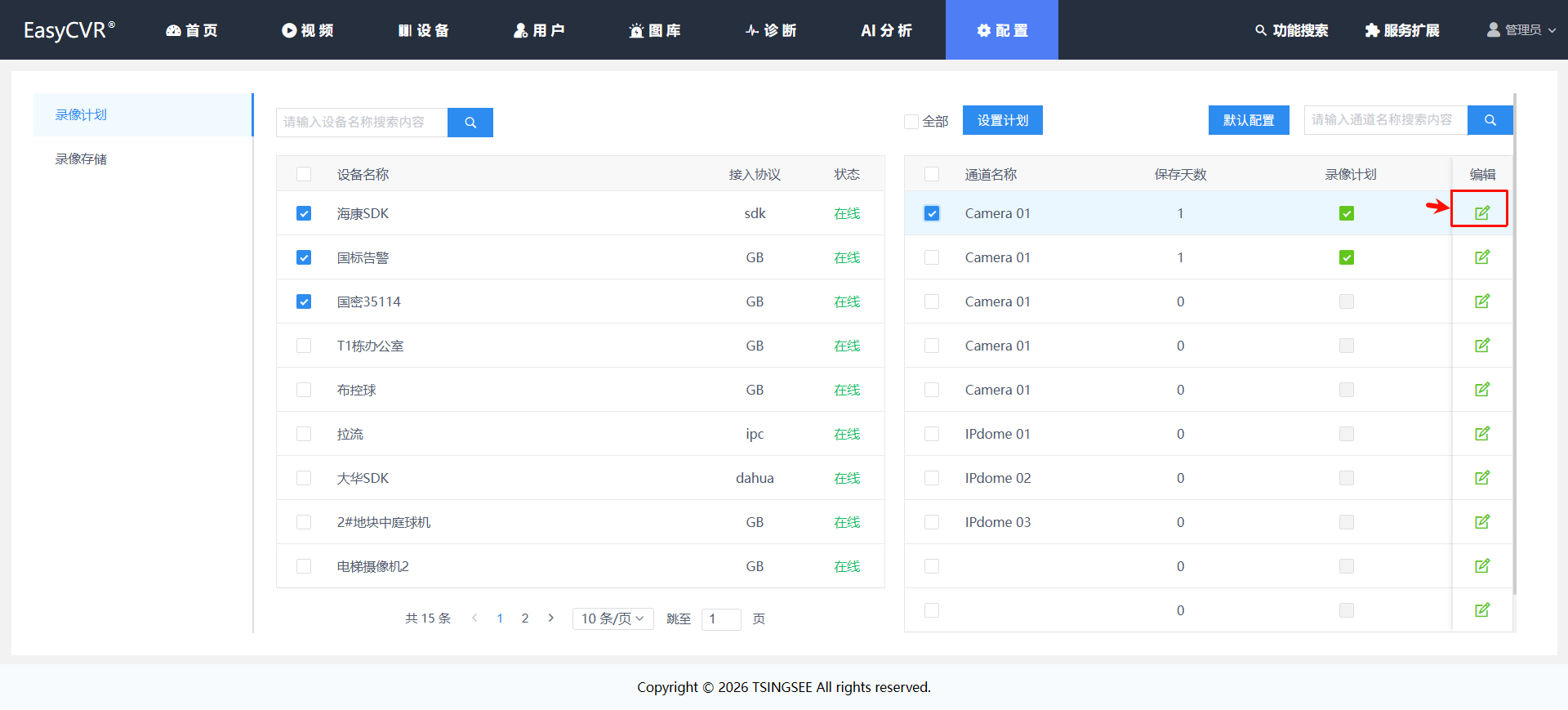
6)点击单个通道后的「编辑」按钮,可自主修改和配置单个通道的录像计划;
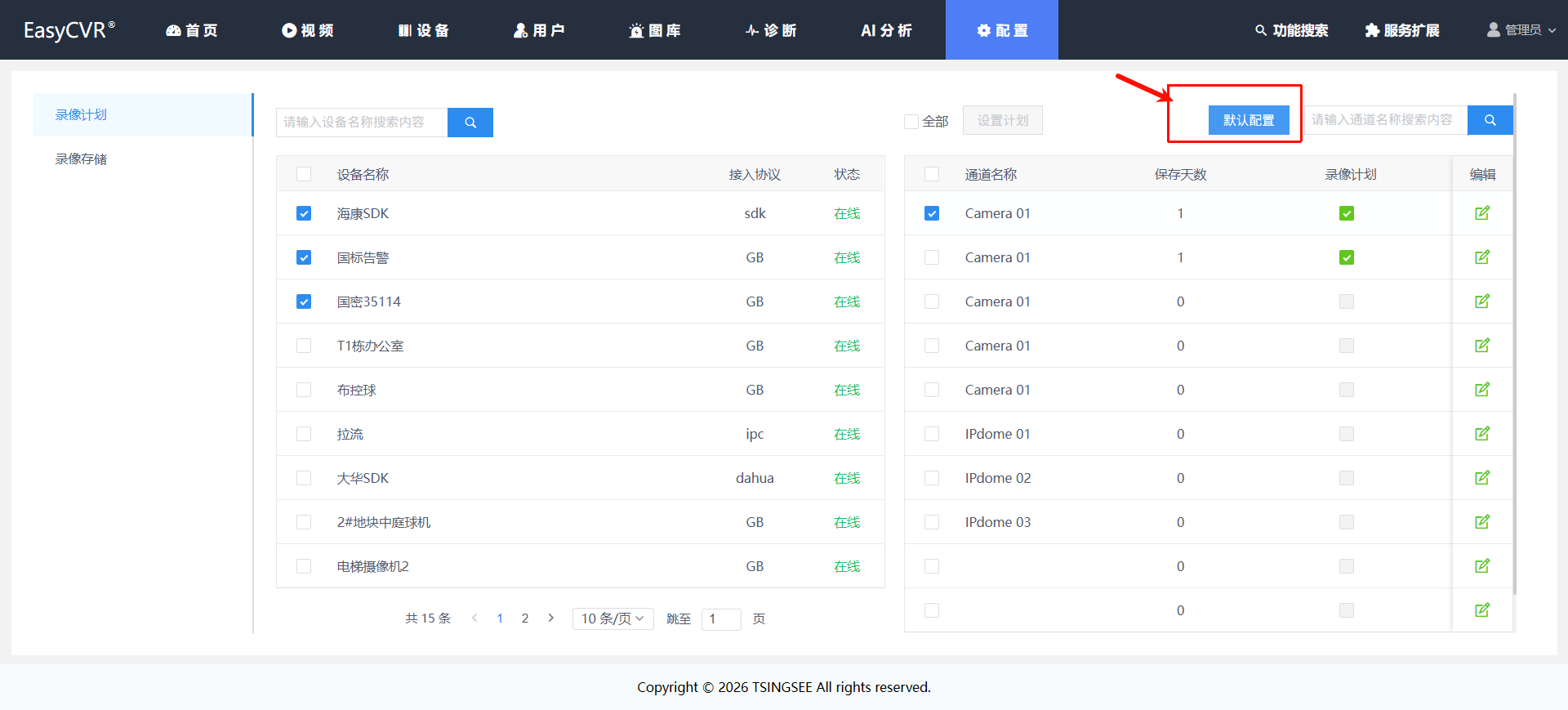
7)点击【默认配置】,可进行全局配置录像存储天数,存储阈值(磁盘剩余空间$\leq$阈值,自动删除最早的录像文件)。

3.7.2.2 录像存储
EasyCVR服务端录像回放分为两种存储方法:服务器本地存储与对象云存储。
1)服务器本地存储:
支持更改路径,保存后重启服务。

2)对象云存储
对象云存储安装步骤如下:
- 将平台和该挂载工具放在同一个服务器中,打开config.toml配置文件,将桶名称、访问域名、地域正确填写(这些信息都可在云存储中找到对应的信息);
- 配置完成后,运行start.sh即可将平台的录像文件上传到云存储中;
- 注意:对象云存储仅支持Linux版本。
3.7.3 图库配置
3.7.3.1 告警设置
用于配置平台的告警(协议/网关告警),包括存储时间、存储大小等配置。

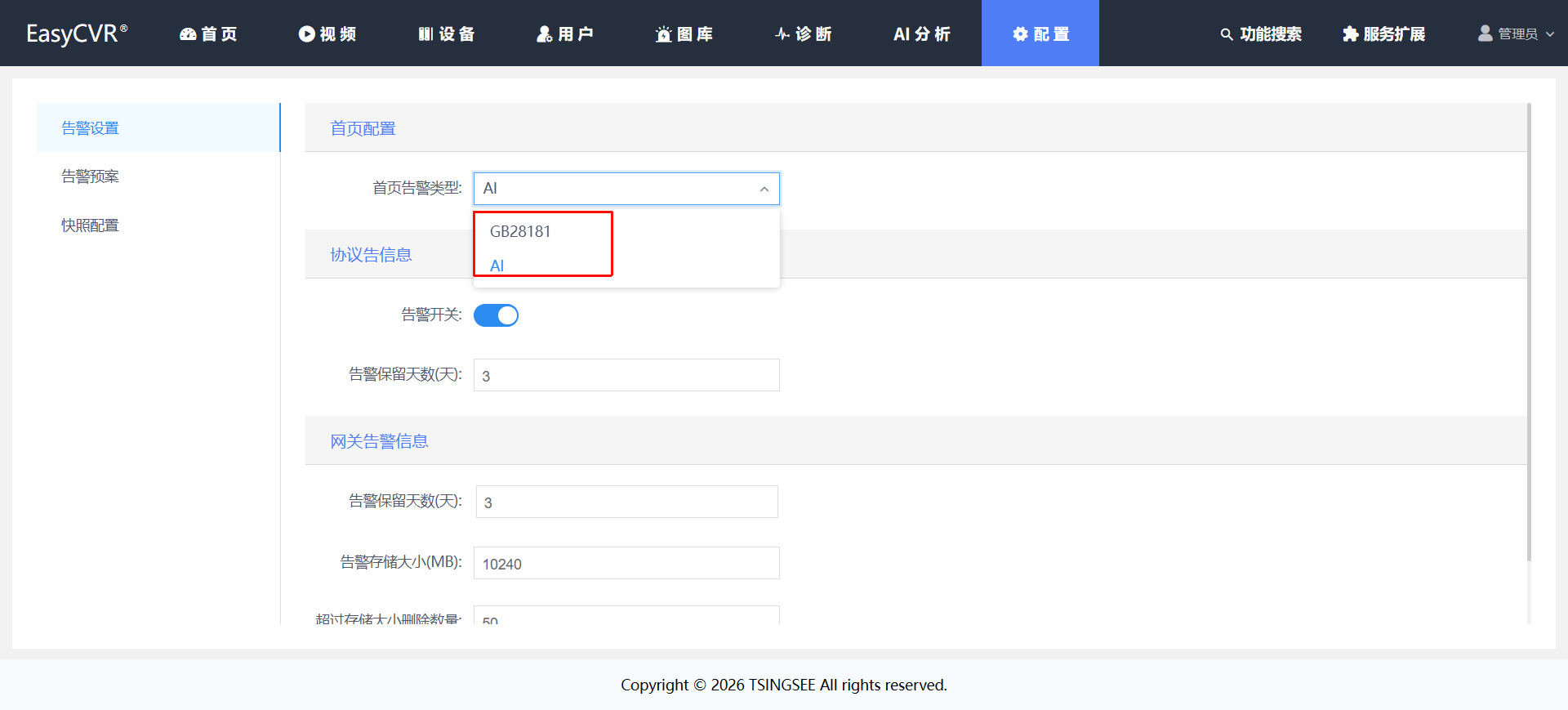
- 首页配置
选择平台首页展示的告警类型(AI告警、GB28181协议告警)。
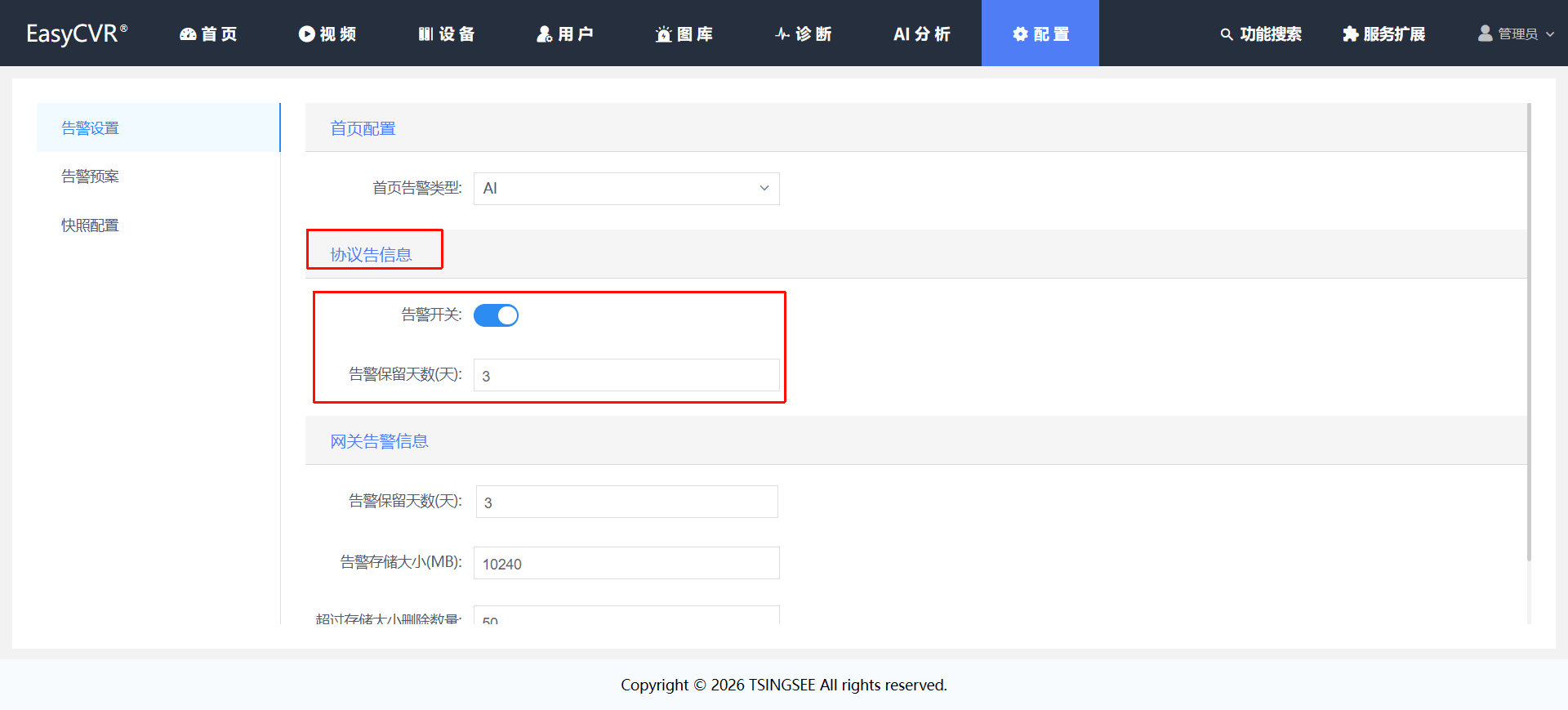
- 协议告警信息
开启/关闭协议告警、配置告警保留天数。
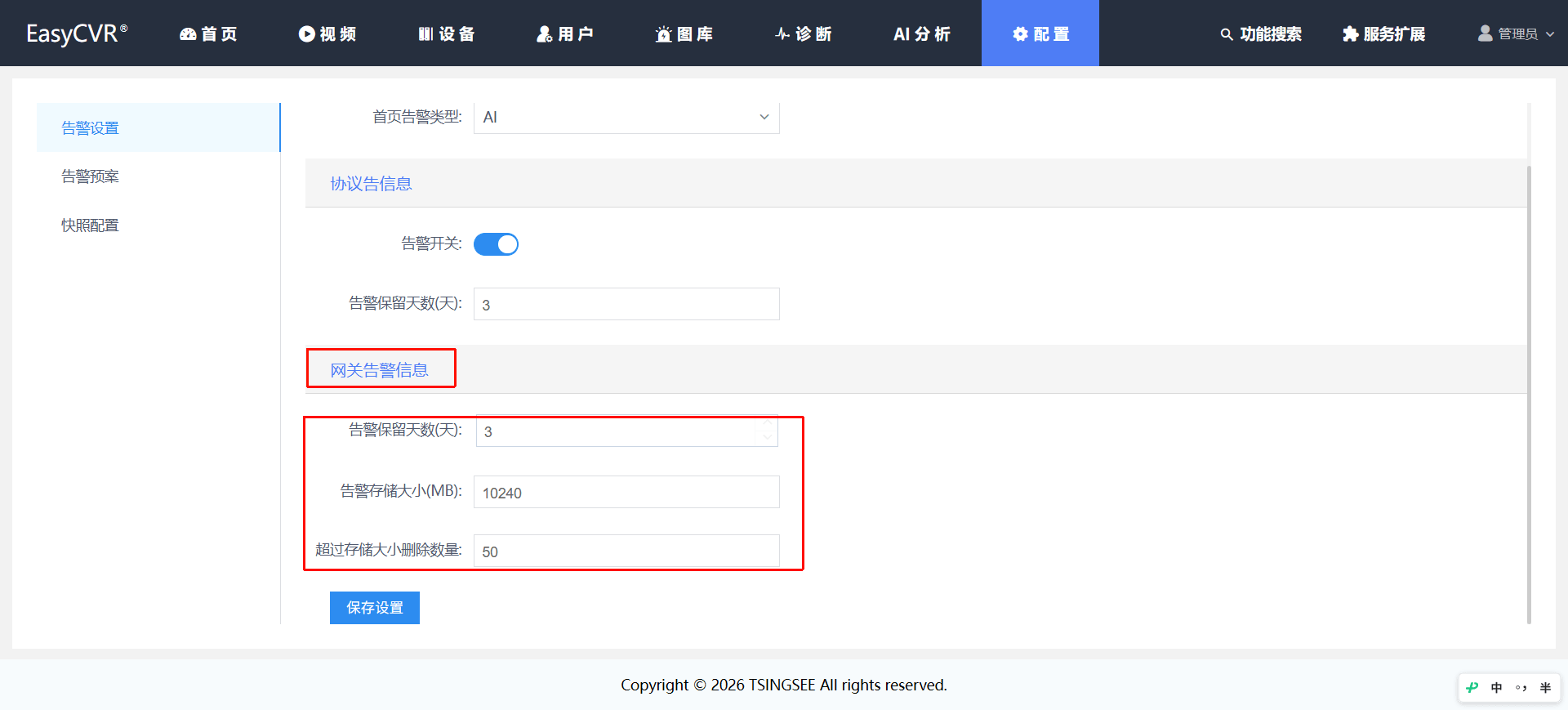
- 网关告警信息
配置告警保留天数、告警存储大小(MB)、超过存储大小删除数量。
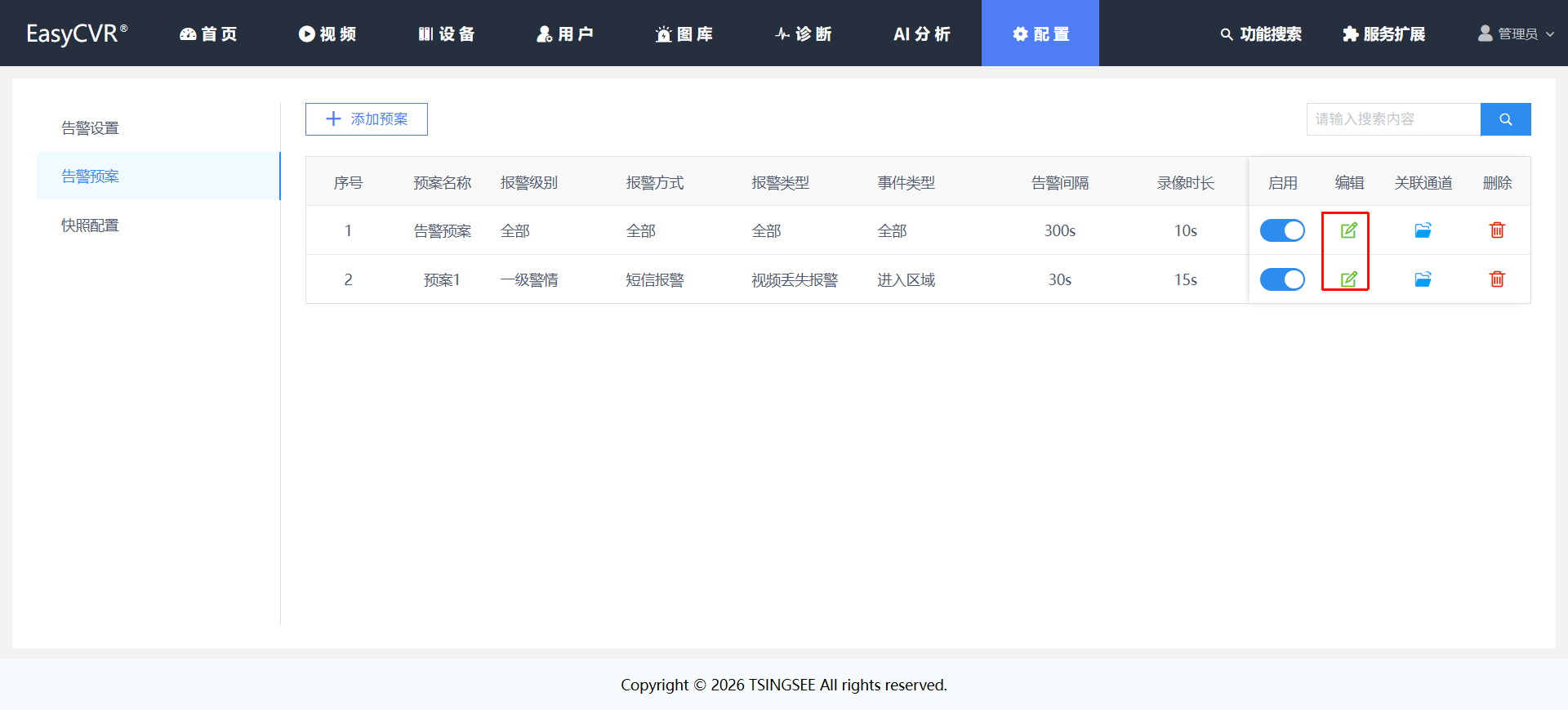
3.7.3.2 告警预案
点击【配置】-【图库配置】-【告警预案】,可配置告警预案。
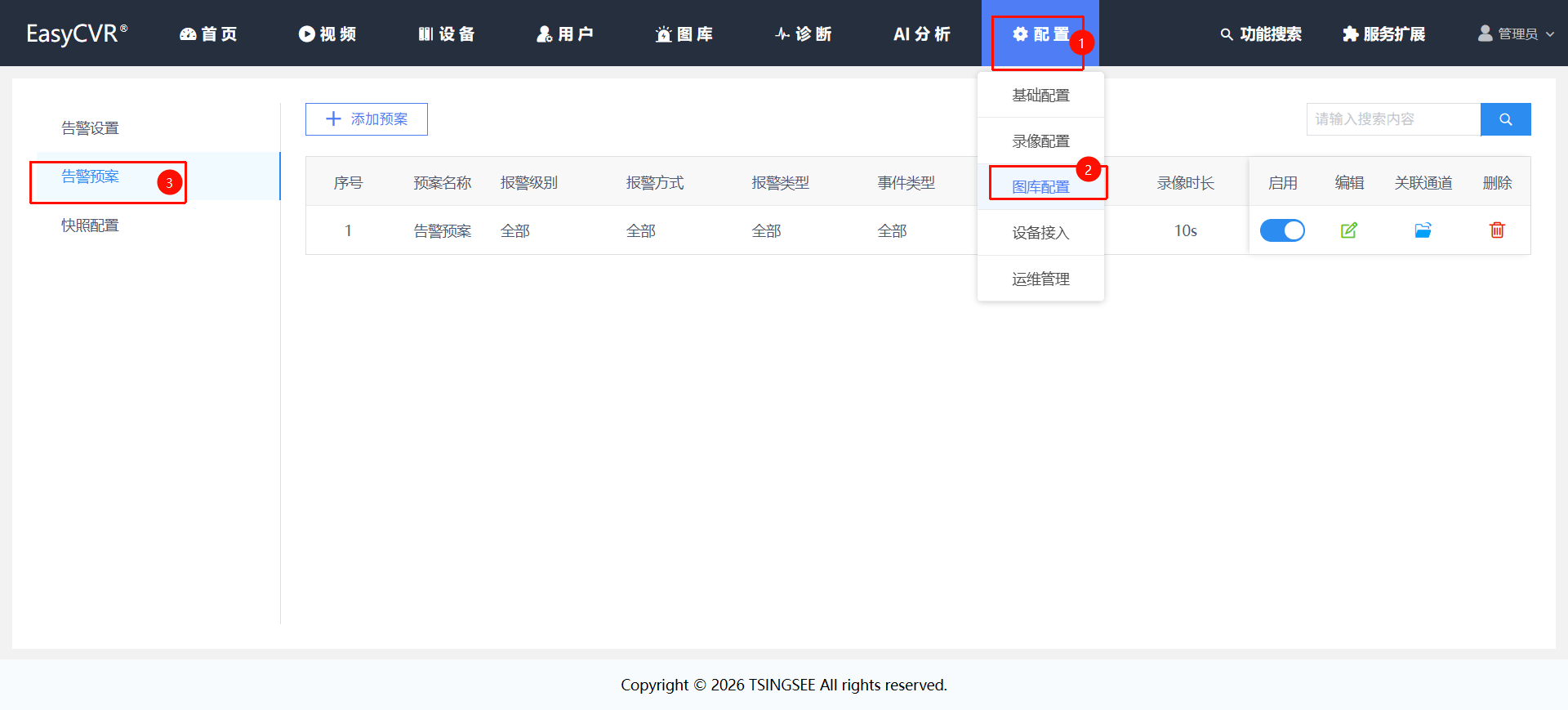
1)添加预案
点击「添加预案」,输入预案名称;支持配置告警快照、告警录像:
支持自定义告警间隔(秒)、录像时长(秒);
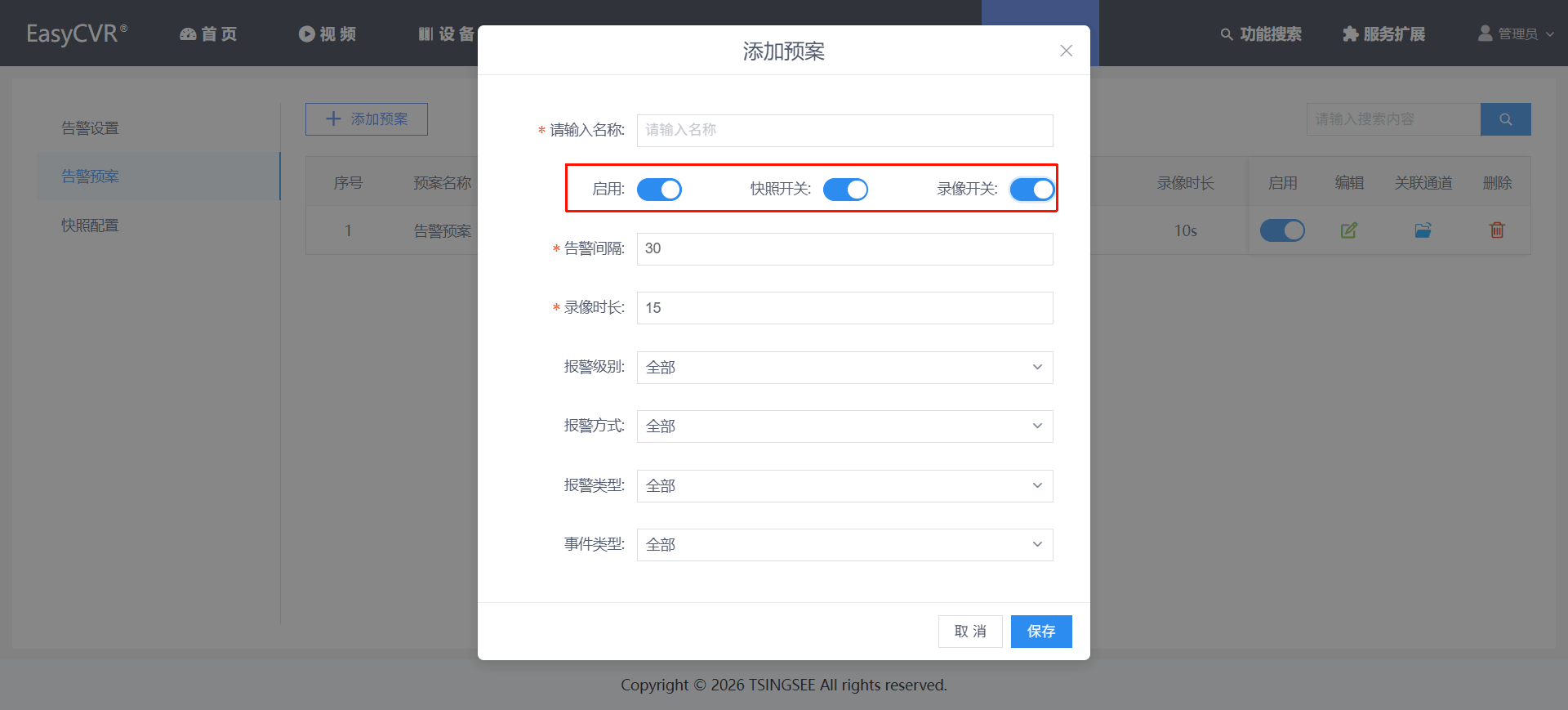
可设置报警级别、报警方式、报警类型、事件类型等。
可选报警级别有:全部、一级警情、二级警情、三级警情、四级警情。
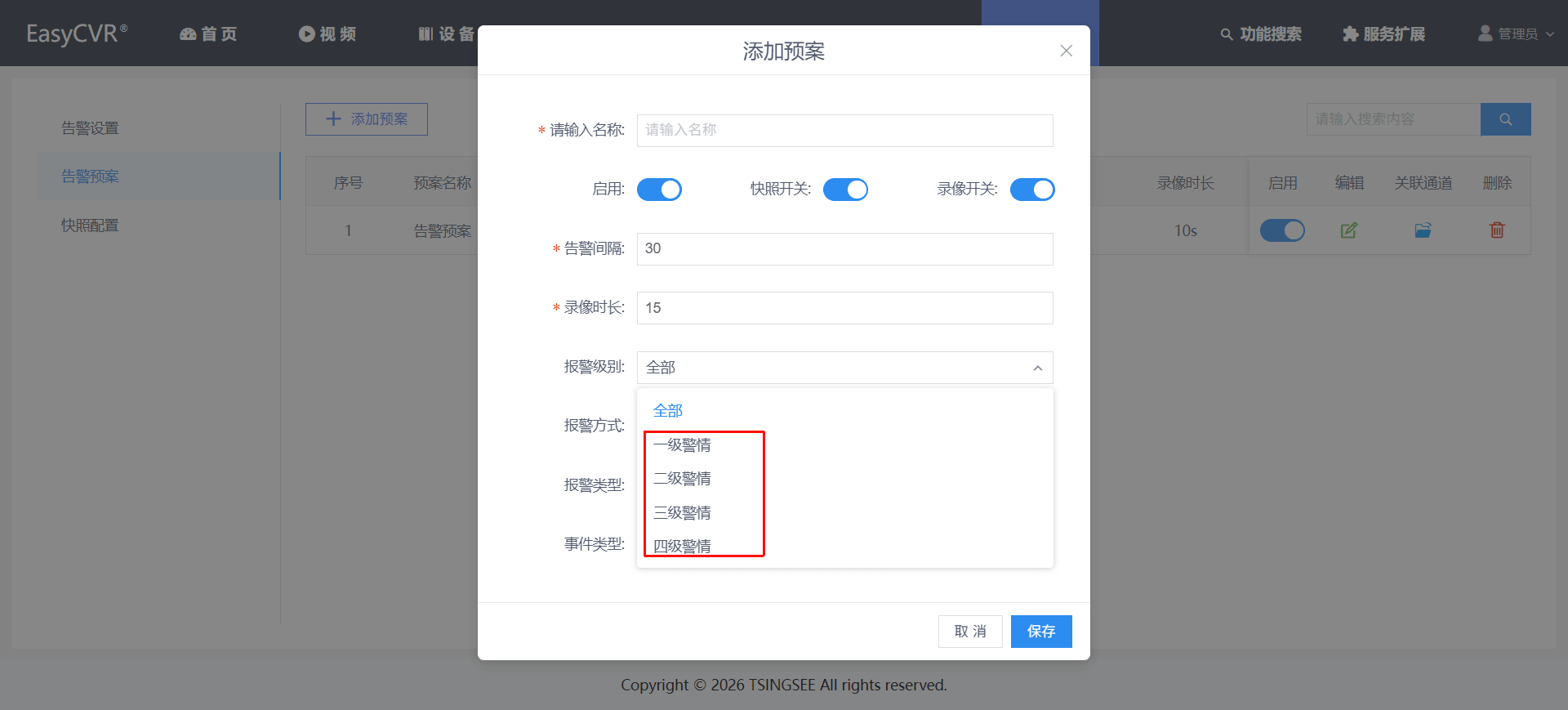
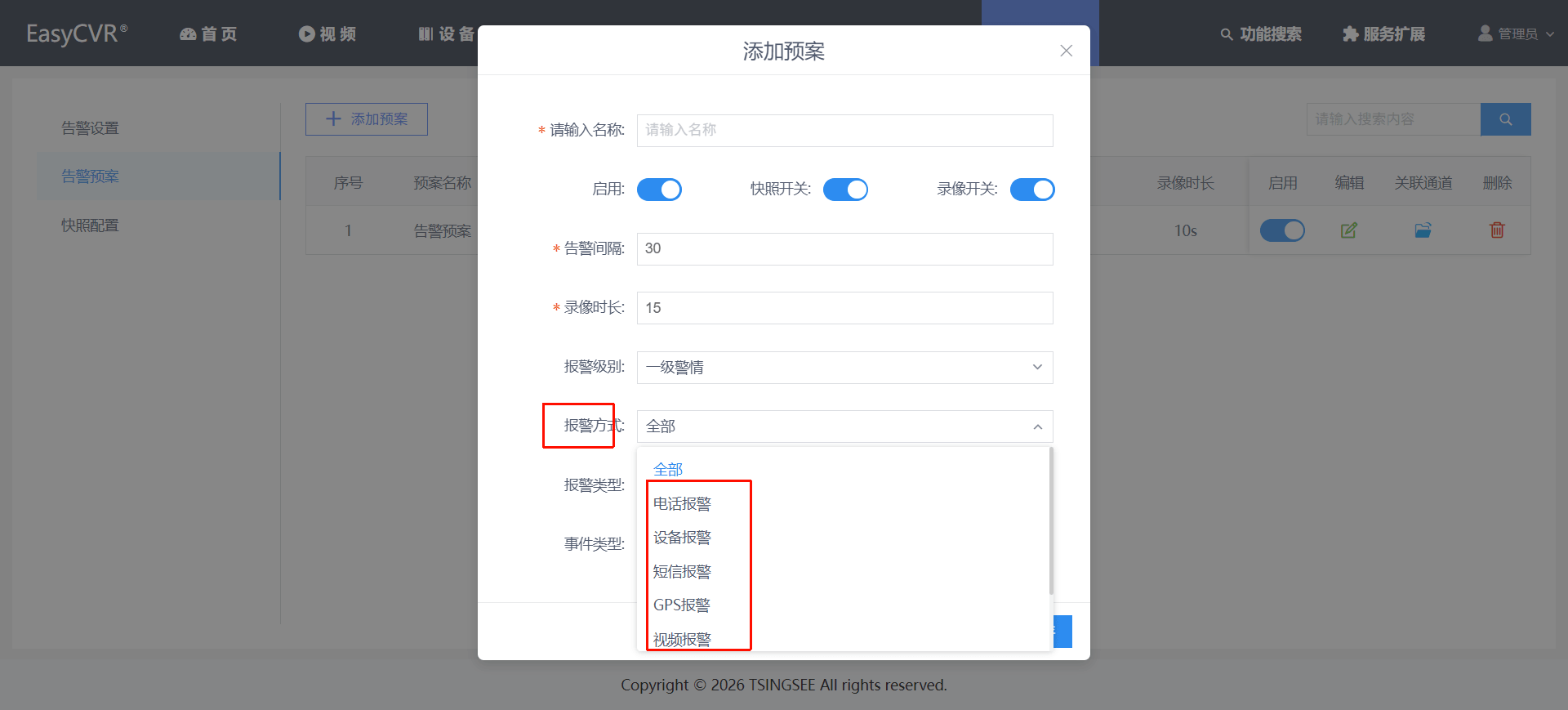
可选报警方式(电话报警、设备报警、短信报警、GPS报警、视频报警、设备故障报警、其他报警)。
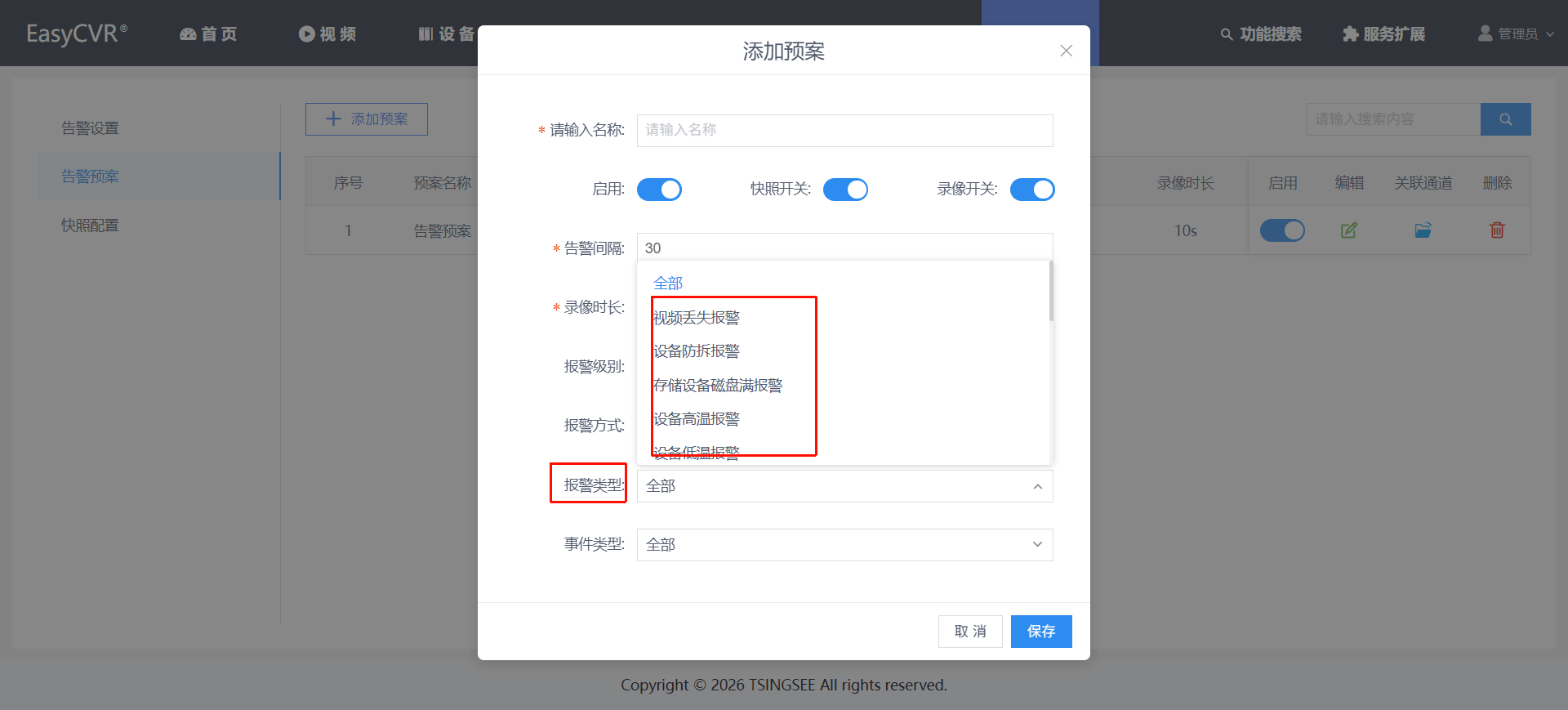
可选报警类型(视频丢失报警、设备防拆报警、存储设备磁盘满报警、设备高温报警、设备低温报警、人工视频报警、运动目标检测 报警、遗留物检测报警、物体移除检测报警、绊线检测报警、入侵检测报警、逆行检测报警、徘徊检测报警、流量统计报警、密度检测报警、视频异常检测报警、快速移动报警、存储设备磁盘故障报警、存储设备风扇故障报警)。
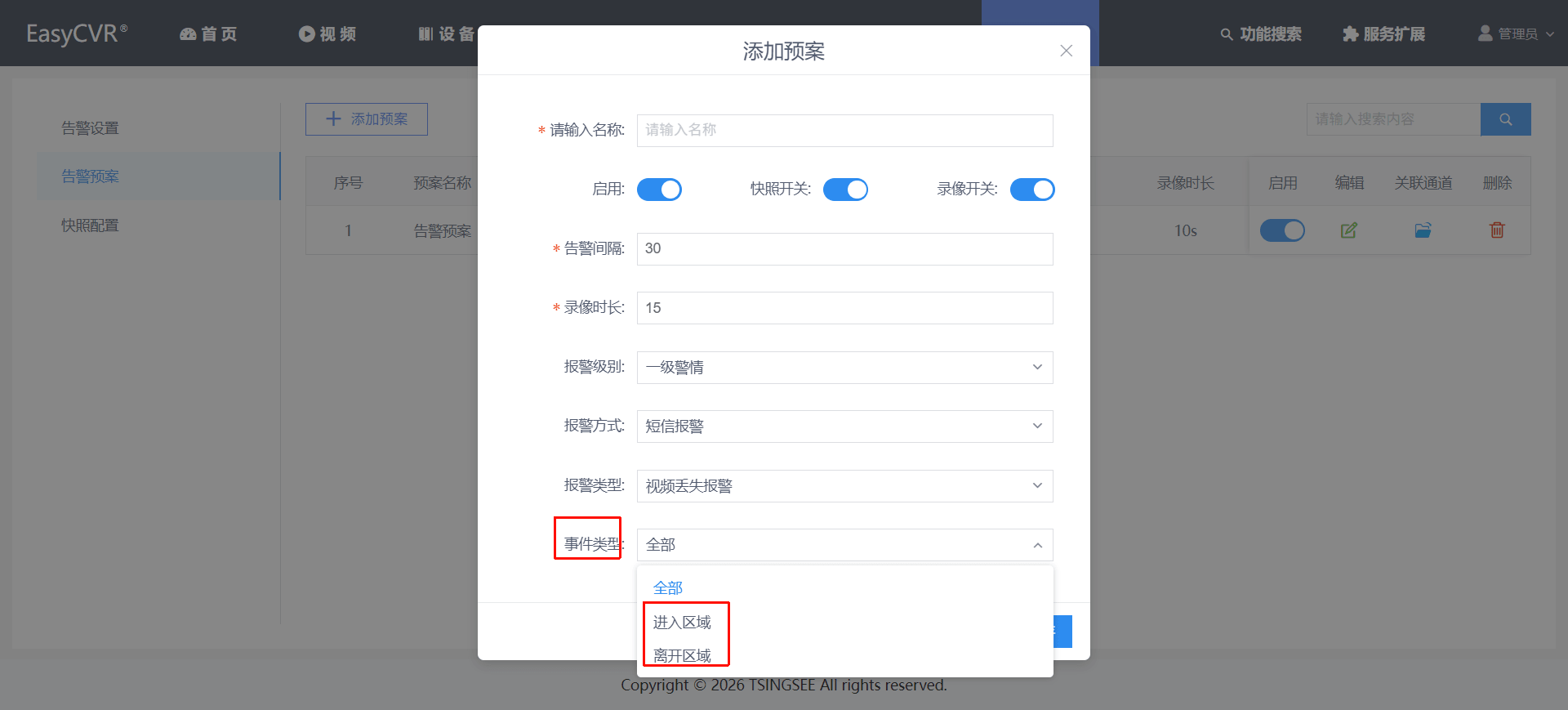
可选事件类型(进入区域、离开区域)。
支持启用预案、预案删除、编辑;
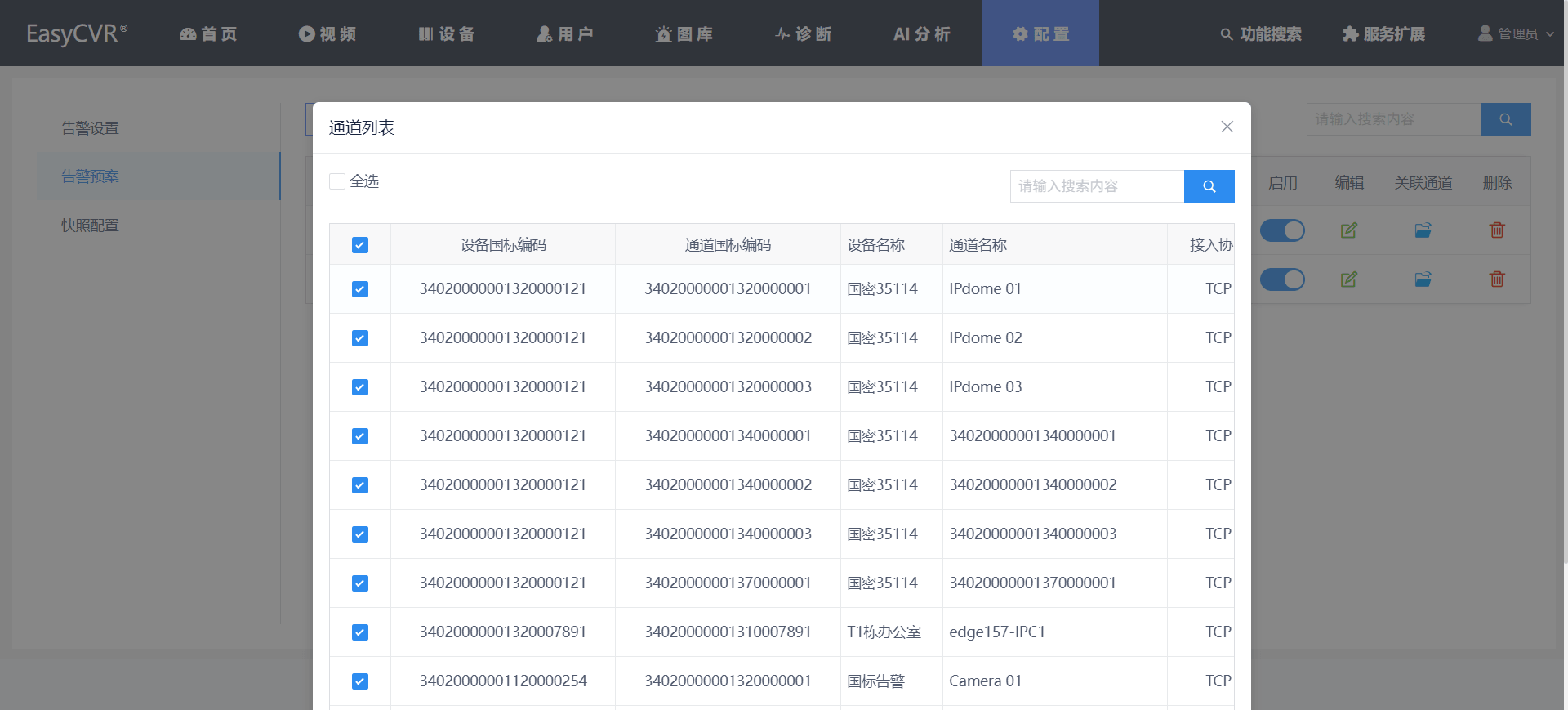
支持预案名称检索、支持关联多通道(GB28181协议接入的通道)。
点击预案后的【关联通道】图标,即可为所选的通道关联告警预案配置,如下:
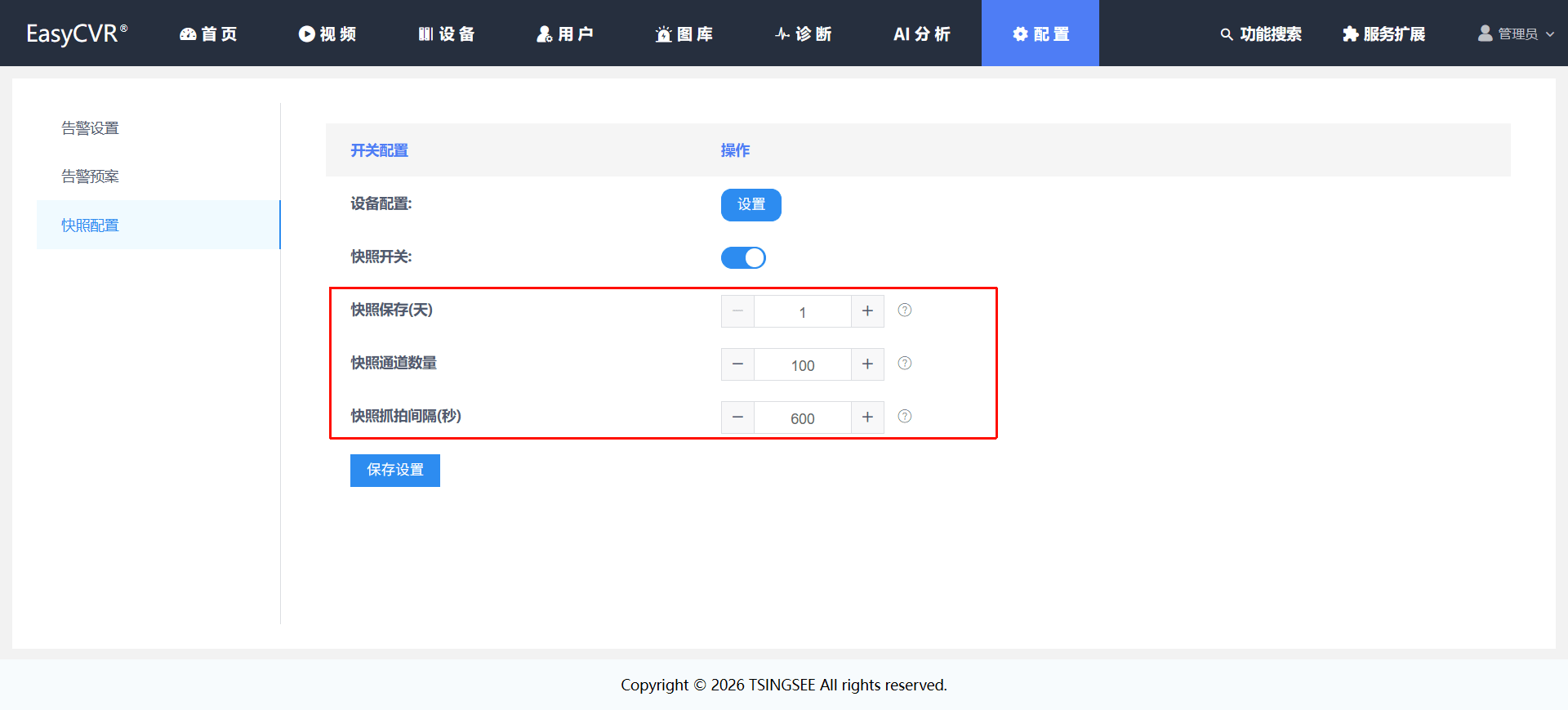
3.7.3.3 快照配置
此功能用于配置【图库】-【快照抓拍】,若要展示快照,需要开启快照开关。

点击「设置」,选择需要展示快照的设备/通道;
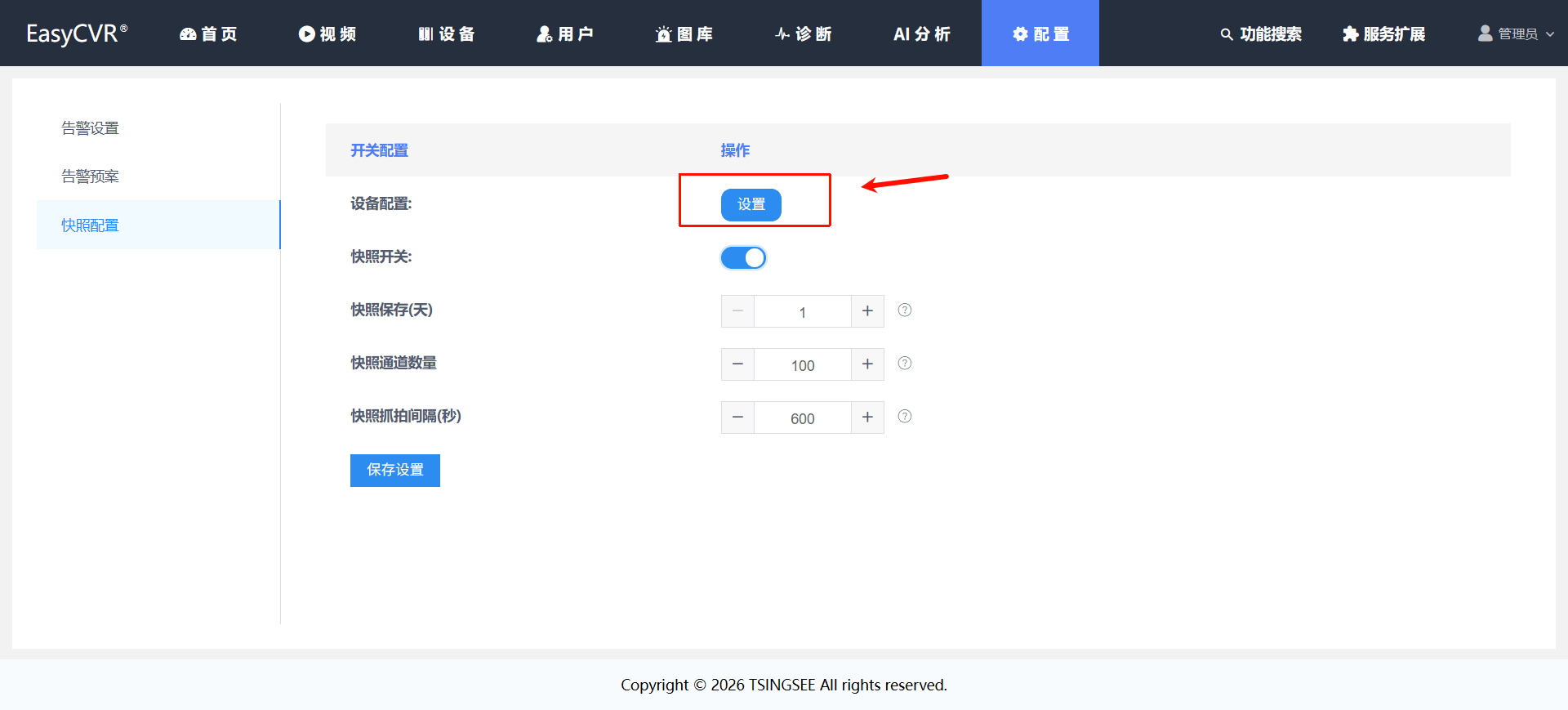
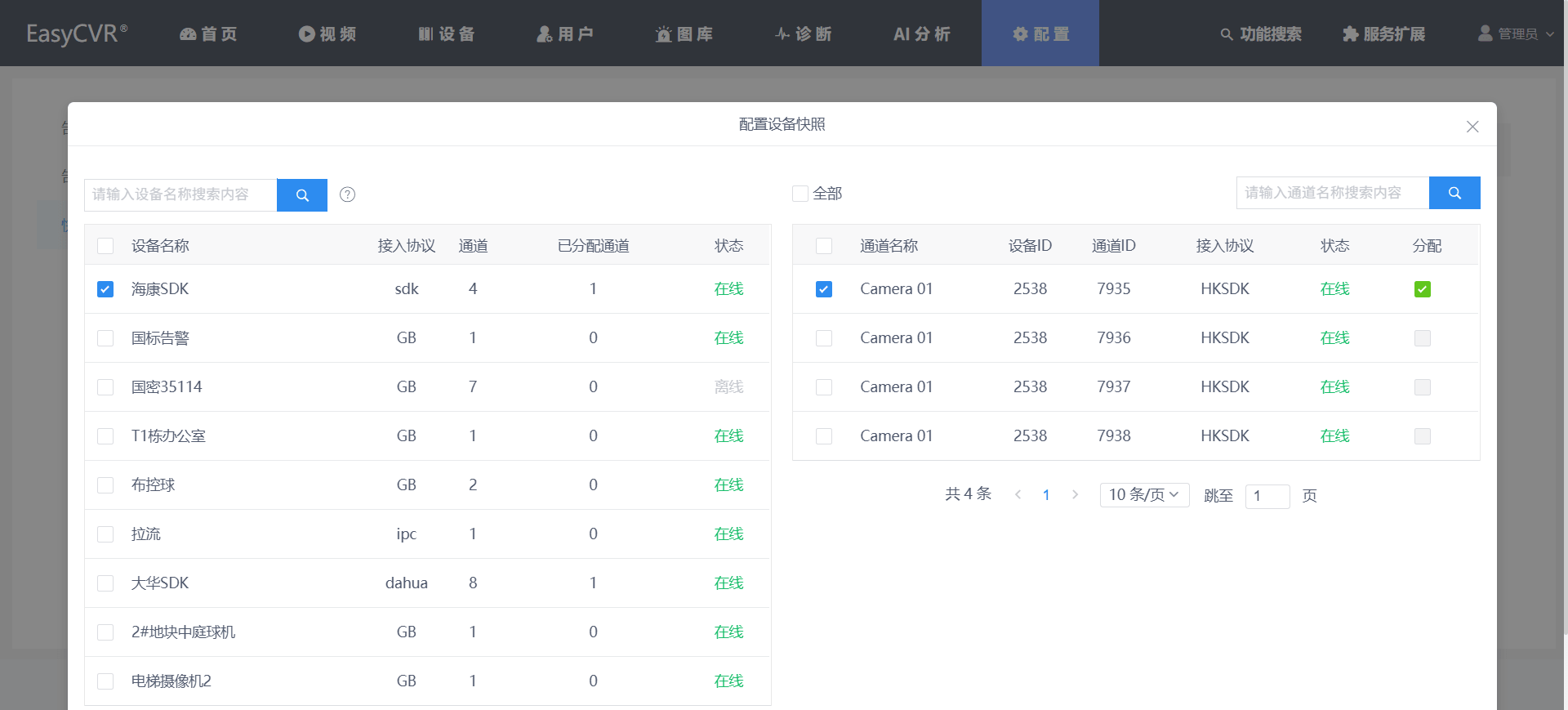
根据需求配置快照保存(天)、快照通道数量(并发拉取快照通道的数量)、快照抓拍间隔(秒)。
3.7.4 设备接入
用于配置主动注册的设备接入、黑白名单、集群、国密白名单等。
3.7.4.1 配置信息
这里配置的是主动注册接入的协议,包括GB28181、海康EHOME、部标协议、GA/T1400协议、GB35114协议。(具体步骤可参照章节3.2.2)
3.7.4.2 白名单
通过配置白名单,可实现只有白名单内的设备才能允许主动注册平台。不在名单内则注册不成功。
1)GB28181协议
点击导航【配置】-【设备接入】-【白名单】-【新增】,可添加白名单,选择设备协议GB28181,填写对应的SIP服务国标编码、设备IP、设备端口、SIP认证密码以及描述。
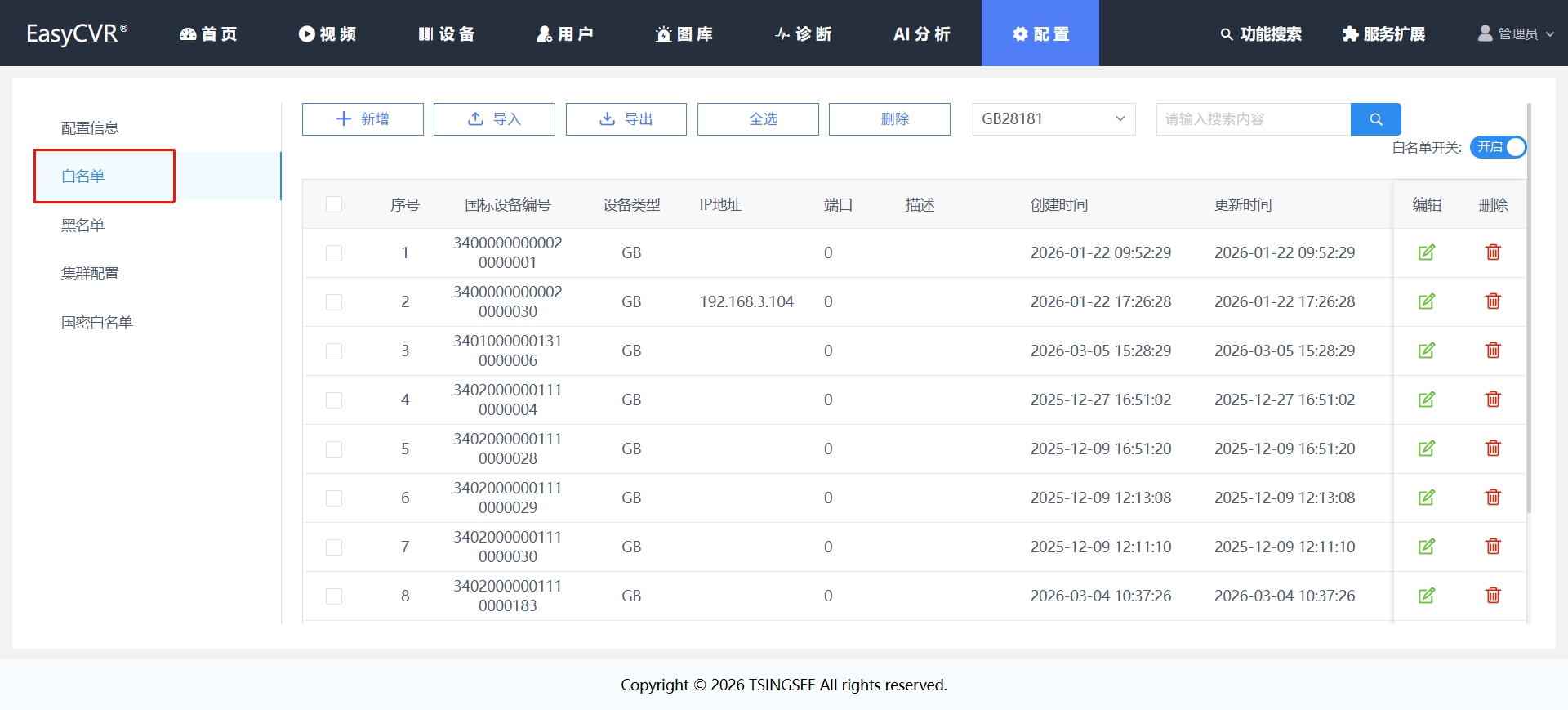
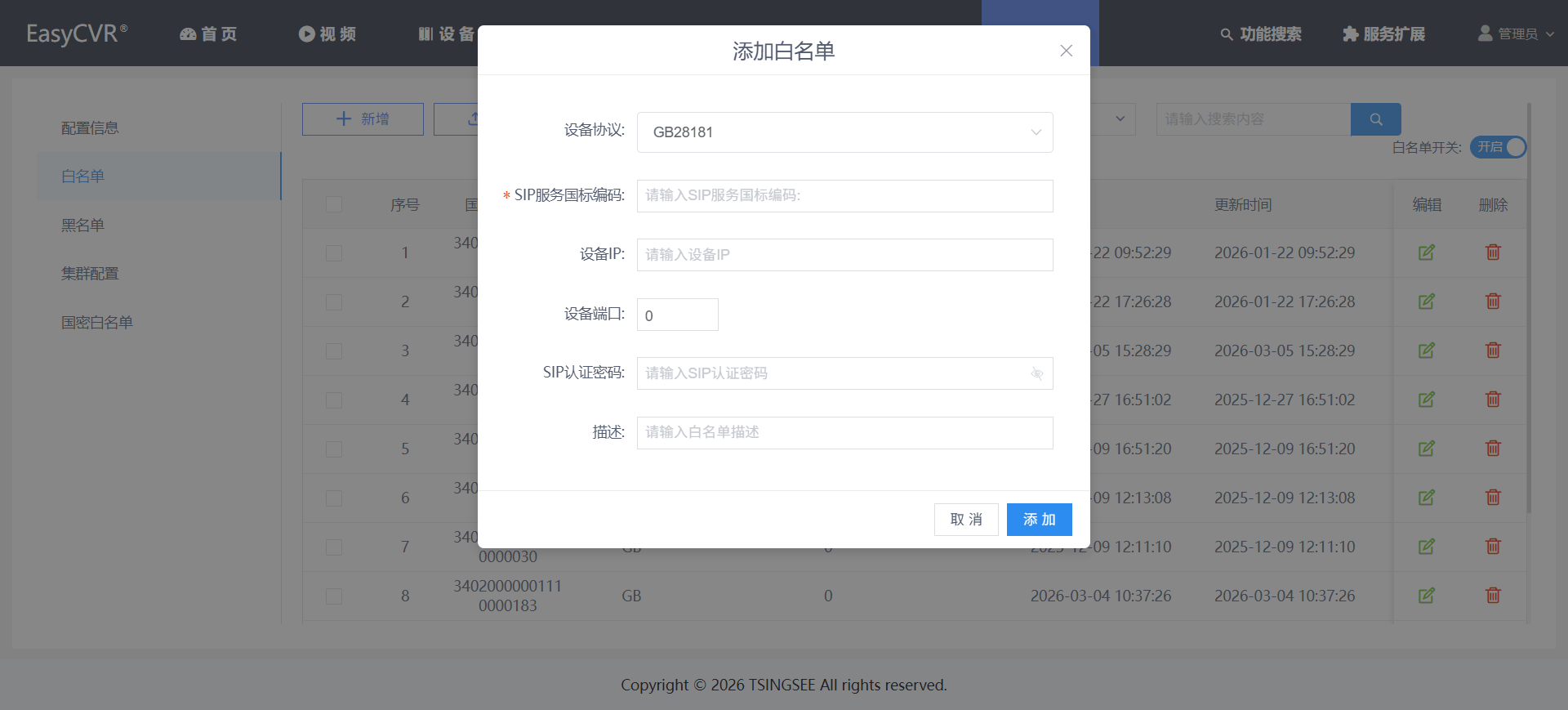
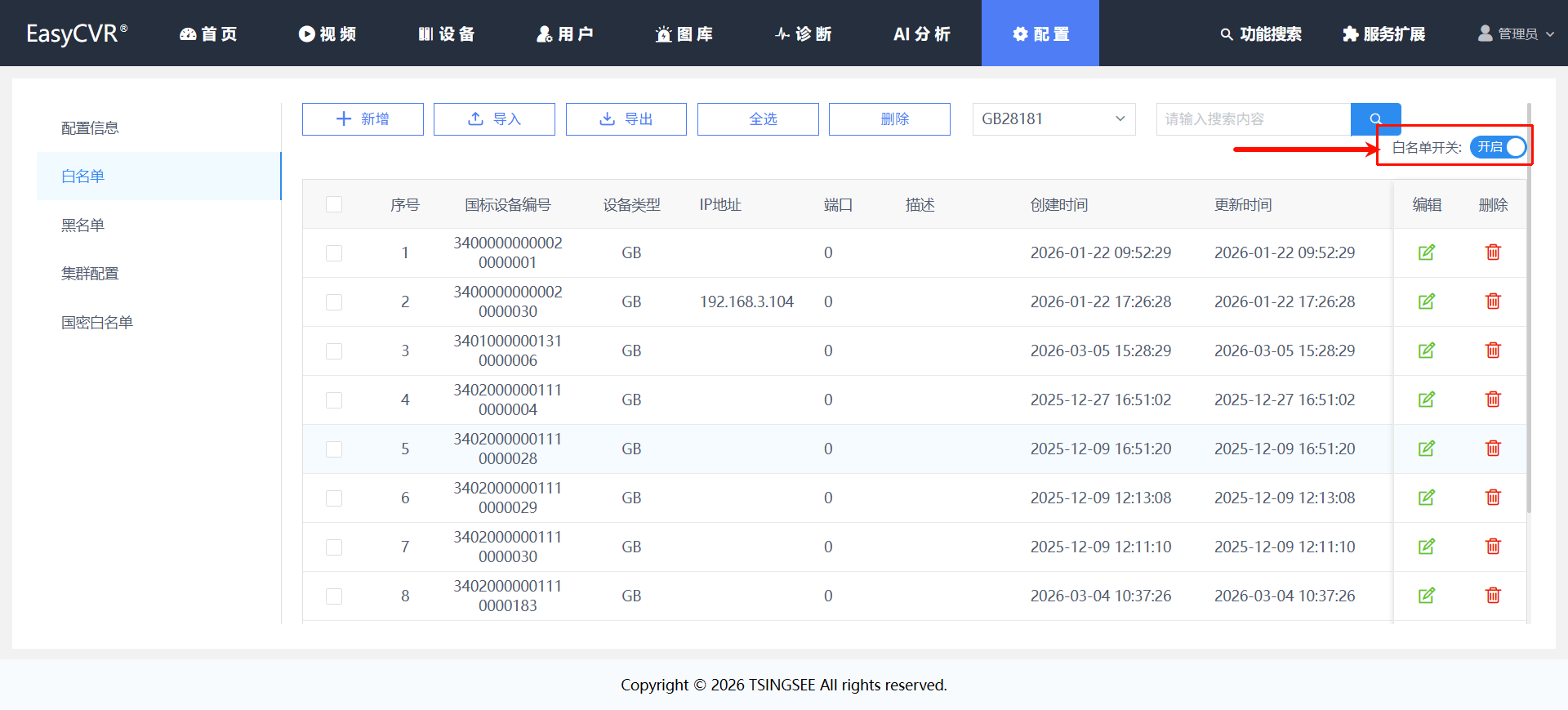
填写完成后,点击【添加】按钮保存。白名单支持导入、导出;支持增删改、检索等操作。
白名单添加完成后,需点击右上【白名单开关】才能生效。
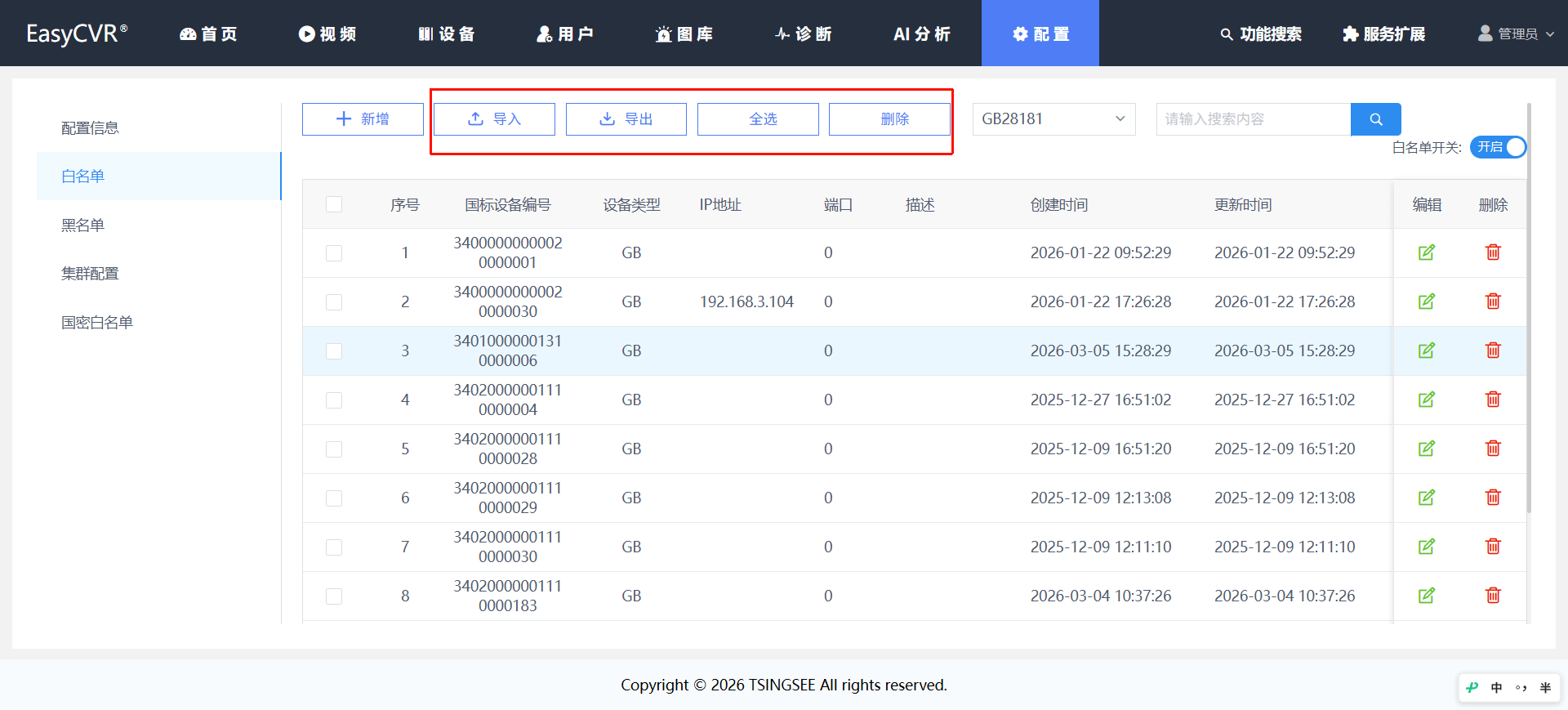
支持批量添加、批量导出、检索、一键删除等操作。
2)EHOME协议
选择设备协议为EHOME,这里需要填写原始设备ID、设备IP、设备端口以及描述。
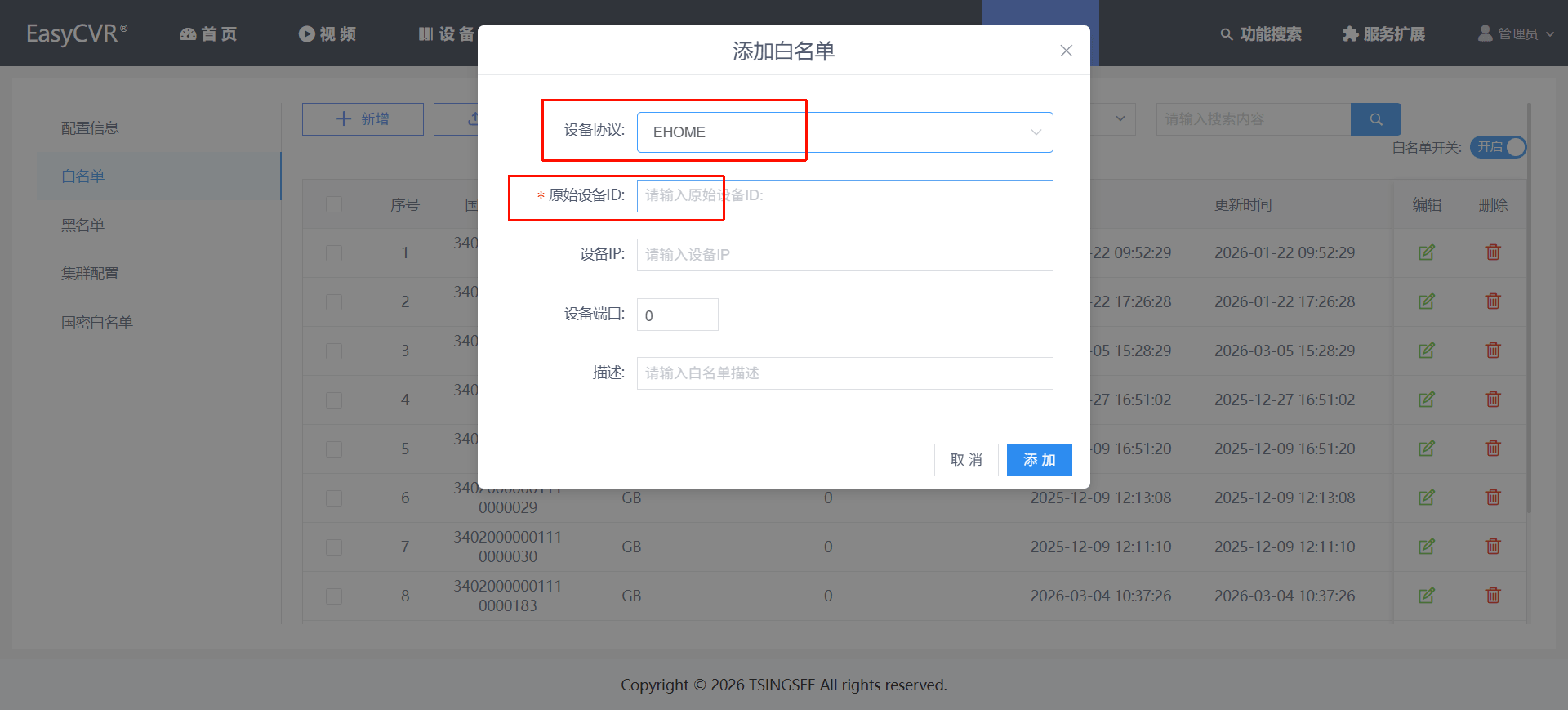
原始设备ID可在摄像头的后台获取:
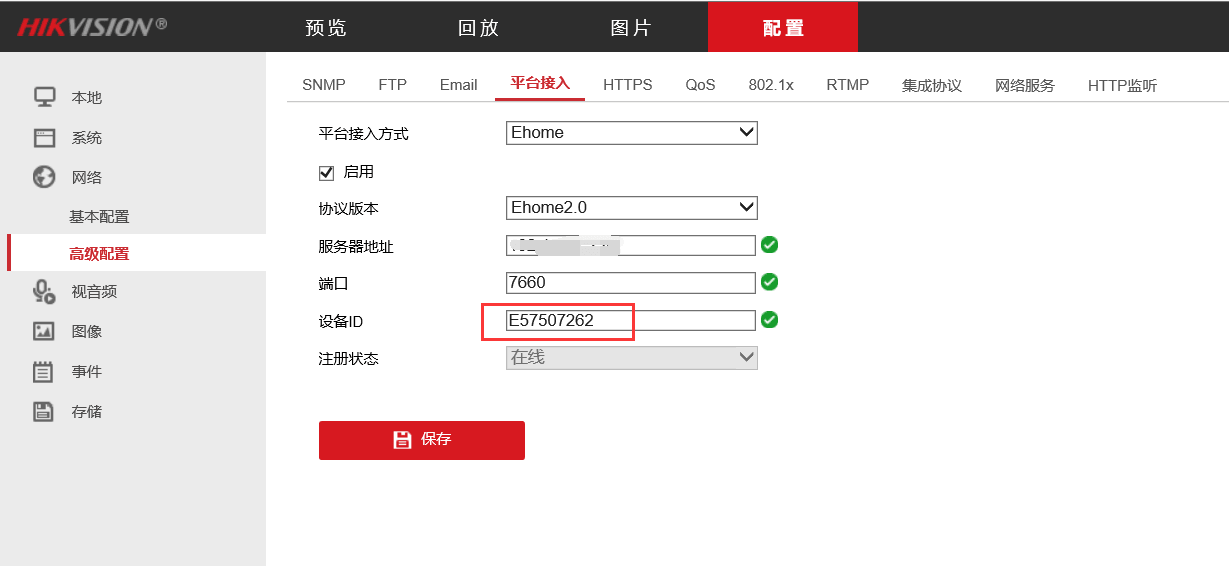
其它参数的配置规则与GB28181的配置规则一致。
3.7.4.3 黑名单
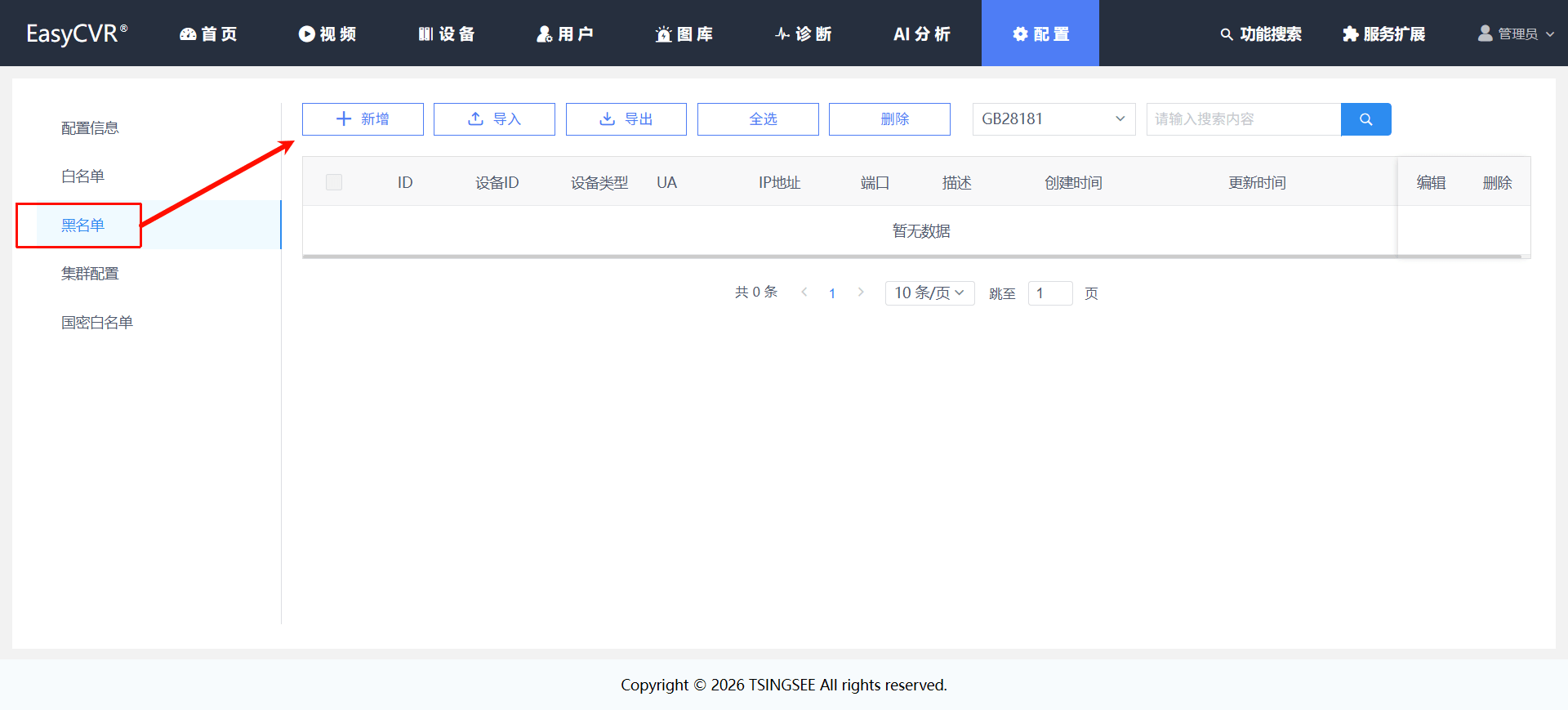
通过黑名单配置,拦截恶意注册的设备。点击导航【配置】-【设备接入】-【黑名单】-【新增】,可添加黑名单。
1)GB28181协议
选择GB28181协议,填写对应信息,包括:SIP服务国标编码、UA、设备IP、设备端口、描述。

以上参数都不是必填项,具体规则如下:
- 当只填一个选项时,即只匹配这一个参数,符合此参数,则拦截;
- 当填写多个选项时,即必须所有选项都匹配,则才会拦截。
- 为了防止一个设备换ID进行恶意注册,建议将SIP服务国标编码和设备 IP都填上,能最大程度实现拦截效果。
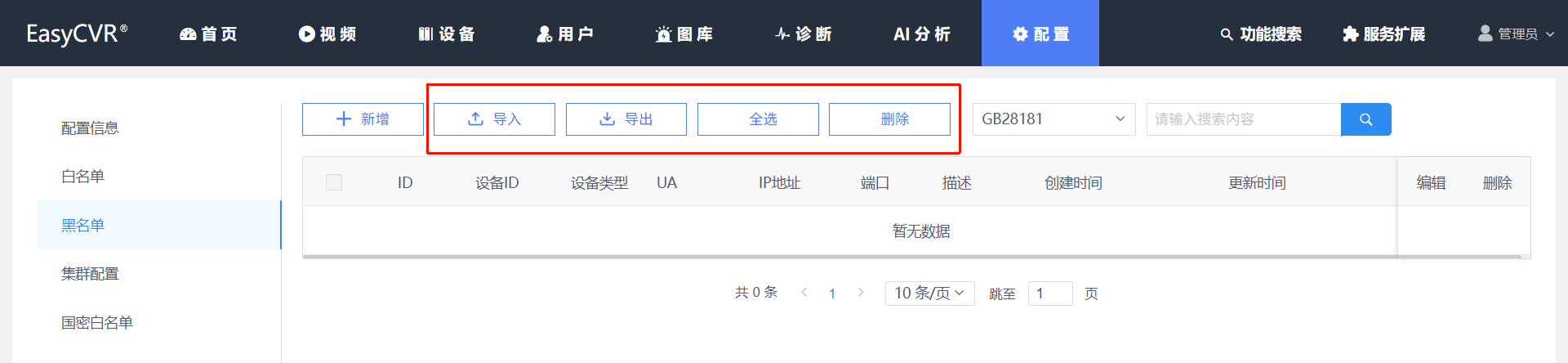
黑名单支持导入、导出;支持增删改、检索等操作。
2)EHOME协议
操作步骤与EHOME白名单配置一样。

3.7.4.4 集群配置
EasyCVR平台集群方案通过数据库将不同的服务器数据库绑定在一起,它们彼此共用一个数据库,在不同的平台都可访问其它平台的数据,一切数据都是共享的。(注意:集群仅支持 MySQL 数据库,否则会出现报错提示。) 配置步骤如下:
1)在每一个EasyCVR平台的安装目录中修改easycvr.ini文件。
找到[database],修改db_clint_url的值,例如:
db_clint_url=root:abc123456@tcp(192.168.99.247:3306)/easycvr?charset=utf8mb4&parseTime=true&loc=Local

其中:
root为数据库账号;
abc123456为数据库密码;
(192.168.99.247:3306)为数据库的IP和端口。
2)修改[cluster]的server_id的值,注意id不可重复。该字段用来标识服务器,只能在配置文件中修改。

3)分别登录这几个EasyCVR平台,在【配置】-【设备接入】-【集群配置】中,打开集群开关,填写服务器名称、API信息以及心跳检查时间。
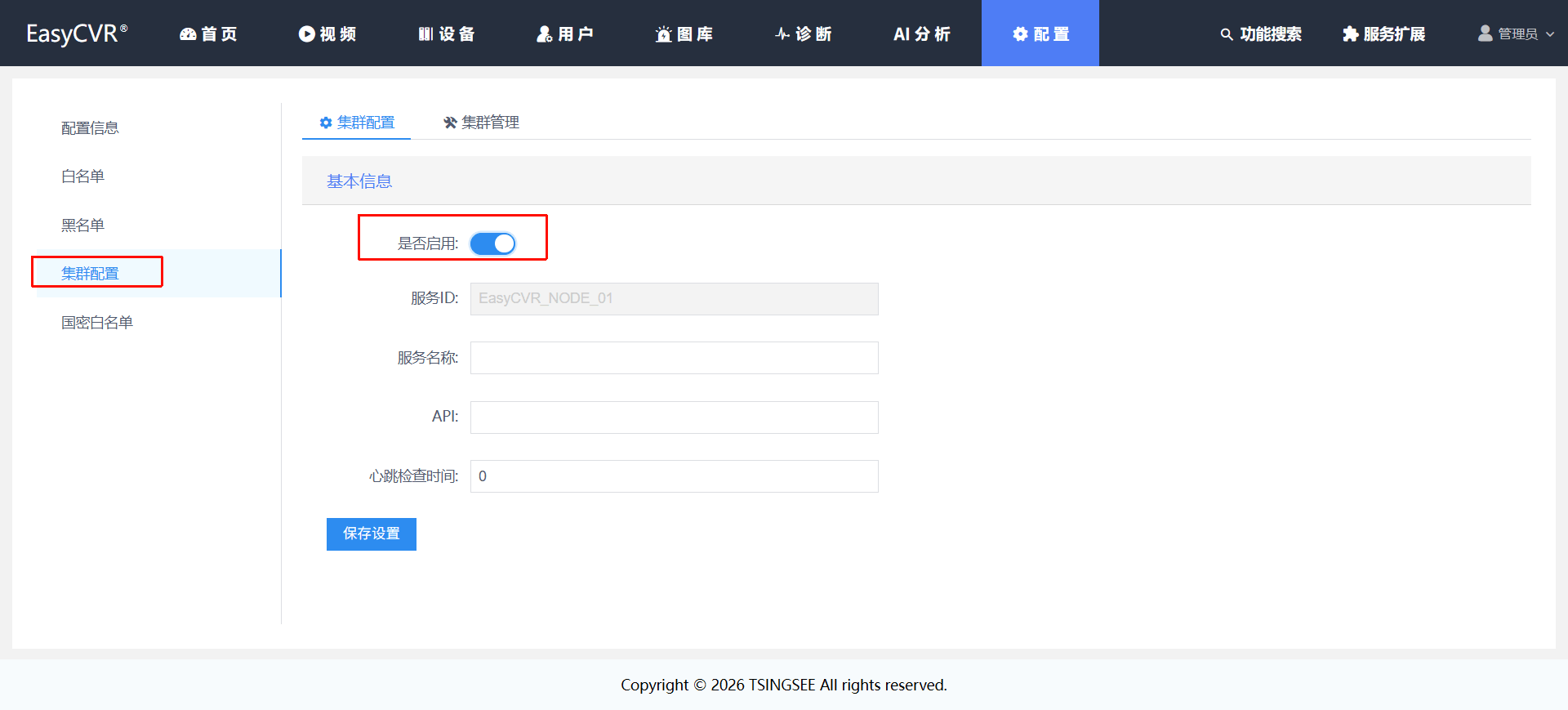
API信息可查看接口文档:
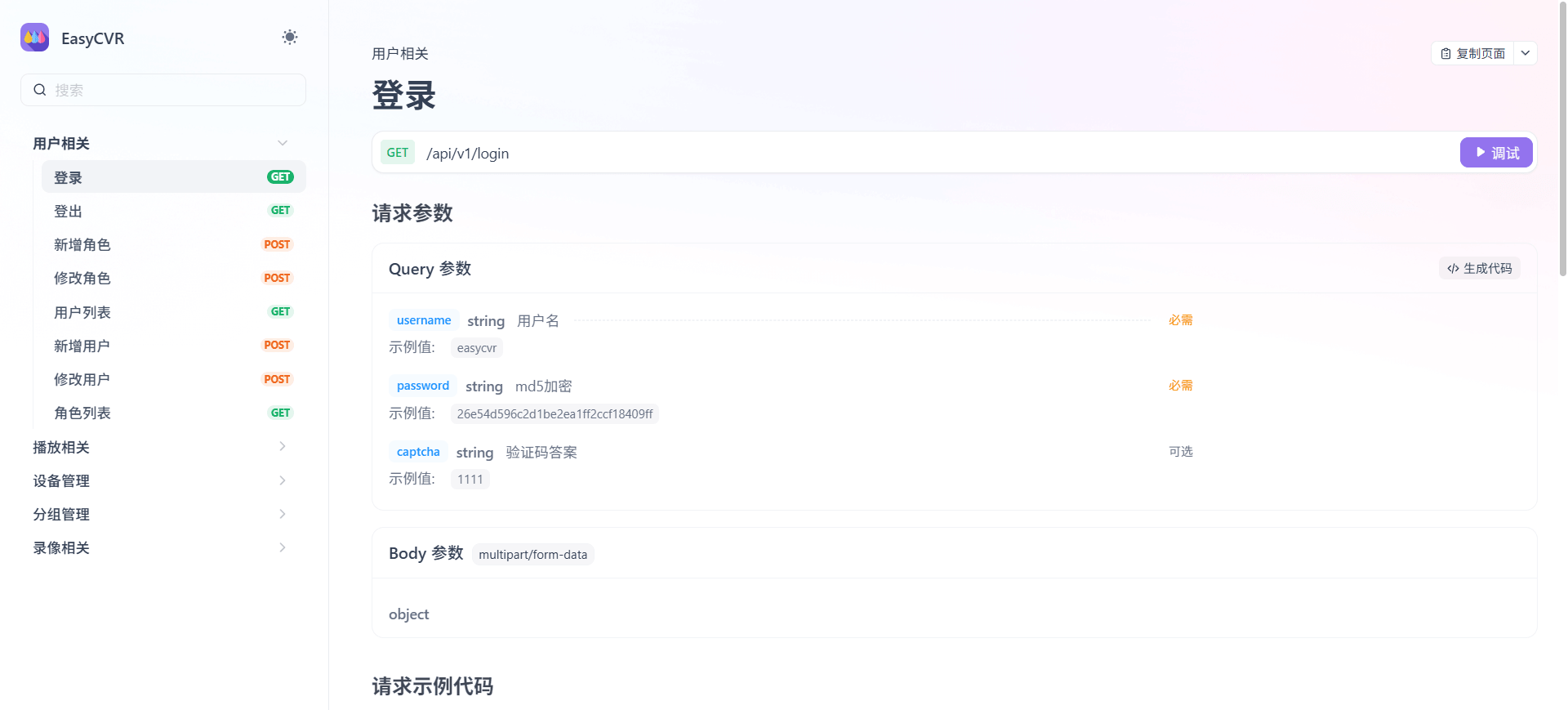
填写完成后点击集群管理,就能看到参与集群的服务器了。
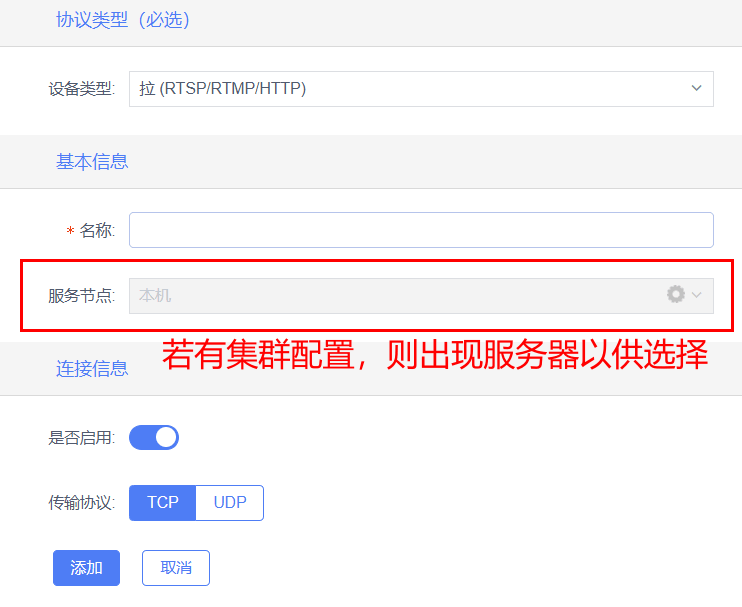
集群部署完成后,在【设备管理】中添加设备时,可以指定添加设备到哪个服务器。
选择哪个服务器,则在操作这个设备及其通道的时候会消耗哪个服务器的资源,以此来分摊单个服务器的压力。
3.7.4.5 国密白名单
(具体步骤可参照章节3.2.2.5 GB35114协议接入)
3.7.5 运维管理
运维管理包括三个模块:日志展示、操作记录、加密机授权记录。
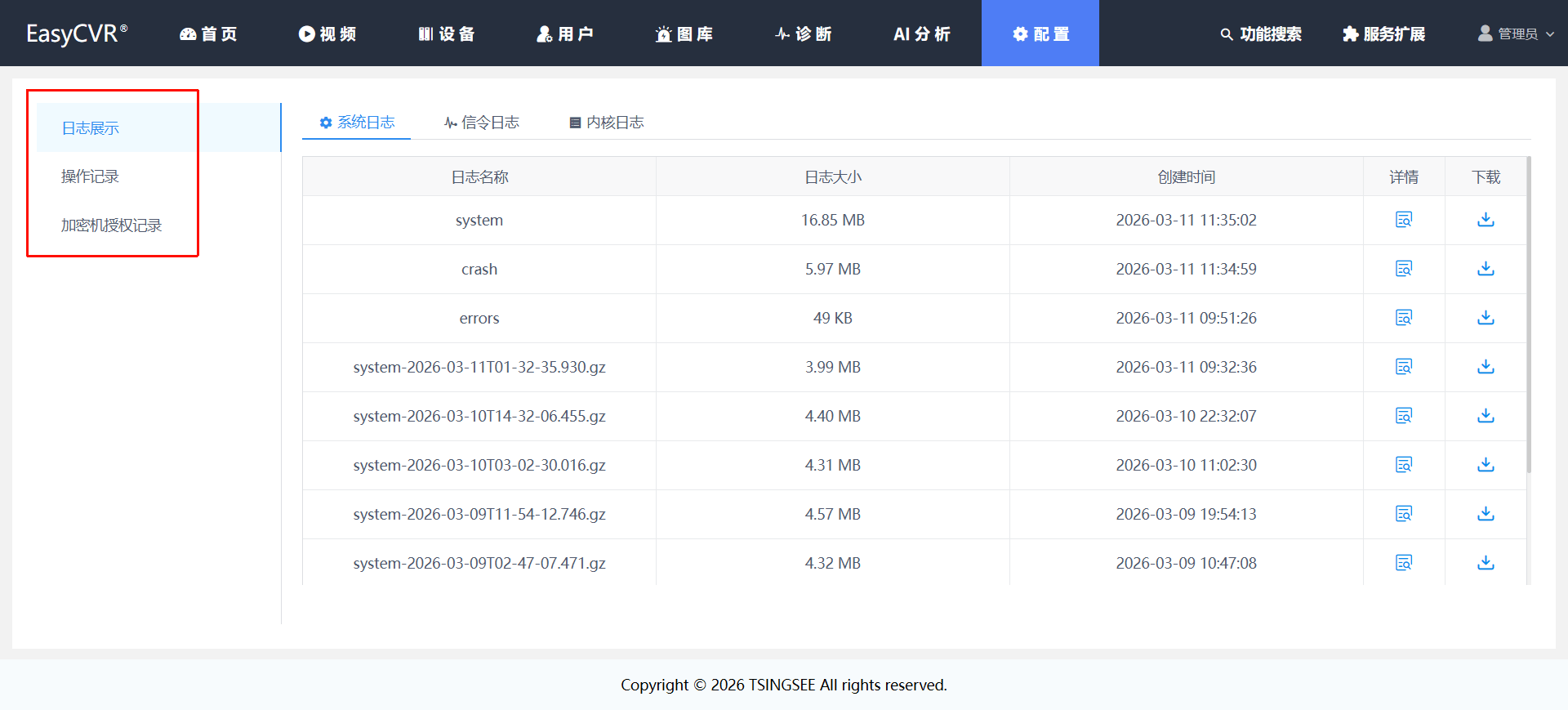
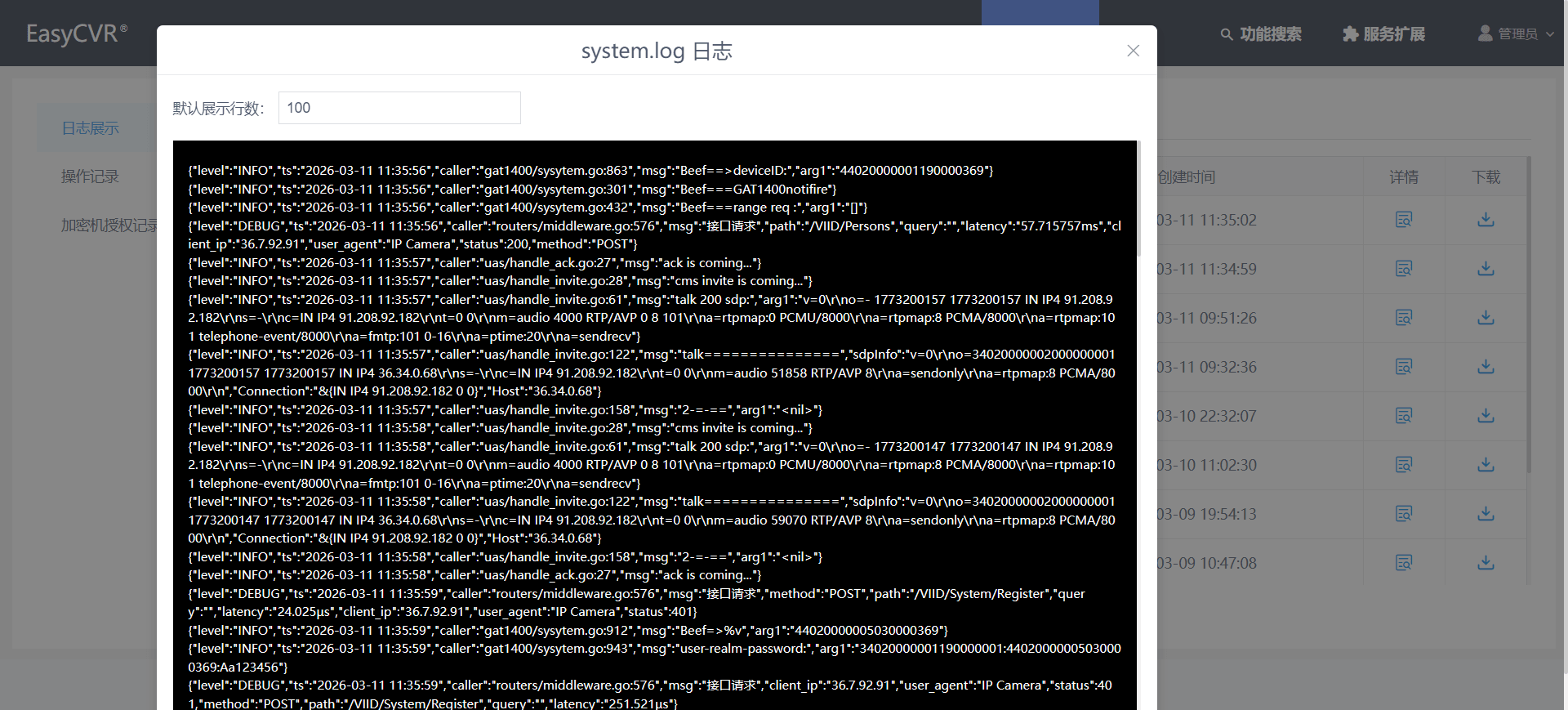
1)日志展示
支持系统日志、信令日志、内核日志、播放日志的详情查看和日志文件下载。
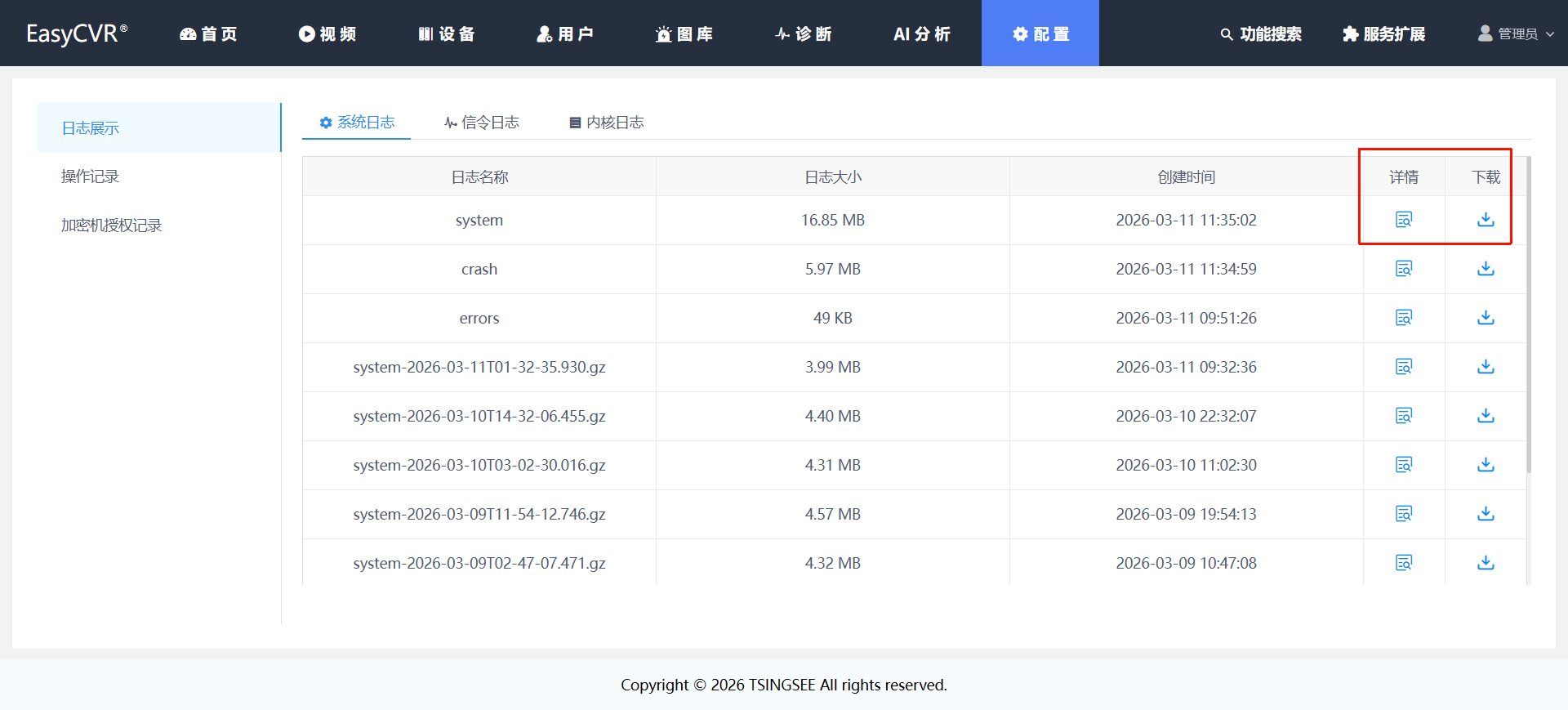
2)操作记录
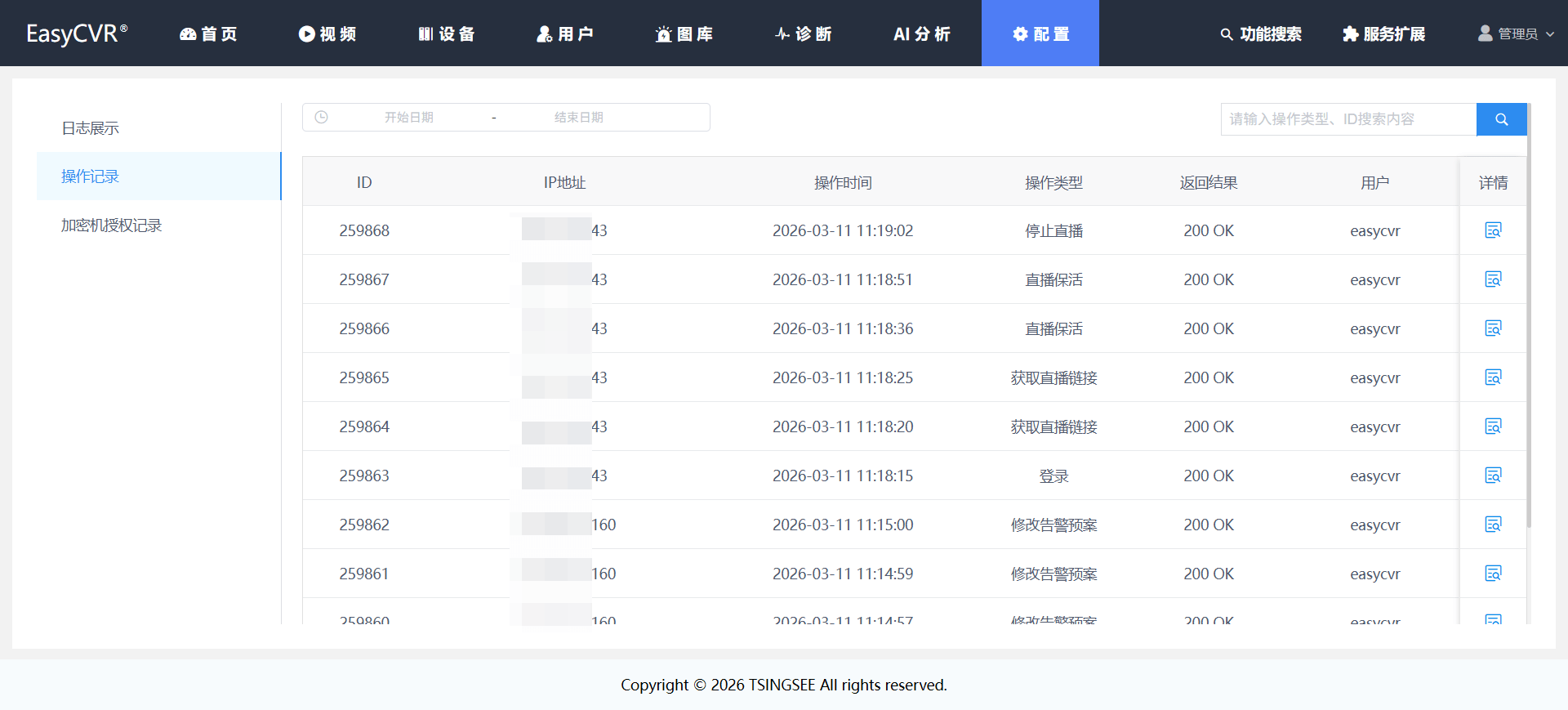
这里展示的用户对平台进行的操作行为,有助于工作人员对服务进行维护、对问题进行定位和排查。
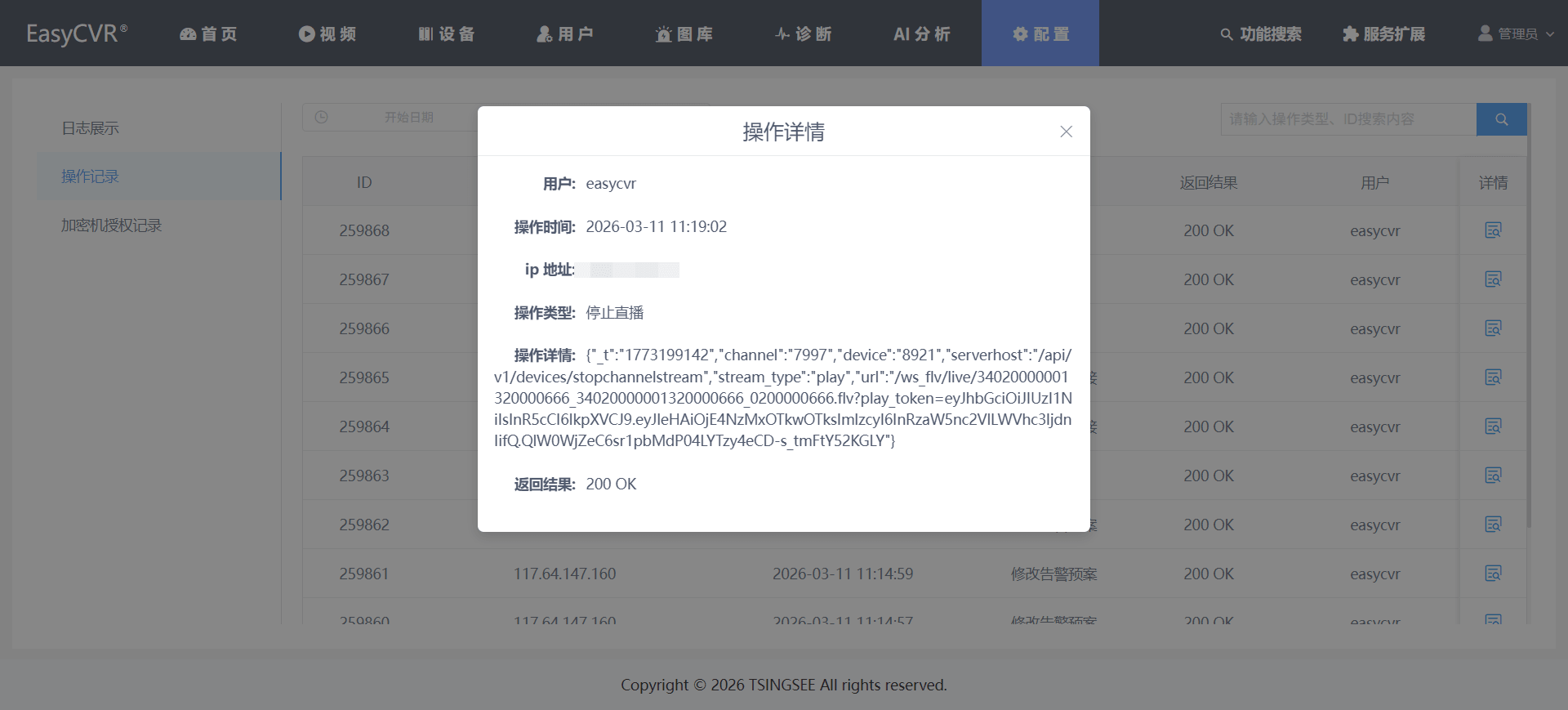
可查看IP地址、操作时间、操作类型、返回结果、用户等信息;支持查看操作详情。
3)加密机授权记录
如果使用的是加密机授权,这里则会展示加密机授权IP、授权类型、授权地址、授权结果、授权请求时间,方便用户进行查看和管理。

3.8 功能搜索
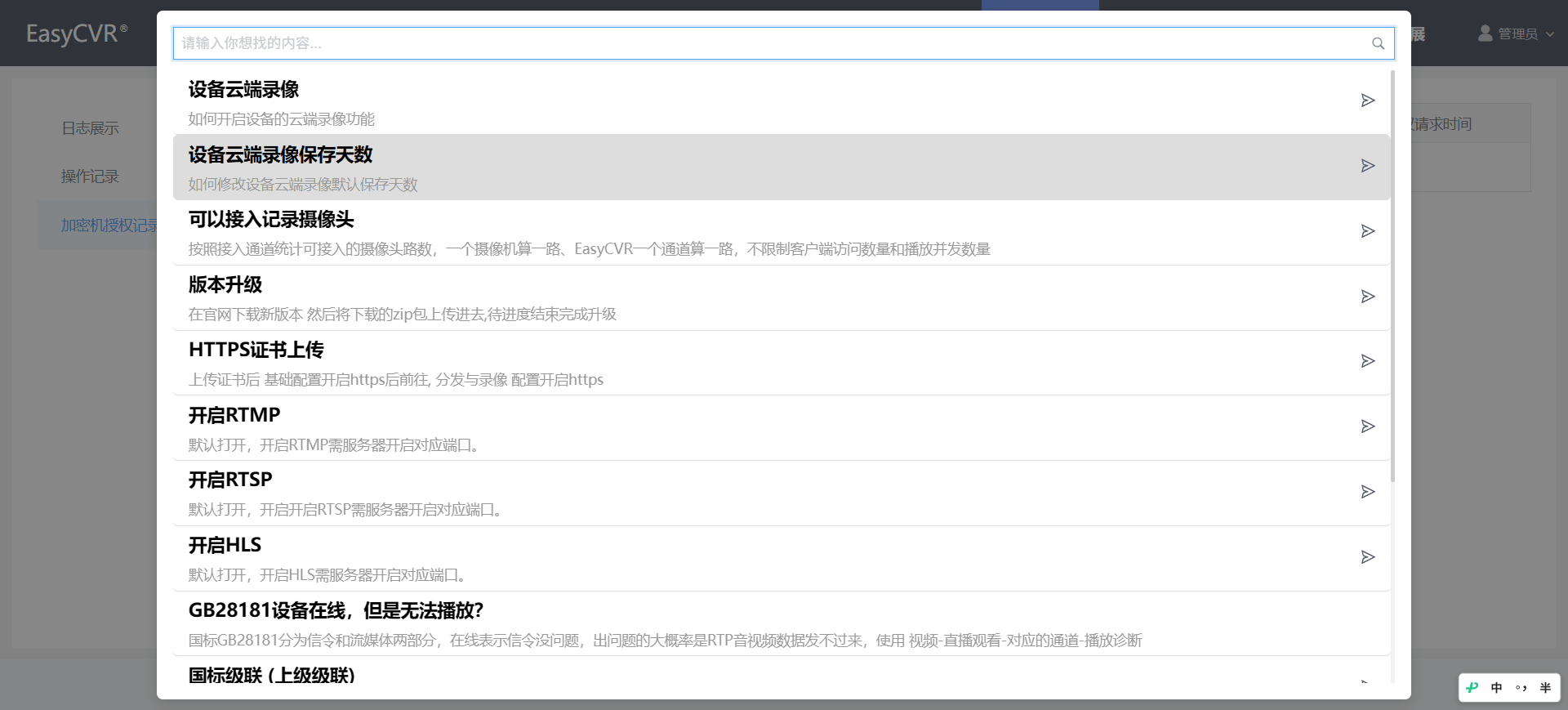
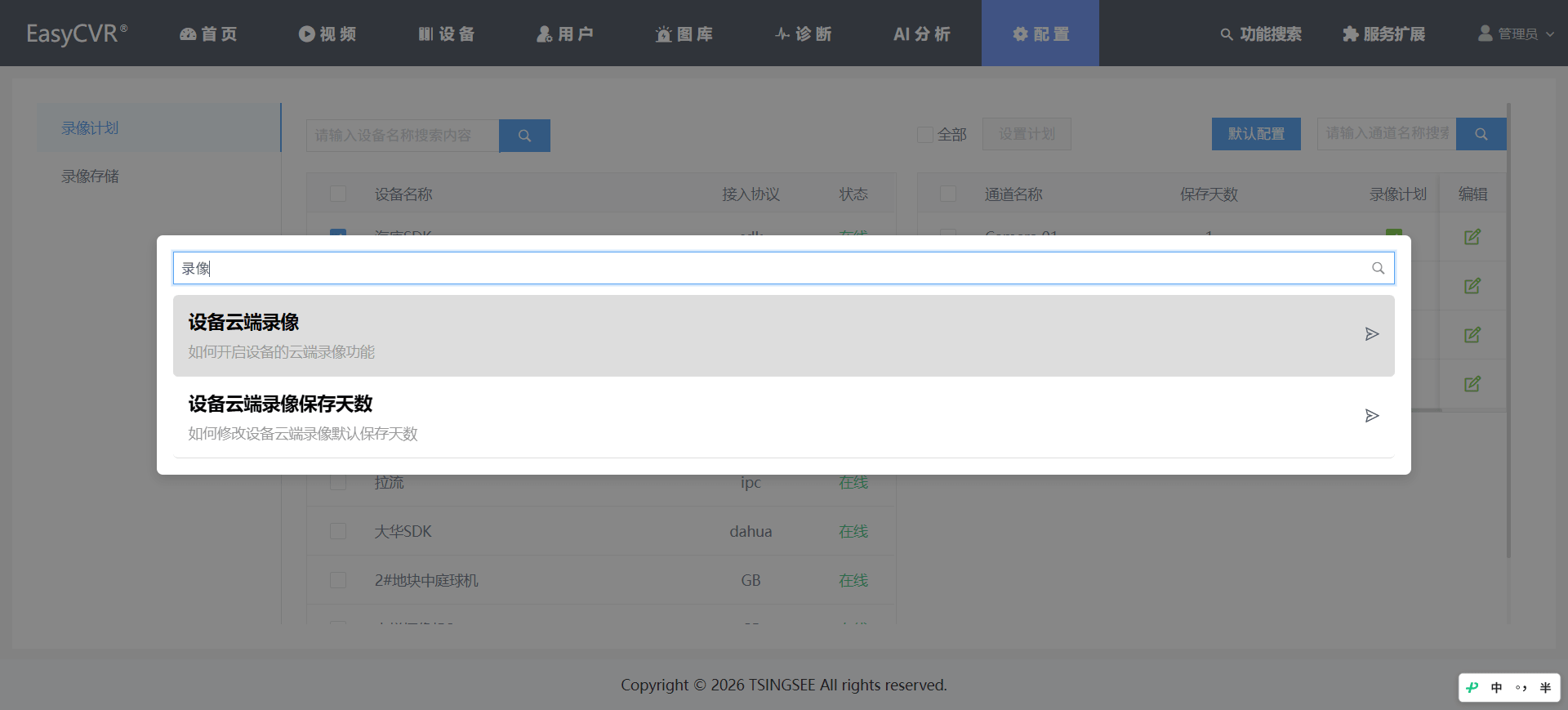
全局搜索栏,用户输入关键词(如“录像”、“级联”)即可瞬间匹配并跳转至对应功能模块,无需手动逐层查找。例如,输入“设备管理”可直接进入设备列表页,大幅缩短功能入口的查找时间。
3.9 插件中心
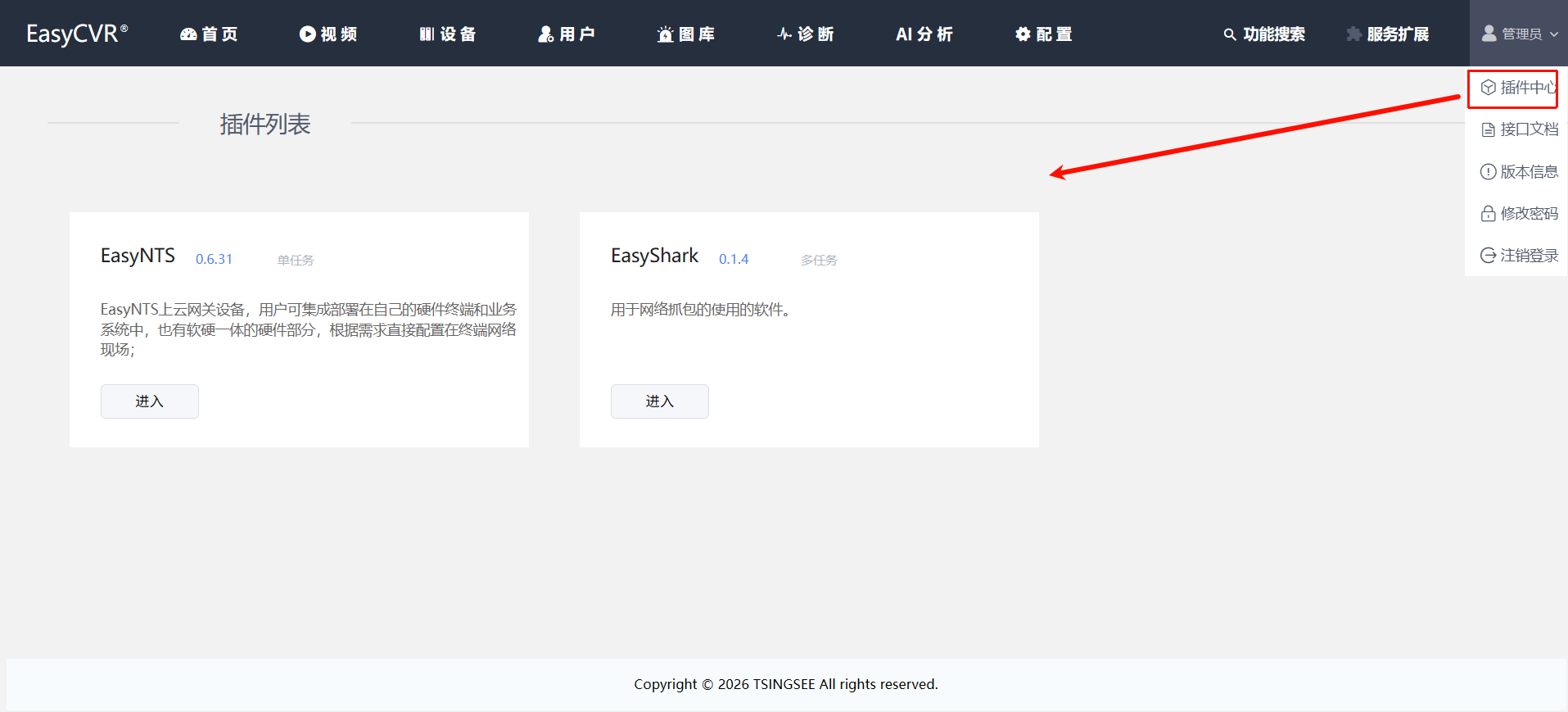
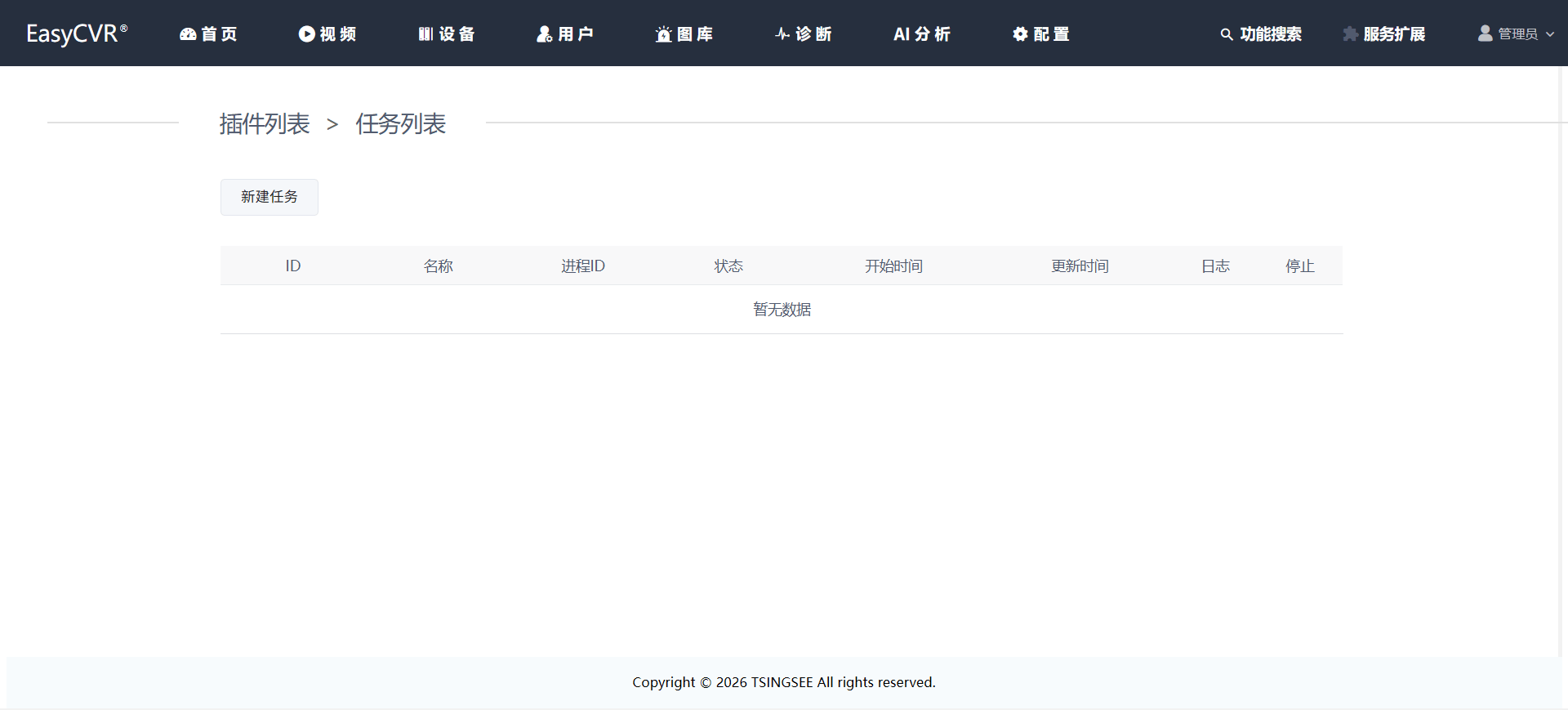
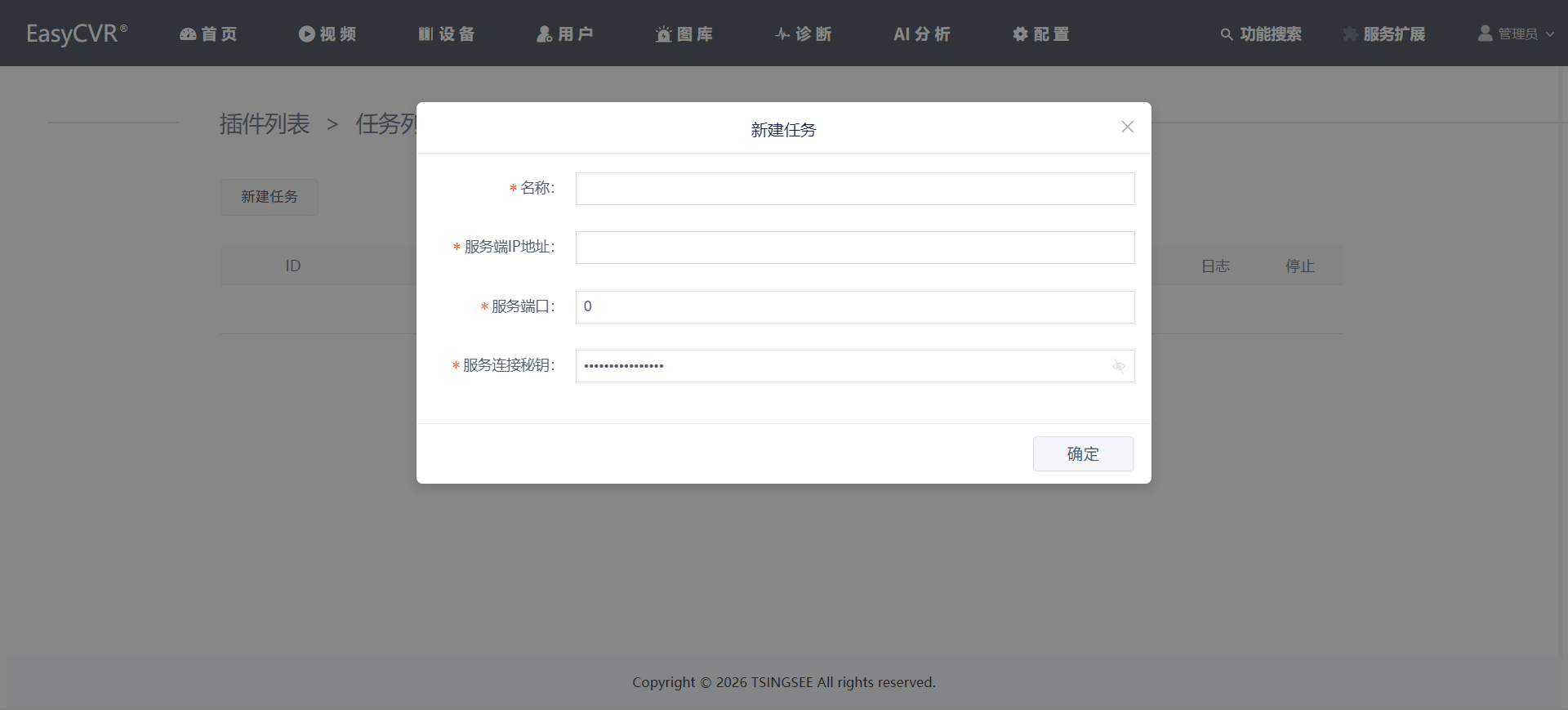
平台可提供插件工具EasyShark、上云网关工具EasyNTS,点击【管理员】-【插件】:
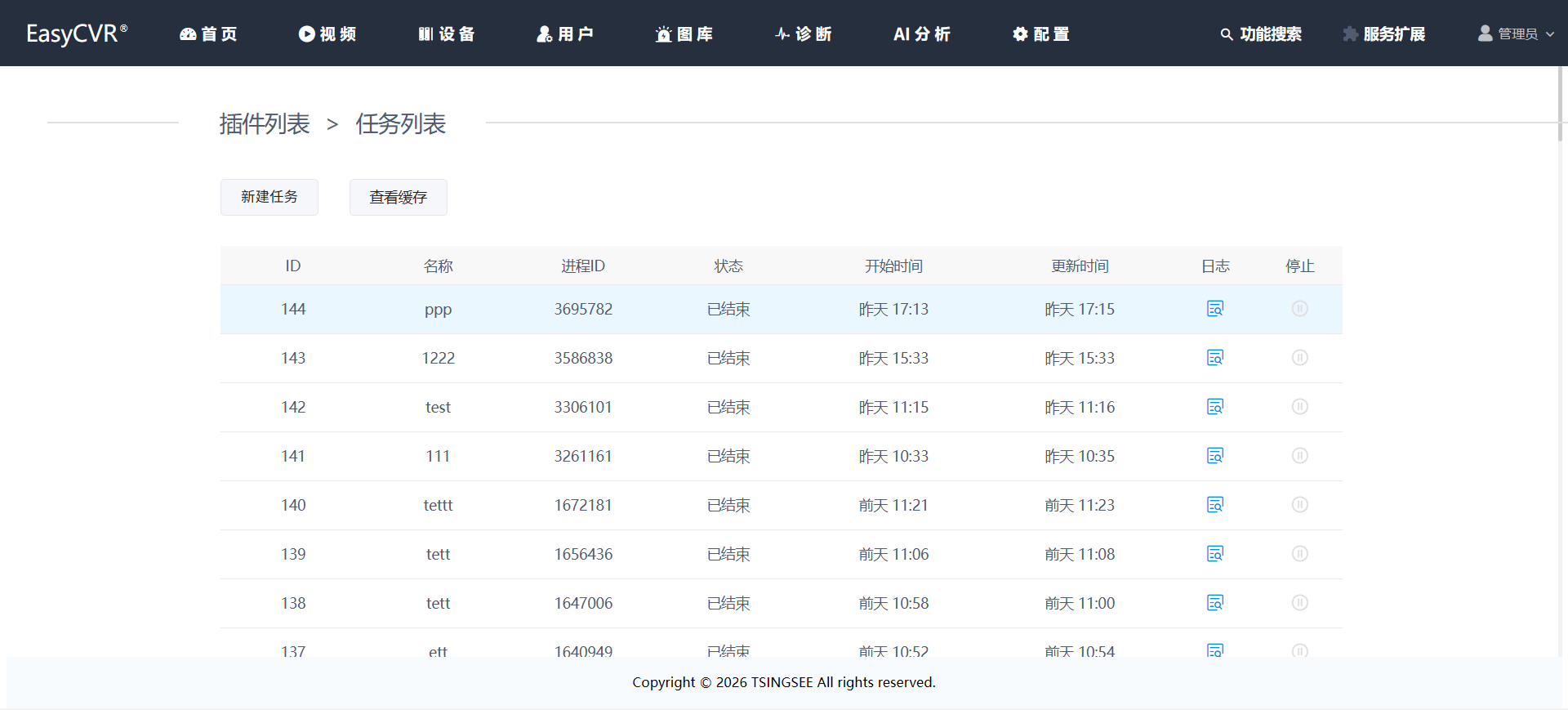
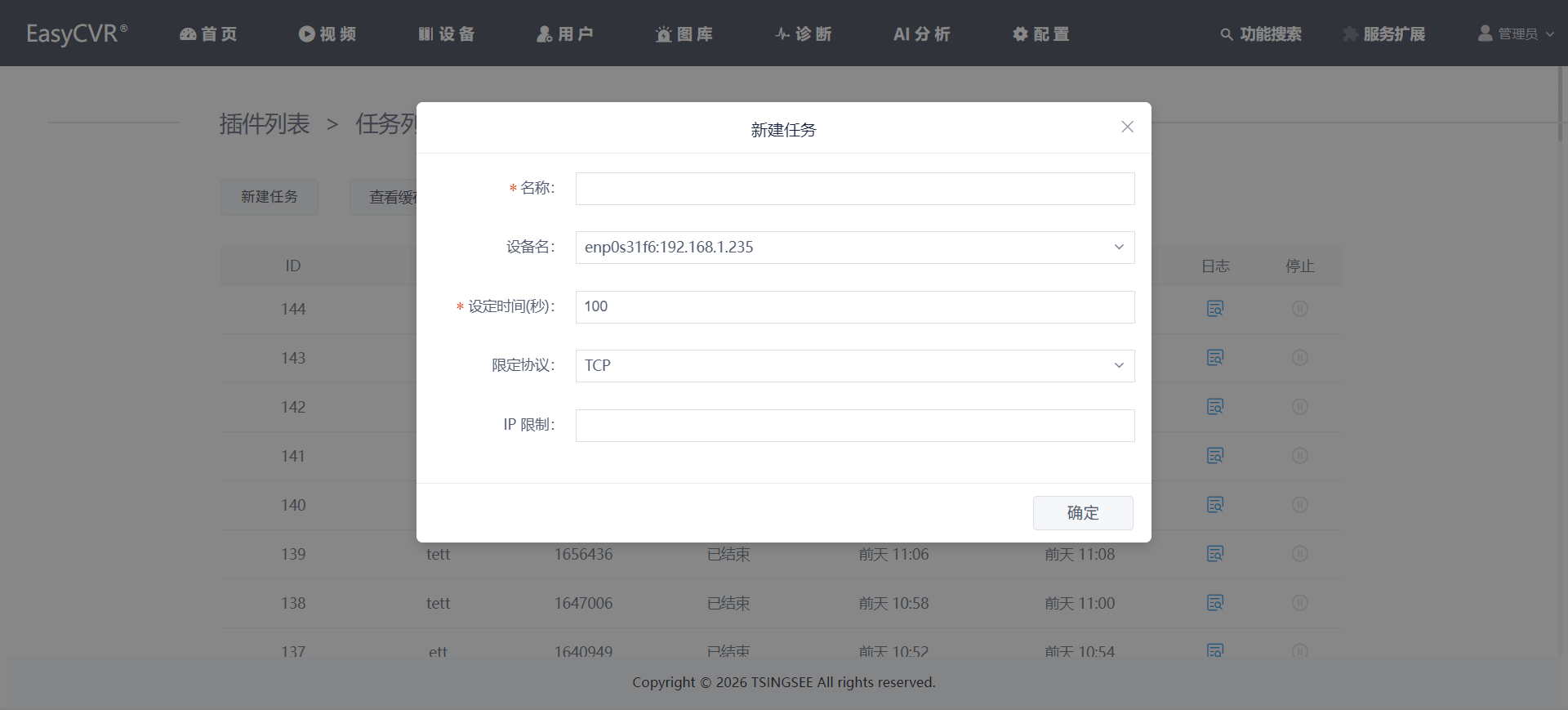
可使用EasyShark进行网络抓包:
EasyNTS工具: EasyNTS上云网关设备,用户可集成部署在自己的硬件终端和业务系统中,也有软硬一体的硬件部分,根据需求直接配置在终端网络现场。
3.10 接口文档
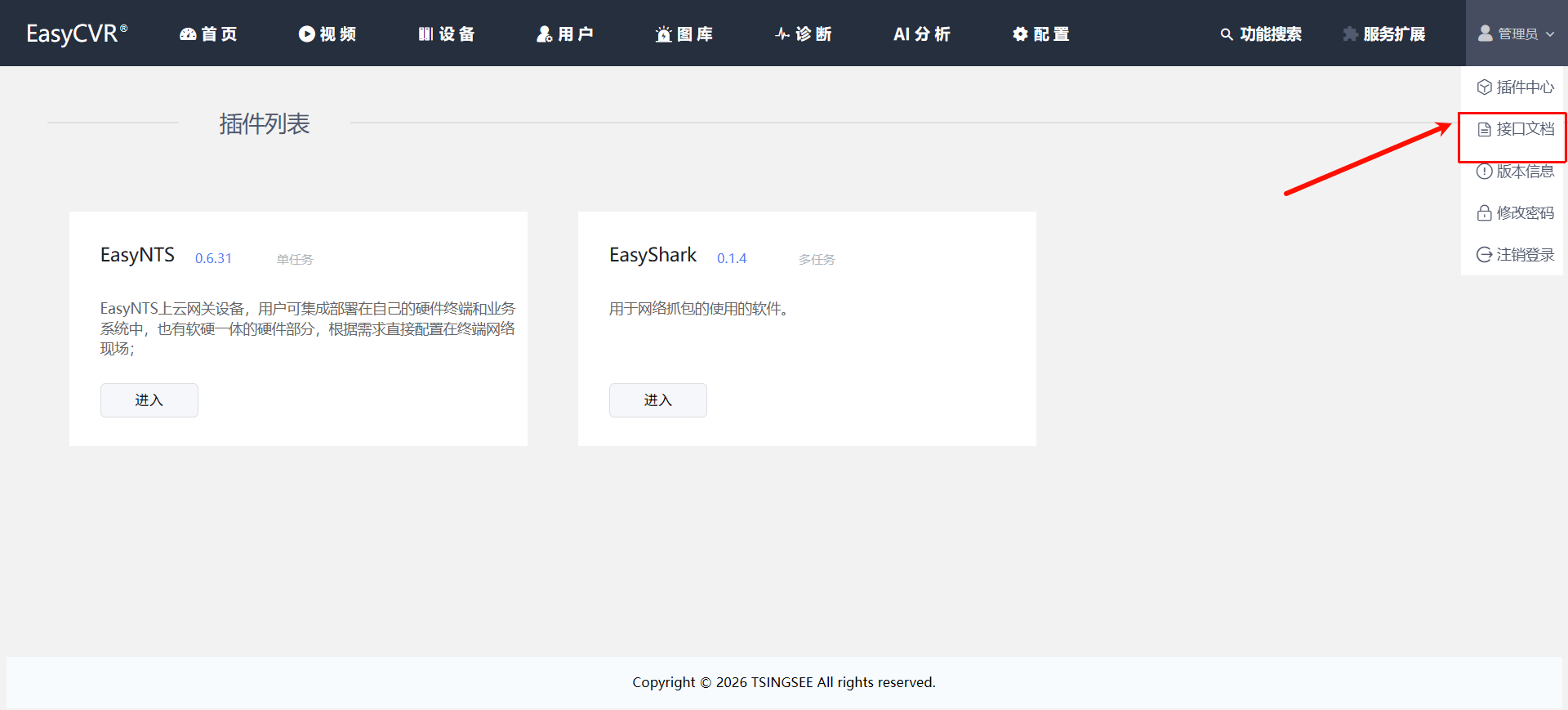
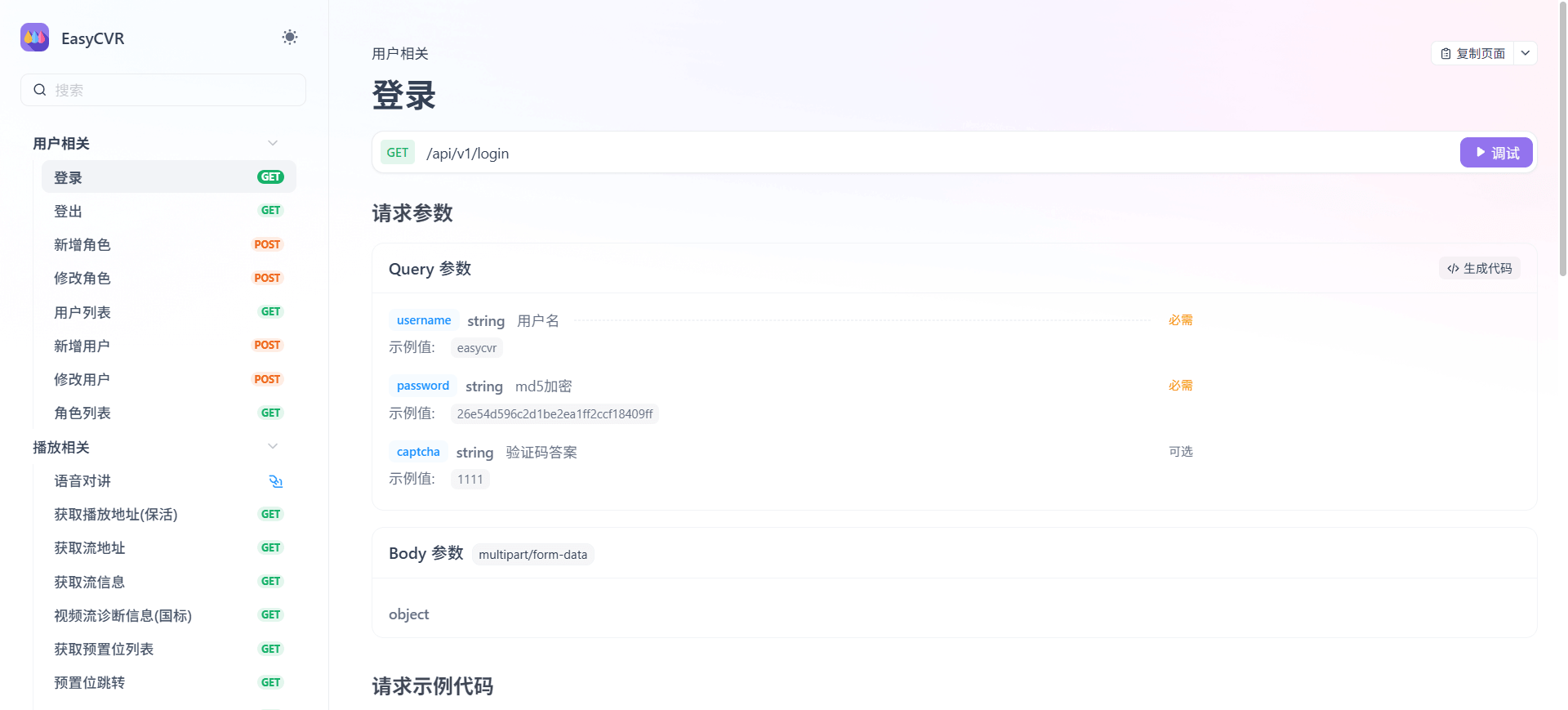
点击“接口文档”可跳转至API接口文档地址,方便用户根据需求进行API调用:
3.11 版本信息
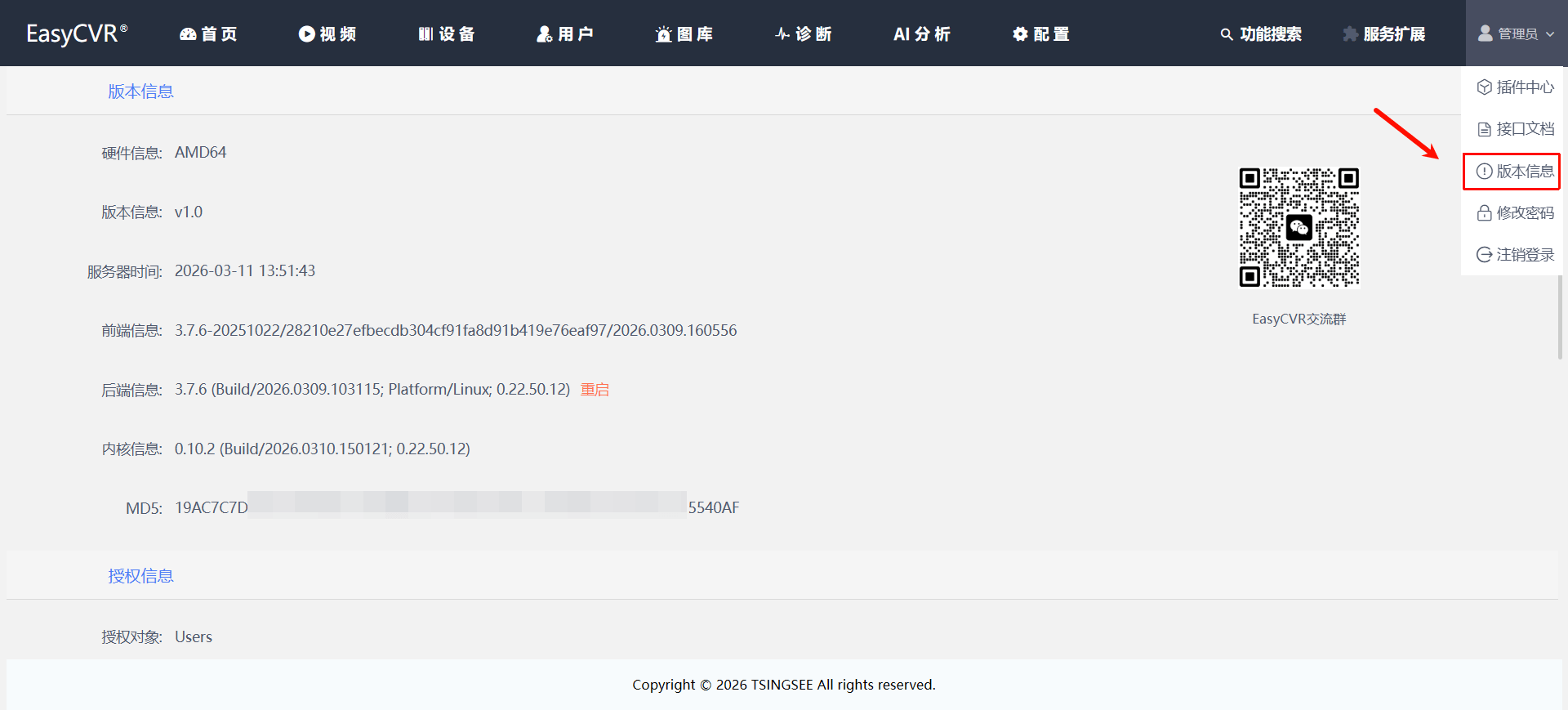
在申请授权时需使用机器码。点击【版本信息】进行查看,授权时间、通道数量、系统运行时间、软件的版本信息均可在【版本信息】内查看:
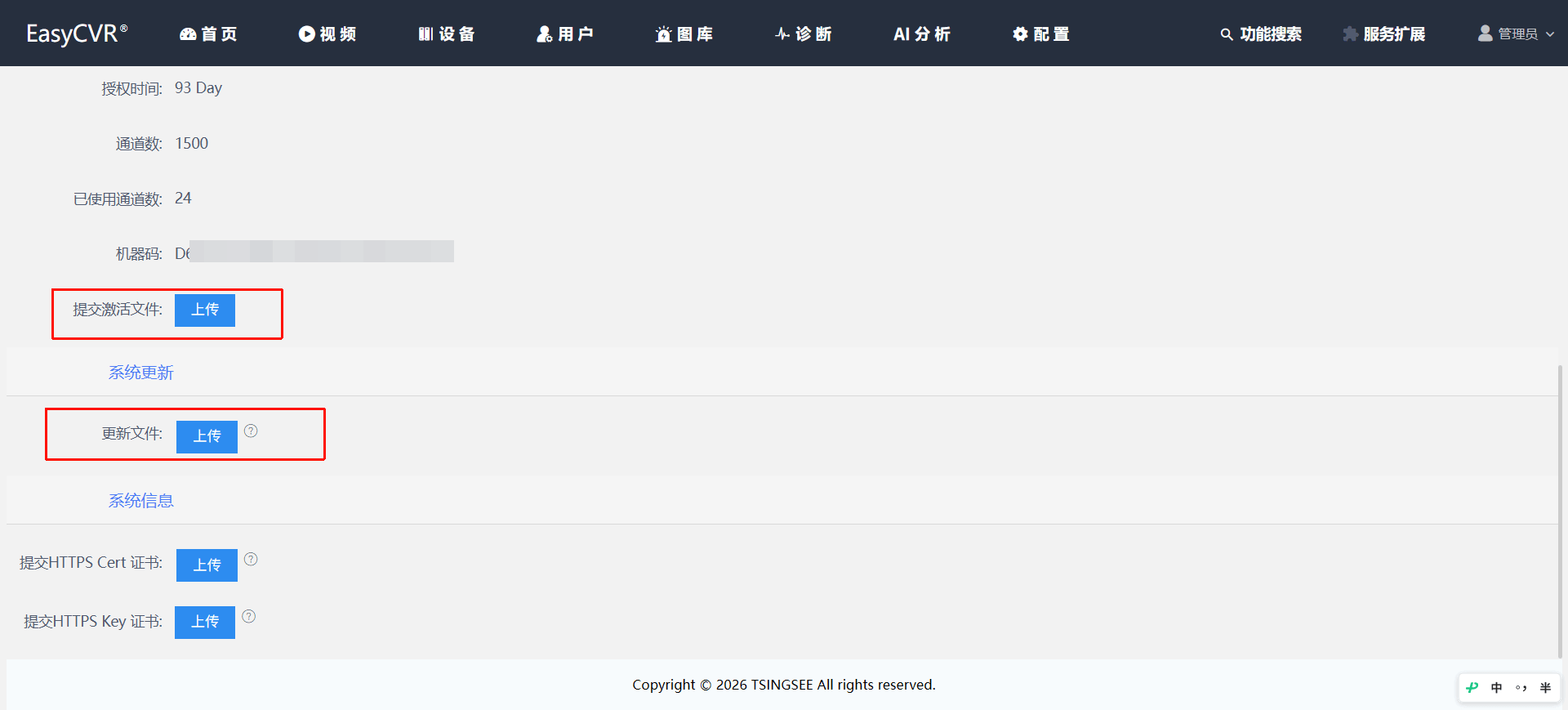
版本信息页面可支持提交激活文件、系统更新文件(本地升级系统),以及HTTPS证书:
3.12 EasyRTC设备接入
EasyCVR现已支持EasyRTC设备接入。
安卓手机:在设备上安装EasyRTC的apk文件,启动后,在EasyCVR平台即可查看到上线的设备,点击可发起通话;
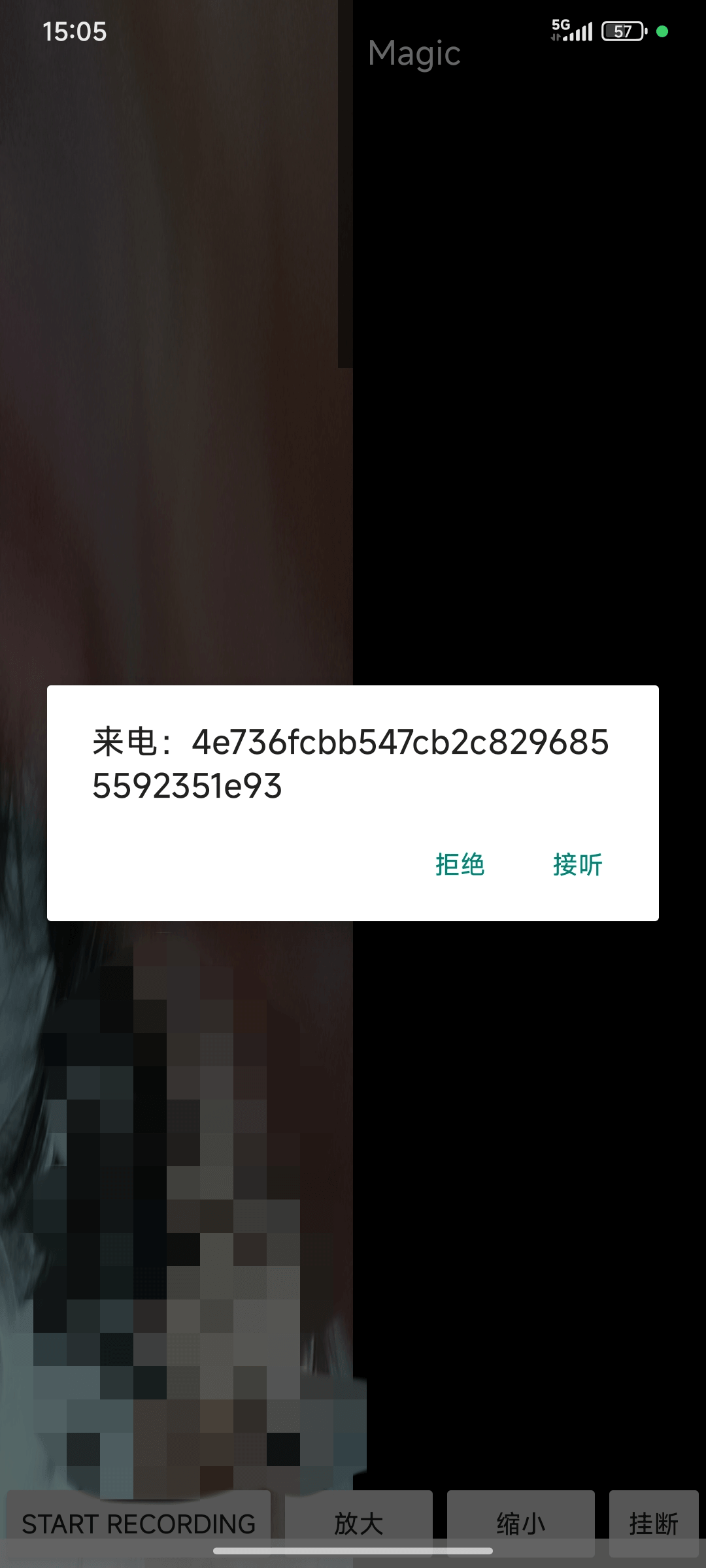
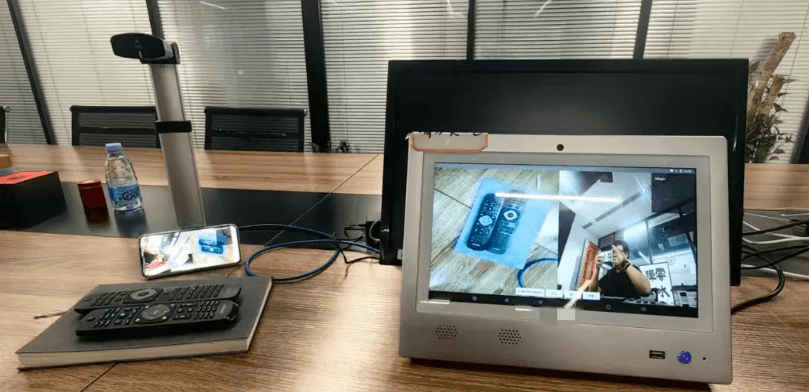
手机点击“接听”即可开始实时通信,演示效果如下:

也支持设备与设备之间的通信:
四、授权的使用方法
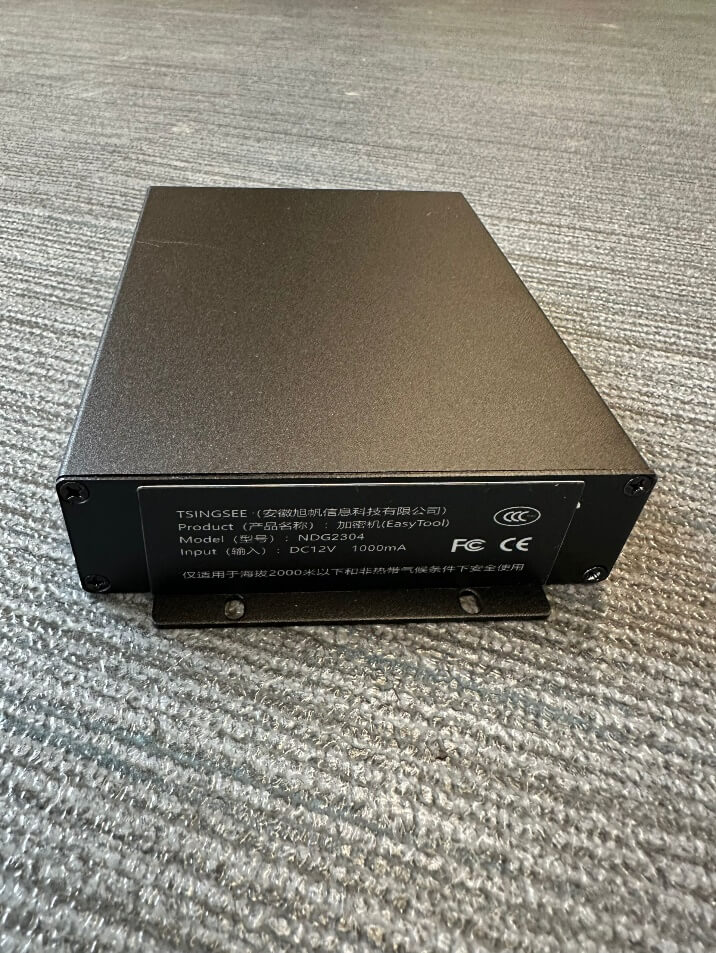
4.1 加密机授权
- 授权方式
将加密机硬件授权盒子插在EasyCVR部署的机器的同一网络里,加密机通电配置后即可获得永久授权,断电后授权仍不消失,并保有七天的缓冲期。
4.2 加密狗授权
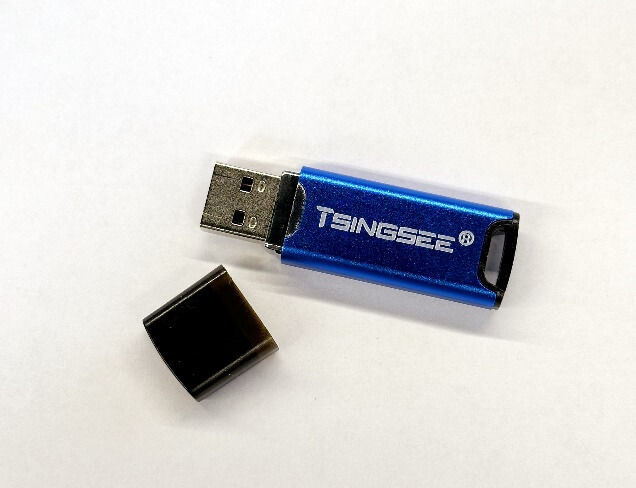
- 授权方式
将USB接口的加密狗插在EasyCVR部署的机器上,该机器就能取得永久使用授权,加密狗拔取,则取消对该机器授权。
4.3 Pem授权
- 授权方式
在试用版EasyCVR页面中点击【管理员】选择“版本信息”,将该页面中的机器码信息发送至邮箱“support@tsingsee.com”,申请临时或永久授权激活码,将申请到的激活码在“版本信息”页面进行上传,即可获得使用授权(重启EasyCVR即可生效)。
五、高级配置(仅限开发运维人员使用)
注:本节描述内容仅限专业开发人员,请勿随意配置!- EasyCVR接口文档
EasyCVR提供一套完备接口供开发者调用,接口文档查看方式:

六、视频广场返回错误码
为方便查看信息,EasyCVR视频广场会将不在线的设备错误信息进行反馈。
常见返回错误码对应信息为:
- 返回的RTSP错误码
401:未被授权,密码错误
404:未发现设备
- **返回的Socket错误码 **
10057:socket没有连接到目标
11004:请求的类型的名字或数据错误
七、技术支持
邮箱:market@tsingsee.com / support@tsingsee.com
电话:http://www.tsingsee.com/about/contact/